

Per abilitare DNSSEC su uno dei tuoi domini ti basta seguire due passaggi:
- creare le chiavi DNSSEC KEYS tramite cPanel;
- aggiungere il record DS dall’area clienti.
Con SupportHost, il DNSSEC è disponibile per tutte le estensioni di dominio.
Vediamo come attivare la funzione DNSSEC.
Indice
Creare le chiavi DNSSEC KEYS da cPanel
Accedi a cPanel e dagli strumenti della sezione “Domains” (o Domini) clicca su “Zone editor“.

Qui vedrai la lista dei domini associati disponibili, disposti un dominio per riga. Adesso devi cliccare sul pulsante “DNSSEC” in corrispondenza del dominio per cui vuoi attivare il DNSSEC.

Dopo essere entrato nelle impostazioni del DNSSEC puoi creare le chiavi pubbliche che servono a crittografare i dati. Per farlo clicca sul pulsante “Create key“.

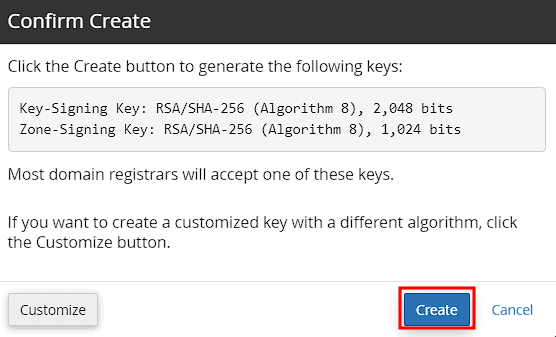
Si aprirà una finestra in cui ti viene mostrato l’algoritmo che viene utilizzato per creare le chiavi pubbliche DNSSEC KEYS (KSK e ZSK). Clicca su “Create” per procedere.
Aggiungere il record DS
Accedi all’area clienti con le tue credenziali e clicca su Prodotti > Domini.

Vedrai la lista di tutti i domini associati al tuo account. Dall’elenco, in corrispondenza del dominio per cui vuoi attivare il DNSSEC, clicca sulla freccia (>) per accedere alla gestione del dominio.

Dalla sezione Gestisci clicca su “DNSSEC“.

A questo punto la procedura da seguire varia in base al dominio per cui vuoi attivare il DNSSEC:
- tutti i domini;
- domini .eu.
Attivare DNSSEC (tutti i TLD tranne “.eu”)
Questa procedura è valida per tutti i TLD per cui è possibile attivare la funzione DNSSEC, tranne per i domini .eu. Se vuoi attivare il DNSSEC per i domini .eu, segui i passaggi della sezione successiva di questo tutorial.
Dal pannello “DNSSEC Management” potrai inserire le informazioni per creare il record DS.
I dati da utilizzare sono quelli che abbiamo creato prima durante la creazione della Zona DNS per il DNSSEC. Puoi trovarli su cPanel aprendo lo strumento Zone Editor e poi cliccando su DNSSEC > View DS Records.

A questo punto ti basta inserirli riportando le informazioni che vedi nella schermata di cPanel in quella dell’Area clienti.

Dovrai inserire Key Tag, Algorithm, Digest Type e Digest.

Se vuoi disattivare il DNSSEC, dovrai cliccare sul pulsante “Disattiva DNSSEC” in questa sezione. Disabilitando il DNSSEC verranno eliminati i record DS inseriti.

Per modificare i record DNSSEC aggiungi un nuovo record ripetendo i passaggi precedenti ed elimina il precedente cliccando sull’icona del cestino.
Attivare DNSSEC per i domini “.eu”
Per i domini .eu, la procedura di attivazione dei DNSSEC è leggermente diversa rispetto agli altri TLD.
Dall’Area clienti clicchiamo su Prodotti > Domini, dalla lista dei domini clicchiamo sulla freccia (>) e poi su “DNSSEC” come abbiamo visto prima.
Per i domini .eu sono richiesti solo due dati: tipo di algoritmo e chiave pubblica (Public DNSKEY).
Da cPanel, dopo aver creato le chiavi DNSSEC seguendo la prima parte di questo tutorial, accediamo allo strumento “Zone Editor” e poi clicchiamo su “DNSSEC”.
Espandiamo la sezione relativa alla chiave “KSK” facendo click sulla freccia a sinistra:
- da qui possiamo vedere il tipo di algoritmo utilizzato, in questo esempio RSA/SHA-256 (Algorithm 8).
- Selezioniamo lo stesso algoritmo dall’area clienti.

Clicchiamo quindi su “Public DNSKEY” da cPanel.

Si aprirà una nuova schermata da cui potremo copiare la “Public DNSKEY” (con l’apposito tasto “Copy”).
Nell’area clienti incolliamo questa chiave pubblica nella sezione “Chiave pubblica (Base64) e clicchiamo sul pulsante “Aggiungi record“.

Un avviso ci informerà che il record DNSSEC è stato aggiunto correttamente.
Per disattivare il DNSSEC dobbiamo cliccare sul pulsante “Disattiva DNSSEC“.
Pronto a costruire il tuo sito WordPress?
Prova il nostro servizio gratuitamente per 14 giorni. Nessun impegno, nessuna carta di credito richiesta.


