

Abbiamo confrontato 10 plugin di pagamento per WordPress non per trovare il migliore in assoluto, ma per capire come rispondono alle diverse esigenze di chi vuol vendere prodotti o servizi su WordPress.
Infatti, se è vero che alcuni software mostrano più cura dell’esperienza utente o includono più funzionalità, questo non basta a renderli preferibili per il tuo sito. La tua scelta dipenderà anche dal tipo di prodotti che intendi vendere, dal loro numero, dalla necessità di offrire un carrello agli utenti. Ecco perché in questa guida esamineremo i più noti plugin di pagamento per WordPress in ordine sparso.
Noterai che alcuni si assomigliano. Per esempio alcuni componenti aggiuntivi permettono di inserire manualmente moduli di pagamento su qualsiasi pagina del sito tramite shortcode, blocchi o widget, altri servono a configurare dei veri e propri ecommerce, con prodotti fisici o digitali, altri ancora sono specializzati su donazioni o abbonamenti.
Per aiutarti a scegliere quello più adatto al tuo sito e a te, ti spiego prima di tutto come li ho analizzati.
Indice
Come scegliere un plugin di pagamento per WordPress
Su quali criteri dovresti basarti per scegliere il plugin di pagamento per WordPress migliore per il tuo sito?
Dopo aver testato tutti i più popolari, ci sono alcuni aspetti che mi sembrano più rilevanti di altri.
Per iniziare dovresti considerare i gateway di pagamento supportati, da cui dipendono i circuiti che potrai mettere a disposizione dei tuoi utenti e il costo delle transazioni.
Le commissioni e i piani tariffari sono un altro punto fondamentale, visto che incidono in modo diretto sul flusso di cassa del tuo negozio online. Qualunque circuito applica delle tariffe ai pagamenti, a cui si sommeranno i costi addebitati dal tuo plugin: di solito commissioni sulle transazioni o un abbonamento annuale.
Anche i tipi di modulo offerti e la possibilità di personalizzarli dovrebbero influire sulla tua decisione, perché non sempre è sufficiente il modulo di base, per un singolo prodotto con un singolo pagamento. Potresti aver bisogno di inserire varianti di prezzo, oppure di attivare abbonamenti ai tuoi servizi. In alcuni casi potrebbe esserti utile un modulo che permetta all’utente di digitare l’importo di volta in volta.
Se stai valutando un plugin freemium, è importante capire se le funzionalità di cui hai bisogno sono incluse nel piano gratuito oppure no.
Infine, considera che alcuni plugin potrebbero esser più facili da usare di altri e farti risparmiare tempo ed energia nella configurazione dei moduli.
Qualunque strumento tu scelga, eventuali stringhe di testo rimaste in inglese nel front end possono essere tradotte con il plugin gratuito Loco Translate.
WPForms
WPForms è uno dei migliori plugin WordPress per i form e offre un builder super flessibile che potresti sfruttare anche per creare i moduli di pagamento del sito.
Gateway di pagamento
WPForms Lite supporta Stripe e Square.
Passando a Pro è possibile integrare anche PayPal e Authorize.Net.

Commissioni e piani tariffari
La versione gratuita di WPForms implica una commissione sulle transazioni del 3%. Con i piani a pagamento invece le commissioni spariscono.
WPForms Pro è disponibile a partire da 49,50$ all’anno del piano Basic – per un solo sito – e arriva fino a 299$ con il piano Elite per siti illimitati.

Tipi di moduli e personalizzazione
La versione gratuita di WPForms contiene 6 modelli di form di pagamento:
- modulo per carte di credito gestito da Stripe;
- modulo Stripe di autorizzazione per carte di credito (con pagamento differito);
- modulo di pagamento Stripe con scelta del prodotto;
- modulo per ordinare prodotti take-away (Lemonade Stand Order Form);
- modulo per piccole offerte ‘Buy Me a Coffee’;
- modulo per donazioni e raccolte fondi.
Gli ultimi due permettono agli utenti di digitare l’importo.

WPForms Pro invece contiene più di 60 template di moduli di pagamento. Inoltre supporta gli abbonamenti, qui chiamati pagamenti ricorrenti, grazie al componente aggiuntivo Stripe Pro.
Abbiamo già incontrato nella guida a WPForms l’editor del plugin, che consente di personalizzare completamente i campi dei moduli e inserire pulsanti di pagamento.

Lo stile dei moduli invece si può configurare a livello globale scegliendo tra 3 opzioni offerte dal plugin oppure attraverso il CSS.
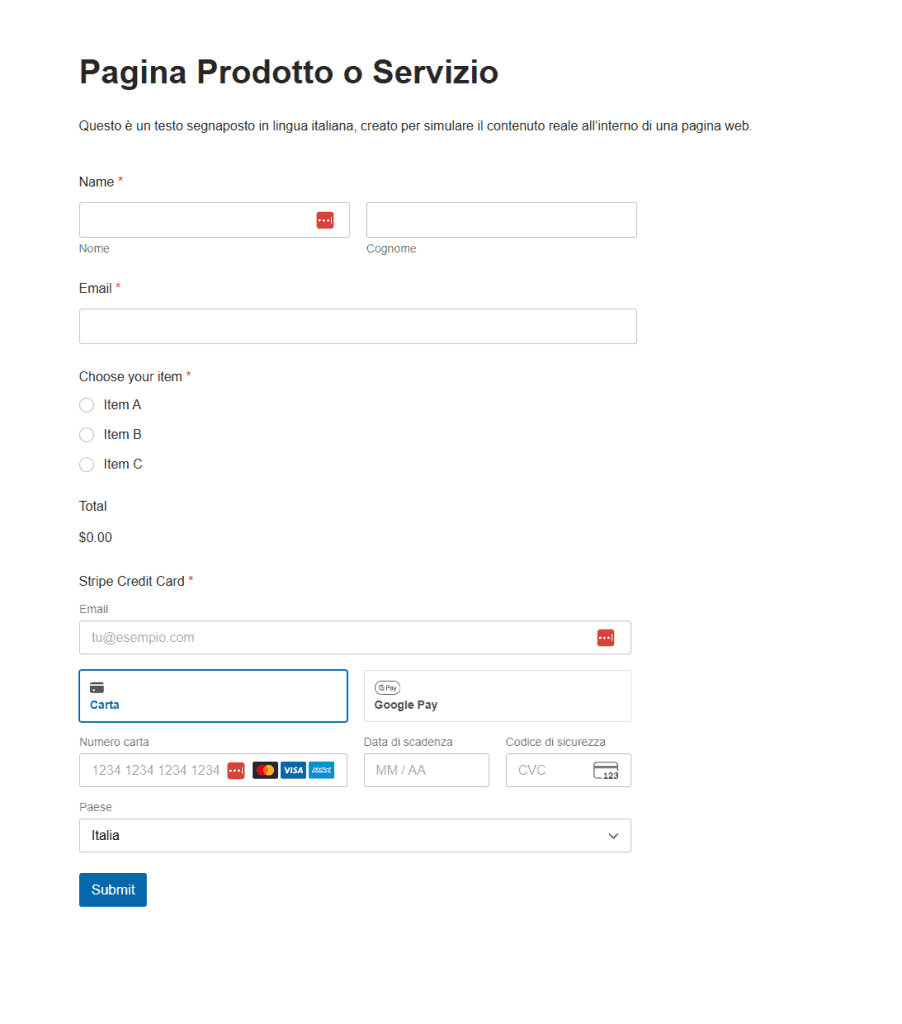
Ecco come appare il modulo Stripe all’interno di una pagina WordPress:
Facilità d’uso
In WPForms configurare il gateway e impostare pagine di pagamento è semplice grazie a un’interfaccia super intuitiva (e in italiano).
Con il pulsante Connect with Stripe puoi avviare la procedura guidata per collegare il gateway di pagamento, vista passo passo nella guida completa su come collegare Stripe a WordPress. Con il cursore puoi attivare la modalità di test in un clic e verificare che i pagamenti funzionino senza spostare realmente denaro.

La configurazione di Square funziona allo stesso modo.
Appena avrai collegato il gateway, potrai creare il tuo primo modulo di pagamento con WPForms. Grazie ai template e al costruttore di form drag-and-drop con anteprima in tempo reale, sarà veloce e intuitivo, sia costruire i moduli da zero che modificare quelli già pronti.
Come hai visto WPForms offre diversi template per il pagamento gratuiti, tutti per Stripe: i moduli per Square vanno costruiti da zero se non si vuole passare alla versione pro.
Un altro aspetto molto comodo del plugin è la possibilità di salvare i propri moduli come modelli per riutilizzarli in un secondo momento.
I moduli possono essere aggiunti in un attimo a singole pagine del sito grazie alla funzione Embed (incorpora), agli shortcode e ai blocchi Gutenberg; mentre con i widget si possono inserire anche nel layout.
Formidable Forms
Come Contact Form 7, Ninja Forms e Gravity Forms, Formidable Forms permette di aggiungere a WordPress qualunque tipo di modulo. E in modo analogo a WPForms permette anche di usare il builder drag-and-drop per costruire pagine di pagamento.
Gateway di pagamento
Formidable Forms Lite permette di collegare a WordPress Stripe così come a Square, aggiunto più di recente.

Passando a un piano premium si può integrare nei moduli di pagamento anche PayPal, attraverso un componente aggiuntivo specifico.
Commissioni e piani tariffari
Con la versione gratuita di Formidable Forms si riceve un addebito aggiuntivo del 3% su ogni transazione Stripe.
Per chi usa Square come gateway di pagamento invece la commissione del 3% riguarda tutti i piani eccetto Business o Elite.
Il piano pro più economico di Formidable Forms è Basic, proposto a 35,55$ all’anno; quello più caro è Elite, a 209,65$ all’anno.

Tipi di moduli e personalizzazione
Nella guida a Formidable Forms abbiamo spiegato bene come usare l’editor visivo a blocchi per costruire da zero o personalizzare i moduli già pronti, compresi quelli di pagamento.

L’unico compreso nella versione gratuita è il modello di form di pagamento base di Stripe.
Sono invece inclusi solo nella versione a pagamento i template:
- Credit Card Payment – per le carte, utilizzabile sia con Stripe che con Authorize.net (solo pro);
- Payment – che comprende la scelta tra una selezione di prodotti o varianti;
- Monthly Payment – per gli abbonamenti mensili;
- Square Payment – il modulo di pagamento dedicato a Square.

Nelle impostazioni globali ci sono sezioni dedicate allo stile dei form e all’inserimento di CSS personalizzato.
Facilità d’uso
In Formidable Forms la configurazione dei sistemi di pagamento è nella sostanza identica a quella di WPForms. Ci sono sia il tasto Connettiti a Stripe che la possibilità di attivare la modalità di prova selezionando una casella.
Per Square sono disponibili 2 diversi tasti: uno per aggiungerlo in modalità live (Dal vivo) e uno per aggiungerlo in modalità Test.

Nella versione free, però, il modulo per Square va costruito da zero inserendo a mano un campo di pagamento.

Dopodiché bisogna selezionare il gateway nelle impostazioni del modulo.

Inserire i moduli nelle pagine è comodo anche perché ci sono possibilità per tutti i gusti: la funzione Embed, gli shortcode, i blocchi e i widget.
Le schermate di Formidable Forms sono chiare ma un po’ monotone, soprattutto rispetto a quelle più colorate del plugin concorrente WPForms.
WP Simple Pay
WP Simple Pay è un plugin per i pagamenti in WordPress che fa solo questo ed è progettato per integrare sul sito un unico circuito.
Gateway di pagamento
WP Simple Pay è un plugin per Stripe che non supporta altri gateway di pagamento, neanche nella versione premium.

Commissioni e piani tariffari
WP Simple Pay Lite applica a ogni transazione una commissione del 3%. Nel piano pro invece non sono previste commissioni.
Gli abbonamenti partono dai 49,50$ all’anno di Personal – per un solo sito – e arrivano ai 299,50$ di Elite (installabile su un numero illimitato di siti).

Tipi di moduli e personalizzazione
WP Simple Pay offre diversi template gratuiti di moduli di pagamento, che in realtà servono a inserire su WordPress il solo pulsante di pagamento mentre il checkout vero e proprio è ospitato sulla piattaforma di Stripe.
I primi 3 modelli di pulsante reindirizzano il cliente al pagamento con le carte e sono:
- Payment Button – pulsante per prodotti con singolo pagamento;
- Subscription Payment Button – pulsante per gli abbonamenti;
- Donate Button, pulsante dedicato alle donazioni.
Puoi seguire la nostra guida dedicata all’inserimento del pulsante donazione su WordPress.
In più troviamo dei moduli che permettono di integrare facilmente altri circuiti di pagamento gestiti da Stripe: Alipay, iDEAL e Przelewy24.

Il modulo Payment Button è il modello standard da cui partono anche i form di pagamento costruiti da zero, e può essere convertito in un pulsante per prodotto o servizio in abbonamento attivando la modalità Iscrizione nella tab Pagamento.
Nella versione premium sono inclusi più di 50 moduli di pagamento completi, che permettono di integrare del tutto il pagamento su WordPress (on site).
La versione premium di WP Simple Pay offre funzionalità aggiuntive per la gestione degli abbonamenti da parte degli utenti (per annullarli in modo autonomo, ecc.).
Facilità d’uso
Non appena installi il plugin, avrai a disposizione il pulsante Collegati con Stripe per associare il tuo profilo sulla piattaforma al tuo sito WordPress.

WP Simple Pay offre la possibilità di inserire dei semplici pulsanti per il pagamento, comodi per iniziare subito a vendere su WordPress senza WooCommerce. Come abbiamo visto in questa guida, template gratuiti includono pulsanti già funzionanti, che possono essere adattati modificando le opzioni distribuite su una decina di tab.
I testi sono abbastanza chiari anche se le funzionalità premium non sono segnalate in modo immediatamente visibile.
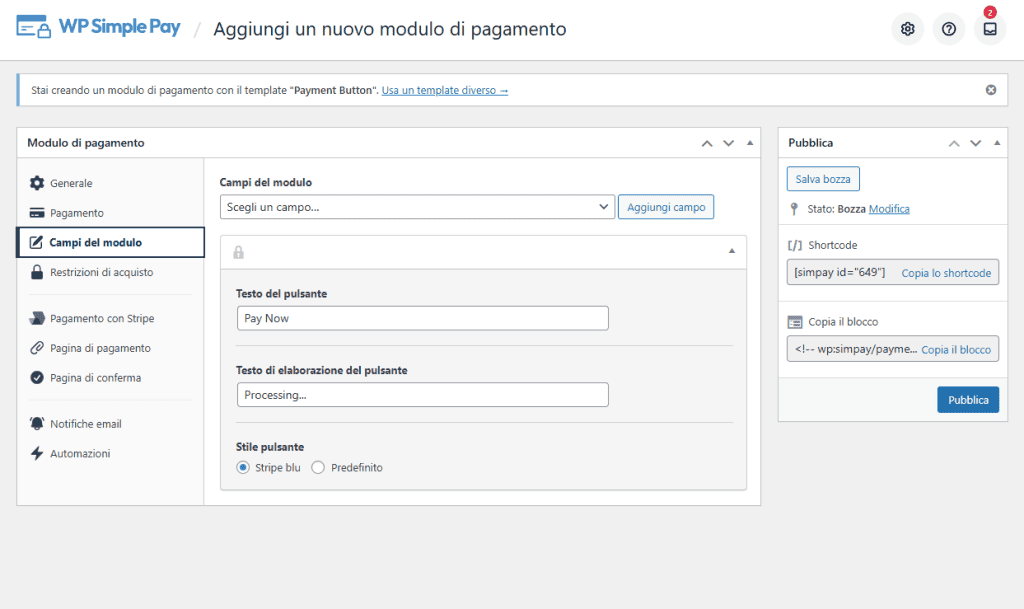
Inserire i moduli del plugin nelle pagine del sito è facile grazie agli shortcode e blocchi che puoi vedere nell’immagine qui sopra, sulla destra della schermata.
WP Full Pay
WP Full Pay è il diretto competitor di WP Simple Pay.
Gateway di pagamento
Come WP Simple Pay, anche WP Full Pay è un plugin di pagamento dedicato esclusivamente a Stripe.
Per impostazione predefinita sono attivi il sistema per l’inserimento dei dati delle carte di credito e debito e Stripe Link, il portafoglio digitale di Stripe. Si possono però aggiungere altri metodi di pagamento gestiti da Stripe, disponibili o meno a seconda dei paesi, come Alipay, iDEAL, Przelewy24, Amazon Pay, MobilePay, Bancontact, ecc.

Commissioni e piani tariffari
La versione gratuita applica una commissione del 5% su ogni transazione.
Il piano a pagamento non prevede commissioni ma solo un abbonamento annuale, che parte dai 79,50€ del piano Basic e arriva ai 239,50€ del piano Pro. Tutte le versioni premium sono installabili su un solo sito.

Tipi di moduli e personalizzazione
La versione gratuita contiene quasi tutte le funzionalità del plugin. Con WP Full Pay Lite si possono creare e personalizzare 4 tipi di moduli Stripe.
One-time payment è quello dedicato ai prodotti standard con singolo pagamento.
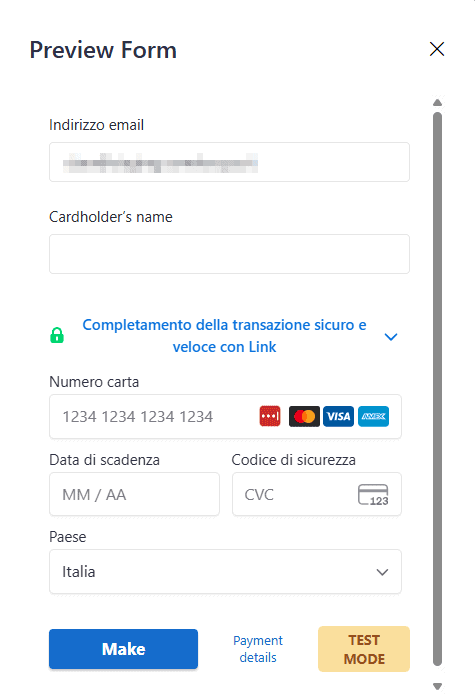
Subscription è il form per gli abbonamenti, che si differenzia solo per la CTA del pulsante finale: qui Subscribe (abbonati).
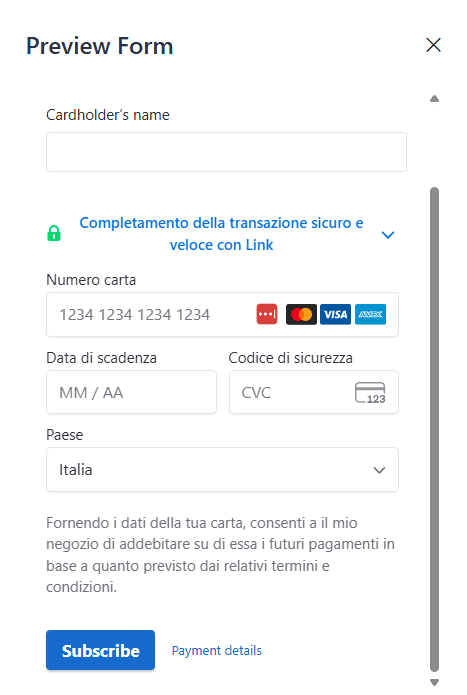
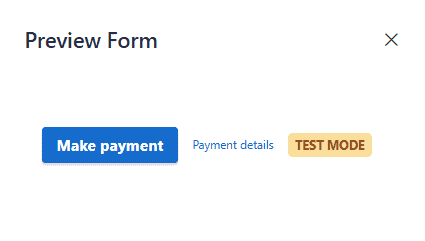
Entrambi sono disponibili in 2 layout diversi: esteso (Inline) e compatto (Checkout), che vedi qui sotto:
Sono disponibili anche i moduli:
- Donation, per le offerte;
- e Save card, che serve a raccogliere i dati di pagamento dell’utente in vista di un addebito differito.
Con i piani pro si accede al modulo aggiuntivo WP Full Members, che permette di gestire contenuti esclusivi per gli abbonati.
Facilità d’uso
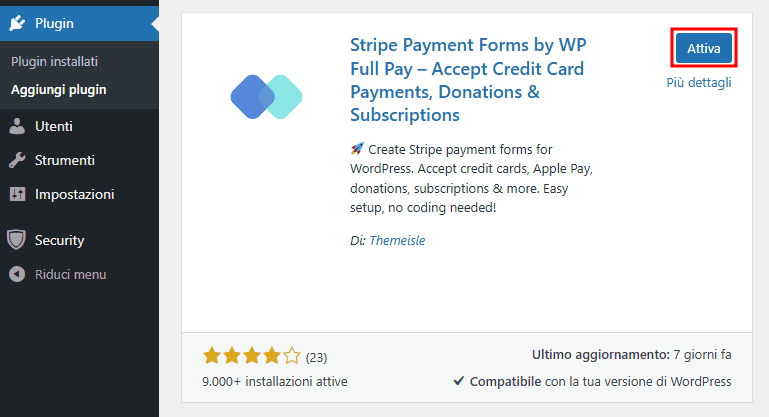
WP Full Pay prevede una comoda procedura guidata per la connessione con Stripe.
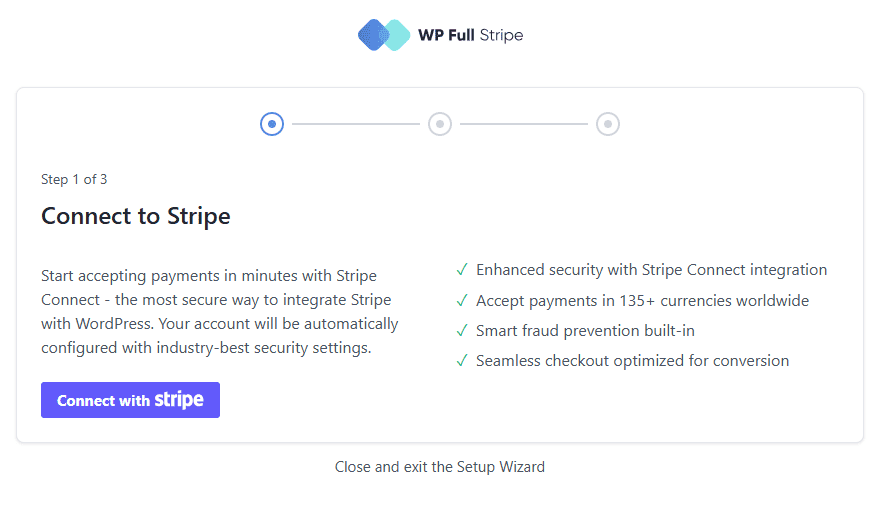
Configurare i moduli di pagamento è davvero intuitivo perché l’interfaccia è curata e non lascia spazio ai dubbi. Trovi le istruzioni passo passo nella guida su come collegare Stripe a WordPress.
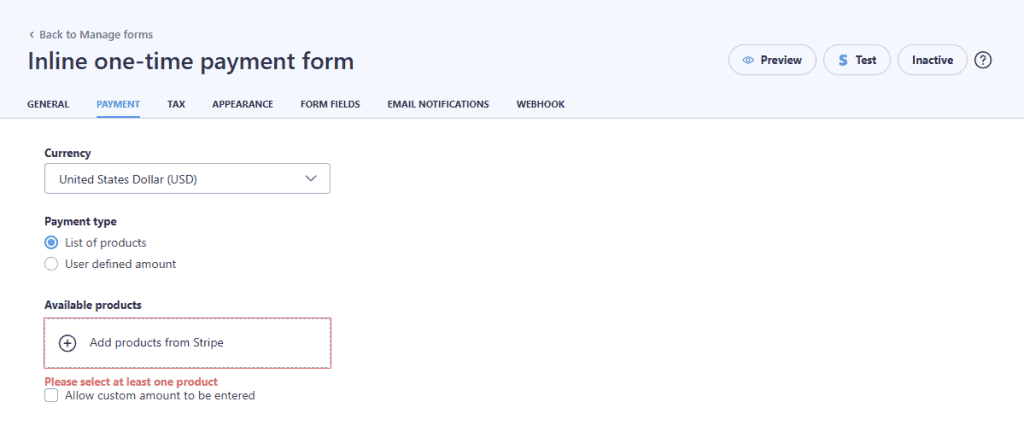
Per creare il modulo bisogna collegarlo al prodotto Stripe a cui si riferisce, ma se ne può creare uno senza uscire dall’editor del plugin: basta seguire le istruzioni e fornire le informazioni richieste.
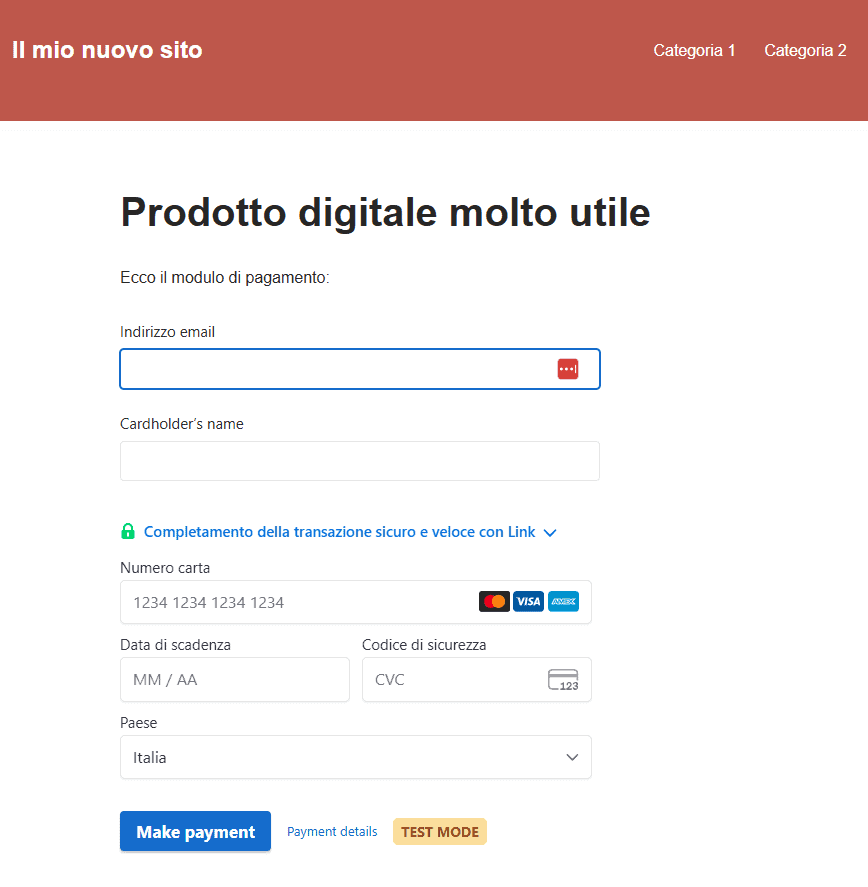
Se vuoi integrare sul sito un checkout completo con WP Full Pay, ti basta aggiungere una pagina WordPress per il pagamento e incollare al suo interno lo shortcode del modulo.
Quick PayPal Payments
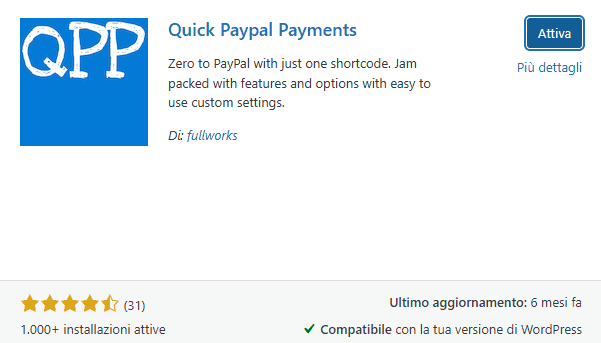
Quick PayPal Payments (QPP) è un po’ diverso dagli altri plugin di pagamento per WordPress perché nasce per permettere all’utente di digitare l’importo. Questa funzionalità è stata integrata anche da altri plugin, ma se ne cerchi uno davvero essenziale e leggero, QPP è un’ottima scelta.
Gateway di pagamento
Come puoi intuire, Quick PayPal Payments supporta solo il pagamento attraverso PayPal.
Commissioni e piani tariffari
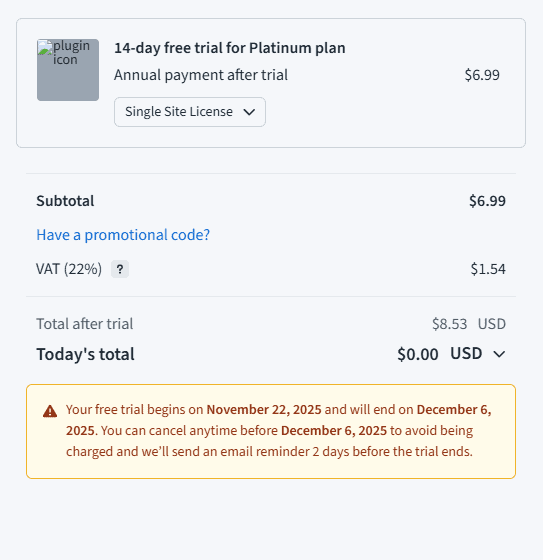
Quick PayPal Payments (QPP) non applica nessuna commissione alle transazioni. Si tratta di un plugin freemium e una parte delle funzionalità oggi gratuite stanno per confluire nel piano pro. Per un periodo limitato, chi è già utente free può attivare un abbonamento gratis.
La versione pro costa 6,99$ all’anno per chi ha già la versione gratuita.
Tipi di moduli e personalizzazione
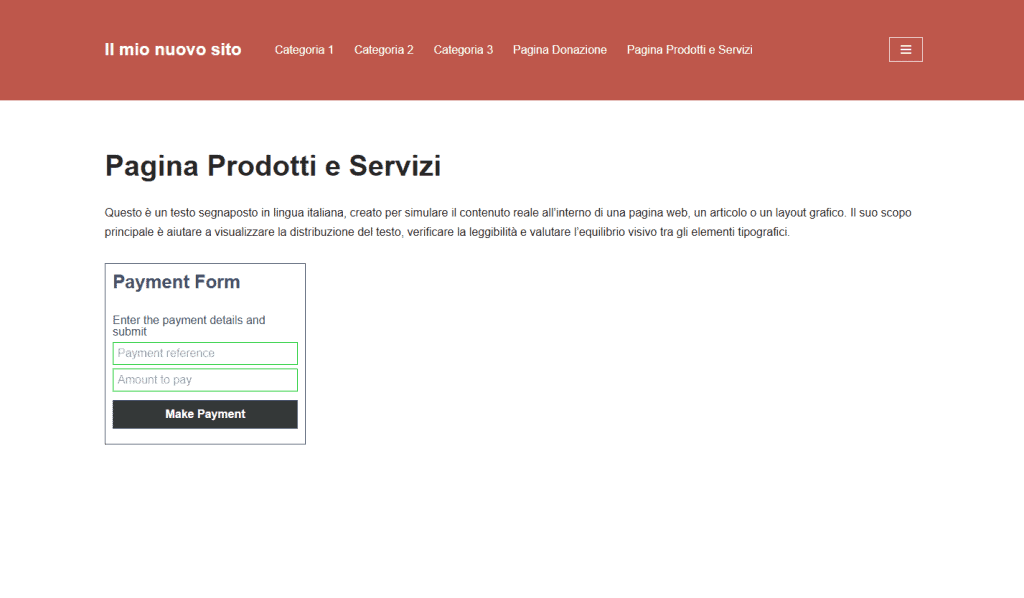
QPP offre un modulo di pagamento predefinito minimalista ma funzionale, con 2 campi in cui il cliente può digitare un riferimento al prodotto o servizio e la cifra.
È possibile anche creare nuovi moduli e personalizzarli completamente.

Quick PayPal Payments supporta anche i pagamenti ricorrenti, che possono essere configurati dalle impostazioni del form. Anche le donazioni sono possibili grazie alla natura molto flessibile dei moduli.
La versione a pagamento permette di inserire prodotti multipli in un singolo modulo.
Il plugin ospita un’intera tab di opzioni di stile relative a qualunque aspetto del modulo e un campo per inserire il CSS – che puoi imparare a usare con la nostra guida facile.
Facilità d’uso
QPP ha l’interfaccia scoraggiante dei plugin WordPress basici; inoltre le tab dedicate alla configurazione non sono sempre strutturate in modo logico per l’utente e contengono liste di opzioni interminabili. Per questo ci vuole un po’ di tempo per riuscire a orientarsi tra le impostazioni dei moduli, soprattutto se non si legge l’inglese.
L’editor dei moduli non è drag-and-drop e l’anteprima non è in tempo reale (si aggiorna solo dopo il salvataggio delle impostazioni).
Per inserire i form di pagamento nelle pagine di WordPress sono disponibili shortcode e widget.
Il plugin è comunque abbastanza facile da usare perché le sue funzionalità sono molto limitate ed eventuali dubbi possono essere chiariti in fretta leggendo le istruzioni.
Payment Button for PayPal (WP PayPal)
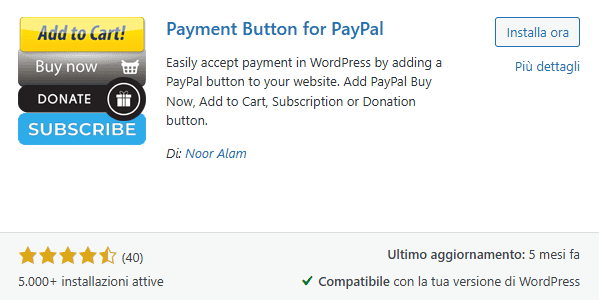
Payment Button for PayPal – noto anche come WP PayPal – permette di aggiungere un semplice pulsante PayPal in qualunque punto di WordPress.
Gateway di pagamento
Come forse avrai capito, con WP PayPal si possono aggiungere pulsanti di diversi tipi ma sempre e solo per PayPal.
Commissioni e piani tariffari
WP PayPal è un plugin per i pagamenti in WordPress del tutto gratuito. Offre anche una dozzina di componenti aggiuntivi sempre a costo zero.

Tipi di moduli e personalizzazione
Con WP PayPal si possono aggiungere al sito tutti i pulsanti standard di PayPal:
- Compra ora
- Aggiungi al carrello
- Visualizza carrello
- Donazione
- Abbonamento.
Grazie ai componenti aggiuntivi, si può anche consentire agli utenti di digitare l’importo da pagare – sia per prodotto standard che per abbonamenti e donazioni – o il numero di articoli.
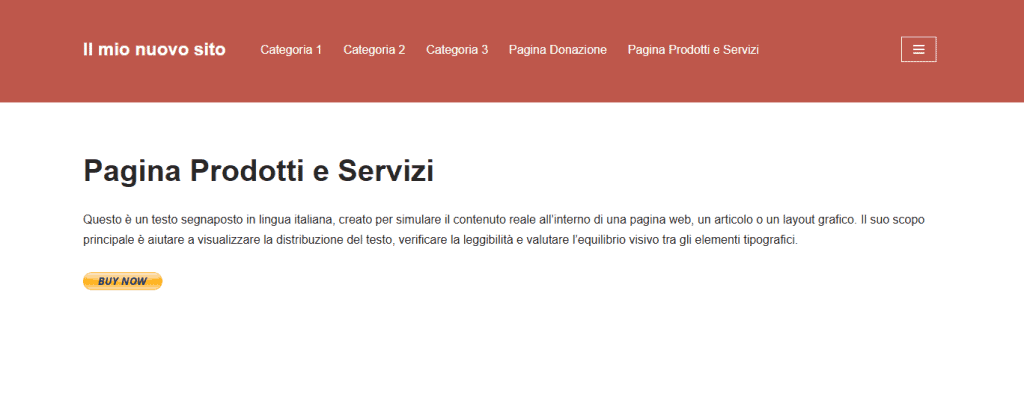
Ecco il pulsante Buy now di PayPal inserito in una pagina del sito:
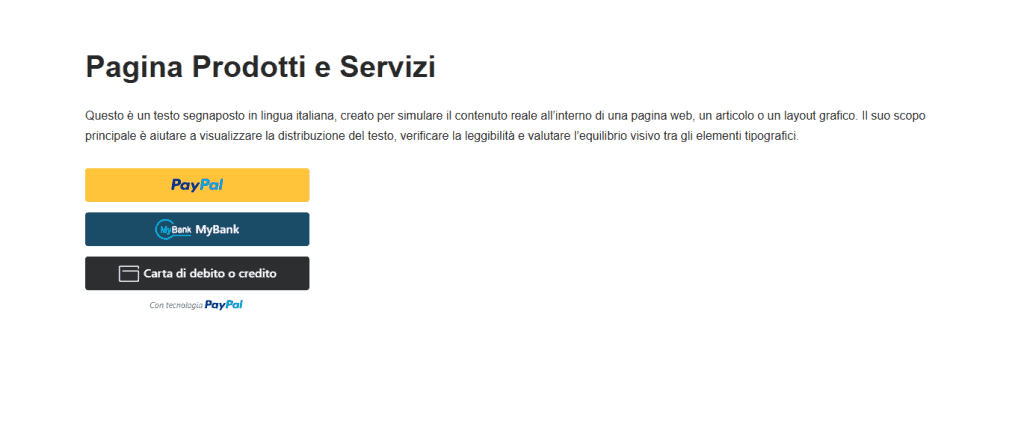
Questo invece è il Checkout PayPal con 3 diverse modalità di pagamento:
Il plugin non include strumenti per personalizzare i pulsanti.
Facilità d’uso
WP PayPal è un po’ più complesso da collegare al sistema di pagamento rispetto ai plugin Stripe, che rilevano la maggior parte delle informazioni relative alle API in automatico dalla piattaforma. Qui nelle impostazioni generali del plugin, vanno inserite alcune informazioni sul profilo Business che bisogna cercare su PayPal (client ID e merchant ID).

I pulsanti di pagamento sono preimpostati e puoi aggiungerli alle pagine usando una lista di shortcode per WordPress.
Come in altri plugin per PayPal, l’esperienza utente durante la configurazione del plugin non è delle migliori, ma non è un problema perché le opzioni da definire sono molto poche.
WooCommerce
Come saprai, WooCommerce è il plugin più usato per creare negozi online su WordPress. È gratuito e offre tutto quel che serve per vendere prodotti fisici o digitali e servizi: permette di creare il catalogo, gestire il carrello, la pagina di pagamento e le transazioni.
Inoltre grazie a una lunga serie di estensioni, si possono integrare ulteriori funzionalità, per esempio gli abbonamenti, con WooCommerce Subscription o componenti aggiuntivi simili.
Gateway di pagamento
WooCommerce supporta Stripe e PayPal e una lunga serie di altri circuiti di pagamento, tra cui Square, Amazon Pay, Mollie, Klarna e sistemi locali come Mercado Pago, PayU India, ecc., attraverso le 69 estensioni disponibili sul sito.

Inoltre il plugin consente di integrare i pagamenti offline attraverso:
- bonifico bancario
- pagamento alla consegna
- pagamenti con assegno.
Da qualche anno esiste anche un gateway di pagamento sviluppato dal team WooCommerce/Automattic proprio per il plugin per l’ecommerce: WooPayments. È disponibilie in 38 paesi e supporta decine di circuiti oltre alle carte, tra cui WooPay, Apple Pay®, Google Pay, iDeal, Przelewy24, EPS e Bancontact. Permette i pagamenti ricorrenti e quelli rateali (Buy Now e Pay Later).
Commissioni e piani tariffari
Di per sé il plugin è gratuito e non applica commissioni sulle vendite. Ma se vuoi scoprire proprio tutti i possibili costi di un sito con WooCommerce, ti consiglio di leggere la nostra guida dedicata.
Se scegli questa soluzione, abbiamo l’hosting WooCommerce che fa per te.
Tipi di moduli e personalizzazione
Alcune opzioni che nei plugin per Stripe o PayPal vengono definite a livello di modulo di pagamento in WooCommerce sono caratteristiche del prodotto. Ne esistono infatti diversi tipi:
- Prodotto fisico
- Prodotto digitale
- Prodotto variabile
- Grouped product – set di prodotti
- Prodotto esterno (su un altro sito web).
I pagamenti in abbonamento si possono attivare installando il componente aggiuntivo WooCommerce Subscriptions, al costo di 266€ all’anno.
La versione base di WooCommerce non permette di dare ai clienti la possibilità di inserire l’importo da pagare perché non avrebbe molto senso su un negozio online. Ma se vuoi avviare una raccolta fondi, un modo c’è: puoi installare il componente aggiuntivo Donation for WooCommerce.
Facilità d’uso
WooCommerce si collega in pochi clic sia a Stripe che a Paypal dopo l’installazione dei componenti aggiuntivi necessari: WooCommerce Stripe Payment Gateway per il primo e WooCommerce PayPal Payments per il secondo.
Per attivare i pagamenti su WordPress attraverso WooCommerce però bisogna configurarlo e, poiché contiene tutte le funzionalità necessarie a costruire un negozio online vero e proprio, l’operazione non è immediata.
Come abbiamo visto nella guida su come attivare WooCommerce su WordPress, qui dovrai completare una serie di passaggi inserendo informazioni sulla tua azienda e impostare le opzioni relative alla spedizione e alle tasse.
E prima del modulo di pagamento, dovrai creare i prodotti.

D’altra parte però, non appena avrai configurato i pulsanti di pagamento nelle impostazioni globali, WooCommerce li mostrerà su tutti i prodotti: un vantaggio rispetto ai plugin di pagamento veri e propri che richiedono l’inserimento manuale nelle pagine.
Una cosa che non tutti sanno di WooCommerce è che può essere usato anche per costruire un catalogo di prodotti senza carrello in WordPress.
A proposito di esperienza utente, qui parliamo di un plugin popolarissimo con un’interfaccia chiara, la cui complessità è legata alla quantità di opzioni necessarie a gestire un ecommerce. Valuta di passare a un hosting migliore per ridurre l’impatto negativo che tutte queste funzionalità hanno sulle prestazioni di WooCommerce.
Easy Digital Downloads
Easy Digital Downloads è forse il più noto plugin WordPress per gestire i download a pagamento dal proprio sito.
Gateway di pagamento
Easy Digital Downloads supporta i pagamenti a livello globale con:
- Stripe
- Square
- PayPal.

Commissioni e piani tariffari
Easy Digital Downloads offre una versione base gratuita, che prevede una commissione del 3% sulle transazioni Stripe e Square, e nessun costo aggiuntivo su PayPal.
Come nella maggior parte dei plugin di pagamento per WordPress, le commissioni possono essere annullate passando a un abbonamento. Il prezzo parte dai 99,50€ all’anno del piano Personal e arriva a 499,50€ con All Access Pass.

Tipi di moduli e personalizzazione
EDD permette di vendere su WordPress:
- un prodotto singolo digitale scaricabile;
- un pacchetto che riunisce diversi elementi;
- un servizio (che non prevede file).

Si possono inserire anche varianti con diverso prezzo.
Per gestire gli abbonamenti a prodotti digitali invece, ti servirà un piano a pagamento, che dà accesso al componente aggiuntivo Recurring Payments.
Facilità d’uso
Anche qui la connessione alle piattaforme di pagamento avviene con la procedura semplice che abbiamo già incontrato, a partire dai classici pulsanti.
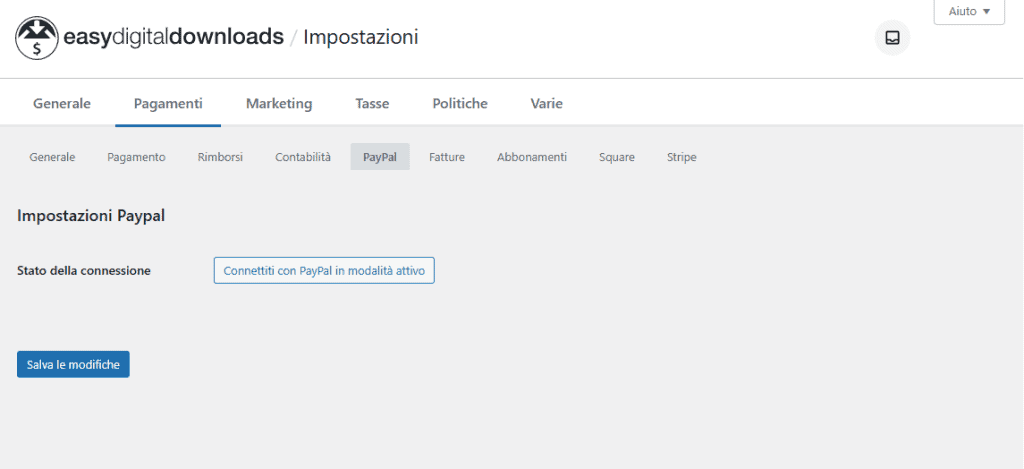
Per inserire un modulo di pagamento bisogna prima di tutto creare un prodotto digitale, dalla sezione Download delle impostazioni.

I prodotti di EDD si gestiscono da una schermata familiare perché analoga a quella degli articoli WordPress.

È possibile aggiungere alle pagine pulsanti di acquisto, carrelli o elenchi di prodotti grazie a shortcode, blocchi Gutenberg e widget del plugin, che si inseriscono in un attimo sia nell’editor di WordPress che nei builder come Elementor o Oxygen.
Il testo del pulsante d’acquisto può essere modificato localmente ma ci sono solo 2 opzioni: Aggiungi al carrello e Compra ora.
L’interfaccia è organizzata bene, con spiegazioni chiare in italiano.
Charitable
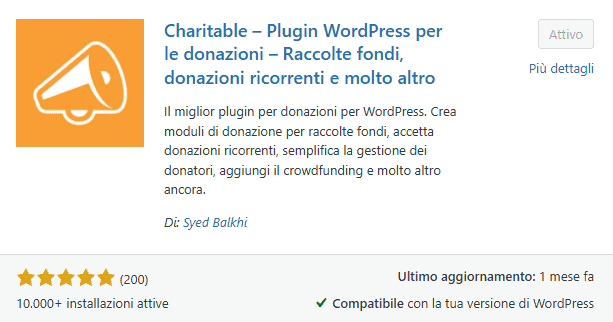
Charitable di Syed Balkhi è un plugin WordPress per i pagamenti dedicato alle raccolte fondi, simile a GiveWP. Può essere molto utile ad associazioni ed enti benefici – a cui è dedicato il nostro sconto per il no-profit sull’hosting WordPress.
Gateway di pagamento
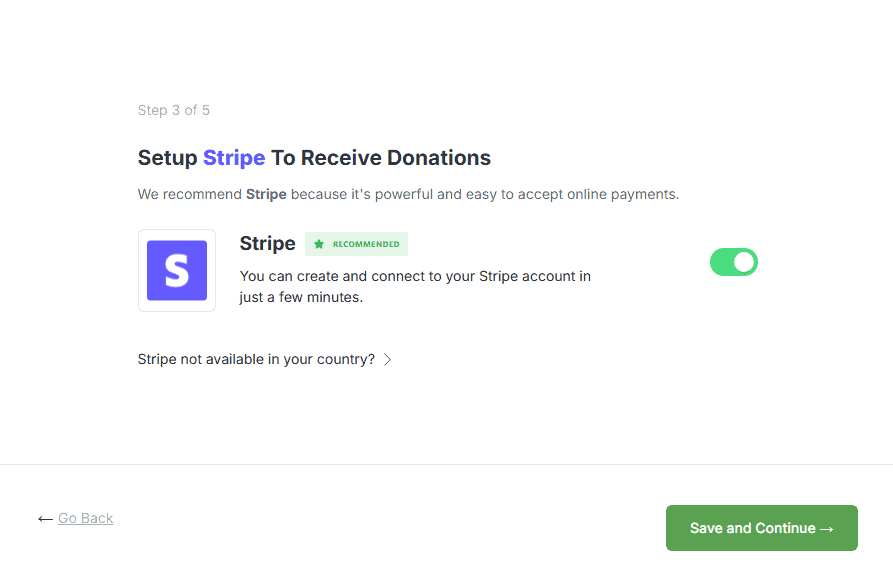
Stripe è il metodo di pagamento predefinito di Charitable, e quello raccomandato insieme a Square. In più con il plugin si possono abilitare anche PayPal e i bonifici bancari.
Commissioni e piani tariffari
La versione gratuita del plugin prevede una commissione del 3% su ogni offerta ricevuta. Il costo dell’abbonamento annuale parte invece da 69$.
Tipi di moduli e personalizzazione
Charitable permette di inserire in WordPress il pulsante donazione, attraverso moduli costruiti da zero o preconfigurati.
La versione pro permette di attivare anche le donazioni periodiche (Recurring Donations) e di dare al donatore la possibilità di coprire tutti i costi della transazione (Fee Relief).
Facilità d’uso
Il collegamento ai sistemi di pagamento avviene con i pulsanti e le procedure guidate che abbiamo incontrato nella maggior parte dei plugin per il pagamento in WordPress.
Per creare i moduli invece, Charitable offre una dozzina di template gratuiti e un editor a blocchi visivo e drag-and-drop.

Il pulsante per la donazione sarà subito visibile su WordPress con un proprio URL.

Inserirlo in una pagina specifica è comunque facile grazie alla funzione Incorpora e allo shortcode.
La sezione delle impostazioni è strutturata in modo chiaro e in buona parte tradotta in italiano.
Simple Shopping Cart
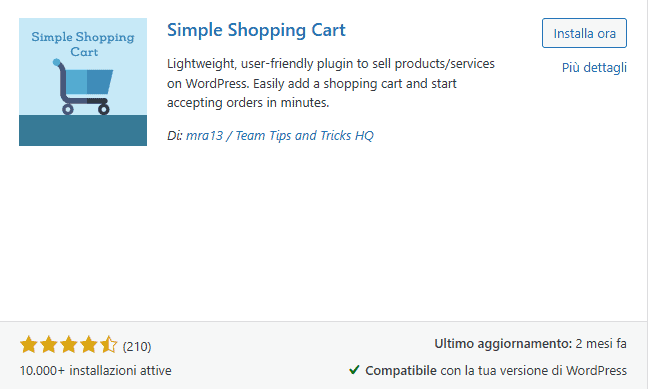
Simple Shopping Cart è un plugin leggerissimo per aggiungere il checkout di PayPal al proprio sito WordPress.
Gateway di pagamento
Simple Shopping Cart è nato per consentire l’integrazione di PayPal come sistema di pagamento, e per le transazioni attraverso questa piattaforma permette di decidere a livello globale se prelevare i fondi da carte, dal credito PayPal o dall’account Venmo.
Oggi il plugin supporta anche Stripe.
Commissioni e piani tariffari
Simple Shopping Cart è un plugin completamente gratuito.
Tipi di moduli e personalizzazione
Con Simple Shopping Cart si possono visualizzare su WordPress i pulsanti Aggiungi al carrello e il carrello stesso insieme ai pulsanti per procedere al pagamento.

Il plugin supporta solo prodotti standard con pagamento singolo, senza variazioni di prezzo.
Permette di personalizzare l’aspetto del pulsante di PayPal, ma non di quello di Stripe.
Il testo dipende dal tipo di bottone selezionato, per esempio Checkout, Pay, Paypal, ecc.
Facilità d’uso
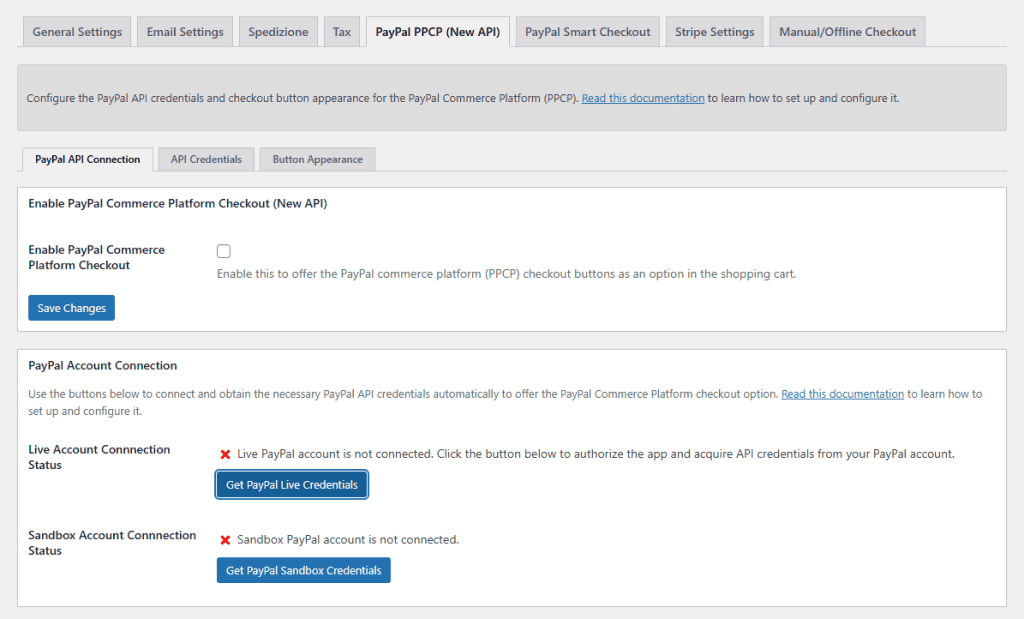
Per collegare WordPress a PayPal, Simple Shopping Cart offre dei pulsanti che avviano una procedura guidata rapidissima, durante la quale il plugin acquisce le chiavi API in automatico. In alternativa le si può inserire manualmente.
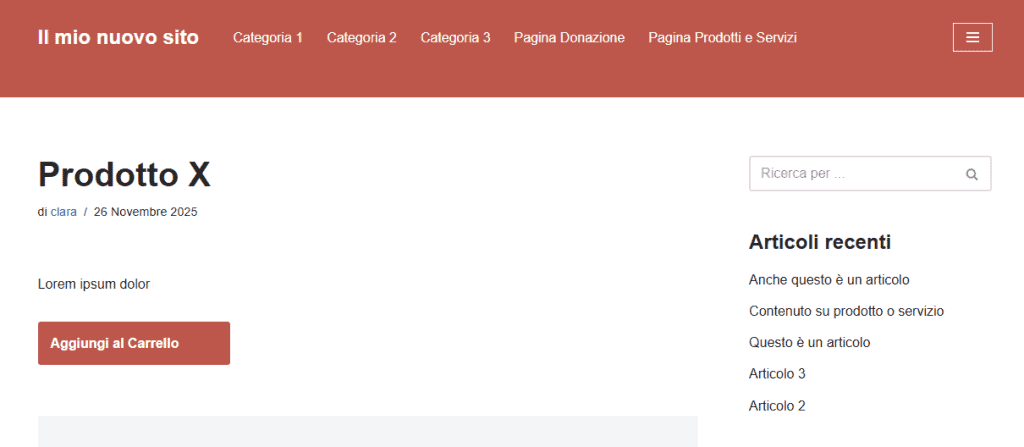
Per aggiungere il pulsante Aggiungi al Carrello basta inserire nella pagina, accanto al prodotto o servizio, lo shortcode standard del plugin modificandolo con il nome e il prezzo effettivo.
Un secondo codice permette di posizionare il carrello su pagine e articoli.

Configurare il plugin è un po’ faticoso per via del design poco curato e delle schermate troppo cariche di testo, con liste di opzioni interminabili, solo in parte tradotte in italiano.
Conclusioni
Ecco una tabella che sintetizza le caratteristiche dei plugin di pagamento per WordPress che abbiamo visto.
Plugin | Gateway supportati | Commissioni in Lite | Pagamenti ricorrenti |
|---|---|---|---|
WPForms | Stripe e Square – PayPal e Authorize.Net in Pro | 3% Stripe e Square | Solo in Pro |
Formidable Forms | Stripe e Square – PayPal in Pro | 3% Stripe e Square | Solo in Pro |
WP Simple Pay | Stripe | 3% | Sì |
WP Full Pay | Stripe | 5% | Sì |
Quick PayPal Payments | PayPal | Nessuna | Sì |
Payment Button for PayPal | PayPal | Nessuna | Sì |
WooCommerce | Stripe, PayPal, Square e tanti altri | Nessuna | Solo con addon a pagamento |
Easy Digital Downloads | Stripe, Square, PayPal | 3% Stripe e Square | Solo in Pro |
Charitable | Stripe, Square, PayPal, bonifico | 3% | Solo in Pro |
Simple Shopping Cart | PayPal e Stripe | Nessuna | No |
E tu hai già provato un plugin di pagamento su WordPress oppure lo stai scegliendo adesso? Raccontacelo nei commenti, se ti va.
Pronto a costruire il tuo sito WordPress?
Prova il nostro servizio gratuitamente per 14 giorni. Nessun impegno, nessuna carta di credito richiesta.


