

Se sul tuo sito è comparso un errore 405, probabilmente una funzione importante, come un modulo, il login o il checkout, non sta più rispondendo ai comandi degli utenti e questo può indurli ad abbandonare la pagina o a rinunciare a un acquisto.
In questa guida scopriremo quando si verifica l’errore 405, quali sono le cause più comuni e come individuarle facendo vari test e sfruttando i log del server e la modalità di debug di WordPress. Vedremo come trovare il problema andando per esclusione, risolverlo nel modo più semplice ed evitare che si ripresenti.
Indice
Che cos’è l’errore 405
L’errore 405 indica che il server ha ricevuto la richiesta dal client, ma rifiuta di eseguire il tipo di operazione che stai cercando di fare sulla risorsa, per esempio una pagina, un file.
Un metodo HTTP è un tipo di istruzione che il client, nel nostro caso il browser, invia al server per indicare l’azione che vuole eseguire su una risorsa, ad esempio leggere, inviare, aggiornare o eliminare dati.
I metodi HTTP supportati da una risorsa sono solitamente specificati nell’intestazione Allow e tra i più comuni ci sono:
- GET, per visualizzare una pagina o recuperare dati;
- POST, per inviare dati, ad esempio da un modulo;
- PUT e PATCH, per aggiornare dati;
- DELETE, per eliminare una risorsa.
Alla richiesta del browser il server risponde con un codice di stato HTTP, che comunica se la richiesta è andata a buon fine oppure se si è verificato un problema, e quale.
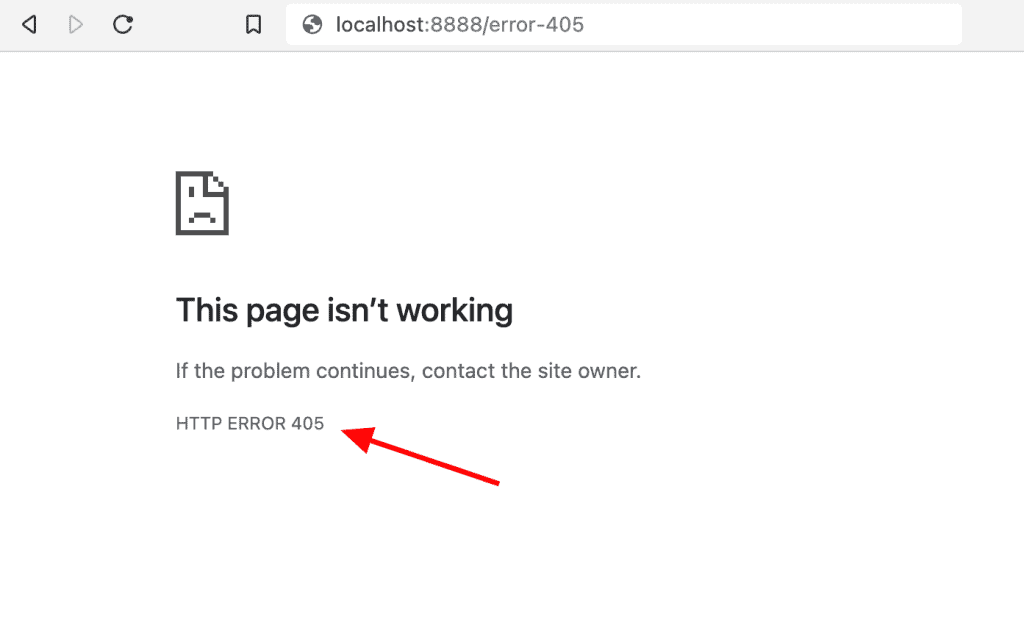
L’errore 405 è il codice di stato HTTP che trasmette il messaggio “Method Not Allowed”, cioè metodo non consentito, ovvero non supportato dalla risorsa o dal server. Può succedere, per esempio, se a una risorsa configurata per mostrare contenuti con metodo GET viene richiesto di inviare dati con metodo POST, come nel caso di un modulo contatti che punti a una pagina statica anziché a uno script per l’elaborazione dei dati inseriti.
L’errore 405 si verifica spesso quando si interagisce con moduli di contatto o per l’accesso, pagine di pagamento, funzioni AJAX, REST API, plugin o script personalizzati.
Come si presenta l’errore 405
L’errore 405 Method Not Allowed può comparire con diciture leggermente diverse a seconda del server, del browser, del CMS o dell’applicazione coinvolta.
Tra i messaggi che compaiono più spesso ci sono:
- 405 Not Allowed
- Method Not Allowed
- HTTP 405 Error
- HTTP Error 405 – Method Not Allowed
- HTTP 405 Method Not Allowed.
Purtroppo tutte indicano il tipo di anomalia, ma non la sua causa precisa. Per questo motivo, nella maggior parte dei casi bisogna individuare l’origine del problema esaminando i componenti del sito maggiormente sospettati.
Le cause più comuni dell’errore 405
L’errore 405 è sempre causato da una richiesta non supportata dalla risorsa, ma può avvenire in punti diversi del sito, a causa di configurazioni errate. Le situazioni più comuni sono:
- un file .htaccess con regole di riscrittura o redirect che interferiscono con il metodo della richiesta;
- un firewall o plugin di sicurezza che applica regole troppo restrittive;
- una configurazione errata del server web che impedisce l’uso di certi metodi su file, cartelle o URL specifici;
- conflitti tra plugin e impostazioni delle estensioni e del tema che possono alterare il comportamento delle richieste in modo silenzioso;
- errori nella configurazione delle API, che possono essere risolti solo da chi ha competenze tecniche specifiche e vanno segnalati a chi le ha create.
Differenza tra errore 405 e altri errori HTTP simili
L’errore 405 appartiene alla famiglia dei codici 4xx, che segnalano problemi lato client ma, a differenza dei suoi simili, riguarda l’azione da eseguire sulla risorsa e non l’accesso o la disponibilità della risorsa stessa come nel caso degli errori HTTP 404 Not Found, 401 Unauthorized, 403 Forbidden, 406 Not Acceptable, 410 Gone.
L’errore 405 non deve essere confuso neanche con l’errore 500, che indica un errore interno del server indipendente dal tipo di richiesta.
Cosa fare prima di intervenire
Se possibile, crea uno staging del sito e usalo per testare i tentativi di risoluzione del problema, che potrai applicare in produzione solo se davvero necessari.
Prima di intervenire sul sito pubblico assicurati di avere dei backup dello stato attuale. SupportHost offre 30 backup quotidiani per sito, ma se il tuo fornitore di hosting non lo fa, puoi creare delle copie di sicurezza manualmente seguendo, a seconda del CMS che usi, la guida al backup di PrestaShop o quella sul backup di Magento oppure la guida al backup di WordPress, per il quale puoi sempre ricorrere a un plugin per il backup.
Come risolvere l’errore 405
Per restringere subito il campo cerca di capire quale operazione scatena l’errore: controlla se l’errore compare quando invii un modulo, effettui il login, salvi impostazioni o usi una funzione specifica del sito. Verifica se il problema dipende sempre dallo stesso plugin, dalla stessa pagina o dalla stessa funzione.
Prendi nota e poi inizia a testare le possibili soluzioni:
- controllare l’URL richiesto
- aggiornare la pagina e cambiare browser
- tornare alla versione precedente del CMS
- disattivare i plugin WordPress installati di recente
- disattivare il tema
- ripristinare la versione precedente dei plugin o del tema
- controllare il database
- controllare il file .htaccess e la configurazione del server
- controllare i log del server
- attivare la modalità di debug di WordPress
- controllare il DNS.
Se hai un’idea di quale componente sia il colpevole, passa subito a controllarlo, altrimenti metti in pratica uno alla volta i metodi per trovarlo ed eliminarlo, e vai per esclusione.
Controllare l’URL
Per prima cosa è sempre meglio controllare che l’URL che si sta cercando di raggiungere sia corretto. Quindi controlla che non contenga errori di battitura, parametri o query string scritti male, caratteri in più o in meno alla fine dell’indirizzo.
Se l’errore compare cliccando un pulsante o inviando un modulo, tieni presente che il problema potrebbe non essere l’URL della pagina che vedi, ma quello a cui sta inviando la richiesta.
Se l’URL è corretto puoi fare ancora un paio di verifiche veloci prima di iniziare a cercare le cause dell’errore 405.
Aggiornare la pagina e cambiare browser
È consigliabile provare anche ad aggiornare la pagina perché il problema potrebbe essere solo temporaneo, per esempio dovuto a un momento di sovraccarico.
Per inviare di nuovo la richiesta al server premi il pulsante Ricarica la pagina che si trova accanto alla barra degli indirizzi oppure usa la scorciatoia Ctrl + R su Windows o Cmd + R su Mac. Se l’errore è scomparso, meglio così. Se invece persiste, fai un altro controllo: apri la pagina da un altro browser.
Se lì la pagina funziona, torna sul tuo browser principale e prova a fare queste operazioni per risolvere il problema:
- svuota la cache
- disattiva le estensioni
- verifica se ci sono impostazioni obsolete che interferiscono con l’invio delle richieste.
Tornare alla versione precedente del CMS
Se l’errore 405 è comparso dopo un aggiornamento del CMS, puoi cercare di risolvere il problema tornando alla versione precedente installata oppure all’ultima versione del CMS. Lo si può fare manualmente dal pannello dell’hosting oppure, se hai WordPress, anche con un plugin.
Per riportare il CMS a una versione precedente a mano, scarica la versione a cui vuoi tornare dai siti ufficiali, per esempio dall’archivio Release di WordPress. Oppure, se preferisci, puoi ripristinare un backup del sito in cui era attiva la versione precedente del CMS.
In entrambi i casi dovrai sovrascrivere una parte delle cartelle del sito, dopo aver eseguito l’accesso via client FTP o attraverso il gestore dei file del pannello del server.
Se usi WordPress e il tuo fornitore di hosting mette a disposizione cPanel, come fa SupportHost, entra nella cartella principale public_html e incolla al suo interno le sottocartelle wp-admin e wp-includes della versione del CMS che vuoi ripristinare. Accetta di sovrascrivere i file esistenti.
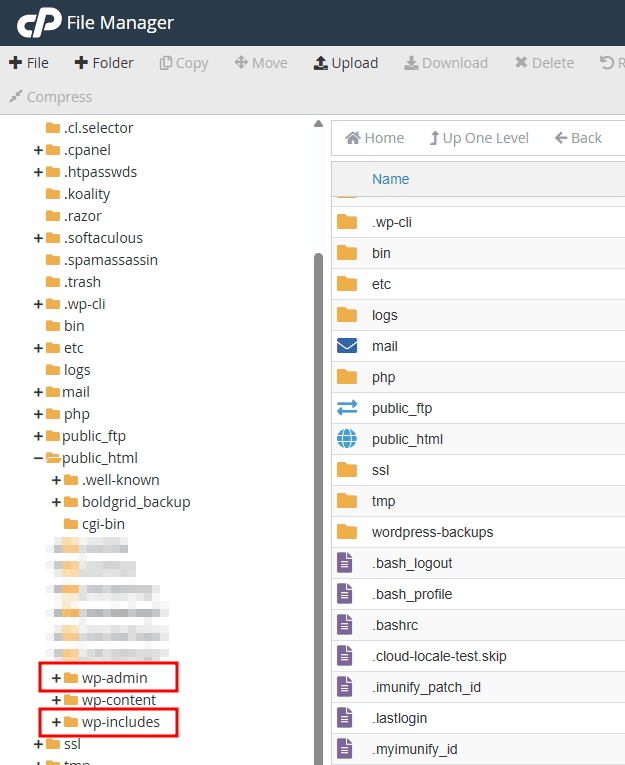
Non incollare la cartella wp-content se vuoi conservare temi, plugin e file multimediali del sito.
Svuota la cache del sito e del browser, poi verifica se l’errore 405 compare ancora.
In alternativa puoi usare un plugin come WP Downgrade o Core Rollback e tornare alla versione precedente del CMS senza uscire dal pannello di amministrazione.
Disattivare i plugin WordPress installati di recente
Su WordPress, una delle prime cose da fare quando compaiono errori inspiegabili è disattivare i plugin per verificare se uno di essi ha causato il problema.
Se riesci ad accedere all’area di amministrazione del sito e alla sezione Plugin, anche in caso di errore 405 puoi usare questo metodo, scegliendo tra 2 varianti:
- disattivare i plugin uno per uno e ogni volta verificare se l’errore sparisce;
- disattivare tutti i plugin tramite il menù Azioni di gruppo e verificare se la causa del problema è effettivamente un plugin, poi riattivarli uno alla volta per trovare il responsabile.

Se invece non riesci ad accedere all’admin di WordPress, puoi usare il gestore dei file nel pannello di controllo del server – se il tuo hosting WordPress ti consente l’accesso – e seguire la nostra guida per disattivare i plugin.
Se trovi il plugin responsabile, una soluzione temporanea è riportarlo alla versione precedente come vedremo tra poco.
Disattivare il tema
Se usi WordPress e hai già escluso che l’errore 405 sia causato dai plugin, il passo successivo è controllare il tema. Per disattivarlo devi sostituirlo e la scelta migliore è passare a uno dei temi predefiniti del CMS, che appartengono alla serie Twenty Twenty e vengono installati in automatico insieme a WordPress.
Probabilmente in Aspetto > Temi ne troverai almeno uno.
In caso contrario, aggiungilo con la funzione Aggiungi tema.
Una volta fatto clic su Attiva, il tema precedente verrà disattivato in automatico. Se l’errore 405 scompare cambiando il tema, puoi verificare se sono disponibili aggiornamenti in Aspetto > Temi, installarli e controllare di nuovo se l’errore è sparito.

Se con il tema aggiornato hai ancora problemi, puoi tentare con il metodo successivo.
Ripristinare la versione precedente di plugin e tema
Su WordPress, per capire se il problema è causato da un plugin o da un tema che si sono aggiornati di recente, puoi usare un procedimento simile al ripristino del CMS.
Ci sono 2 modi per annullare le modifiche recenti a temi e plugin:
- ripristinare un backup che contiene la versione precedente del plugin o del tema;
- usare WP Rollback o un plugin analogo per ritornare alle versioni precedenti di temi e plugin con un clic.
Se scopri che a causare gli errori 405 è un plugin dovrai presto sostituirlo perché non è sicuro mantenere sul sito software non aggiornato.
Se il problema è stato generato dal tema, le cose sono più complicate perché cambiare tema richiede aggiustamenti del layout del sito.
Caricare un file di backup via gestore file
Se hai a disposizione un backup creato subito prima che comparisse l’errore 405, puoi intervenire solo sulla sua cartella senza toccare il resto del sito e ripristinare la versione precedente, in pratica sovrascrivendo la cartella del tema o del plugin con quella analoga presente nel backup.
Se il tuo sito è su SupportHost, è tutto più facile perché puoi usare uno dei nostri backup automatici quotidiani.
Ti basta accedere a cPanel, scorrere fino alla sezione JETBACKUP e selezionare File Backups.

Cliccando su FILE MANAGER puoi aprire i singoli file.

Da qui è possibile sia scaricare i file in locale che ripristinarli direttamente sul server, però è importante verificarne il funzionamento prima sullo staging del sito o in un altro ambiente di test.

Dopo aver scaricato i file, anche con un metodo alternativo a JetBackup, segui la nostra guida per ripristinare il backup e sovrascrivi la cartella del tema o del plugin.
Su WordPress i file dei plugin si trovano in wp-content > plugins, in sottocartelle chiamate /wp-content/plugins/nome-plugin/.
I temi si trovano invece nel percorso wp-content > themes, in sottocartelle chiamate /wp-content/themes/nome-tema/.
Effettuare il ripristino con un plugin WordPress
Se hai un sito WordPress, puoi usare il plugin WP Rollback per ripristinare la versione precedente di temi e plugin.
WP Rollback è gratuito e si installa come qualsiasi altro plugin dalla directory ufficiale: basta cercarlo, cliccare su Installa e poi su Attiva.
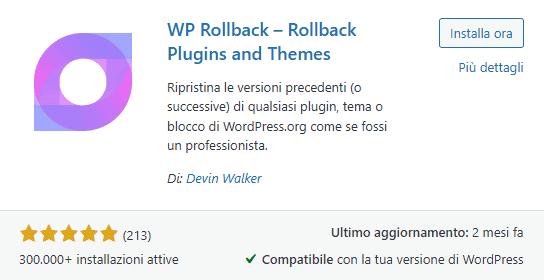
Con WP Rollback nella schermata Plugin > Plugin installati compare il comando Rollback, che puoi usare per tornare, con un solo clic, alla versione precedente dell’estensione che sospetti abbia causato l’errore 405.

Se gli errori continuano a comparire, passa al metodo successivo.
Controllare il database
Anche se hai già disattivato o rimosso un plugin o un tema che causavano l’errore 405 ma ancora non hai risolto il problema, ha senso andare a controllare anche il database di WordPress.
Di solito infatti, le estensioni possono modificare il database e non basta rimuoverlo per ripristinare la situazione precedente all’installazione. Un plugin può lasciare nel database dati che continuano a influenzare il comportamento del sito, come:
- tabelle aggiuntive
- impostazioni errate
- record non più validi.
Puoi farlo accedendo a phpMyAdmin dal pannello hosting – cPanel, Plesk o DirectAdmin – e aprendo il database del sito.

Se non sai con certezza cosa cercare o cosa eliminare, è meglio chiedere aiuto a uno sviluppatore o all’assistenza tecnica del tuo hosting, perché una modifica sbagliata al database può compromettere il sito. In alternativa puoi fare dei test su staging e solo dopo fare un eventuale intervento anche in produzione.
Controllare il file .htaccess e la configurazione del server
Il file .htaccess serve a controllare il comportamento delserver Apache su WordPress e su altri CMS, ma quando contiene regole errate può bloccare anche richieste valide e generare un errore 405.
Invece se il tuo hosting usa Nginx come server web, la configurazione non si fa via .htaccess ma attraverso il file nginx.conf e nella maggior parte dei casi è necessario contattare l’assistenza per i controlli e le modifiche.
Il controllo di .htaccess è particolarmente utile se il problema è comparso dopo:
- delle modifiche manuali al file;
- l’aggiunta di redirect, sia via file che dal pannello di amministrazione;
- l’installazione di plugin di sicurezza;
- l’installazione di plugin SEO o per il redirect 301 e di plugin cache, come LSCache o WP Rocket.
Se l’errore 405 è causato da regole errate configurate manualmente, basterà eliminarle o correggerle per risolvere.
Se invece le regole errate sono state scritte da plugin, prima di ripulire il file .htaccess sarà necessario agire anche sui plugin come abbiamo già visto; altrimenti gli errori sono destinati a ricomparire.
Accedi al tuo pannello hosting, apri il File Manager e cerca il file .htaccess.

Se non lo vedi, attiva la visualizzazione dei file nascosti nelle impostazioni, dopo aver cliccato sull’icona a forma di ingranaggio che si trova nell’angolo superiore destro.
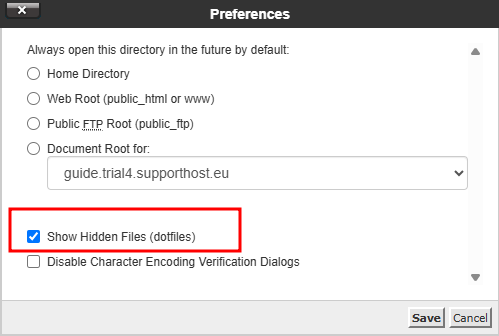
Se il tuo è un sito WordPress, troverai il file .htaccess nella cartella principale del sito, di solito public_html.

Fai clic destro sul file e scegli Download oppure Copia per salvarne una versione di backup.
Apri il file con Modifica o Edit.
Controlla se ci sono regole di riscrittura contrassegnate con R=405, e se le trovi, prova a rimuoverle e a verificare se l’errore scompare.
Un’altra opzione consiste nel rigenerare il file .htaccess con le impostazioni corrette.
Rigenerare il file .htaccess
Ripristinare le impostazioni iniziali del file .htaccess è molto semplice.
Nel gestore dei file rinomina .htaccess, per esempio come .htaccess-vecchio.
Accedi al tuo sito WordPress e vai in Impostazioni > Permalink.
Clicca su Salva le modifiche senza cambiare nulla e WordPress genererà automaticamente un nuovo file .htaccess pulito.

Se l’errore 405 è scomparso, hai risolto; in caso contrario ti resta ancora qualche soluzione abbastanza semplice da provare.
Controllare i log del server
Se l’errore 405 continua ad apparire, è meglio controllare anche i log del server, file che tengono traccia nel dettaglio di tutte le richieste, le risposte e gli errori generati a livello di hosting. Su cPanel quelli che ti interessano per risolvere gli errori 405 sono il registro degli errori e il registro degli accessi, che trovi nella sezione Metrics.

Il log Errors raccoglie gli errori lato server più recenti in formato leggibile e può fornirti indizi preziosi per capire cosa sta causando l’errore 405.

Raw Access invece tiene traccia di ogni richiesta HTTP ricevuta dal server e puoi visualizzarlo solo dopo averlo scaricato.
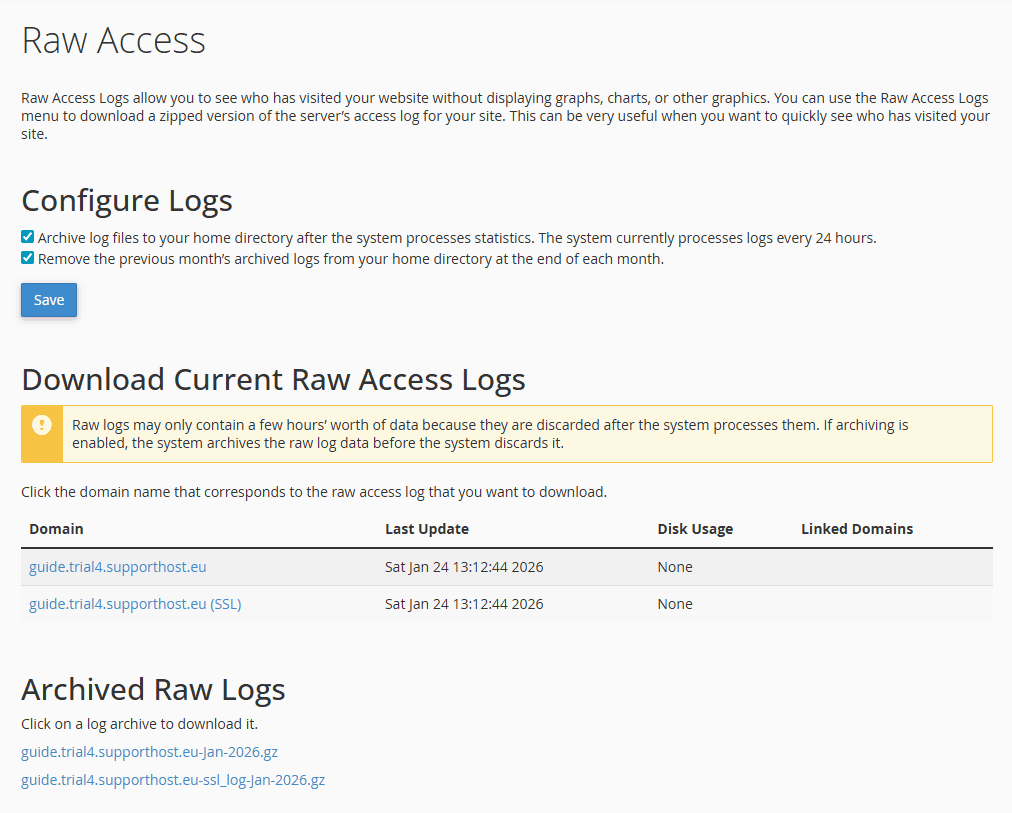
In caso di errore 405 potresti vedere delle righe simili a questa:
192.0.2.15 - - [data e ora] "POST /url-richiesto HTTP/1.1" 405 ...I dati provenienti dai registri del server possono essere integrati con quelli forniti da strumenti per la scansione del sito come Website Auditor o Screaming Frog.
Anche in questo caso, se non sai come interpretare i dati puoi girare le informazioni all’assistenza del tuo hosting.
Attivare la modalità di debug di WordPress
Se non riesci a trovare la causa dell’errore 405, può esserti molto utile la modalità di debug, una funzione del sito che permette di visualizzare in tempo reale e registrare in un file di testo tutti gli avvisi e le anomalie che si verificano sul sito.
Su WordPress la puoi attivare con dei plugin dedicati come Query Monitor o Debug Bar oppure modificare manualmente il file di configurazione del sito.
Nel gestore dei file del sito individua la cartella public_html e cerca il file wp-config.php.

Una volta trovato, aprilo in modalità di modifica facendo clic col tasto destro e selezionando Edit.
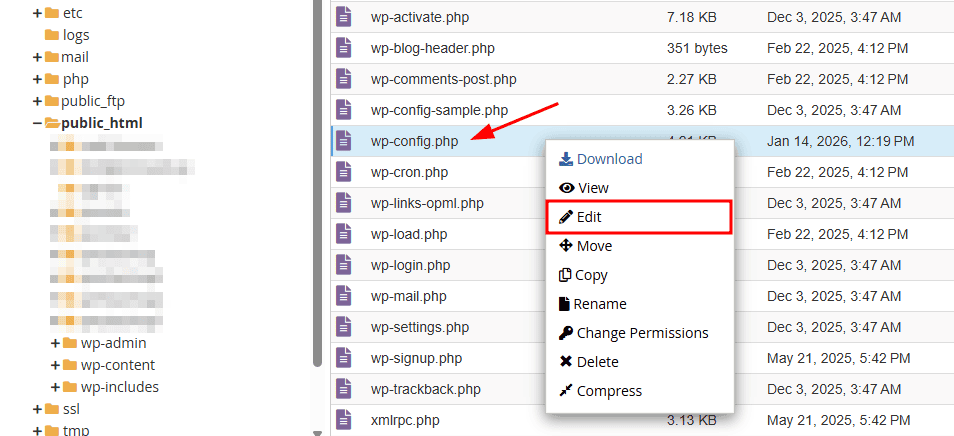
All’interno del file, aggiungi 3 stringhe prima di /* That’s all, stop editing! Happy publishing. */ .
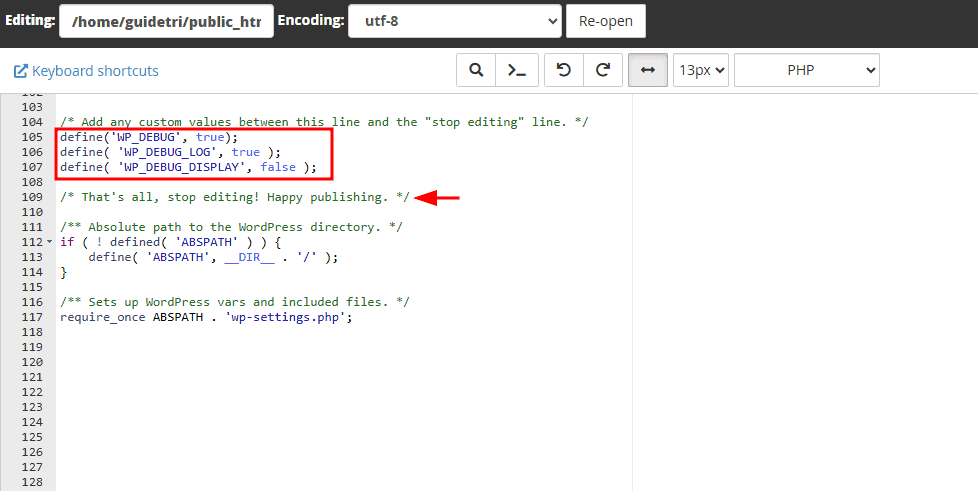
La prima riga serve ad attivare la modalità di debug:
define('WP_DEBUG', true);La seconda per fare in modo che gli errori vengano scritti in un file di testo:
define('WP_DEBUG_LOG', true);La terza per evitare che gli avvisi vengano mostrati ai visitatori del sito:
define('WP_DEBUG_DISPLAY', false);Il registro degli errori viene salvato automaticamente nella cartella /wp-content/ con il nome debug.log.

Aprilo con un editor di testo e cerca negli avvisi di errore dei riferimenti a plugin, temi o funzioni specifiche, codice personalizzato e script che possono aiutarti a individuare l’origine dell’errore 405. Se non hai le competenze per interpretare il file e risolvere i problemi che emergono, puoi rivolgerti a chi ha creato il codice a un altro sviluppatore.
Quando hai finito imposta di nuovo WP_DEBUG su false e rimuovi il file di log per liberare spazio e non lasciare informazioni tecniche accessibili sul server.
Controllare il DNS
Il DNS è il sistema che associa nomi di dominio e indirizzi IP. Non capita spesso che causi l’errore 405, ma vale la pena di verificare che sia corretto quando l’errore compare dopo:
- la migrazione del sito
- la configurazione di sottodomini o servizi esterni
- l’attivazione di proxy o CDN, come QUIC.cloud o Cloudflare.
In questi casi, il problema può dipendere dal fatto che alcune richieste non stanno arrivando al server corretto o vengono gestite da un servizio intermedio con regole diverse.
Ricorda che dopo ogni modifica ai record il tempo di propagazione DNS può arrivare a 48 ore, quindi se hai appena cambiato qualcosa devi avere un po’ di pazienza.
Per fare un controllo rapido accedi prima di tutto alla schermata del pannello da cui gestisci il DNS del sito, che di solito si chiama Domini, Zone DNS o simili.
Se sei un cliente di SupportHost puoi controllare facilmente da cPanel, nella scheda Domini seguendo il tutorial sulla gestione DNS.

Confronta i dati che vedi con quelli forniti dal tuo hosting e verifica che:
- i nameserver corrispondano a quelli del tuo provider attuale;
- i record A, AAAA o CNAME puntino al server corretto.
Dopo aver fatto eventuali correzioni, salva le modifiche e aspetta che si propaghino.
Infine, prova di nuovo a usare la pagina o la funzione che mostrava l’errore 405.
Contattare l’assistenza dell’hosting
Se hai seguito tutti i passaggi di questa guida ma non hai trovato la causa dell’errore 405 oppure non sai come eliminarla, il passo successivo è contattare l’assistenza clienti del tuo hosting. Prima di farlo, però, assicurati di avere tutte le informazioni che possono aiutare il supporto tecnico a trovare una soluzione più velocemente, come:
- l’URL esatto in cui compare l’errore 405;
- l’azione che lo innesca, per esempio l’invio di un modulo, il login o il salvataggio di un’impostazione;
- il momento in cui è comparso per la prima volta e se coincide con un aggiornamento, un’installazione o una modifica alla configurazione;
- l’elenco delle soluzioni che hai già testato.
Se riesci a recuperarlo, puoi anche inviare all’assistenza il file di debug per velocizzare. In caso contrario potranno recuperarlo loro dal gestore dei file.
Come prevenire l’errore 405
Prevenire l’errore 405 significa soprattutto evitare configurazioni errate, quindi testare sempre le modifiche in staging prima di applicarle al sito visibile. Nella maggior parte dei casi, infatti, questo errore compare dopo aggiornamenti, installazioni o cambiamenti nella configurazione.
Ecco alcuni consigli che puoi applicare per evitare che si verifichi.
- Mantieni aggiornati CMS, plugin e tema.
- Testa tutte le modifiche importanti in staging, compresa la compatibilità di nuovi plugin o aggiornamenti prima di installarli in produzione.
- Dopo ogni modifica, verifica che le funzioni principali del sito – come form, login, checkout – funzionino correttamente.
- Usa solo plugin affidabili e davvero necessari.
- Non modificare mai la configurazione del server o di file come .htaccess sul sito pubblico se non sai bene come funzionano.
Per risolvere facilmente i problemi quando si presentano è importante poter fare affidamento su un sistema di backup automatico efficiente ed eventualmente creare anche a mano una copia di backup del sito prima di ogni aggiornamento o modifica importante.
Con SupportHost puoi contare sui backup quotidiani inclusi nel piano di hosting e non devi preoccuparti di configurare altri sistemi.
Conclusioni
In questa guida sull’errore 405 abbiamo visto cos’è, perché compare e come affrontarlo in modo sistematico, partendo dai controlli più semplici e rapidi fino alle verifiche più tecniche e andando per esclusione fino a trovare la causa.
Come hai visto, nella maggior parte dei casi l’errore 405 su WordPress dipende da plugin, tema o configurazioni del server che gestiscono male le richieste HTTP. Per questo si controllano prima i componenti installati di recente e poi si passa ai log, al file .htaccess e al debug solo quando le cause più comuni sono già state escluse.
In ogni caso se mantieni il sito aggiornato, testi sempre le modifiche in staging ed esegui backup regolari, ti sarà facile non solo prevenire l’errore 405, ma anche gestirlo se dovesse comparire.
Ti è già capitato di risolvere degli errori 405 sul tuo sito? Se ti va, raccontaci la tua esperienza nei commenti.
Pronto a costruire il tuo sito WordPress?
Prova il nostro servizio gratuitamente per 14 giorni. Nessun impegno, nessuna carta di credito richiesta.


