

Se da utente sai quanto sia frustrante imbatterti in una pagina ‘non trovata’ proprio mentre pensavi di essere sul punto di raggiungere il prodotto desiderato, quando gestisci un negozio online l’ultima cosa che vuoi è che capiti ai tuoi potenziali clienti.
Ridurre al minimo le pagine ‘non trovate’ è importante per migliorare la navigazione, l’esperienza utente e la SEO, e di conseguenza aumentare le visite al sito e le vendite. Ecco perché in questa guida all’errore 404 su PrestaShop vedremo come individuarne le cause e risolverlo, sia attraverso il codice che con moduli dedicati.
Inoltre esamineremo diversi metodi per prevenirlo configurando i reindirizzamenti automatici; e modi per personalizzare le pagine 404 e far sì che chi le visualizza riesca a continuare la navigazione e ti apprezzi nonostante il disguido.
Indice
Cos’è l’errore 404?
L’errore 404 è quello che si verifica quando il server non trova il contenuto all’indirizzo che è stato cliccato o digitato dall’utente, il quale si troverà davanti un avviso del tipo “404 Not Found”, anziché la pagina che stava provando a raggiungere.
Questo succede il più delle volte perché la pagina desiderata non si trova più a quell’URL o non c’è mai stata. Forse è stata spostata, oppure è stata spostata la cartella che la contiene, o l’intero sito, oppure è stata cancellata. O forse la pagina non ha subito nessun cambiamento: è l’indirizzo che è stato digitato male.
In tutti questi casi si parla di broken link, cioè di collegamenti non funzionanti, che vanno corretti uno a uno per rendere di nuovo fluida la navigazione.
Ci sono però anche casi in cui il server non vede la pagina nonostante si trovi al suo posto e il collegamento sia corretto, per via di problemi tecnici del sito.
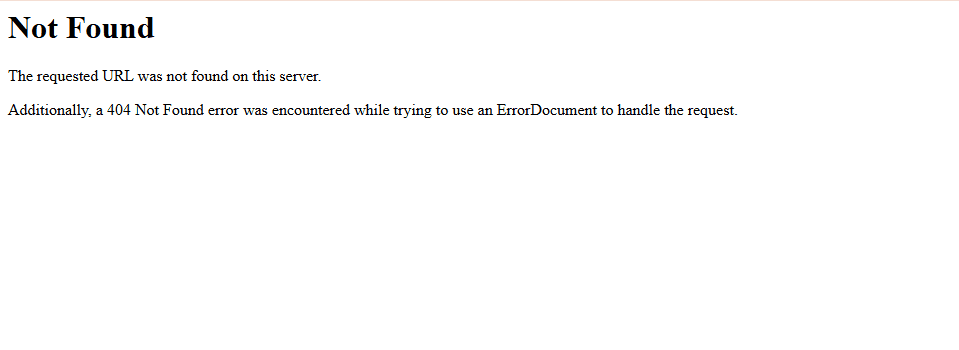
Anche se non esiste uno standard per la pagina visualizzata in caso di errore 404 su PrestaShop, la riconosci facilmente perché contiene un avviso come:
- “Errore 404″
- “404 non trovato”
- “Page not found”
- “Errore HTTP 404”
- “Errore 404: pagina non trovata”
- “L’URL richiesto non è stato trovato sul server”
- “La pagina che cerchi non esiste su questo sito”
E se non è stata personalizzata per nulla, è davvero deprimente.
Perché è importante risolvere gli errori 404 su PrestaShop
Non è sempre importante risolvere gli errori 404 su PrestaShop, ma è importante gestirli al meglio.
Infatti, anche su PrestaShop, non tutti gli errori 404 sono veri errori. Ci sono casi in cui il contenuto è effettivamente stato cancellato e non esiste sul sito una pagina abbastanza pertinente su cui reindirizzare i visitatori, e allora è giusto che sappiano che la pagina non c’è. Meglio però rendere rendere la loro esperienza meno frustrante mostrando una pagina 404 personalizzata, come vedremo più giù.
In tutti gli altri casi è importante eliminare gli errori 404 dal negozio online per evitare di danneggiare la SEO di PrestaShop e perdere traffico dai motori di ricerca. Se ti servono strumenti per controllare il traffico del tuo sito web o degli altri dai un’occhiata a questa guida.
Gli errori 404 potrebbero non solo far sparire i prodotti dalle SERP ma anche renderli irraggiungibili per chi naviga sul sito, trasformandoli in pagine orfane.
Inoltre in un ecommerce la comparsa di errori 404 in massa è capace di indurre alla fuga i potenziali clienti online. D’altra parte persino una sola pagina ‘non trovata’ gestita male potrebbe far sfumare delle vendite e provocare danni economici immediati.
Cause degli errori 404 su PrestaShop
Le cause principali degli errori 404 in PrestaShop sono:
- pagine, prodotti o categorie cancellati o rinominati senza reindirizzamento;
- URL modificati o riscritti senza aggiornare i link interni o esterni;
- friendly URL attivi con modalità di riscrittura non attiva sul server;
- schema degli URL non corretto;
- problemi nel file .htaccess;
- configurazione errata del certificato SSL;
- migrazioni e aggiornamenti gestiti male.
Poiché sappiamo che i trasferimenti di siti non gestiti correttamente possono generare un numero enorme di link non funzionanti, abbiamo preparato una guida passo passo su come migrare PrestaShop in modo da prevenire spiacevoli inconvenienti. Per lo stesso motivo ti proponiamo di seguire i nostri consigli anche per effettuare l’aggiornamento di PrestaShop.
Come risolvere l’errore 404 su PrestaShop
Le soluzioni per risolvere gli errori 404 su PrestaShop sono diverse a seconda della causa che li ha generati.
In sintesi, le pagine non trovate in Prestashop dipendono da:
- broken link (causati da errori di digitazione o dimenticanze degli admin);
- oppure problemi tecnici e configurazioni errate del sito.
Per prima cosa quindi vediamo come analizzare il sito per trovare i link non funzionanti e alcuni strumenti per ‘aggiustarli’ e prevenirli. Poi passiamo ai modi per diagnosticare e correggere errori 404 di PrestaShop dovuti ad altre cause.
Trovare i link ‘rotti’
Per scovare i link ‘rotti’ su PrestaShop, puoi usare strumenti universali che abbiamo già incontrato nella nostra guida sugli errori 404 e che forse fanno già parte della tua cassetta degli attrezzi per monitorare il tuo negozio online: la Search Console di Google e Screaming Frog SEO Spider, oltre ad alcuni software online, tra cui Broken Link Checker di Ahrefs.
Ognuno di questi strumenti usa crawler diversi e integrandoli potresti ottenere un report davvero accurato.
Google Search Console
Google Search Console è uno strumento gratuito insostituibile per chiunque abbia un sito e non ci sono ragioni per non sfruttarlo anche per rilevare gli errori 404 su PrestaShop.
Il vantaggio qui è la possibilità di osservare i link non funzionanti sul tuo negozio online dal punto di vista di Google in modo da poter dare priorità a quelli che influenzano il posizionamento SEO.
Search Console ti mostra sia le pagine non trovate che i soft 404 – cioè pagine che da una parte comunicano all’utente che il contenuto non esiste, e dall’altra restituiscono un codice di stato HTTP 200 che dice ai motori di ricerca che è tutto a posto.
Se fai clic sui collegamenti puoi accedere al dettaglio delle pagine e relativi URL.

Se ancora non lo usi, ti consiglio di scoprire tutte le potenzialità di questo strumento con la nostra guida a Search Console.
A proposito di strumenti offerti da Google, persino osservare il comportamento degli utenti su Google Analytics può suggerirti la presenza di qualche collegamento non funzionante. Dai un’occhiata alla nostra guida per configurare Analytics su PrestaShop e non perderti le opportunità che il tool gratuito di Google offre agli amministratori dei negozi online su questo CMS.
Broken Link Checker di Ahrefs e altri strumenti online gratuiti
Esistono diversi strumenti online gratuiti per trovare rapidamente i link non funzionanti, utilizzabili anche su PrestaShop, dal browser e senza l’obbligo di registrarsi. Hanno però il lato negativo di mostrare solo report parziali degli errori 404.
Uno dei più noti è il Broken Link Checker di Ahrefs, che ha il vantaggio di controllare non solo i link interni al sito ma anche quelli in entrata, cioè i backlink.

Per usarlo basta accedere alla sua home page e inserire il dominio da controllare. Il menù Subdomains permette di scegliere se controllare gratuitamente solo l’URL specifico (Exact URL) oppure tutto il dominio compresi i sottodomini (Subdomains). Solo con la versione pro si possono includere anche le sottocartelle (Path) o limitare la scansione al dominio (Domain).
Al termine della scansione avrai un elenco parziale dei broken link in entrata e in uscita. La lista completa è disponibile solo per chi sottoscrive l’abbonamento, insieme alla possibilità di automatizzare scansioni periodiche e accedere agli altri strumenti per la SEO di Ahrefs, a partire da 27€ al mese.
Altri strumenti simili sono Brokenlinkcheck.com e Deadlinkchecker.com, che nella versione gratuita limitano la scansione a 2.000 e 3.000 URL e rilevano solo i collegamenti non funzionanti interni al sito, ma possono essere utili per analizzare siti di piccole dimensioni.
Screaming Frog SEO Spider
La maggior parte dei professionisti SEO considera Screaming Frog indispensabile perché è capace di effettuare scansioni approfondite e rilevare problemi che sfuggono ad altri software. Ma neanche questo strumento è perfetto perché non analizza i backlink e non può dare informazioni su quanto vedono i crawler di Google.

Screaming Frog va scaricato dal sito ufficiale e installato sul pc, dopodiché ti permetterà di analizzare gratis fino a 500 URL. Se il tuo sito ne contiene di più, com’è facile che avvenga su PrestaShop, puoi passare alla versione pro per 245€ all’anno.
Dopo la scansione puoi filtrare i risultati ottenuti per individuare facilmente gli errori 404.

Trovi le istruzioni passo passo per individuare con Screaming Frog i collegamenti non funzionanti anche su PrestaShop nella nostra guida sugli errori 404.
Correggere i collegamenti interrotti
I collegamenti interrotti si correggono in 2 modi principali, a seconda di come sono stati creati: redirect o correzione manuale dell’URL.
In particolare, i redirect sono reindirizzamenti automatici che fanno sì che l’utente riesca a trovare il contenuto anche se segue un link che porta al vecchio URL.
Esaminando i report degli errori 404 di PrestaShop generati con gli strumenti di cui abbiamo parlato dovresti riuscire a individuare uno di questi 3 casi:
- le pagine sono state spostate: bisogna impostare un redirect – permanente (301) o temporaneo (302) – dal vecchio al nuovo indirizzo;
- le pagine sono state cancellate: bisogna impostare un redirect a un contenuto pertinente, se esiste;
- il link interno contiene un URL sbagliato: basta correggerlo.
Correggere e prevenire i broken link con un modulo
I moduli PrestaShop per i reindirizzamenti permettono sia di correggere gli errori 404 già visibili sui report che di prevenire quelli futuri.
Per una migliore esperienza utente i reindirizzamenti dei contenuti eliminati andrebbero impostati a mano scegliendo per ciascuno una pagina di destinazione più in linea possibile con quella di partenza. Se vuoi semplificare e prevenire errori umani però, puoi optare per reindirizzare in automatico con un plugin le pagine cancellate, in base alla tipologia.
Se sposti una pagina invece, dovrai necessariamente creare un reindirizzamento manuale verso il nuovo URL. E anche in questo caso un modulo PrestaShop dedicato può esserti d’aiuto.
Se sei a tuo agio col codice e non vuoi installare un componente aggiuntivo sul tuo sito PrestaShop hai la possibilità di configurare i redirect attraverso regole nel file .htaccess, come abbiamo spiegato nel dettaglio nella guida completa ai redirect 301.
Monitorare gli errori 404 e correggerli col modulo Reindirizzamenti
Tra i moduli per configurare i reindirizzamenti delle pagine spostate o cancellate ed evitare errori 404 su PrestaShop, quello di gran lunga più usato e meglio recensito è Reindirizzamenti 301, 302, 303, 404 URL – SEO di Línea Gráfica.
Questo componente aggiuntivo permette di monitorare gli errori 404 e risolverli uno per uno aggiungendo manualmente un redirect all’indirizzo attuale.
Per iniziare a risolvere il problema delle pagine non trovate, vai su Moduli > Reindirizzamenti 301, 302, 303 – SEO e fai clic sul pulsante Configura.

Ora fai clic su Pagine non trovate per accedere all’elenco.
Qui in corrispondenza di ciascun URL segnalato puoi scegliere il tasto Modificare e andare a correggere il collegamento non funzionante.

Nella casella Nuovo URL inserisci l’indirizzo attuale.
Usa il menù Type per scegliere il tipo di reindirizzamento:
- redirect 301 – se il trasferimento è definitivo;
- redirect 302 – se si tratta di uno spostamento temporaneo;
- redirect 303 – quando il reindirizzamento è temporaneo e si vuole che il browser effettui una richiesta GET.

In modo analogo, quando sposti una pagina puoi prevenire l’errore 404 di PrestaShop usando subito la funzionalità Creare un reindirizzamento, che visualizzi non appena apri le impostazioni del modulo.

Il modulo Reindirizzamenti costa 69,99€ più un abbonamento mensile di 1,67€ al mese per mantenere assistenza e aggiornamenti dopo il primo anno. Sulla pagina dell’addon nella directory ufficiale di PrestaShop è possibile accedere a una demo.
Gestire le pagine cancellate in automatico col modulo Redirections Manager
Il modulo Redirections Manager – Manage 301 / 302 and 404 urls di Community developer permette di impostare reindirizzamenti automatici quando:
- si verifica un errore 404;
- un prodotto o una categoria vengono cancellati o disattivati;
- un fornitore viene eliminato dal sito;
- un CMS viene eliminato.

Nel caso di cancellazione di prodotti per esempio, attraverso l’interfaccia del modulo possiamo reindirizzare alla categoria a cui apparteneva; una soluzione che rappresenta un buon compromesso tra semplicità di gestione ed esperienza utente.
Allo stesso modo è possibile configurare il reindirizzamento automatico delle categorie verso categorie genitore o homepage.
Fornitori e produttori possono essere reindirizzate verso le pagine Suppliers e Manifacturers o alla home.
Le pagine CMS di PrestaShop – Chi siamo, Contatti, Termini e condizioni ecc. – verso la categoria genitore, se esiste, oppure alla home.
In caso di errore 404 già rilevato invece, è possibile attivare il redirect automatico o meno a seconda della categoria a cui appartiene (prodotto, categoria, fornitori, produttori e CMS).

Anche il modulo Redirections Manager costa 69,99€ più un abbonamento mensile di 1,67€ al mese per mantenere assistenza e aggiornamenti dopo il primo anno. Nella directory ufficiale di PrestaShop trovi una demo per provarlo gratis.
Correggere link interni e backlink errati
A volte su PrestaShop i link non funzionano semplicemente perché gli URL sono stati digitati male. Questo può succedere sia nei link interni al sito che nei backlink.
Se l’errore si trova in un collegamento che hai inserito sul tuo sito, puoi correggerlo facilmente.
Quando l’errore 404 su PrestaShop è causato da un backlink sbagliato invece, l’unica cosa che puoi fare è segnalarlo agli amministratori del sito d’origine e sperare che inseriscano l’URL di destinazione esatto.
Controllare i permessi
Se insieme all’errore 404 su PrestaShop visualizzi anche un messaggio come “Non sei autorizzato ad accedere a questa pagina”, con tutta probabilità hai un problema di permessi.
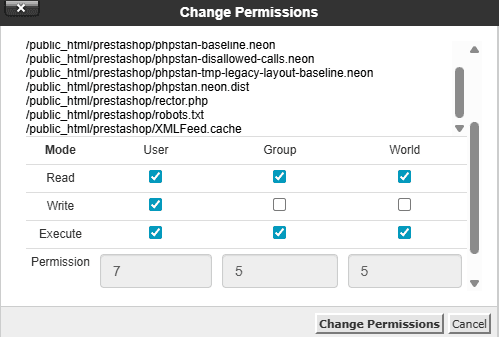
In questo caso la soluzione consiste nell’accedere alle cartelle del sito, via FTP o pannello dell’hosting, e verificare che siano impostati come raccomandato, cioè 755 per le cartelle e 644 per i file.
Se hai a disposizione cPanel come tutti gli utenti di SupportHost, o un altro pannello, accedi al File manager e poi alle cartelle del tuo sito PrestaShop. Così potrai subito verificare i permessi nell’ultima colonna a destra. Per esempio nel mio caso sono già corretti:

È possibile modificare i permessi di tutte le cartelle con un unico clic sfruttando la funzione Select all e poi facendo clic su Permissions nella barra orizzontale.

Nella schermata successiva puoi cambiare le impostazioni.
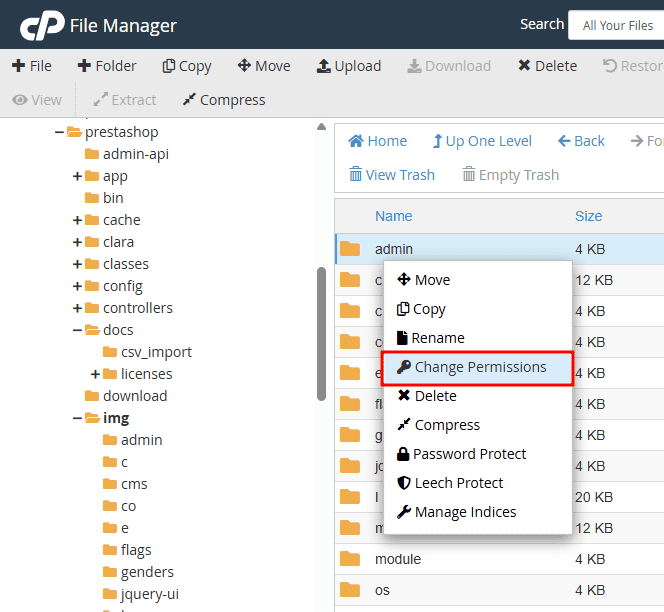
Per cambiare le autorizzazioni di una sola cartella o di un solo file cliccaci sopra col tasto destro e scegli Change permissions dal menù.
Da qui vedi la configurazione dei permessi, e se non sono corretti puoi modificarli.

Se non hai accesso al pannello oppure non te la senti di usarlo, puoi segnalare il problema delle autorizzazioni all’assistenza del tuo fornitore di hosting PrestaShop.
Rigenerare il file .htaccess in PrestaShop
Se sul tuo sito PrestaShop sono comparsi errori 404 in massa senza che ci siano stati spostamenti o cancellazioni dei contenuti, la causa va ricercata nella configurazione del sito o del server.
Spesso in PrestaShop le pagine non trovate che non sono state precedentemente spostate o cancellate sono una conseguenza di errori nel file .htaccess. In questo caso, il problema si può risolvere rigenerando il file.
Anche il file .htaccess è accessibile attraverso il gestore dei file del pannello dell’hosting o via client FTP, per esempio Filezilla.

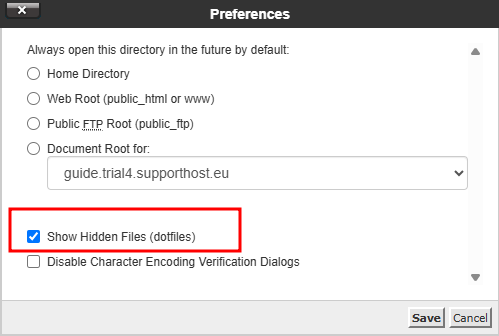
Se non lo vedi, entra in Settings usando il pulsante in alto a destra.

Controlla che sia attiva l’opzione Show hidden files per visualizzare anche i file nascosti.
Trovato il file .htaccess, la cosa migliore è rinominarlo prima di fare modifiche, in modo che ne resti una copia per un eventuale ripristino. Fai clic col tasto destro e seleziona Rename assegnandogli un nome riconoscibile, per esempio .htaccess_backup.
Ora non appena entrerai sul tuo sito, il nuovo file .htaccess verrà generato in automatico e potrai verificare se gli errori 404 del tuo sito PrestaShop sono scomparsi. Se li visualizzi ancora, prova il metodo successivo.
Attivare la modalità di riscrittura degli URL
In PrestaShop è disponibile una funzionalità per rendere gli URL leggibili (Friendly URL), che può causare problemi se non supportata dal server.
Friendly url dovrebbe essere attiva di default; puoi verificarlo in Parametri Negozio > Traffico & SEO scorrendo sino alla sezione Impostazione URL.

Se dopo averla attivata hai visualizzato il messaggio “La modalità di riscrittura degli URL (mod_rewrite) è disattivata sul tuo server o è impossibile verificare la configurazione”, devi sentire il tuo fornitore di hosting per risolvere.
Se nella sezione Parametri Negozio > Traffico & SEO non hai nessun avvertimento, significa che i tuoi URL ‘amichevoli’ stanno funzionando in modo corretto.
Correggere lo schema degli URL
In PrestaShop possono verificarsi errori 404 anche se modifichi lo schema degli URL per sbaglio o senza prendere le dovute precauzioni, per esempio dall’apposita sezione dell’area amministrativa in Parametri Negozio > Traffico & SEO.

Se cambi la struttura degli indirizzi delle pagine senza prevedere i redirect necessari, puoi generare un’enormità di errori 404 sul tuo negozio online. Quindi assicurati di farlo solo se il sito non è ancora accessibile ai motori di ricerca o se sai come gestire la modifica.
In generale intervieni sullo schema predefinito dei tuoi URL solo se:
- la funzione Friendly URL è attiva;
- la riscrittura degli URL è attiva anche sul tuo server web;
Inoltre ci sono delle regole di sintassi da rispettare nella configurazione:
- ogni percorso deve contenere le parole chiave obbligatorie per quel percorso (sono specificate con l’asterisco sotto il campo);
- le parole chiave devono essere racchiuse tra parentesi graffe;
- se una parola chiave ha un valore associato, puoi usare {prepend:keyword:append} per aggiungere testo prima e dopo di essa.
La struttura degli URL predefinita è:
Percorso ai prodotti: {category:/}{id}{-:id_product_attribute}-{rewrite}{-:ean13}.html
Percorso alla categoria: {id}-{rewrite}
Percorso al fornitore: supplier/{id}-{rewrite}
Percorso alla marca: brand/{id}-{rewrite}
Percorso pagina: content/{id}-{rewrite}
Percorso pagina categoria: content/category/{id}-{rewrite}
Percorso ai moduli: module/{module}{/:controller}
Se credi che il problema nasca dalla configurazione dello schema degli URL, potrebbe essere meglio contattare un esperto per correggerlo senza rischiare di causare ulteriori danni.
Verificare il limite di memoria
Anche se non è il caso più comune, può capitare di visualizzare pagine non trovate in PrestaShop in caso di processi lunghi, quando lo script PHP supera il limite di memoria assegnata al server.
In questi casi, soprattutto su siti con molti moduli o prodotti, è possibile visualizzare sia l’avviso di errore 404 che una pagina bianca.
Se non hai ancora scoperto la causa delle tue pagine non trovate su PrestaShop, puoi verificare se è la memoria a causare il problema, in 2 modi:
- accedendo ai log
- attivando la modalità di debug.
Log e notifiche di errore
PrestaShop contiene un registro dei problemi che si verificano sul sito, disponibile in Parametri Avanzati > Logs

Per venire a conoscenza dei problemi appena si manifestano, nella stessa pagina puoi attivare le notifiche via mail in base alla gravità dell’errore.
Attivare la modalità di debug
Se vuoi avere più dettagli sugli errori puoi attivare la modalità di debug da Parametri Avanzati > Prestazioni.

Tieni conto che la modalità di debug può far comparire messaggi di errore anche sul front-end. Un modo per evitare che gli utenti li vedano è mettere il negozio in modalità di manutenzione finché non hai risolto.
In alternativa è possibile impostare la modalità di debug tramite FTP collegandola al proprio indirizzo IP, così i messaggi di errore non saranno visibili agli utenti del negozio.
Per farlo, dopo l’accesso cerca nel file /config/defines.inc.php le righe:
/* Debug only */

if (!defined('_PS_MODE_DEV_')) {

define('_PS_MODE_DEV_', false);

}
Poi modificale così (dopo aver sostituito ILTUOIP con l’indirizzo effettivo):
/* Debug only */

if (!defined('_PS_MODE_DEV_')) {

define('_PS_MODE_DEV_', $_SERVER['REMOTE_ADDR']

== "ILTUOIP" || $_SERVER['HTTP_X_REAL_IP'] == "ILTUOIP");

}
Dopodiché ricarica la pagina sui cui hai visualizzato l’errore 404 per visualizzare i dettagli tecnici e verifica se compare qualche riferimento alla memoria insufficiente.
Se la causa è questa, dovresti vedere un messaggio tipo: “Fatal error: Allowed memory size of [xxx] bytes exhausted (tried to allocate [xxx] bytes)”.
Dopo aver fatto la tua analisi, disattiva la modalità di debug per non rallentare inutilmente le prestazioni del sito.
Aumentare il limite di memoria
Come comportarsi quando gli errori 404 sono causati dal superamento del limite di memoria? Bisogna vedere se è il caso di aumentarlo o se è meglio ottimizzare altri aspetti del sito.
Se il limite di memoria PHP è impostato su 64 o 128M puoi portarlo a 256M o anche a 512M se si tratta di un negozio online di dimensioni medio-grandi.
Ci sono 2 modi principali per farlo:
- dal pannello di controllo dell’hosting
- dai file .htaccess, wp-config.php, php.ini (o .user.ini).
Aumentare il limite di memoria dal pannello dell’hosting
Se il tuo fornitore ti permette di accedere al pannello dell’hosting, come fa SupportHost, puoi modificare da lì la configurazione PHP.
Entra e poi cerca Select PHP Version.

Nella schermata PHP Selector > Options puoi modificare le impostazioni in base a questi valori di riferimento:
- php_value max_execution_time: 300
- php_value memory_limit: 256M oppure 512M
- php_value max_input_vars: 3000

Queste modifiche saranno memorizzate nel tuo file di configurazione, di solito php.ini o a volte .user.ini.
Aumentare il limite di memoria da .htaccess e wp-config.php
Per chi non ha a disposizione cPanel o altro tipo di pannello del server, c’è la possibilità di accedere ai file da cui dipende il limite di memoria attraverso il gestore dei file o via FTP. In questo caso puoi apportare le modifiche su uno di questi 3 file:
- .htaccess
- wp-config.php
- php.ini (oppure .user.ini).
Vediamo come fare. Tieni conto che puoi sempre sostituire “256M” con “512M”.
Nel file htaccess puoi aggiungere queste porzioni di codice PHP:
php_value max_execution_time: 300

php_value memory_limit: 256M

php_value max_input_vars: 3000
La prima riga serve a impostare il timeout del server – tempo massimo di attesa di risposta da parte del server prima di interrompere la connessione e restituire un errore; la seconda il limite di memoria; la terza il numero massimo di variabili che PHP può ricevere in un singolo script.
Sul file wp-config.php invece, inserisci questa riga di codice prima della dicitura /* That’s all, stop editing! Happy publishing. */:
define('WP_MEMORY_LIMIT', '256M');In php.ini (oppure .user.ini) puoi inserire:
memory_limit = 256MSe il limite è già a 512M e continui ad avere problemi, vale la pena di considerare accorgimenti per velocizzare PrestaShop come la rimozione dei moduli non necessari o l’ottimizzazione del database.
Inoltre potresti valutare di cambiare fornitore di hosting o di passare a un server dedicato o VPS Cloud
Configurazione errata del certificato SSL
Se gli errori 404 su PrestaShop sono comparsi dopo l’installazione del certificato SSL, con tutta probabilità non è stata eseguita correttamente.
Assicurati che l’URL in HTTPS punti al dominio giusto e che i redirect siano ben configurati nel file .htaccess o a livello di server. Controlla che anche gli Iframe usino l’HTTPS, anche se la maggior parte dei servizi che li usano oggi li forniscono con le impostazioni corrette. Chiedi a qualcuno di occuparsene al posto tuo se non sai come procedere.
Per facilitare le cose, in PrestaShop esiste da tempo la possibilità di forzare l’uso di SSL per tutte le pagine dal pannello di amministrazione, in Parametri Negozio > Generale.

Perché reindirizzare le pagine 404 alla homepage non è una buona idea
C’è chi consiglia il reindirizzamento delle pagine 404 alla homepage come soluzione d’emergenza nel caso in cui ci si ritrovi con tanti errori 404 apparentemente inspiegabili, per evitare di vederli comparire in SERP nel frattempo che si risale alla causa.
Altri sostengono che reindirizzare le pagine 404 alla homepage riduca il tasso di rimbalzo, perché chi arriva sul sito e vede come prima cosa un errore 404 tende ad abbandonarlo immediatamente.
In ogni caso si tratta di una pratica non in linea con le raccomandazioni di Google, che nella Guida di Search Console dice in modo esplicito:
Non creare contenuti falsi, non reindirizzare alla tua home page e non utilizzare il file robots.txt per bloccare gli errori 404 perché sarà più difficile per noi riconoscere la struttura del tuo sito ed elaborarlo correttamente.
Google la considera una soluzione sbagliata anche lato UX. Infatti il redirect dei 404 alla home rischia di confondere e lasciare interdetti pure i visitatori, come spiega Martin Splitt su Google Search Central. Per ridurre il tasso di rimbalzo ti consiglio quindi di usare in modo intelligente i redirect 301 ovunque possibile e di personalizzare la pagina 404 di PrestaShop come vedremo tra poco.
Se ritieni che valga la pena di affrontare il rischio di una penalizzazione, ecco come puoi procedere.
Entra nel gestore dei file e cerca il file .htaccess come abbiamo già visto, poi aggiungi all’inizio o alla fine del documento la riga:
ErrorDocument 404 /index.phpDove index.php rappresenta la homepage del tuo negozio online.
Se preferisci, puoi reindirizzare alla home gli errori 404 in PrestaShop anche usando uno dei moduli di cui abbiamo parlato sopra.
Personalizzare la pagina 404 su PrestaShop
In PrestaShop ci sono diversi modi per personalizzare la pagina 404.
La ‘pagina errore 404’ si trova nel tema del sito, nel percorso /themes/tuo-tema/templates/error/404.tpl. Dopo aver creato un tema child oppure una copia di backup del file puoi intervenire sul codice HTML del file con un editor di testo e cambiare facilmente o aggiungere testi, link e immagini.
Per rendere l’incontro con la pagina ‘non trovata’ meno traumatico è consigliabile suggerire pagine di destinazione alternative così come proporre una barra di ricerca per invogliare le persone a restare sul sito.
Se la gestisci bene, la pagina 404 del tuo negozio online può trasformarsi in un’occasione per rafforzare il tuo brand.
Hai anche la possibilità di modificare colori, font, layout o aggiungere animazioni alla pagina ‘non trovata’ attraverso i fogli di stile. Il CSS principale del tema PrestaShop si trova solitamente nel percorso themes/tuo_tema/assets/css/. Qui trovi file come theme.css o custom.css, dove puoi aggiungere o modificare le regole di stile.
In alternativa, se hai accesso al pannello, puoi seguire la nostra guida per creare pagine di errore personalizzate con cPanel.
Un ultimo modo per personalizzare ‘pagina errore 404’ in PrestaShop è usare un modulo; ne esiste uno apposito e gratuito scaricabile da PrestaHero: Page Not Found.

Conclusioni
In questa guida all’errore 404 su PrestaShop abbiamo parlato di come risolverlo in base alla causa e di come andare a cercarla.
Abbiamo visto quali strumenti online e offline possiamo integrare per ottenere report dei link non funzionanti completi, e quali per correggerli in modo manuale e automatico. Diversi moduli PrestaShop, per esempio, ci permettono anche di semplificare la gestione dei redirect 301 ed evitare di dimenticarcene quando cancelliamo una pagina del negozio online.
Ora sappiamo anche come eliminare da PrestaShop le pagine non trovate che dipendono dalla configurazione errata di .htaccess o dello schema degli URL o altri problemi tecnici.
Nonostante tutte le buone pratiche però, qualche pagina 404 resterà sempre sul tuo negozio online, dunque abbiamo parlato di come personalizzarla per ammorbidirne l’impatto sui visitatori (e sul traffico).
E tu hai già implementato dei sistemi per risolvere e prevenire gli errori 404 su PrestaShop? Come sta andando? Se ti va, raccontaci nei commenti.
Pronto a costruire il tuo sito WordPress?
Prova il nostro servizio gratuitamente per 14 giorni. Nessun impegno, nessuna carta di credito richiesta.


