

Forse credi che per iniziare a vendere su WordPress sia necessario mettere in piedi un ecommerce completo, ma spesso non è così: ti bastano un account PayPal e il metodo di integrazione più adatto al tuo progetto.
Alcune soluzioni per collegare PayPal a WordPress sono davvero veloci da configurare; spesso non c’è bisogno di modificare il codice oppure basta fare un copia-incolla di uno script generato in automatico. In più PayPal offre modalità di integrazione per tutte le esigenze: da quelle di chi vuol vendere un solo prodotto o servizio a quelle di chi ha un negozio su WooCommerce.
Integrare PayPal in WordPress potrebbe aiutarti a migliorare le conversioni perché è un sistema di pagamento online considerato tra i più affidabili dagli utenti.
In questa guida vedremo tutti i modi per collegare PayPal a WordPress: come creare un account Business, come scegliere la giusta modalità di integrazione, come aggiungere link, pulsanti e codici QR manualmente, come configurare i plugin per carrelli e moduli di pagamento e come integrare PayPal con WooCommerce.
Indice
Quando e perché collegare PayPal a WordPress
Integrare PayPal in WordPress può servirti per vendere online prodotti fisici o digitali, servizi e consulenze o per raccogliere donazioni, sia una tantum che in abbonamento.
PayPal è uno dei sistemi di pagamento più diffusi online perché permette di ricevere denaro sul proprio sito senza dover gestire l’infrastruttura necessaria. Non a caso le integrazioni più comuni – come pulsanti o link di pagamento e carrelli – prevedono sempre un reindirizzamento sulla piattaforma o l’apertura di una finestra popup. Grazie a questo sistema, i dati delle carte vengono elaborati da PayPal senza transitare sul sito e così gli amministratori non devono occuparsi neanche della sicurezza dei dati sensibili.
Un altro vantaggio di PayPal è quello di offrire soluzioni che si adattano a diverse esigenze: chi vuole vendere un singolo prodotto o raccogliere donazioni può farlo in modo semplice aggiungendo solo un pulsante o un link; chi gestisce un catalogo più ampio può integrare un carrello, mentre chi ha un ecommerce può collegare PayPal a un checkout completo come quello di WooCommerce.
3 modalità per aggiungere PayPal a WordPress
Possiamo collegare PayPal a WordPress principalmente in 3 modi:
- manualmente, via codice;
- tramite un plugin, come WP PayPal, Contact Form 7 o Simple Shopping Cart;
- attraverso WooCommerce.
Le prime due modalità permettono di vendere su WordPress senza WooCommerce.
L’integrazione manuale consiste nel generare sulla piattaforma di PayPal gli elementi che servono all’integrazione – pulsanti, link o QR code – e aggiungerli a pagine del sito via script HTML. È una soluzione veloce e leggera perché non richiede l’installazione di software sul sito.
Il collegamento tramite plugin WordPress permette invece di aggiungere i pulsanti senza mettere mano al codice, ma sempre pagina per pagina. Inoltre consente di inserire nei contenuti anche moduli di pagamento e carrelli semplici. Così puoi offrire agli utenti la possibilità di scegliere da un catalogo senza farti carico di configurare e gestire un ecommerce.
Infine c’è l’integrazione di PayPal attraverso WooCommerce, la soluzione più adatta se già lo usi o se vuoi trasformare il tuo sito WordPress in un vero negozio online, con pagine prodotto e categorie, gestione del magazzino e checkout strutturato.
In questo caso configurerai gli elementi PayPal a livello globale e questi compariranno in automatico su tutte le pagine prodotto. Lo svantaggio di installare WooCommerce su WordPress è che dovrai occuparti di tutte le impostazioni necessarie a un ecommerce.
In tutti e tre i casi PayPal si integra in modo nativo con WordPress e non richiede competenze tecniche avanzate: la scelta dipende da quanto è ampio e articolato il tuo catalogo e dal tipo di esperienza d’acquisto che vuoi offrire.
Soluzioni per integrare PayPal e WordPress
Integrare PayPal in WordPress non significa necessariamente installare un sistema di ecommerce completo: esistono diverse modalità di integrazione, più o meno elaborate, e la scelta giusta dipende da cosa vuoi vendere e da come vuoi gestire il flusso di pagamento.
La soluzione più semplice è il pulsante di pagamento PayPal, che permette all’utente di acquistare un singolo prodotto. È l’opzione ideale se vuoi proporre pochi articoli che vengono comprati perlopiù separatamente.
Un’alternativa è il link di pagamento PayPal: un URL che puoi condividere anche sul sito senza bisogno di alcun sistema di checkout. Il collegamento può essere contenuto anche in un codice QR, che funziona come un’immagine.
Un’altra modalità di integrazione è il modulo di pagamento PayPal, un form personalizzabile che raccoglie i dati dell’utente e dell’ordine prima di avviare il pagamento tramite la piattaforma. Una soluzione più curata, adatta a chi vuole offrire un’esperienza d’acquisto più strutturata ma non gestire un catalogo prodotti come quello di WooCommerce.
Se invece vuoi permettere ai tuoi clienti di scegliere più articoli e acquistarli con un unico pagamento, devi configurare un carrello PayPal. In molti casi questa soluzione è indispensabile per offrire una buona esperienza utente su WordPress e non perdere conversioni.
Se stai costruendo un vero e proprio negozio online, probabilmente ti servirà un vero e proprio checkout PayPal, il flusso finale di acquisto in cui l’utente inserisce o conferma dati di pagamento, spedizione e ordine per completare una transazione.
Accanto ai pagamenti singoli, si possono impostare anche pagamenti PayPal ricorrenti (o abbonamenti), che permettono trasferimenti di fondi automatici come compenso per un servizio continuativo o per la fornitura periodica di prodotti.
Un ultimo tipo di integrazione, che non serve a vendere ma a raccogliere offerte, è il pulsante donazioni, usato da creator ed enti benefici per finanziare i propri progetti.
Modalità | Quando usarla | Strumenti |
|---|---|---|
Pulsante di pagamento | Vendere singolo prodotto o servizio | Codice PayPal manuale WP PayPal |
Pulsante donazioni | Raccogliere offerte | Codice PayPal manuale PayPal Donations |
Link di pagamento e codice QR | Vendere singolo prodotto o servizio | Codice PayPal manuale PayPal.Me |
Modulo di pagamento | Vendere singolo prodotto o servizio | Contact Form 7 + addon PayPal Altri plugin per moduli |
Carrello acquisti | Vendere più prodotti con unico pagamento | Simple Shopping Cart |
Checkout ecommerce | Negozi online veri e propri | WooCommerce + WooCommerce PayPal Payments |
Pagamenti ricorrenti e abbonamenti | Servizi continuativi Invii periodici di prodotti Membership | Codice PayPal manuale Plugin dedicati |
Creare un profilo PayPal Business
Per vendere prodotti o servizi su WordPress, e in molti casi anche per ricevere donazioni, ti servirà un profilo PayPal Business.
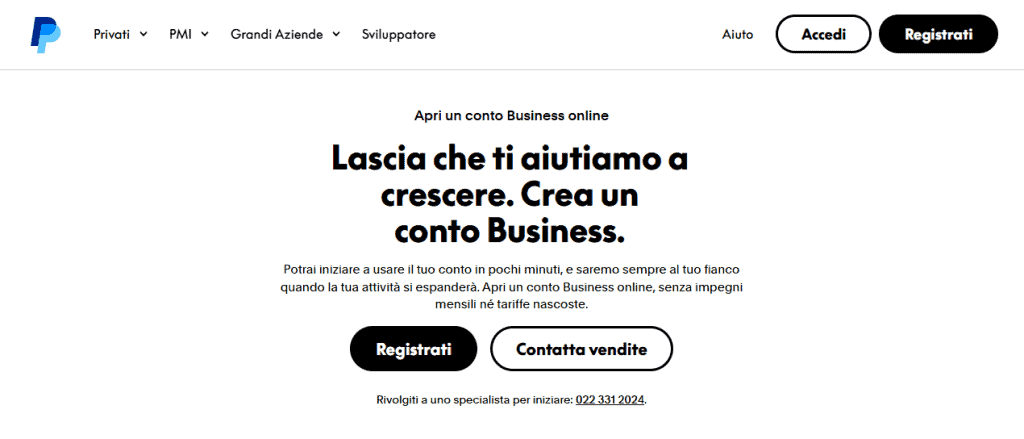
Per crearlo vai sulla pagina dedicata sulla piattaforma e clicca su Registrati per avviare la procedura.
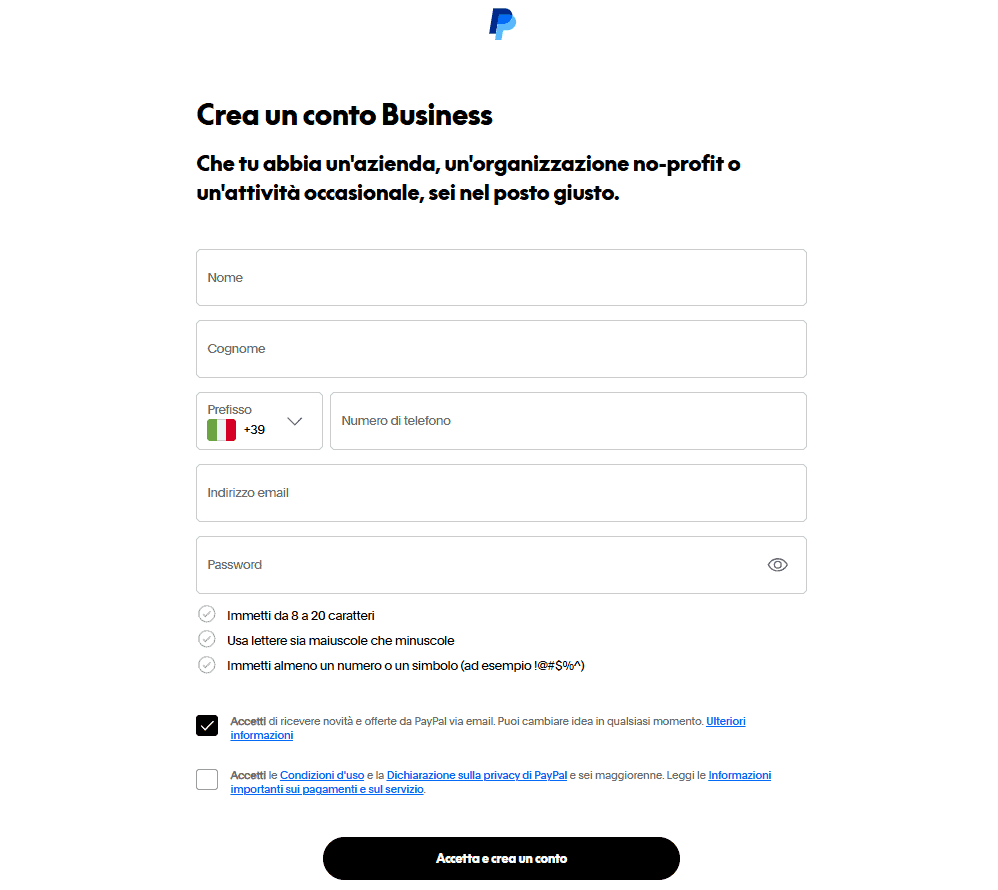
Nella schermata successiva ti verranno chiesti i dati anagrafici e le credenziali con cui vuoi accedere al profilo. Dovrai anche accettare le condizioni d’uso per poter proseguire.
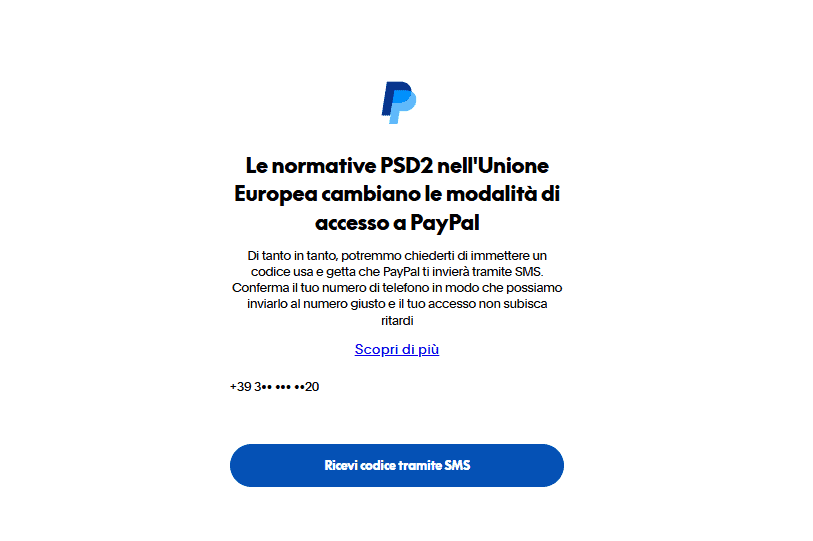
A questo punto PayPal invia un codice via SMS al numero che hai indicato, e devi inserirlo per completare la verifica.
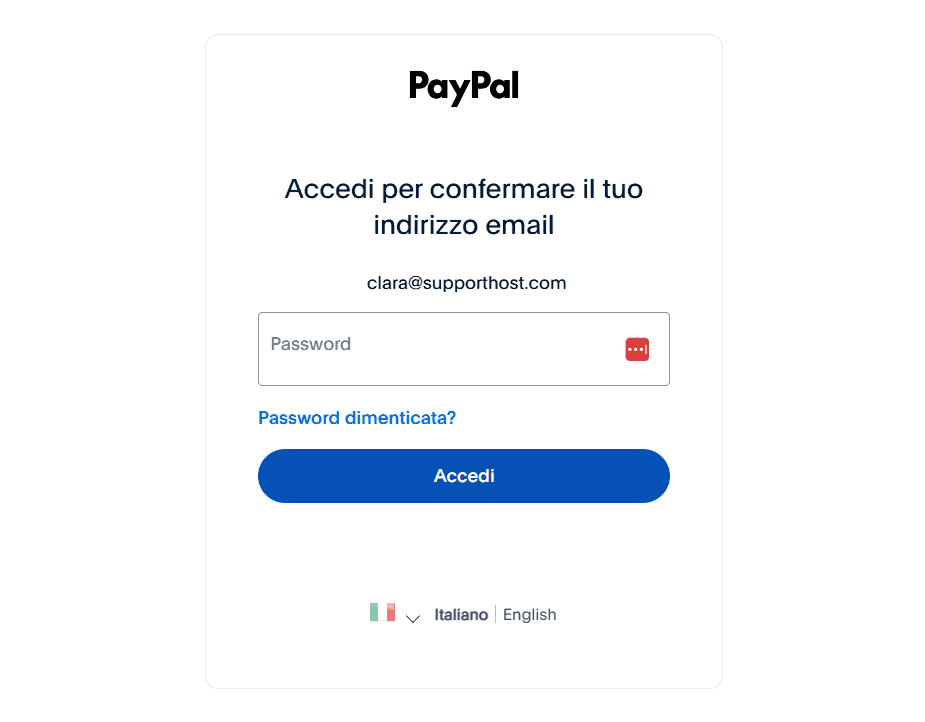
Una seconda verifica viene fatta attraverso un’email all’indirizzo con cui hai fatto la registrazione. Aprila e conferma con il pulsante al suo interno: ti porterà alla pagina di accesso, dove dovrai digitare di nuovo la password.
Ti verrà inviato anche un nuovo codice SMS che dovrai inserire per procedere.
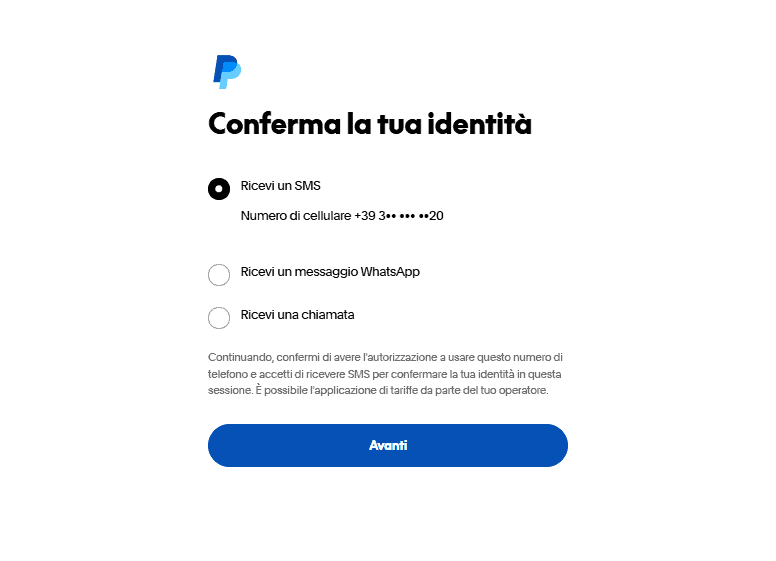
Dopo questo passaggio potrai accedere al tuo profilo e completare la configurazione.
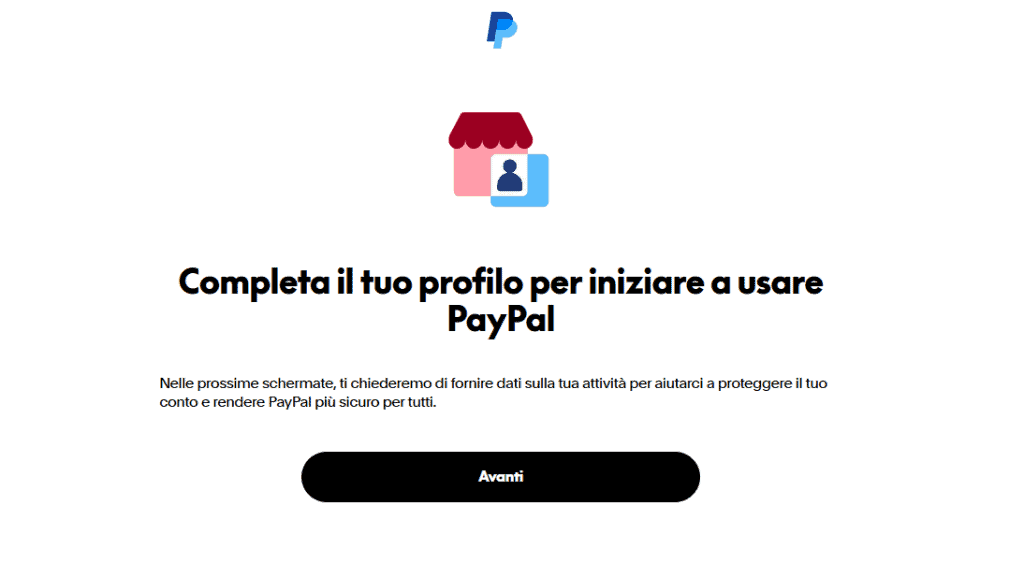
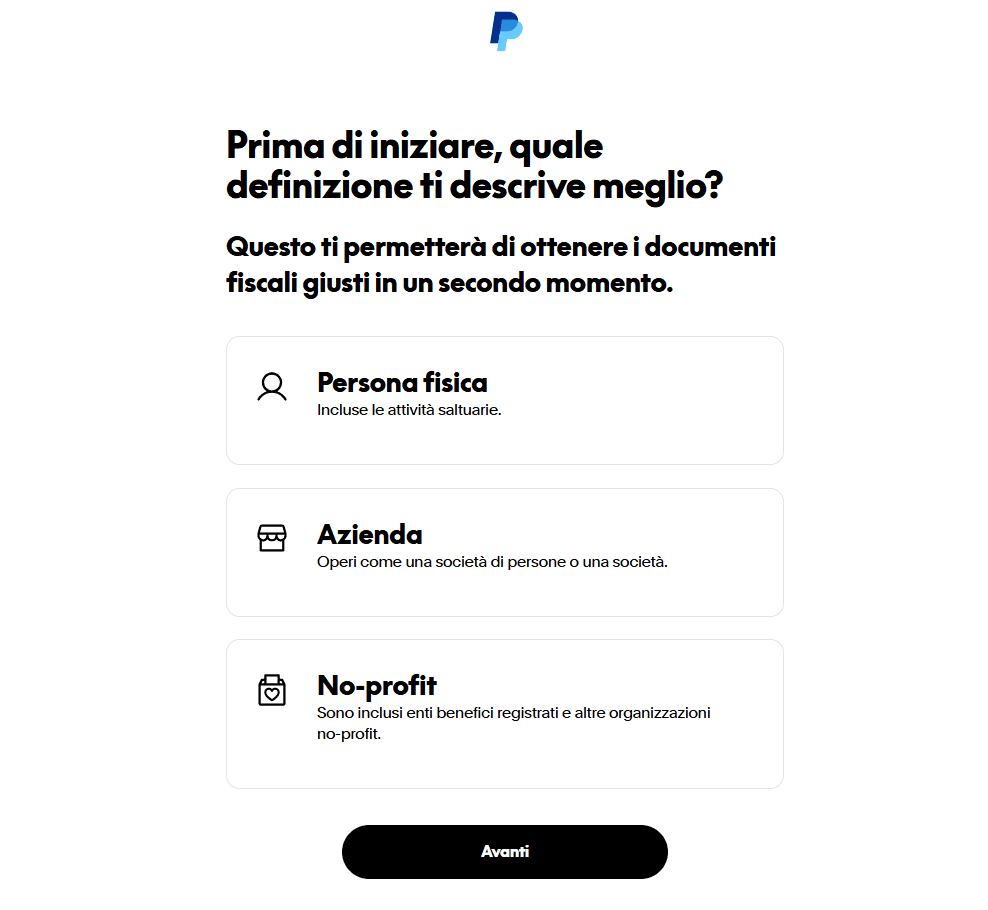
Per prima cosa devi indicare il tipo di attività che svolgi.
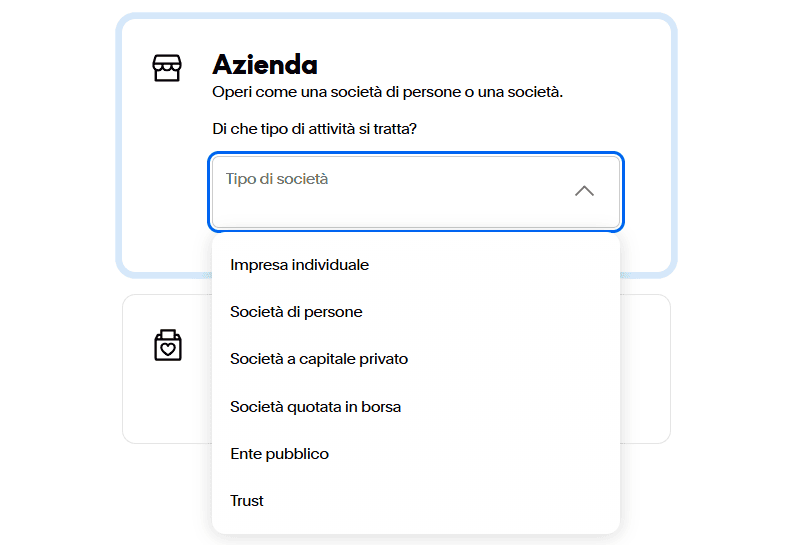
Se hai un’azienda ti vengono chiesti ulteriori dettagli.
Le schermate successive raccolgono i dati anagrafici del titolare e le informazioni sull’attività: tipologia di prodotti o servizi offerti, sede e sito web.
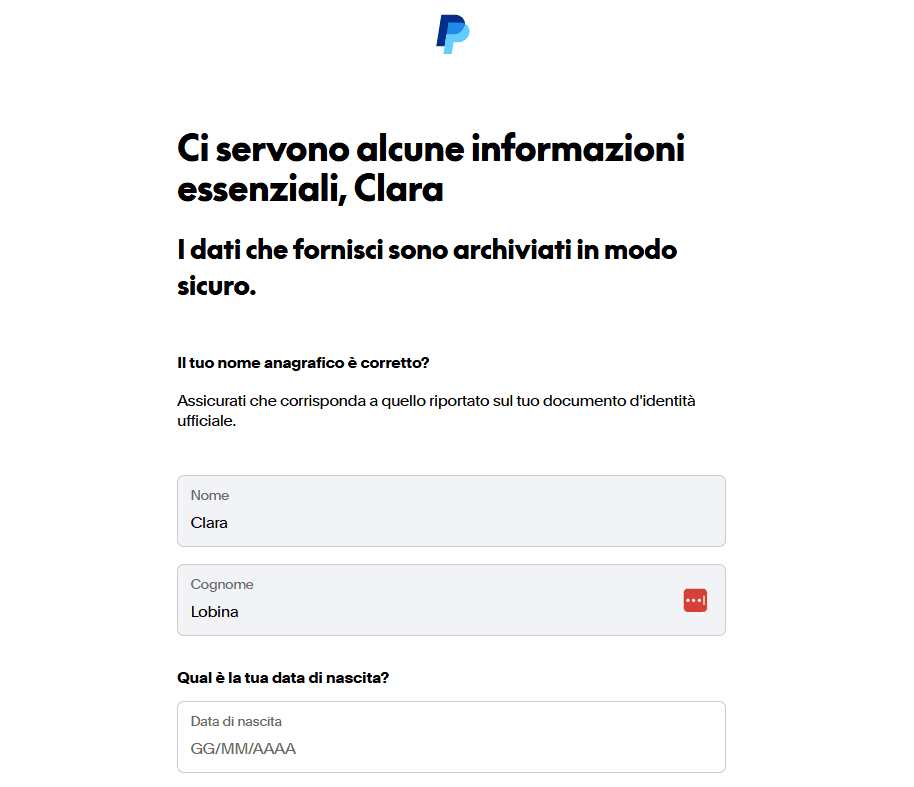
Per ricevere i pagamenti però, vanno inseriti anche i dati bancari e delle carte. L’icona delle notifiche in alto a destra ti porta direttamente alla sezione delle impostazioni dedicata.

La procedura è terminata ma per collegare il tuo profilo PayPal a WordPress hai bisogno delle chiavi API, codici che si possono generare nella dashboard Developer alla pagina Apps & Credentials. Ne esistono di 2 tipi: per la modalità live e per quella di test, la sandbox.

Creare link, pulsanti e codici di pagamento con PayPal
PayPal permette di generare link, pulsanti e codici QR di pagamento per un prodotto o servizio in pochi passaggi.
I pulsanti vengono inseriti su WordPress tramite script HTML generati automaticamente dalla piattaforma.
Invece link e QR possono essere aggiunti senza mettere mano al codice.
Generare link, codici e pulsanti standard con PayPal Business
Per creare link, codici e pulsanti standard con PayPal Business accedi al tuo profilo e fai clic su Link e pulsanti di pagamento.

La prima cosa da fare qui è configurare un prodotto, dopodiché i vari link e pulsanti per acquistarlo verranno generati in automatico.
Devi inserire il nome dell’articolo e il prezzo, mentre la descrizione è opzionale.
Inoltre è possibile:
- aggiungere immagini;
- attribuire un codice prodotto o SKU;
- creare fino a 3 varianti del prodotto;
- consentire a PayPal di tenere traccia delle giacenze di magazzino.
Puoi anche permettere all’utente di:
- inserire l’importo;
- acquistare più articoli insieme;
- lasciare un messaggio in un campo apposito.
Spostandoti con il cursore tra Link di pagamento e codice QR e Pulsanti di pagamento puoi vedere le relative anteprime in tempo reale sulla destra.

Se vai su Pulsanti di pagamento puoi attivare la funzione Etichette pulsanti per scegliere tra i 2 tipi disponibili.

C’è il pulsante singolo, cioè il pulsante standard “Paga con PayPal”.

E ci sono anche i pulsanti organizzati (multipli).

Quando avrai terminato la configurazione su questa pagina, fai clic sul pulsante Realizzali, che si trova nell’angolo in alto a destra.
Come inserirli sul sito WordPress
Nella pagina successiva puoi spostarti sulla scheda relativa all’elemento che vuoi configurare per copiare o scaricare quel che ti serve a inserirlo sul sito.
Per esempio nella sezione Link di pagamento puoi copiarlo e inserirlo sul tuo sito con l’ancora che preferisci.
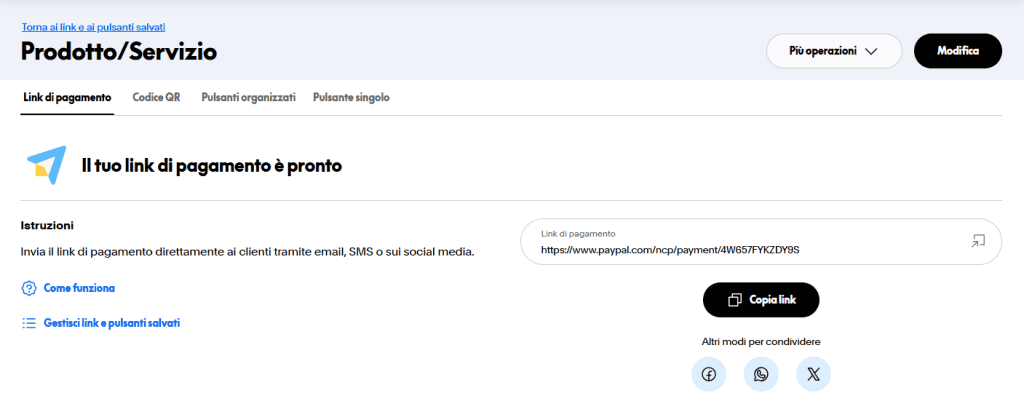
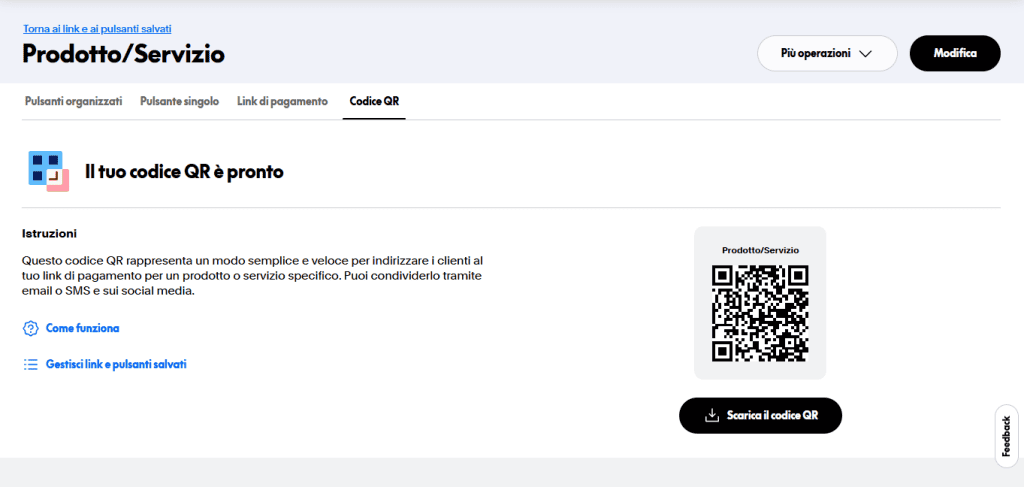
Nella sezione codice QR puoi visualizzare e scaricare il codice di pagamento inseribile ovunque come immagine.
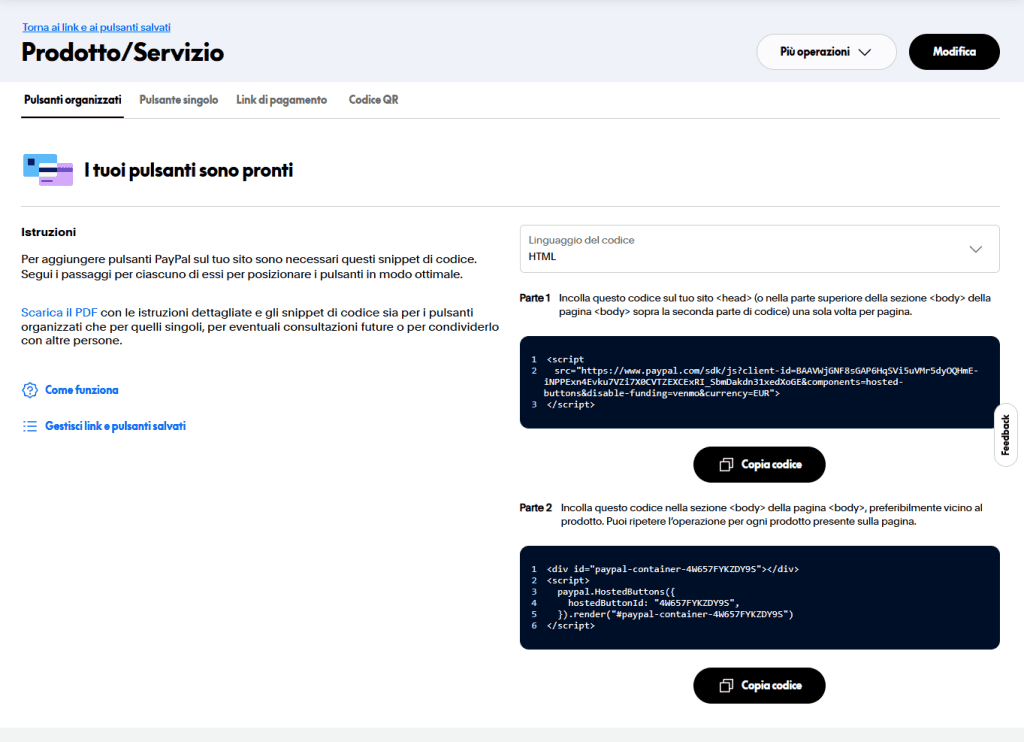
Per esempio nella sezione Pulsanti organizzati e Pulsante singolo trovi gli script che servono ad aggiungerli alla pagina WordPress.
I pulsanti PayPal possono essere inseriti all’interno di template, oppure su pagine specifiche di WordPress. Questa soluzione non richiede particolari conoscenze tecniche poiché basta incollare gli script dentro un blocco Gutenberg HTML personalizzato. Chi sa come fare, può anche inserirli in un template.
Generare altri tipi di pulsanti con PayPal Business
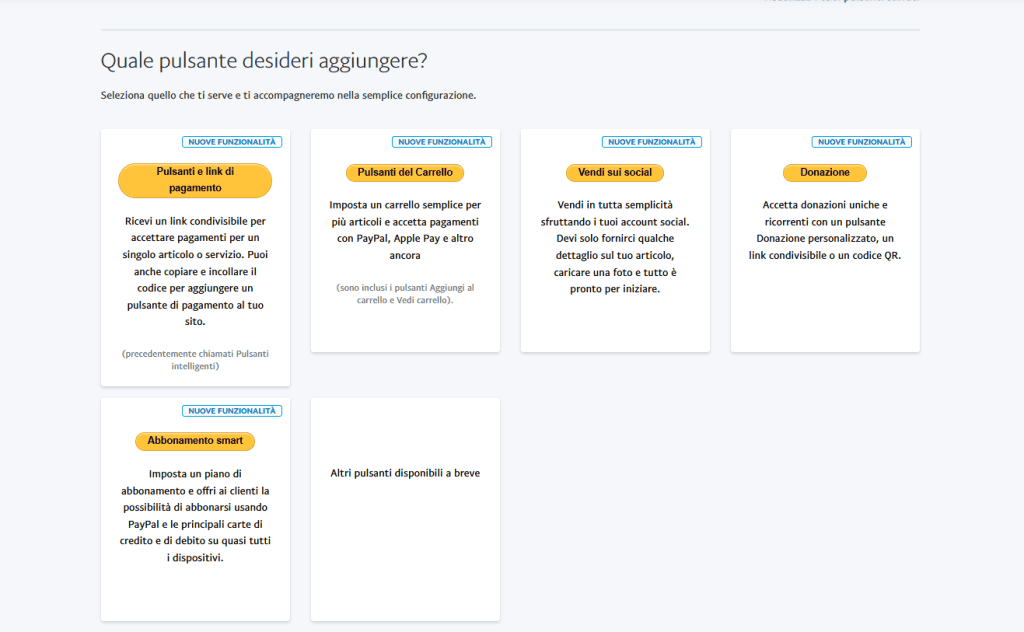
Nel pannello di PayPal trovi una schermata dedicata ai pulsanti che raccoglie tutti i tipi disponibili.
Pulsanti del carrello
Se vuoi configurare un carrello, devi cliccare su Pulsanti del Carrello.
Ti verrà chiesto di creare prima di tutto il prodotto o servizio su cui intendi inserire il tasto, in una schermata analoga a quella che abbiamo già visto per “Paga con PayPal”.

Infatti puoi sfruttare anche un prodotto già creato: fai clic su Torna a link e pulsanti salvati, fai clic sull’icona con i tre puntini e nel menù scegli Modifica.
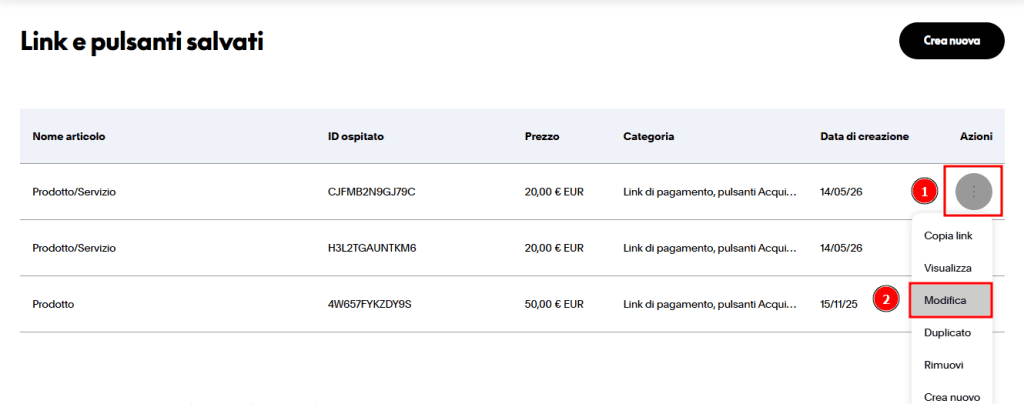
Vai su Impostazioni, in alto a destra.

Nella schermata successiva puoi personalizzare i tuoi Pulsanti del carrello nella tab dedicata.

Tra le impostazioni ci sono:
- forma, rettangolare o arrotondata (pillola);
- dimensioni grandi o piccole;
- colore, anche configurabile con i colori HTML;
- URL di ritorno automatico dopo il pagamento.
Anche in questo caso, clicca su Realizzali in alto a destra per creare i pulsanti e ottenere il codice da inserire sul tuo sito.
Prodotti e servizi in abbonamento
Sempre dalla pagina dei pulsanti PayPal puoi configurare anche prodotti e servizi con pagamento ricorrente, cioè abbonamenti.
Se fai clic su Abbonamento smart puoi personalizzare tutti i dettagli del pagamento e definire l’aspetto del pulsante.
Le impostazioni sono quelle classiche:
- layout dei pulsanti (verticale o orizzontale);
- forma rettangolare o arrotondata;
- colori (oro, argento, bianco, nero o blu);
- testo a scelta tra “Paga con PayPal” oppure “Abbonati”.

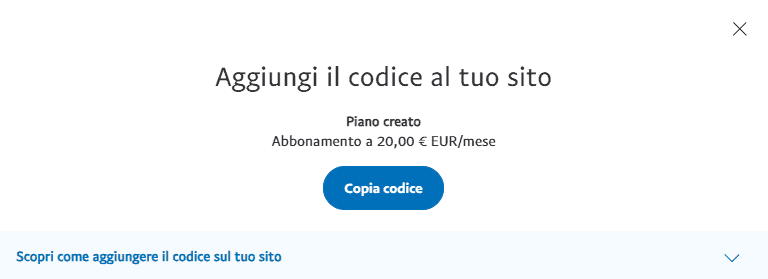
Terminata la configurazione, fai clic sul pulsante Crea piano in basso a destra. Si aprirà una finestra che ti permetterà di copiare il codice da inserire sul tuo sito.
Se usi WooCommerce, puoi integrare questa funzionalità anche con plugin come WooCommerce Subscriptions e alternative.
Pulsante donazione
Dalla pagina Crea un pulsante PayPal puoi configurare una campagna di donazione, e il pulsante e il link per ricevere le offerte.

Se scegli di creare un link puoi aggiungere logo e immagine e richiedere all’utente di pagare le commissioni.
La donazione può essere configurata come ricorrente, con la periodicità che preferisci.

Dopo aver salvato fai clic su Ottieni link o Ottieni un codice QR.
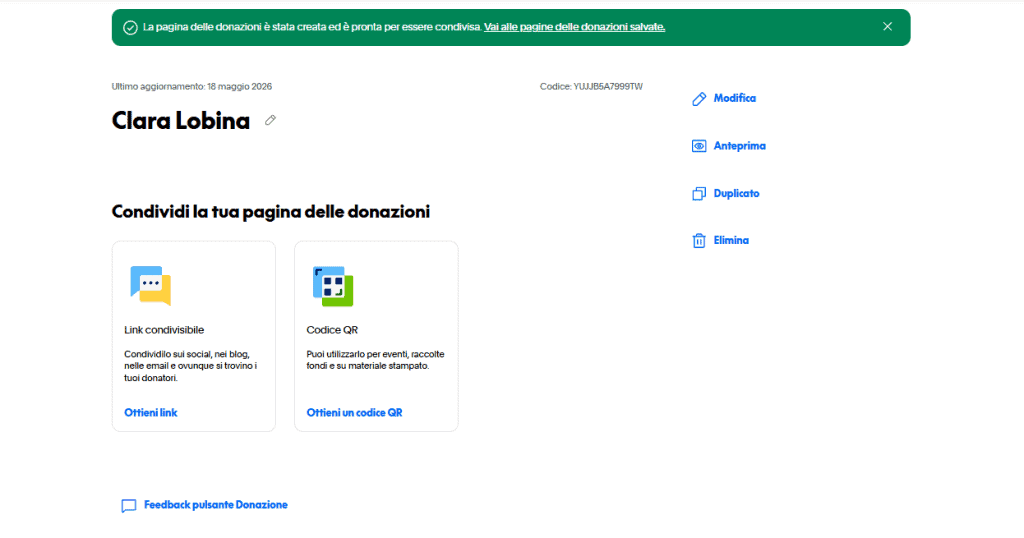
Se decidi di creare un pulsante puoi impostare opzioni relative a dimensione, lingua e altre analoghe a quelle per il link, e se visualizzare la pagina delle donazioni come pagina o come finestra pop-up.
Alla fine fai clic su Pubblica.
Nella schermata successiva potrai fare clic su Ottieni codice pulsante per aprire la finestra da cui copiarlo.
Oppure potrai usare i link per ottenere un codice QR o un URL.

Creare link e codici con profilo PayPal privato
Puoi ricevere pagamenti PayPal su WordPress anche da un profilo privato attraverso un tipo specifico di link e codici QR. Ricorda comunque che per ricevere pagamenti in modo regolare è preferibile creare un account business.
Ottenere un link PayPal.Me (PPM)
Per ottenere il tuo link PayPal.Me (PPM) accedi al tuo account PayPal e fai clic sull‘icona a forma di ingranaggio per entrare nella sezione Profilo, dove lo trovi già pronto sotto il tuo nome.

O in alternativa vai alla pagina dedicata al servizio e fai clic sul pulsante Crea il tuo link.
Una volta creato, questo collegamento è valido per sempre e non si può modificare o cancellare se non contattando PayPal.
Se vuoi richiedere un importo preciso puoi aggiungere la cifra alla fine dell’URL. Per esempio se vuoi richiedere 25€, scriverai:
https://paypal.me/nomeutente/25Il link può essere condiviso su qualsiasi pagina del tuo sito WordPress associandolo a un testo ancora, un’immagine o un pulsante.
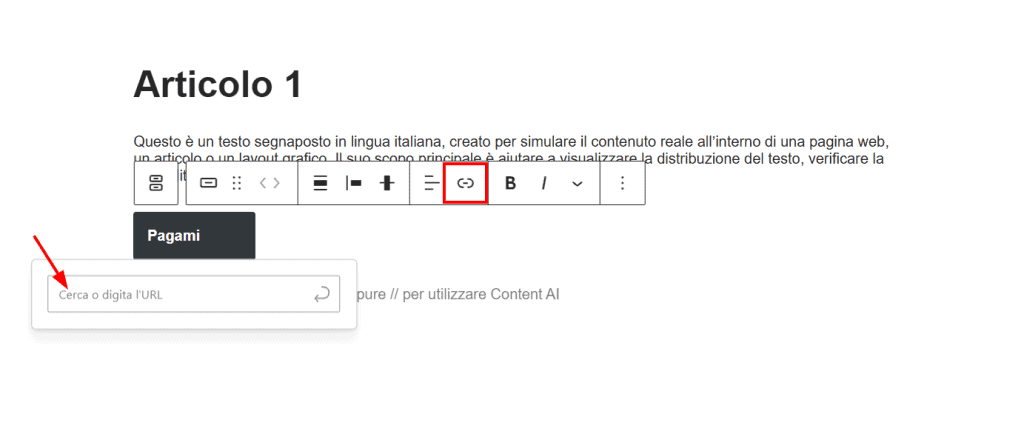
Il pulsante può essere aggiunto facilmente in Gutenberg inserendo il blocco apposito.
Digita un testo al suo interno.
Poi nella barra degli strumenti del blocco clicca sull’icona del link e inserisci il tuo indirizzo PayPal.Me nel campo che compare.
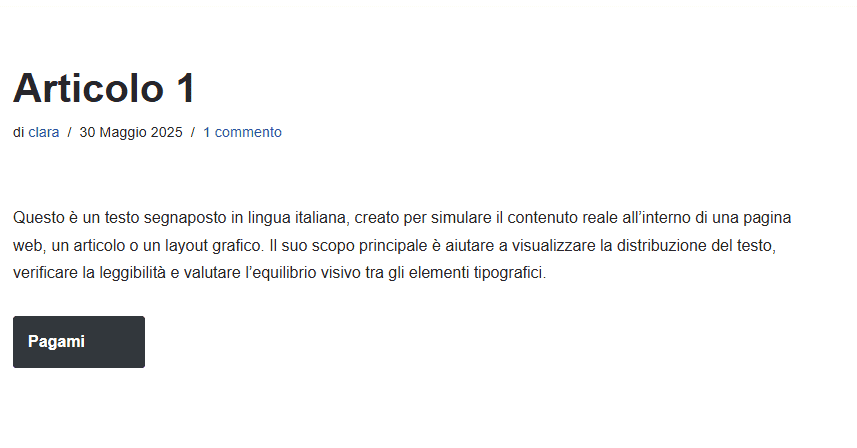
Questo è un esempio di pulsante PPM:
Ottenere un codice QR da profilo privato
Il tuo link PayPal.Me può essere inserito anche sotto forma di codice QR.
Per generare un codice QR da profilo PayPal privato puoi andare sulla dashboard e cliccare su Altro nei comandi in alto a destra.

Nel menù scegli Fatti pagare con i codici QR.

In un clic il codice sarà pronto e potrai scaricarlo e aggiungerlo alle pagine del sito come una normale immagine.

Aggiungere pulsanti PayPal a WordPress col plugin WP PayPal
Tra i plugin per aggiungere PayPal a WordPress senza WooCommerce uno dei più popolari è Payment Button for PayPal (WP PayPal), che permette di inserire velocemente i pulsanti della popolare piattaforma usando una lista di shortcode per WordPress forniti dal plugin.
Visto che i pulsanti sono preimpostati, la parte più difficile della configurazione sarà probabilmente recuperare le informazioni del tuo account PayPal Business per inserirle in WordPress ed effettuare il collegamento tra le due piattaforme.
In WP PayPal sono disponibili tutti i pulsanti standard di PayPal:
- Compra ora;
- Aggiungi al carrello;
- Visualizza carrello;
- Abbonamento;
- Donazione.
Quindi è presente anche l’alternativa PayPal al pulsante donazione di Stripe per WordPress.
Per iniziare, vai in Plugin > Aggiungi plugin e cerca WP PayPal o Payment Button for PayPal. Installalo e attivalo con i pulsanti appositi.
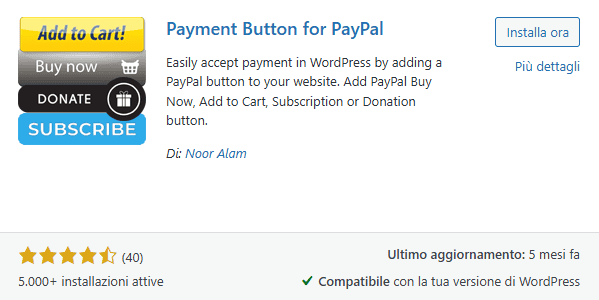
Poi vai in WP PayPal > Impostazioni e nella scheda Generale.
Le impostazioni generali sono divise in due parti, una dedicata al pulsante PayPal Checkout e una dedicata al pulsante standard.
Configurare il pulsante Checkout con WP PayPal
Nella sezione PayPal Checkout devi indicare obbligatoriamente il client ID e la chiave segreta del tuo account business, scegliendo tra i codici live o test a seconda della modalità che vuoi usare.
Se vuoi usare il pulsante di pagamento con la sandbox, devi attivare la modalità di test selezionando la casella corrispondente nelle impostazioni.
Qui puoi anche:
- modificare la valuta di pagamento;
- configurare gli URL a cui rinviare l’utente in caso di pagamento riuscito e di pagamento cancellato.

Accedi alla pagina API Credentials su Developer e copia i codici per la modalità live che per la sandbox, poi inseriscili nelle impostazioni del plugin.
Nelle impostazioni di WP PayPal, nella tab Emails, c’è anche la possibilità di personalizzare del tutto le email di notifica che vengono inviate in automatico ai clienti al pagamento.
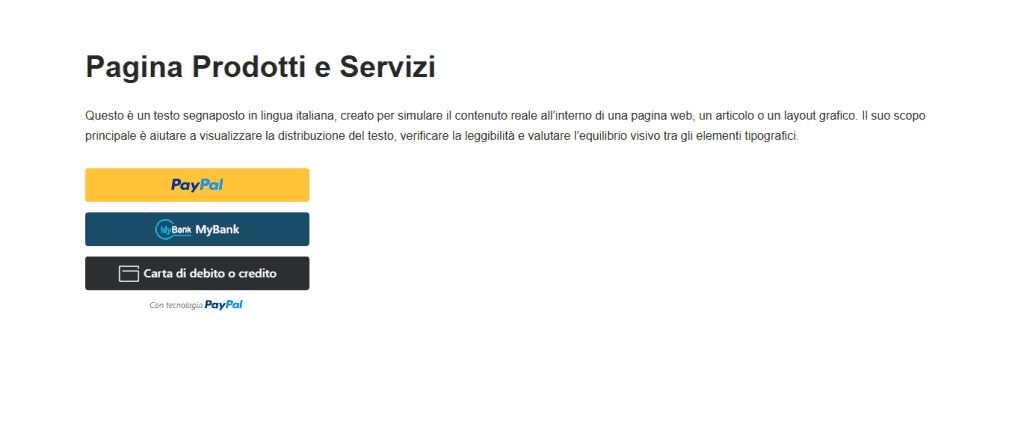
Puoi inserire il pulsante checkout di PayPal in qualsiasi pagina del sito incollando nell’editor lo shortcode corrispondente come un normale testo.
Ecco come appare il pulsante PayPal Checkout all’interno della pagina WordPress:
Configurare il pulsante standard con WP PayPal
Nelle impostazioni generali del plugin puoi configurare il pulsante PayPal Payments Standard, cioè il classico tasto “Paga con PayPal”.
Anche qui, se vuoi attivare la modalità di test devi selezionare la casella apposita.

Per configurare il pulsante è obbligatorio specificare l’indirizzo email che hai usato per registrarti a PayPal e il merchant ID del tuo account Business, che si trova nel tuo profilo PayPal in Impostazioni conto > Dati aziendali.
Nella sezione PayPal Payments Standard puoi anche:
- attivare la validazione IPN del pagamento;
- modificare la valuta di pagamento;
- attivare il controllo del ricevente, cioè verificare che corrisponda all’account PayPal configurato nel plugin.
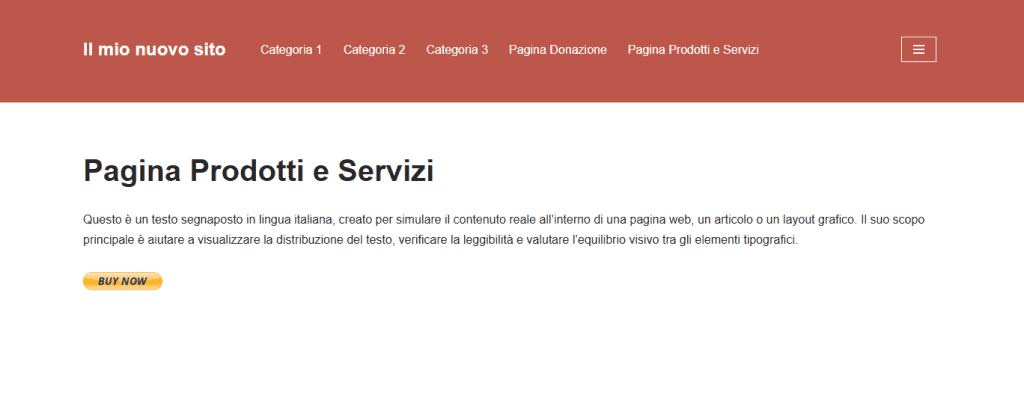
Anche il pulsante PayPal Payments Standard può essere aggiunto alle pagine del sito con uno shortcode che trovi nelle impostazioni del plugin.
Questo è il suo aspetto quando viene inserito in una pagina del sito:
Aggiungere un modulo di pagamento PayPal con Contact Form 7
Per aggiungere un modulo di pagamento PayPal puoi sfruttare l’estensione Contact Form 7 – PayPal & Stripe Add-on.
Con questi plugin gratuiti puoi creare un modulo di contatto in cui il pulsante di invio reindirizza alla pagina di pagamento di PayPal. Una soluzione che permette di vendere un solo prodotto/servizio o un solo pacchetto alla volta.
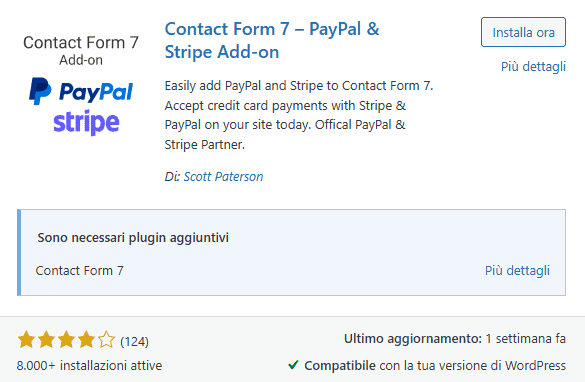
Come la maggior parte dei plugin gratuiti per l’integrazione di Stripe o PayPal, anche Contact Form 7 – PayPal & Stripe Add-on prevede una commissione del 2% su ogni transazione, in aggiunta alle commissioni PayPal, di cui parleremo alla fine della guida. In alternativa puoi sottoscrivere un abbonamento annuale al plugin al costo di 59,95$ e azzerare le commissioni.
Se vuoi più opzioni di personalizzazione puoi optare per le versioni premium di plugin form come Gravity Forms, Ninja Forms o WPForms. Oppure puoi imparare a usare il CSS.
Installare e configurare il plugin
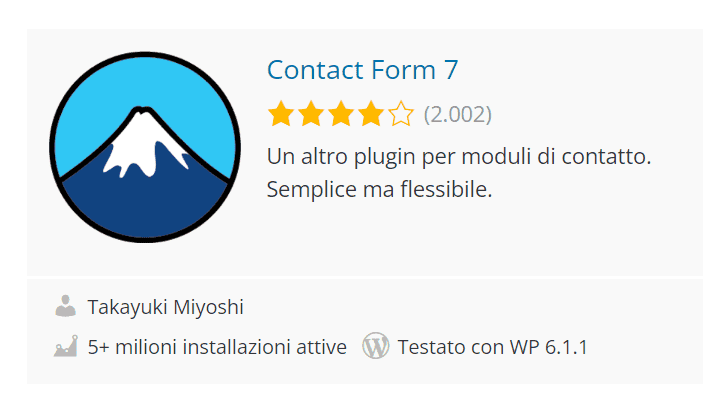
Per prima cosa installa Contact Form 7. Vai in Plugin > Aggiungi plugin, cercalo e usa i pulsanti per installarlo e attivarlo.
Poi installa e attiva l’estensione Contact Form 7 – PayPal & Stripe Add-on dalla stessa schermata.
Apri le impostazioni del plugin andando su Contatto > PayPal & Stripe Settings.

Qui puoi andare nella scheda Language & Currency per cambiare lingua e valuta di pagamento.

Nella scheda PayPal puoi collegare la piattaforma di pagamento a WordPress.
Scegli se partire con la modalità normale (Live mode) o passare a quella di test (Sandbox mode).
Poi fai clic sul pulsante Get started.

Inserisci l’indirizzo con cui hai effettuato l’iscrizione a PayPal e il paese in cui ha sede la tua attività.
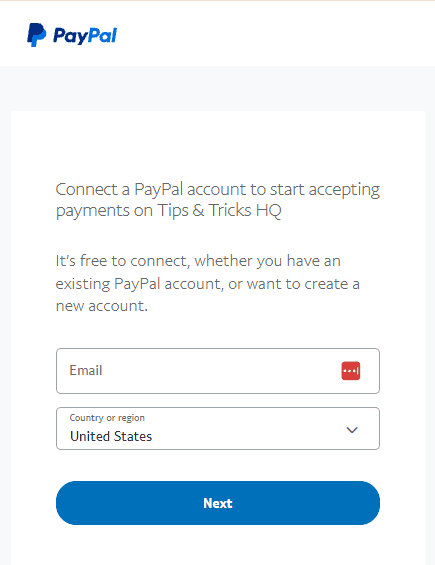
Per continuare devi scegliere se collegare un profilo commerciale o privato.
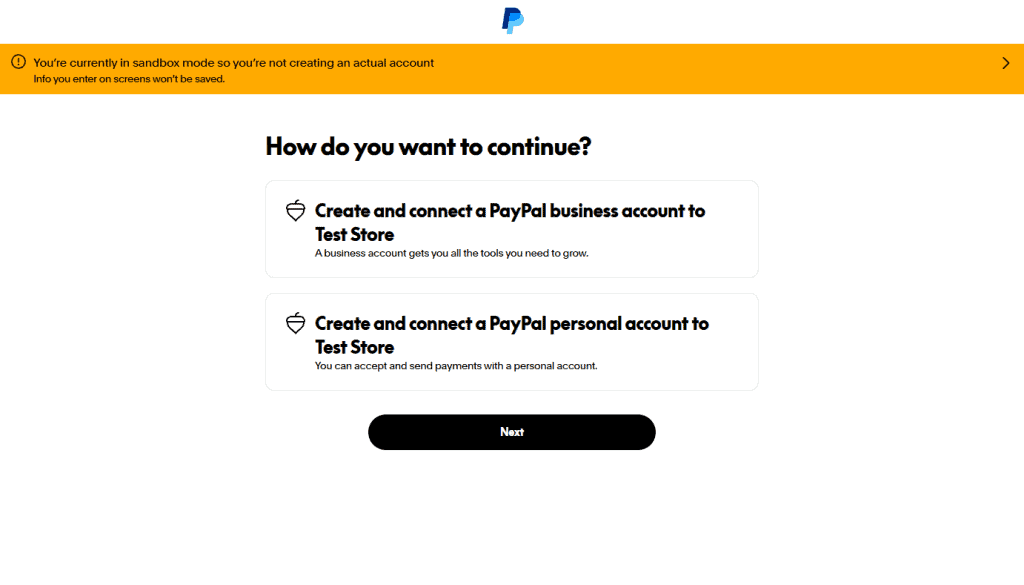
Nella schermata successiva puoi creare un profilo oppure accedere a un account esistente.
Nella schermata Other puoi definire una pagina a cui reindirizzare gli utenti PayPal che cancellano e una pagina a cui reindirizzare chi ha completato il pagamento.
Creare un modulo di pagamento
Per creare un modulo di pagamento con Contact Form 7 vai in Contatto > Aggiungi modulo di contatto. Ti troverai nella scheda Modulo, dove è disponibile un form preimpostato che puoi modificare usando i tag.
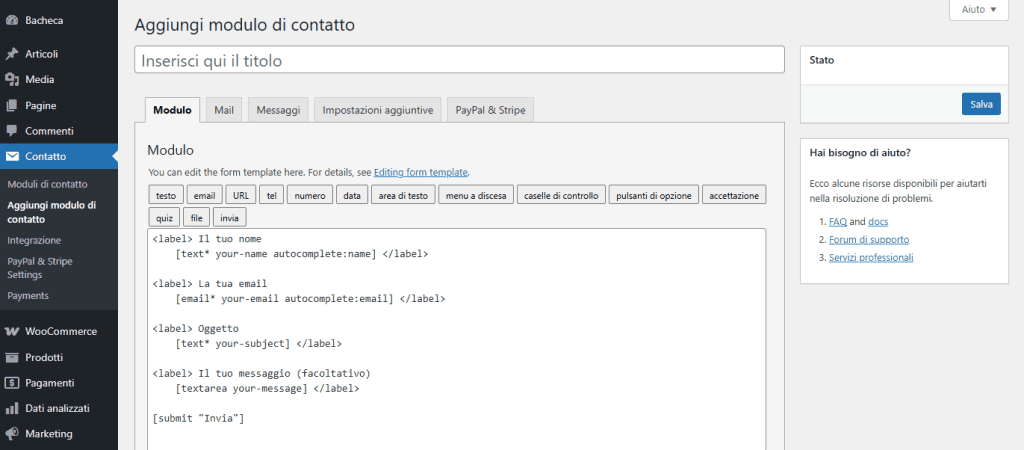
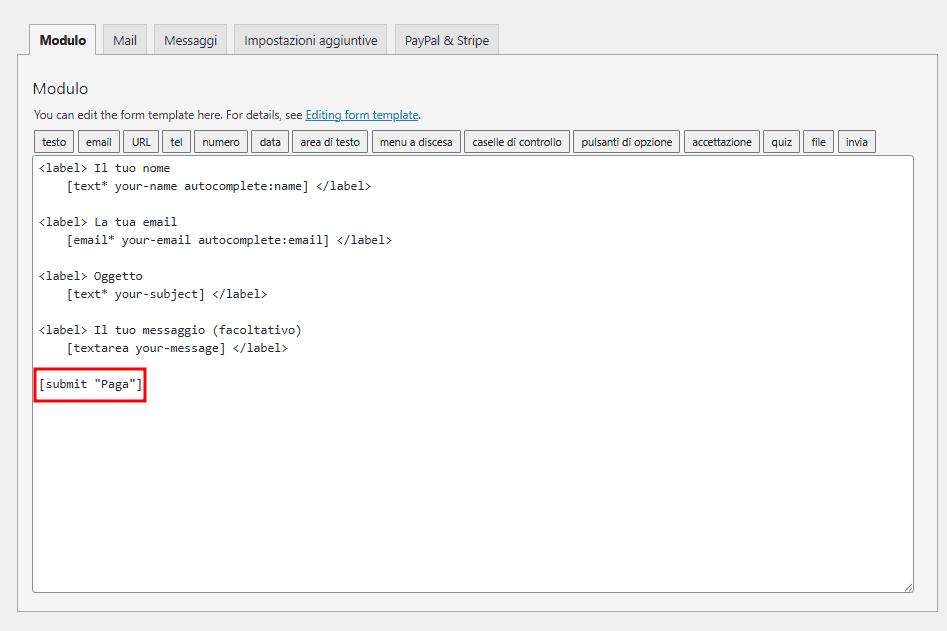
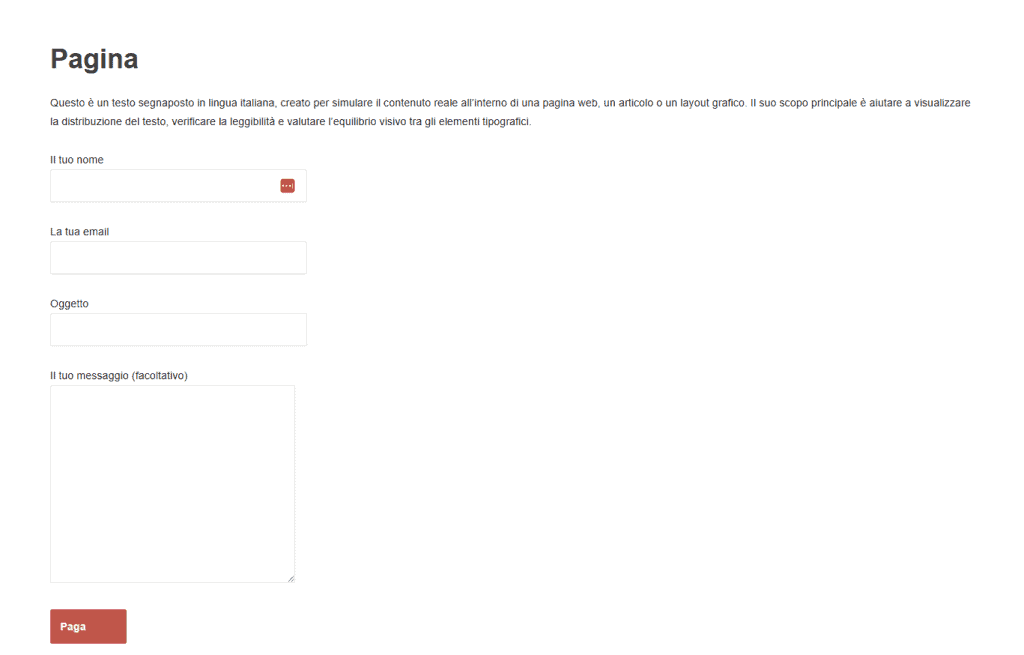
Ti consiglio di sostituire anche il testo del pulsante trasformandolo da “Invia” in “Paga”.
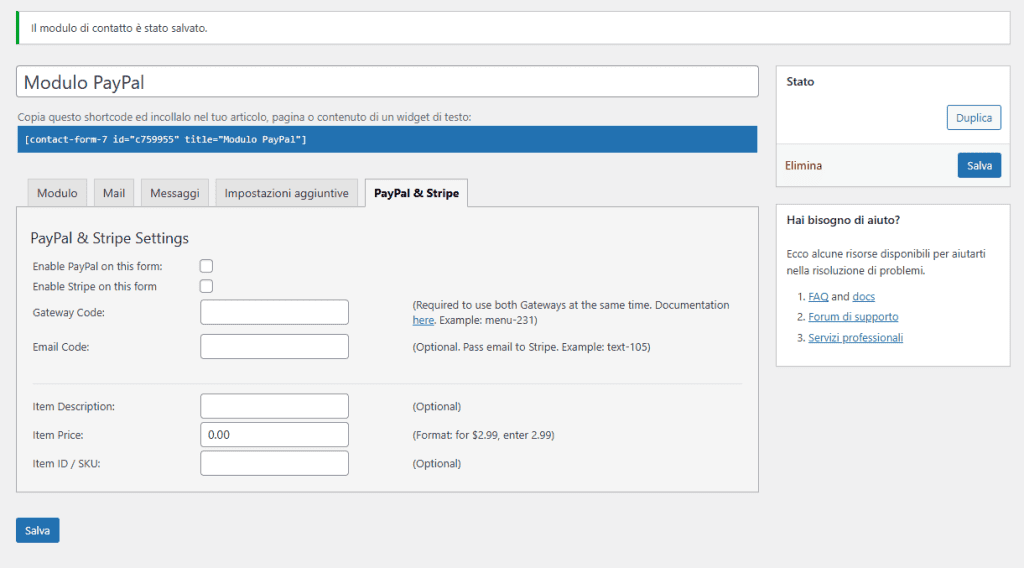
Nella scheda PayPal & Stripe puoi scegliere PayPal come modalità di pagamento per questo modulo.
Più in basso imposta le caratteristiche del prodotto o servizio che stai vendendo: il prezzo e una descrizione e un codice identificativo opzionali.
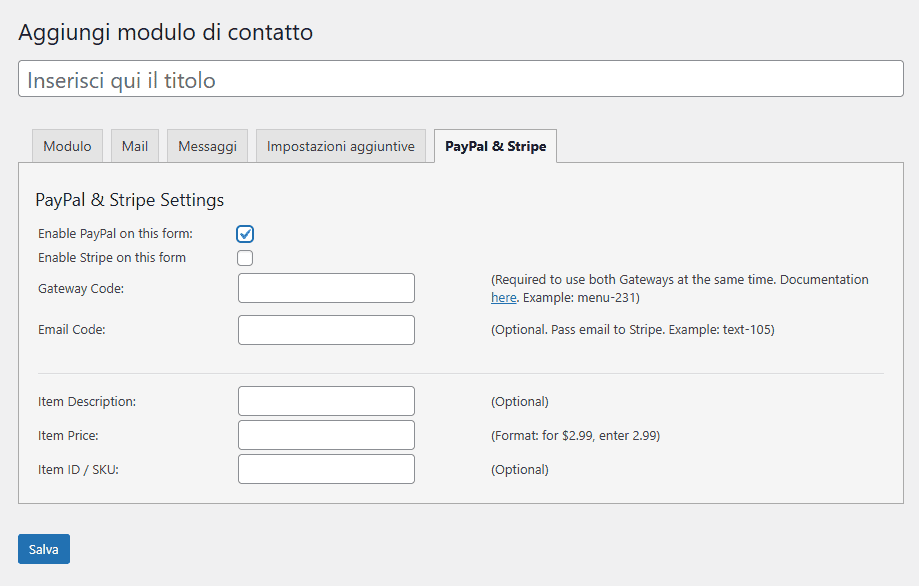
Dai un nome al modulo e salva per generarlo.
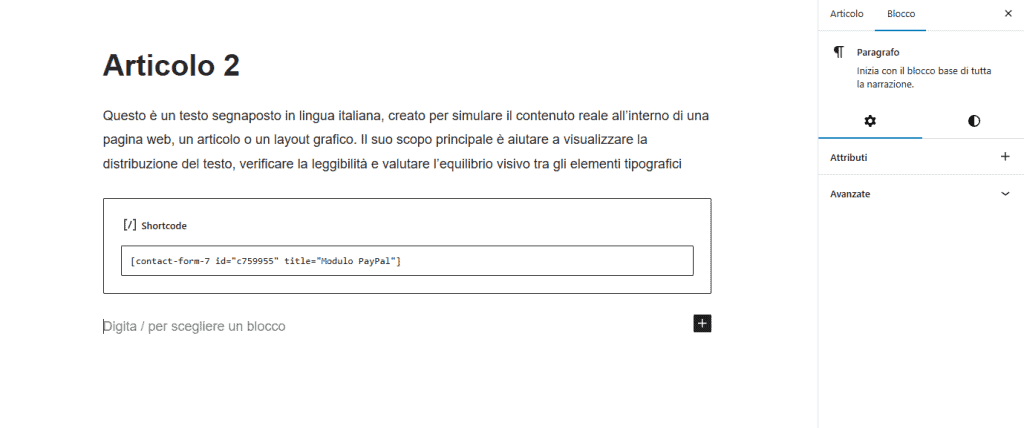
Otterrai lo shortcode con cui inserirlo in qualunque pagina o widget come un normale testo.
Qui ho incollato il codice in Gutenberg.
Questo è il modulo che ho ottenuto.
Configurare un carrello PayPal col plugin Simple Shopping Cart
Se hai bisogno di un carrello PayPal, puoi configurarlo con un plugin gratuito come Simple Shopping Cart, che ha più di 10.000 installazioni attive e buone recensioni.
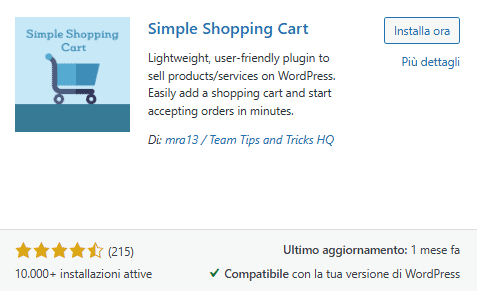
Un’alternativa è Easy PayPal Shopping Cart, simile ma con meno opzioni di personalizzazione e meno installazioni attive.
Configurare il plugin
Per installarlo vai come sempre in Plugin > Aggiungi plugin, cerca “Simple Shopping Cart”, poi fai clic su Installa e dopo qualche secondo su Attiva.
Ora usa il pannello laterale per andare in Simple Cart > Impostazioni per modificare le impostazioni predefinite del plugin, oppure puoi procedere subito a inserire i pulsanti con gli shortcode.
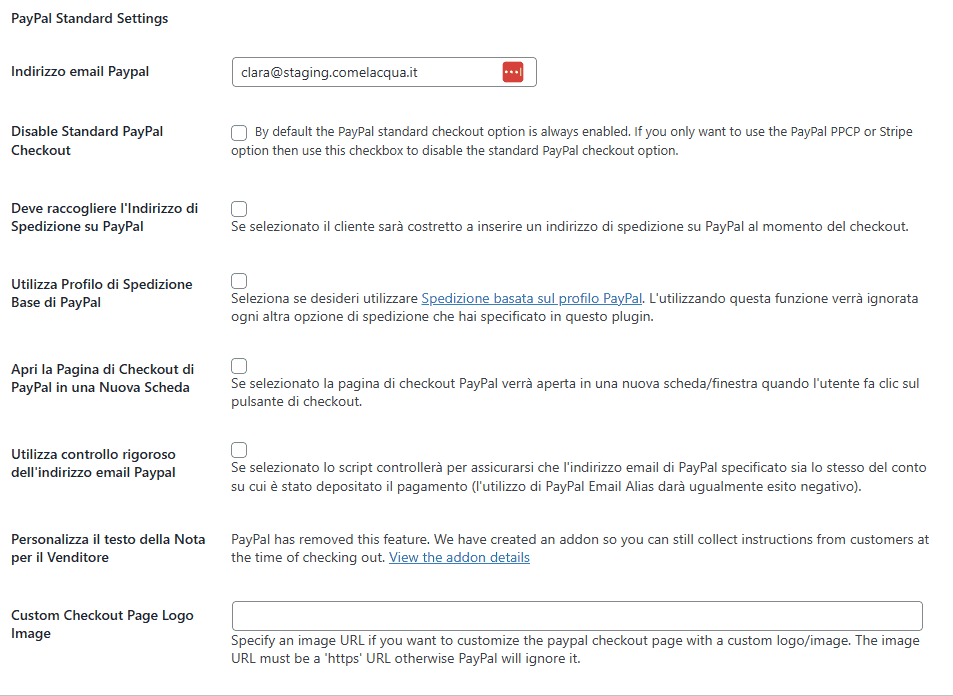
La scheda General Settings contiene la sezione PayPal Standard settings, in cui è possibile impostare gli aspetti principali del checkout come:
- l’indirizzo email a cui accreditare i pagamenti;
- la gestione delle spedizioni, utile se vendi prodotti fisici, con la possibilità di usare le regole configurate su PayPal;
- la sicurezza delle transazioni tramite verifica dell’indirizzo email;
- l’apertura del checkout in una nuova scheda del browser;
- la disattivazione del checkout standard in favore di altre modalità di pagamento integrate;
- l’aggiunta di un logo personalizzato nella pagina di pagamento.
Alcune funzioni, come la personalizzazione della nota per il venditore, sono invece disponibili solo tramite add-on a pagamento.
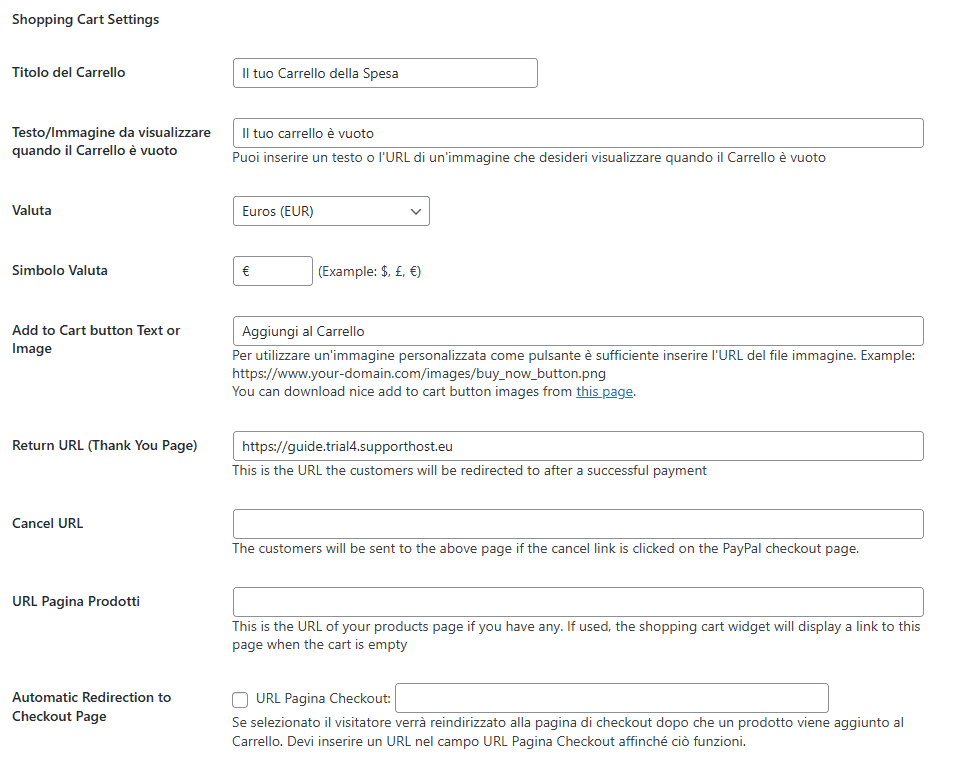
C’è poi una sezione Shopping Cart Settings, dov’è possibile personalizzare il carrello modificando:
- titolo e testi;
- valuta di pagamento;
- pagine di reindirizzamento dopo un pagamento completato o annullato;
- reindirizzamento automatico al checkout a ogni aggiunta al carrello.
In più si può impostare lo scorrimento automatico fino alla sezione carrello dopo ogni modifica e lo svuotamento automatico del carrello al ritorno sul sito dopo il pagamento.
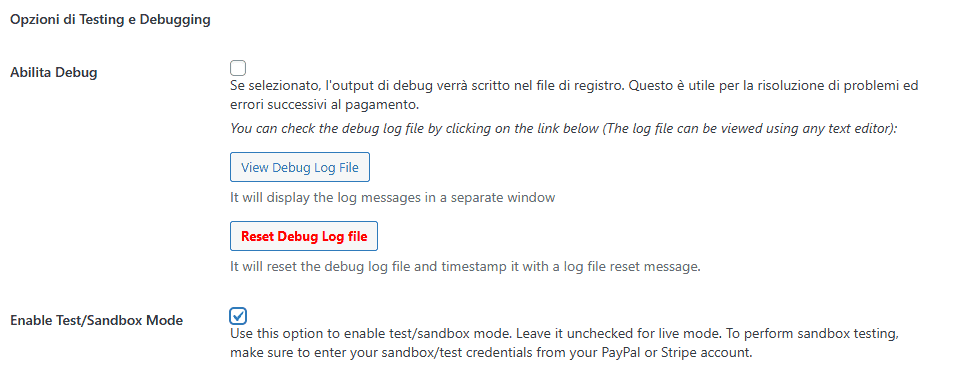
Alla fine di questa scheda, trovi l’opzione per la modalità di test di PayPal.
Nella scheda PayPal PPCP (New API) puoi effettuare il collegamento tra PayPal e WordPress, dalla tab PayPal API Connection.
Qui puoi attivare la visualizzazione dei pulsanti PayPal nella pagina di pagamento.
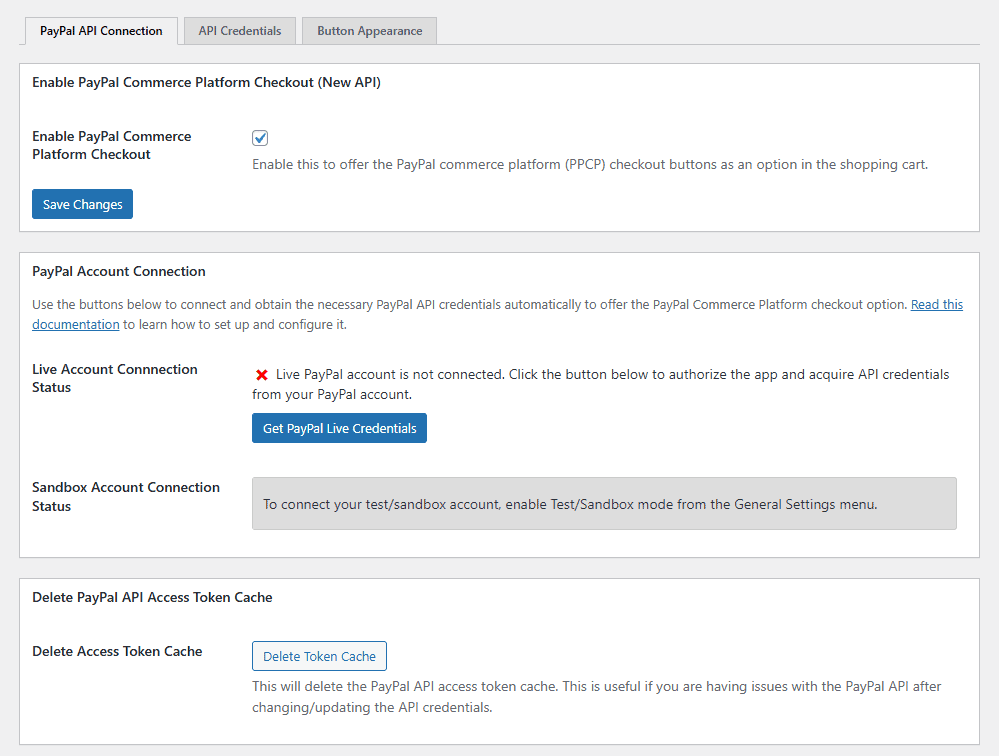
Dopodiché puoi usare il pulsante Get PayPal Live Credentials per connettere PayPal, che altrimenti non potrà funzionare. Prima di farlo ricorda che se vuoi iniziare in modalità di test devi attivarla prima nella scheda General Settings.
Proseguendo puoi creare un nuovo profilo o collegarne uno esistente.
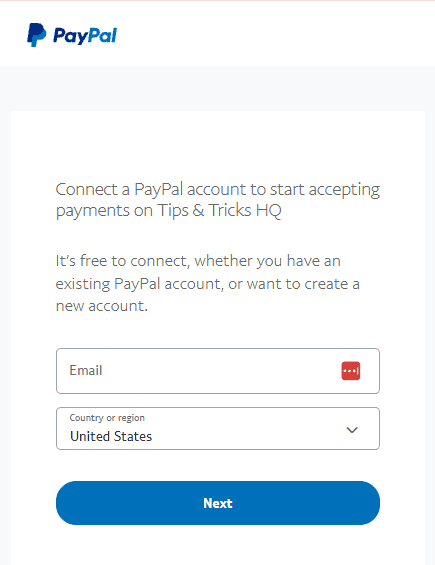
Dopodiché tornerai alle impostazioni del plugin. Qui nella tab Button Appearance puoi personalizzare il pulsante scegliendo per esempio:
- l’etichetta (Checkout, PayPal, Buy Now, Subscribe);
- la forma (rettangolo o pillola);
- il layout verticale o orizzontale;
- l’altezza e la larghezza;
- il colore.
Inserire i pulsanti Aggiungi al Carrello e Vai al carrello
Appena accedi alle impostazioni del plugin dalla barra laterale puoi vedere gli shortcode che ti serviranno a inserire i pulsanti necessari perché il carrello sia utilizzabile dagli utenti.
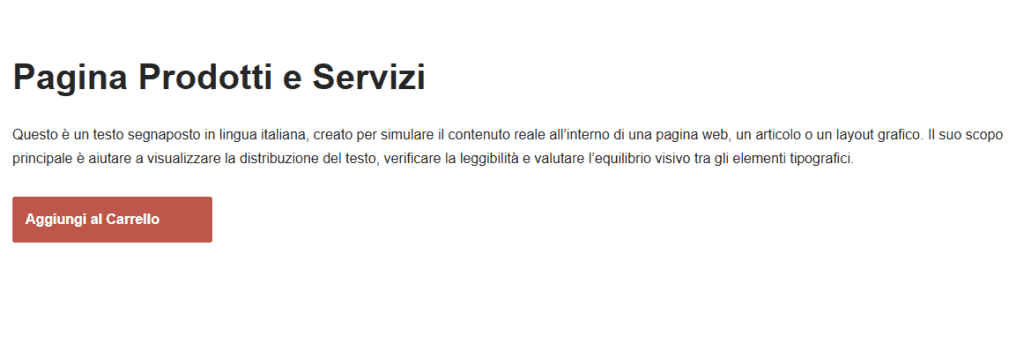
Il primo è il pulsante Aggiungi al Carrello, che deve essere disponibile nelle pagine prodotto. Per visualizzarlo puoi incollare manualmente lo shortcode accanto a ogni prodotto o servizio adattandolo al caso:
[wp_cart_button name="Test Product" price="29.95"]Dovrai ovviamente sostituire Test Product con il nome del prodotto e il prezzo con quello effettivo.
Con le impostazioni predefinite il pulsante appare così:
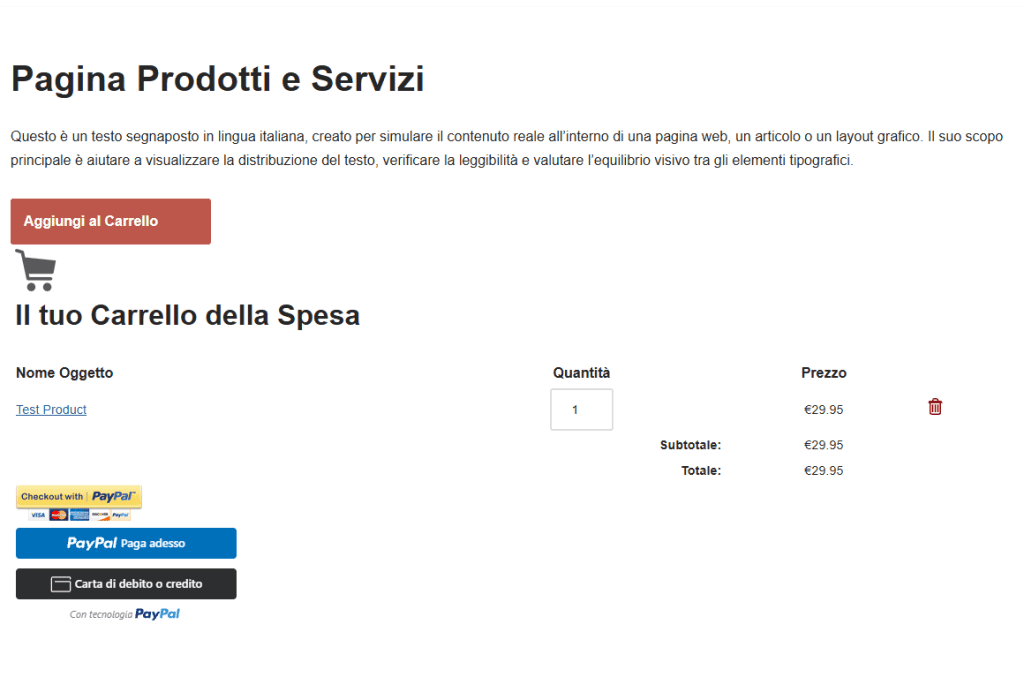
È importante che nella pagina sia presente anche il pulsante che permette all’utente di visualizzare il carrello, che puoi aggiungere attraverso lo shortcode:
[show_wp_shopping_cart]Con Simple Shopping Cart il carrello viene visualizzato sotto il pulsante di aggiunta al carrello non appena questo viene usato dall’utente, così:
Collegare PayPal a WordPress con WooCommerce
Come saprai, la maggior parte dei negozi online su WordPress si basa su WooCommerce, che permette di scegliere tra PayPal o Stripe e tanti altri circuiti di pagamento.
Per abilitare i pagamenti via PayPal in WooCommerce serve un componente aggiuntivo gratuito: WooCommerce PayPal Payments.
Puoi installarlo e attivarlo dalla directory di WordPress come un normale plugin.

Poi vai in WooCommerce > Impostazioni e fai clic su Gestisci.
Si aprirà la schermata PayPal Payments sulla scheda Panoramica, che contiene un riepilogo dei passaggi da completare e dei link alla documentazione di supporto.
Da qui puoi spostarti in Metodi di pagamento, dove potrai attivare 3 tipi di pagamento PayPal:
- PayPal, il checkout standard;
- Paga in 3 rate;
- Pagamenti con carta di credito e di debito.
Questi ultimi non richiedono un profilo PayPal.

Il checkout standard deve essere attivo o non potrai usare neanche le altre modalità.
Se attivi solo il tipo PayPal, nella pagina prodotto viene visualizzato solo il pulsante “Paga con PayPal”, ma la rateizzazione resta disponibile al checkout.

Qui sotto invece puoi vedere cosa succede quando è attiva anche la modalità Paga in 3 rate ed è visibile anche il pulsante corrispondente:

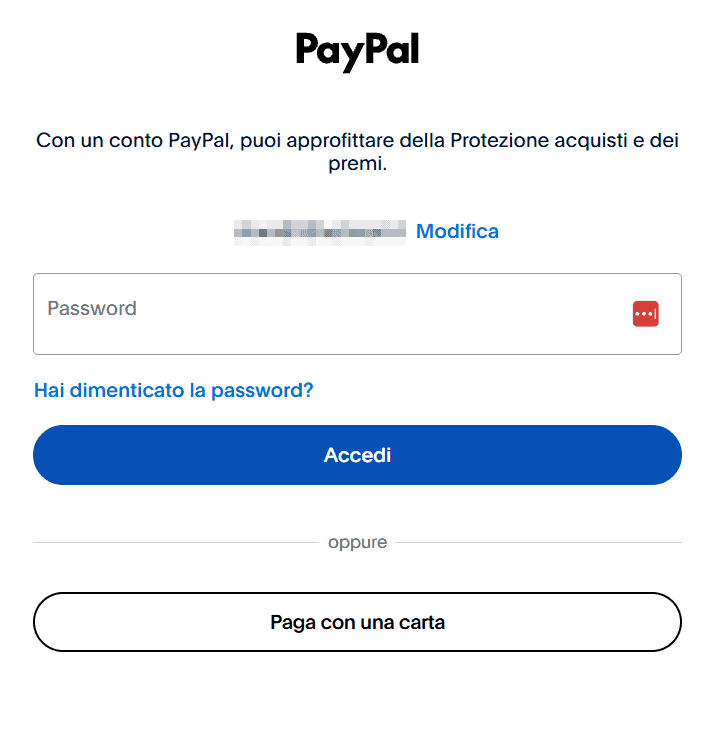
Quando ho abilitato anche la modalità Pagamenti con carta di credito e di debito invece, il pulsante è comparso solo nella finestra che si apre dopo il clic su “Paga con PayPal”.
Personalizzazione dei pulsanti PayPal
Il pulsante PayPal consente qualche personalizzazione: si possono modificare il titolo, la descrizione della pagina di pagamento e la visualizzazione del logo.
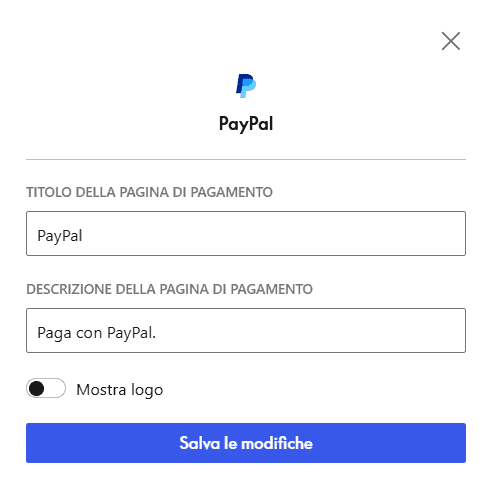
Le stesse opzioni sono disponibili anche per la pagina dei pagamenti con carta.
Nella scheda Impostazioni puoi vedere che è attiva di default, ma può essere disattivata, la Pay Now Experience, che condensa il checkout in un’unica pagina permettendo agli utenti di scegliere il tipo di spedizione all’interno di PayPal.
Nella scheda Styling puoi scegliere la collocazione dei pulsanti PayPal e personalizzarli a livello grafico. Le opzioni riguardano la forma, il colore e l’etichetta, cioè il testo.

In Banner per Pay Later invece, puoi configurare il banner per i pagamenti rateali, che serve a informare gli utenti di questa possibilità. C’è una scheda apposita che permette di decidere su che tipo di pagina mostrarlo – per esempio prodotto, carrello o checkout – e di scegliere alcune opzioni di stile.

Per usare PayPal come sistema di pagamento WooCommerce raccomanda di attivare i captcha per rispettare le regole di sicurezza antifrode.
Puoi farlo in WooCommerce > Impostazioni > Integrazioni selezionando la voce Enable reCAPTCHA protection e configurando uno dei sistemi supportati.
Tariffe PayPal
PayPal non prevede costi di attivazione né canoni mensili, ma trattiene una commissione su ogni pagamento ricevuto, composta da una percentuale sull’importo più una quota fissa. Le tariffe applicate dipendono dalla sede dell’attività e dal tipo di transazione.
Per chi vende all’interno dello Spazio Economico Europeo la tariffa standard sui pagamenti nazionali è di 3,40% + 0,35€ a transazione.
Se invece il cliente paga con carta senza accedere a un conto PayPal, la tariffa scende a 1,20% + 0,35€.
Per i pagamenti internazionali si aggiunge un sovrapprezzo dell’1,99% (o dell’1,29% se il pagamento proviene dal Regno Unito).
Se il tuo ecommerce tratta principalmente prodotti a basso prezzo, puoi richiedere a PayPal la tariffa per i micropagamenti, che per le transazioni nazionali ammonta a 5,0% + 0,10€.
Infine tieni presente che in caso di contestazione da parte del cliente PayPal addebita 14€ al venditore a prescindere dall’esito della disputa.
Con un profilo personale alcune operazioni tra privati sono gratuite, ma se ricevi pagamenti per beni o servizi, PayPal ti addebiterà comunque le commissioni commerciali.
Conclusioni
In questa guida all’integrazione di PayPal in WordPress abbiamo scoperto che esistono 3 modi per effettuarla – manuale, via plugin o con WooCommerce – che possono andare incontro a tutte le esigenze. Se intendi vendere un singolo prodotto o servizio può bastarti un pulsante o un link generato sulla piattaforma PayPal e inserito via script. Se hai un piccolo catalogo e vuoi offrire ai tuoi clienti la possibilità di acquistare più articoli insieme, un plugin con carrello integrato potrebbe essere la soluzione più rapida. Se invece stai costruendo un negozio online con WooCommerce, potrai gestire in modo centralizzato e automatico l’inserimento dei pulsanti in WordPress e tutto il flusso di acquisto.
Qui abbiamo visto anche come collegare PayPal e WordPress passo passo con diversi plugin: Payment Button for PayPal (WP PayPal) per i pulsanti di pagamento, Simple Shopping Cart per il carrello, e le estensioni PayPal & Stripe Add-on per Contact Form 7 e WooCommerce PayPal Payments.
E tu quale soluzione hai scelto per integrare PayPal su WordPress? Hai incontrato difficoltà nel configurarla? Raccontacelo nei commenti.
Pronto a costruire il tuo sito WordPress?
Prova il nostro servizio gratuitamente per 14 giorni. Nessun impegno, nessuna carta di credito richiesta.


