

WooCommerce è un’ottima soluzione per l’ecommerce su WordPress, ma non l’unica. Infatti non è necessario configurare un ecommerce su WordPress completo per iniziare a vendere online.
Vendere su WordPress senza WooCommerce può essere una buona idea se hai già un sito o un blog sul CMS e vuoi iniziare a proporre qualche prodotto o servizio sul web.
Ha senso anche se parti da zero: creare un sito WordPress e poi aggiungere i prodotti con una delle soluzioni che vedremo è proprio uno dei modi più semplici e rapidi per cominciare a vendere online.
In questa guida troverai una panoramica di tutti i metodi per vendere su WordPress senza WooCommerce, insieme a tanti consigli pratici per implementarli sul tuo sito.
Indice
Come vendere su WordPress senza WooCommerce: 7 modi
Il primo consiglio è sempre di assicurarti che ci siano le condizioni perché tutto funzioni al meglio rivolgendoti a un fornitore di hosting WordPress super affidabile. Dopodiché la soluzione ideale dipende da cosa vuoi vendere.
Ci sono principalmente 7 modi per vendere su WordPress senza WooCommerce.
Se vuoi offrire prodotti digitali, puoi ricorrere a un plugin per gestire i download su WordPress, come Easy Digital Downloads.
Se hai un piccolo catalogo di prodotti o servizi, puoi gestirli facilmente con un plugin per integrare Stripe su WordPress come WP Simple Pay o WP Full Pay.
Oppure con un plugin per aggiungere al sito pulsanti o moduli PayPal, come WP PayPal e Quick PayPal Payments.
O in alternativa potresti creare per ciascun prodotto o servizio un modulo di pagamento con un plugin per i form come WPForms.
O ancora inserire sul sito dei QR code di pagamento.
Se non ti spaventa maneggiare snippet di codice già pronti – puoi importare i prodotti e i relativi link, pulsanti e codici di pagamento dai tuoi profili Stripe o PayPal.
Così, almeno per ora, puoi evitare di valutare i costi di WooCommerce e i pro e contro di WooCommerce rispetto a Shopify o altri CMS per l’ecommerce e usare il tempo risparmiato per iniziare subito a vendere.
Infine se vuoi creare un vero e proprio negozio online – per cui le soluzioni che abbiamo citato potrebbero non essere adeguate –, valuta SureCart come alternativa a WooCommerce completa.
Prima di iniziare a vendere su WordPress senza WooCommerce
Per iniziare a vendere su WordPress senza WooCommerce ti serve un profilo su una delle piattaforme di pagamento più note: Stripe o PayPal.
Tra i due, Stripe è quello più spesso supportato dalle versioni gratuite dei plugin per l’inserimento di prodotti in vendita, e anche quello in genere più economico, come abbiamo visto nel confronto tra Stripe e PayPal. Ci sono però dei plugin specifici per PayPal.
Alcuni plugin, come WP Simple Pay, supportano anche un terzo sistema di pagamento: Square.
Stripe è nato per le aziende quindi prevede solo profili professionali. Con PayPal invece, per gestire le vendite ti servirà un account Business. Abbiamo visto passo passo come configurare i profili sulle due piattaforme nella guida sui metodi di pagamento in PrestaShop.
Qualsiasi metodo scelga, è utile sapere che eventuali stringhe di testo rimaste in inglese o tradotte in modo non soddisfacente si possono aggiustare con il plugin gratuito Loco Translate.
Vendere prodotti digitali su WordPress con Easy Digital Downloads
Se ti occupi di prodotti digitali scaricabili a pagamento – come ebook e contenuti audiovisivi oppure software, plugin, temi –, Easy Digital Downloads può essere la soluzione di cui hai bisogno per vendere su WordPress senza WooCommerce.
Come quasi tutti i plugin WordPress puoi installarlo da Plugin > Aggiungi plugin e poi attivarlo.

Nella sezione Download > Impostazioni > Pagamenti puoi collegare 3 piattaforme di pagamento:
- PayPal
- Stripe
- Square.
A ciascuna è dedicata una tab delle impostazioni. Puoi scegliere una delle tre come metodo di pagamento predefinito.

Dopo averlo fatto, torna nella tab Generale e attiva il sistema di pagamento ed eventualmente la modalità di test per i pagamenti.

Con Gutenberg o con un page builder come Elementor, puoi creare la pagina di pagamento principale di Easy Digital Downloads, dove i clienti vengono reindirizzati per completare l’acquisto.

Ricordati di inserire al suo interno lo shortcode:
[download_checkout]Per iniziare a configurare i prodotti digitali scaricabili a pagamento vai in Download > Download e fai clic su Aggiungi. Se vuoi, segui i passaggi che abbiamo visto nella guida ai migliori plugin per gestire i download.

Quando crei il tuo prodotto per il download, EDD aggiunge in automatico un pulsante per l’acquisto.
Ecco come appare il modulo con le opzioni predefinite.
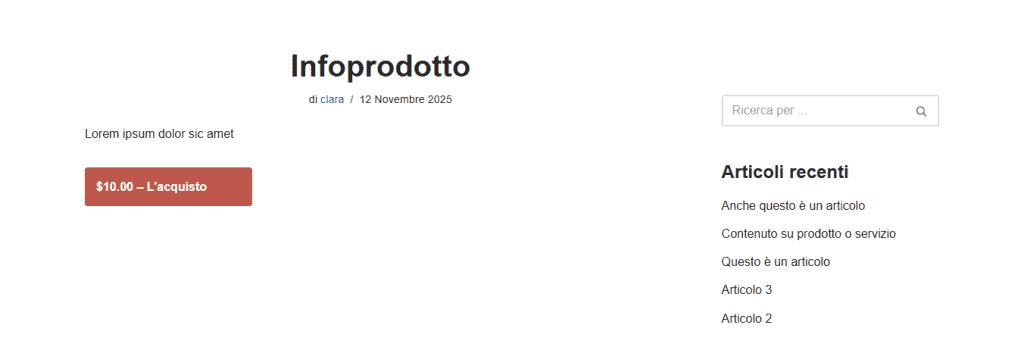
Per fortuna c’è la possibilità di personalizzare il pulsante e i suoi testi in italiano in una tab apposita nelle impostazioni del plugin.
Trovi molti più dettagli su come sfruttare tutte le funzionalità nella nostra guida dedicata a Easy Digital Downloads.
Se invece vuoi vendere abbonamenti a prodotti scaricabili, ti serve la versione pro del plugin.
Vendere su WordPress con plugin Stripe (senza WooCommerce)
Dopo aver creato un profilo Stripe puoi collegarlo al tuo sito con uno dei più noti plugin dedicati: WP Full Pay o WP Simple Pay.
WP Full Pay
WP Full Pay permette di creare pulsanti e moduli di pagamento Stripe per vendere su WordPress senza WooCommerce.
WP Full Pay offre le stesse funzionalità della versione premium ma applica una commissione del 5% su ogni transazione, quindi è adatto solo a chi vuole testare l’interesse verso un prodotto o riceve pochi ordini. Negli altri casi è più conveniente acquistare un piano a pagamento, a partire da 79,50€ all’anno.
Per iniziare a usare WP Full Pay dobbiamo prima configurarlo come abbiamo visto più in dettaglio nella guida per collegare Stripe a WordPress.
In Plugin > Aggiungi plugin cerca “Stripe Payment Forms by WP Full Pay” e poi usa i pulsanti Installa ora e Attiva.

Nella procedura guidata oppure andando in Full Pay > Settings dalla barra laterale fai clic su Stripe account e poi su Connect with Stripe.
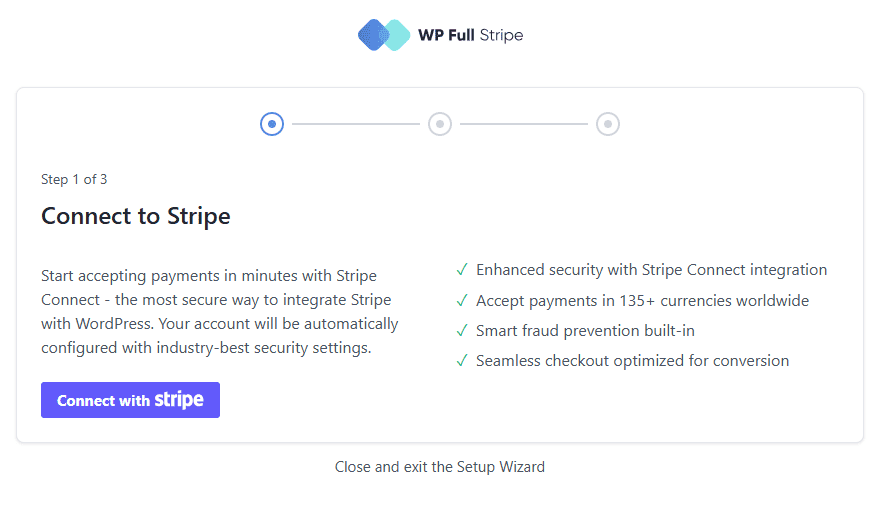
Dopo aver selezionato il profilo corretto o averne creato uno, vai su Collega.

Un’altra cosa importante è controllare che sia attiva la modalità Test in Full Pay > Settings > Stripe Account, tab Connection, così puoi verificare che i moduli di pagamento dei tuoi prodotti o servizi funzionino prima di renderli disponibili ai visitatori. Quando avrai finito, potrai tornare qui per passare a Live.

Creare un modulo di pagamento con WP Full Pay
Per andare a costruire il modulo di pagamento del prodotto o servizio che vuoi proporre, puoi usare il pulsante Create payment form che compare al termine della procedura guidata di WP Full Pay, oppure il tasto Add Form disponibile in Full Pay > Payment Forms.
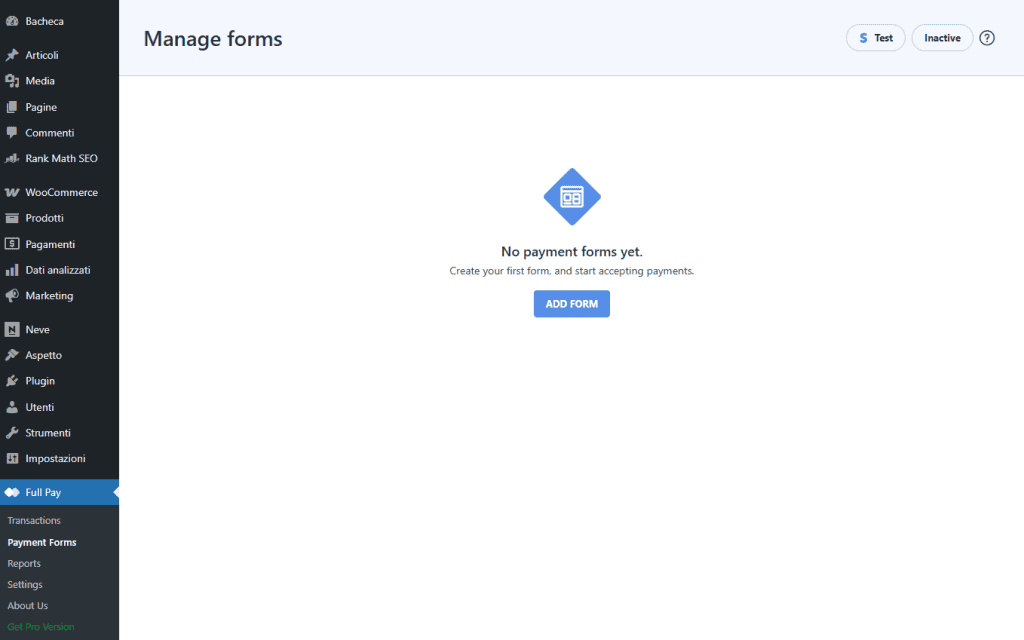
Ti trovi nella tab General dell’editor del modulo.
Assegnagli un nome e conferma o modifica l’identifier (uno slug).
Per i tuoi prodotti in vendita scegli se usare un modulo:
- One-time payment (singolo pagamento)
- o Subscription (abbonamento).
Poi seleziona uno dei 2 layout disponibili:
- Inline, che mostra l’intero modulo;
- Checkout, la versione compatta del form.

Nella schermata successiva puoi decidere di mostrare dopo il pagamento un messaggio di conferma, oppure pagine di ringraziamento e URL personalizzati.
Salva le modifiche e vai alla tab Payment.
Modulo per pagamento singolo
Se hai selezionato il modulo per il prodotto singolo One-time payment, puoi proseguire impostando la valuta di pagamento.
Qui puoi decidere di lasciare all’utente la possibilità di decidere l’importo selezionando User defined amount, e nel caso impostare o meno una cifra minima.
Poi usa il tasto ‘+’ per aggiungere il prodotto o servizio che intendi vendere.
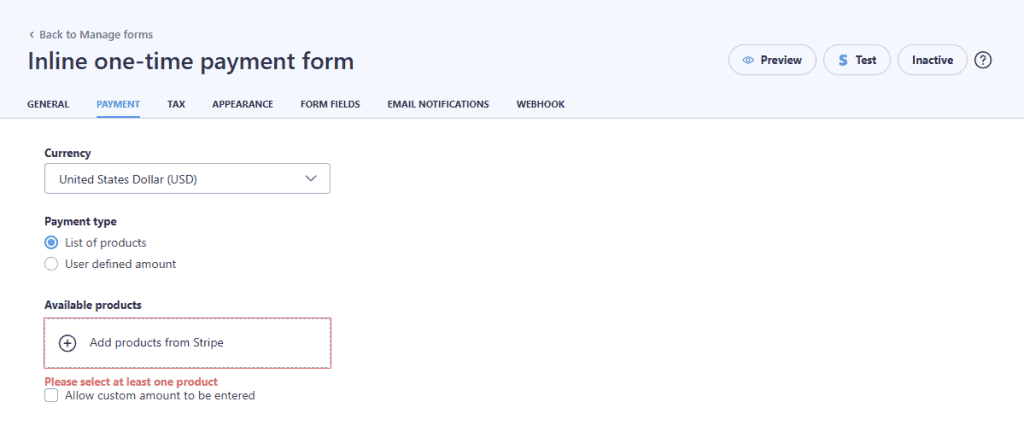
Il prossimo passo consiste nell’inserire un prodotto già presente sul tuo account Stripe oppure crearne uno adesso in WordPress.

Digita un nome e un prezzo.
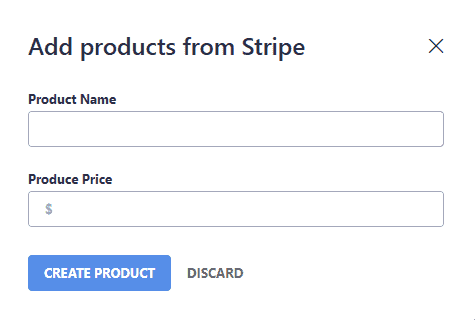
Dopo aver aggiunto il prodotto singolo hai ancora da valutare alcune opzioni.
WP Full Pay supporta 2 modalità di addebito: immediato o con prelievo differito rispetto all’autorizzazione (Authorize and capture).
Puoi inoltre configurare l’emissione automatica di una fattura dopo il pagamento.

In fondo alla schermata Payment trovi i circuiti di pagamento inclusi in Stripe.
Sono già attivi di default il sistema per l’inserimento dei dati delle carte di credito e debito e Stripe Link, il portafoglio digitale di Stripe che memorizza i dati al checkout in modo che l’utente possa riutilizzarli durante gli acquisti successivi.
Ci sono diversi altri metodi di pagamento che puoi aggiungere:
- Alipay
- iDEAL
- Amazon Pay
- MobilePay
- Bancontact
- BLIK
- Przelewy24
- Revolut Pay
- Cash App Pay
- EPS
- TWINT
- GrabPay
- WeChat Pay.
Come vedi, accanto a ogni circuito sono presenti le sigle dei paesi in cui è supportato.

Nelle altre tab delle impostazioni puoi definire altri aspetti del modulo: per esempio la gestione delle tasse sui prodotti; lo stile, eventuali campi aggiuntivi, le notifiche email e gli webhook che permettono le notifiche da Stripe a WordPress.
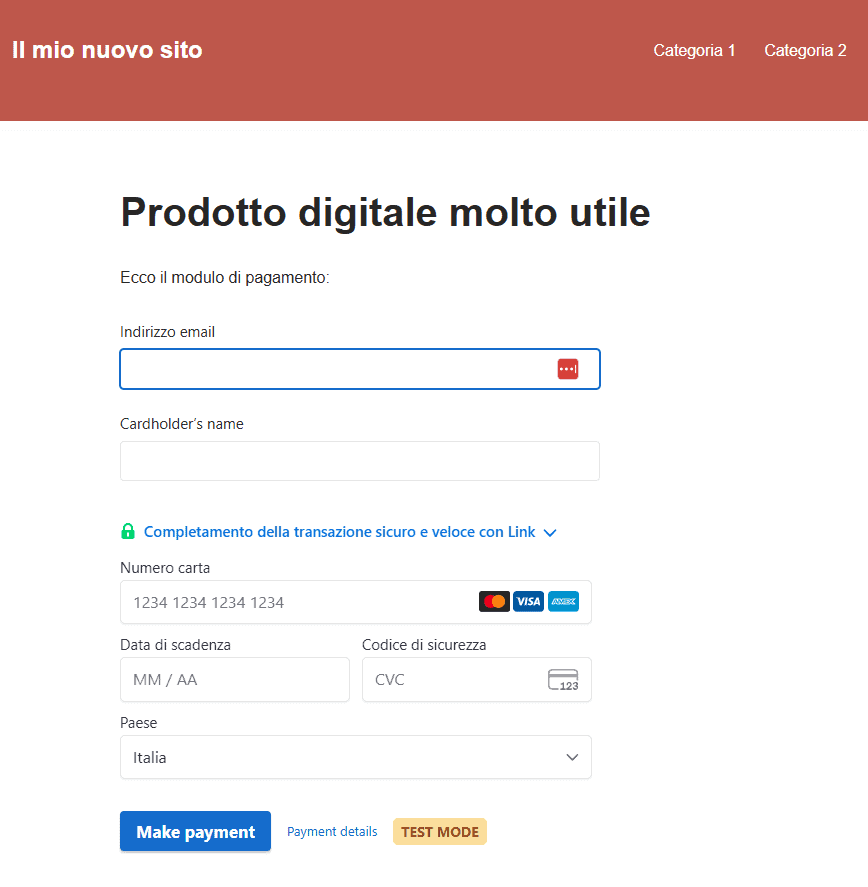
Il modulo singolo pagamento con layout inline e impostazioni predefinite si presenta così:
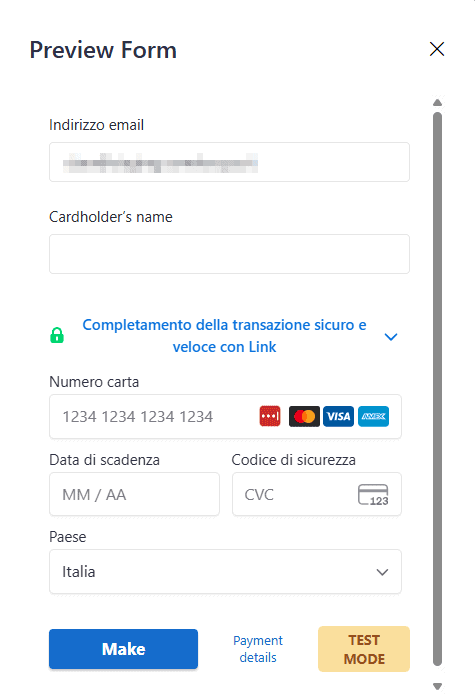
Mentre con il layout checkout diventa:
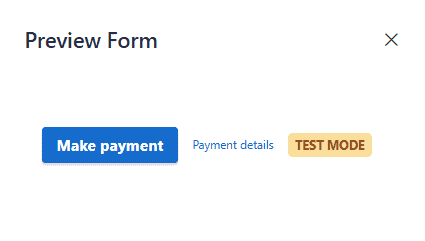
Modulo per pagamenti ricorrenti
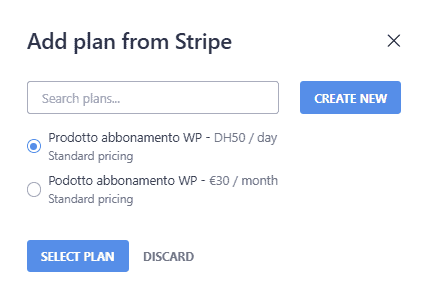
Se hai scelto di aggiungere al sito un modulo per gli abbonamenti Subscription, nella tab Payment devi importare da Stripe un piano di pagamento – cioè un ‘prodotto ricorrente’ – o crearne uno qui su WordPress.

In questo caso sono richiesti non solo nome, valuta e prezzo, ma anche la frequenza dei pagamenti, che possono essere quotidiani, settimanali, mensili, ecc.
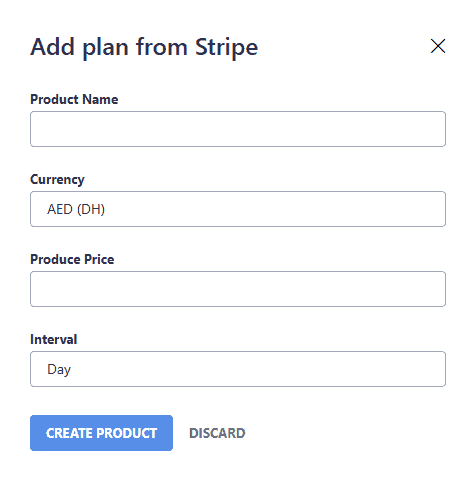
Dopo aver selezionato il tuo prodotto o servizio in abbonamento, fai clic su Select plan.
Nella schermata successiva scegli se impostare:
- una tariffa per l’avvio del servizio
- un periodo di prova della lunghezza che preferisci;
- la fine dell’abbonamento dopo un certo numero di pagamenti.
Quando hai finito, fai clic su Add plan.

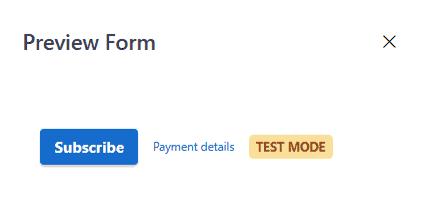
Ora puoi vedere l’anteprima del modulo di pagamento, uguale a quella per il prodotto singolo tranne che per la CTA del pulsante finale: qui Subscribe (abbonati).
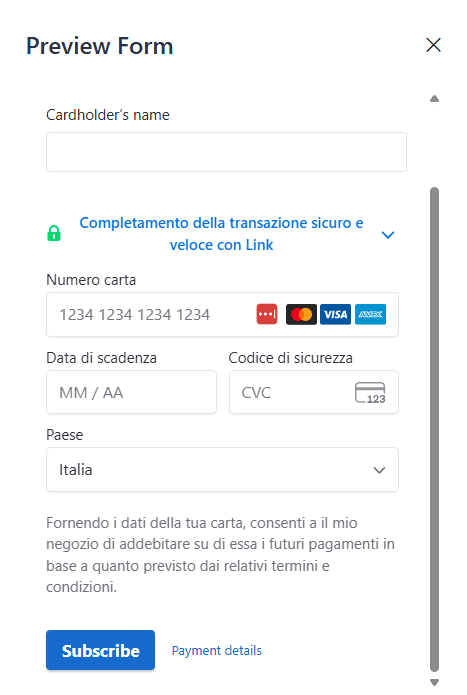
Stesso discorso per la versione checkout del modulo.
Aggiungere il modulo Stripe a una pagina WordPress con WP Full Pay
Dopo averlo configurato, trovi il modulo di pagamento di WP Full Pay nella schermata Full Pay > Payment Forms, da cui puoi gestire tutti i moduli del plugin.
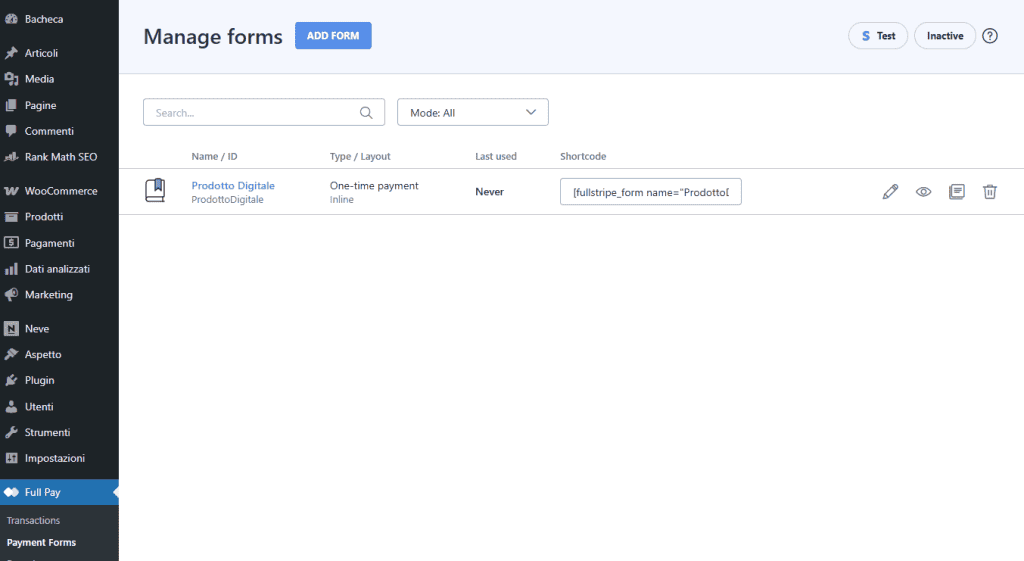
Accanto a ciascun c’è uno shortcode che puoi copiare con un clic, che ti servirà per aggiungerlo rapidamente alle pagine.

Apri la pagina in cui vuoi esporre il tuo prodotto o servizio e incolla lo shortcode come un normale blocco di Gutenberg.
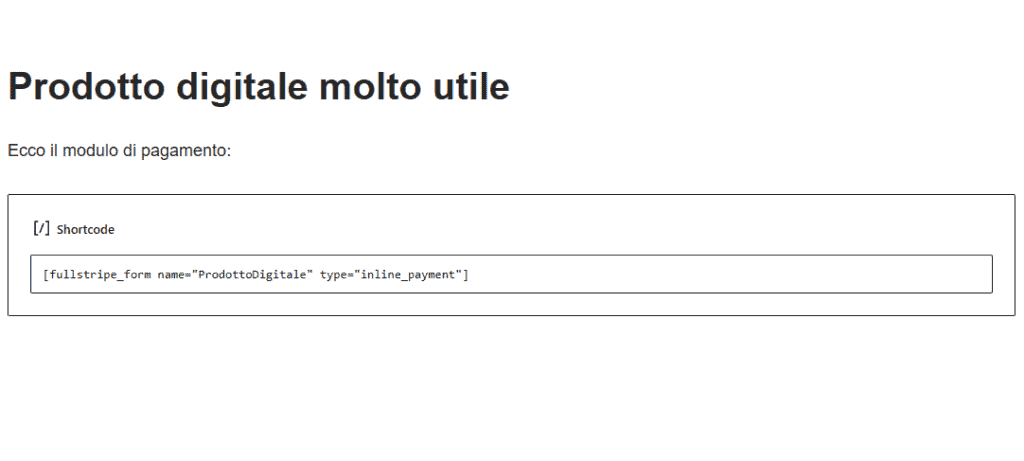
Questo per esempio è un modulo inserito all’interno di una pagina WordPress:
WP Simple Pay
Stripe Payment Forms di WP Simple Pay è del tutto analogo a WP Full Pay, rispetto al quale ha lo svantaggio di offrire meno funzionalità e il vantaggio di essere più economico.
Il plugin applica una commissione del 3% su ogni transazione, che può essere evitata attivando un piano a pagamento, a partire dai 49,50$ all’anno.
Con WP Simple Pay Lite puoi inserire un semplice pulsante di pagamento, con testo personalizzato, che rimanda alla piattaforma di Stripe per il checkout.
Configurare WP Simple Pay
Per configurare WP Simple Pay vai come sempre in Plugin > Aggiungi plugin. Cercalo con la barra e fai clic su Installa ora e poi su Attiva.

Anche questo plugin ti mette a disposizione il pulsante Collegati con Stripe, che compare in Plugin subito dopo l’installazione, ma è sempre disponibile in WP Simple Pay > Impostazioni > Stripe.
Usalo per avviare la procedura guidata, in buona parte identica a quella vista per WP Full Pay.

Assicurati che sia selezionato il profilo Stripe corretto, oppure creane uno, poi fai clic su Collega.

Completa la procedura inserendo le informazioni richieste, e al termine potrai creare subito un modulo di pagamento Stripe con cui vendere su WordPress (senza WooCommerce).
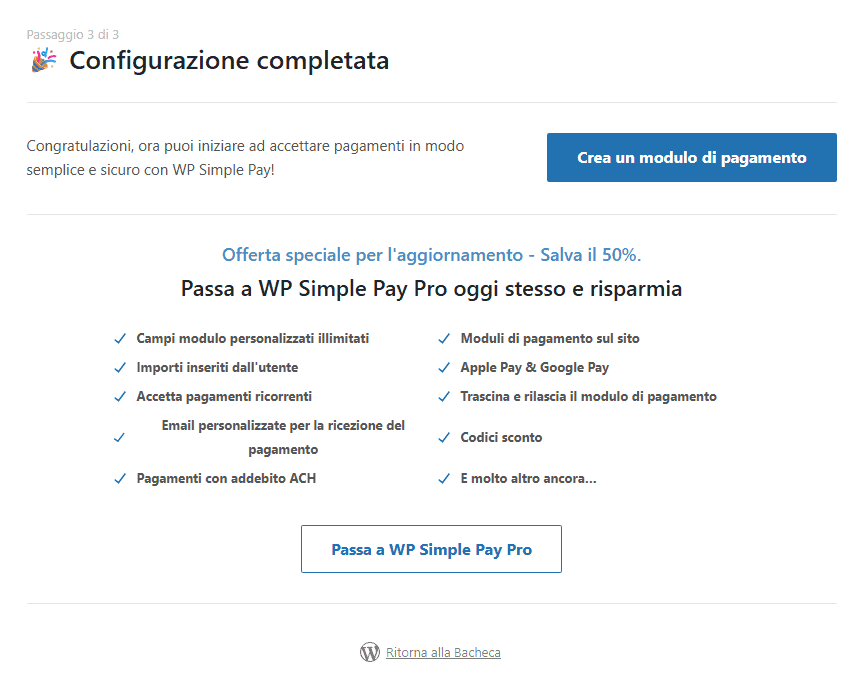
Il plugin si attiva in modalità di test, come puoi vedere in WP Simple Pay > Impostazioni > Stripe. Dopo averne verificato il funzionamento puoi tornare qui e passare alla modalità Live.

Con WP Simple Pay puoi attivare in modo molto simile anche i pagamenti con Square, per i quali ti sarebbe addebitata la stessa commissione del 3% prevista dal plugin sulle transazioni Stripe.
Creare il modulo di pagamento con WP Simple Pay
Usa il pulsante Crea un modulo di pagamento che compare al termine della procedura guidata che collega Stripe e WordPress, oppure vai su WP Simple Pay > Aggiungi un nuovo modulo di pagamento.
Ti troverai nella sezione del plugin dedicata ai template gratuiti di WP Simple Pay. Qui ci sono diversi modelli preimpostati utili:
- Payment Button – template per prodotti con singolo pagamento basato sulle carte;
- Subscription Payment Button – per gli abbonamenti;
- moduli specifici per i circuiti Alipay, iDEAL e Przelewy24.

Prodotto con singolo pagamento via carta
Fai clic per aprire il template Payment Button per inserire in WordPress il pulsante di pagamento standard di Stripe.
L’editor mostra un menu verticale che contiene le tab da cui configurare il modulo.

Nella tab Generale puoi adattare alle tue esigenze titolo e descrizione, così come attivare i captcha dopo aver installato un componente aggiuntivo.
Chi ha la versione premium, può anche modificare il tipo di modulo e passare da quello ospitato sulla piattaforma di Stripe a quello integrato in WordPress.
Nella tab Pagamento si può attivare la modalità live di Stripe solo per il modulo senza modificare le impostazioni globali del plugin.
Solo se hai un piano a pagamento invece puoi anche:
- inserire opzioni di prezzo multiple;
- permettere al cliente di stabilire l’importo;
- associare altri circuiti di pagamento (addebiti su conto ACH e SEPA, Alipay, iDEAL, Afterpay/Clearpay).

Campi del modulo è la tab in cui aggiungere campi predefiniti e modificare il testo e lo stile del pulsante di Stripe.
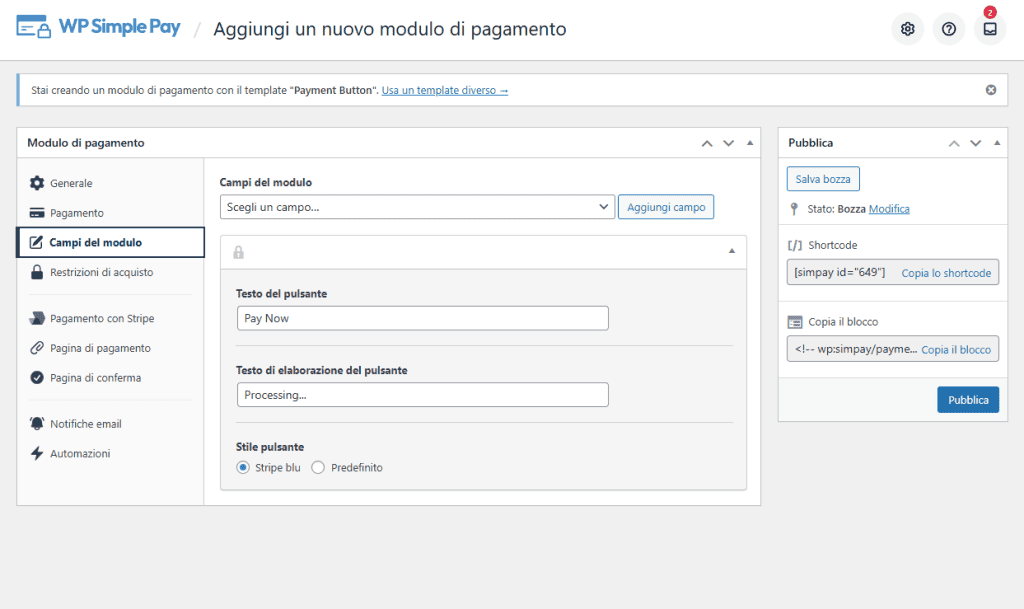
In Pagamento con Stripe hai la possibilità di sostituire il pulsante Paga con Prenota, aggiungere un’immagine e decidere quali informazioni chiedere agli utenti.
Nelle altre tab è possibile creare una Pagina di conferma oppure, solo per i piani Pro, configurare una pagina di pagamento senza aggiungere una pagina in WordPress e attivare le notifiche email.
Prodotto in abbonamento
Puoi creare un prodotto o servizio in abbonamento con il template Subscription Payment Button oppure a partire dal modello standard attivando la modalità Iscrizione nella tab Pagamento.

Facendo clic su Configura si accede alla scelta della frequenza dei pagamenti.
Le altre impostazioni sono identiche a quelle del prodotto singolo.
Inserire il pulsante Stripe con WP Simple Pay
Come vedi, a destra nelle impostazioni di WP Simple Pay sono disponibili lo shortcode e il blocco che servono a inserire il pulsante di Stripe e iniziare a vendere su WordPress (senza WooCommerce).
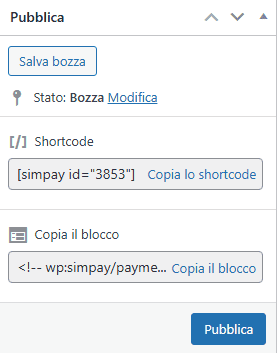
Apri la pagina del sito dedicata al tuo prodotto o servizio in Gutenberg e incolla uno dei due codici.
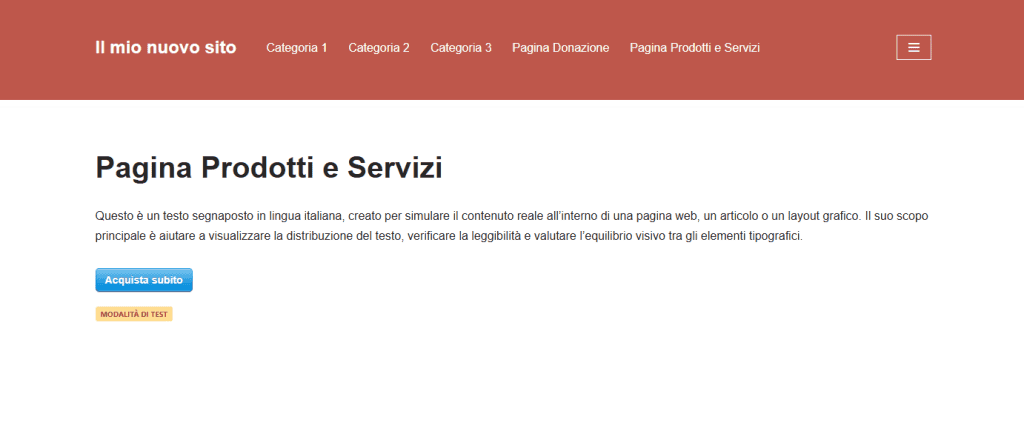
Ecco il pulsante Stripe creato da WP Simple Pay Lite, con testo personalizzato, su una pagina WordPress:
Vendere su WordPress con plugin PayPal (senza WooCommerce)
Se preferisci integrare PayPal anziché Stripe, hai comunque diverse opzioni per vendere su WordPress senza usare WooCommerce. Sono infatti disponibili plugin WordPress per attivare i pagamenti specifici per PayPal.
Quick PayPal Payments
Quick PayPal Payments si differenzia dagli altri plugin di pagamento perché genera un modulo PayPal in cui è l’utente a inserire l’importo (anche se non è l’unico a offrire questa opzione).
Può quindi essere comodo per pagare online servizi in cui è difficile stabilire a monte il compenso, come alternativa al bonifico. È un sistema molto manuale ma super-flessibile, che non richiede di creare le pagine prodotto sul sito; semplice e quindi velocissimo da configurare.
Per aggiungere il modulo di pagamento devi prima di tutto installare Quick PayPal Payments nella directory dei plugin di WordPress.
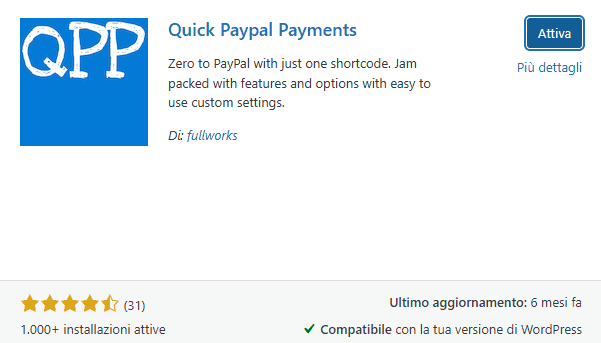
Poi nella barra laterale di WordPress vai in Impostazioni > PayPal Payments per accedere alla configurazione del plugin.
Nella tab Setup bisogna inserire l’email associata al profilo PayPal e la valuta corretta.
Da qui, inserendo il nome nell’apposito campo, si possono creare dei form di pagamento che vanno ad aggiungersi a quello predefinito.
Poco più in alto trovi gli shortcode con cui aggiungere i moduli di Quick PayPal Payments alle pagine di WordPress.
È disponibile anche un widget con cui potresti inserire il modulo di default in un’area del tema per farlo comparire in tutti gli articoli o le pagine del tuo sito.
Quick PayPal Payments permette anche di usare la modalità di test di PayPal, adatta solo agli sviluppatori, da perché va configurata con il codice e sulla piattaforma Developer.
Sulla destra della schermata ci sono le poche istruzioni d’uso necessarie con i link alla documentazione di supporto.
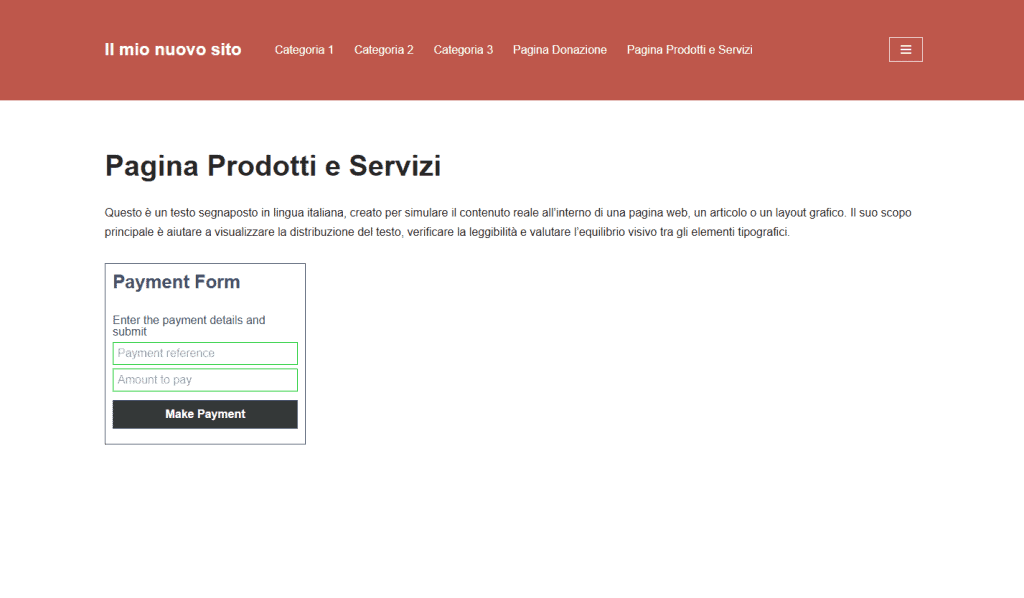
Il modulo predefinito è basico ma funzionale, con 2 campi in cui il cliente può digitare l’importo e un riferimento.
I nuovi moduli possono essere personalizzati nelle tab successive delle impostazioni. Sulla destra è visibile l’anteprima che si aggiorna solo al salvataggio delle modifiche.
Nella tab Form Settings si possono aggiungere tanti campi preimpostati selezionandoli, come opzioni di prodotto e di prezzo, quantità, dati personali, codici sconto, ecc.
Qui è possibile anche modificare i testi dei campi destinati alla causale e all’importo.

Sono disponibili delle opzioni per preimpostare il nome del prodotto e l’importo.

Quick PayPal Payments supporta anche i pagamenti ricorrenti, che possono essere configurati dalle impostazioni del form.
WP PayPal
Un altro plugin che permette di aggiungere i pulsanti PayPal per vendere su WordPress senza usare WooCommerce è Payment Button for PayPal (WP PayPal).
Anche la sua configurazione è molto semplice. Cerca WP PayPal e installalo sul tuo sito WordPress da Plugin > Aggiungi plugin.
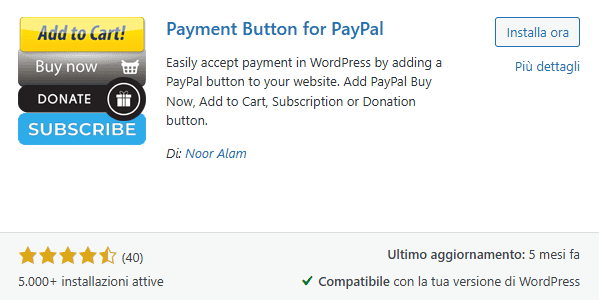
Poi nel menù laterale di WordPress apri WP PayPal > Settings.
Qui la complessità aumenta un po’ perché nelle impostazioni generali del plugin devi inserire alcune informazioni sul tuo account Business, che dovrai andare a cercare su PayPal:
- il client ID
- il merchant ID
- la valuta
- l’indirizzo email a cui è collegato il profilo.
In più ci sono delle impostazioni facoltative, come l’URL a cui rinviare l’utente dopo il pagamento e un’intera tab in cui configurare l’email con la ricevuta.

Per recuperare le chiavi API che collegheranno PayPal al sito vai nella dashboard Developer in Apps & Credentials, dove trovi i codici relativi alla modalità di test (oppure passare a live).

Il merchant ID invece si trova nel tuo profilo PayPal in Impostazioni conto > Dati aziendali.
Nel caso di WP PayPal, i pulsanti di pagamento sono preimpostati e puoi aggiungerli alle pagine usando una lista di shortcode per WordPress.
Puoi aggiungere tutti i pulsanti standard di PayPal:
- Compra ora
- Aggiungi al carrello
- Visualizza carrello
- Donazione
- Abbonamento.
Il pulsante donazione di PayPal è un’alternativa al pulsante donazione di Stripe per WordPress, per le raccolte fondi online.
Anche con WP PayPal puoi usare la sandbox di PayPal.
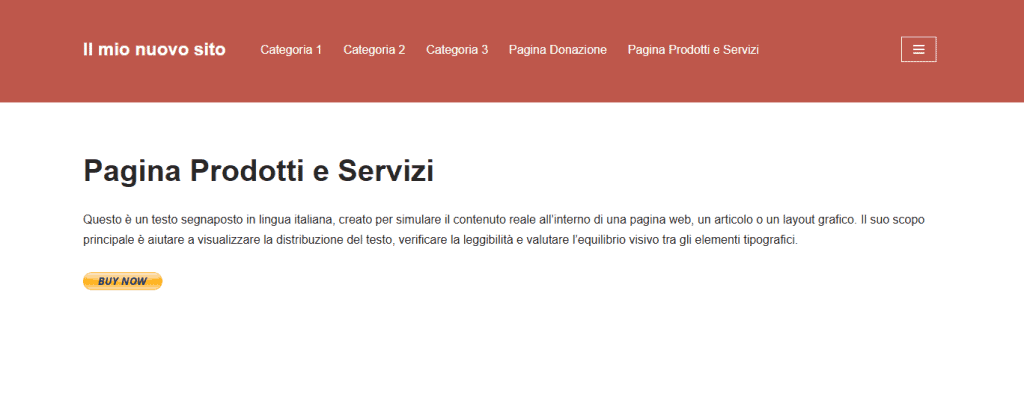
Questo è uno dei pulsanti inserito in una pagina del sito:
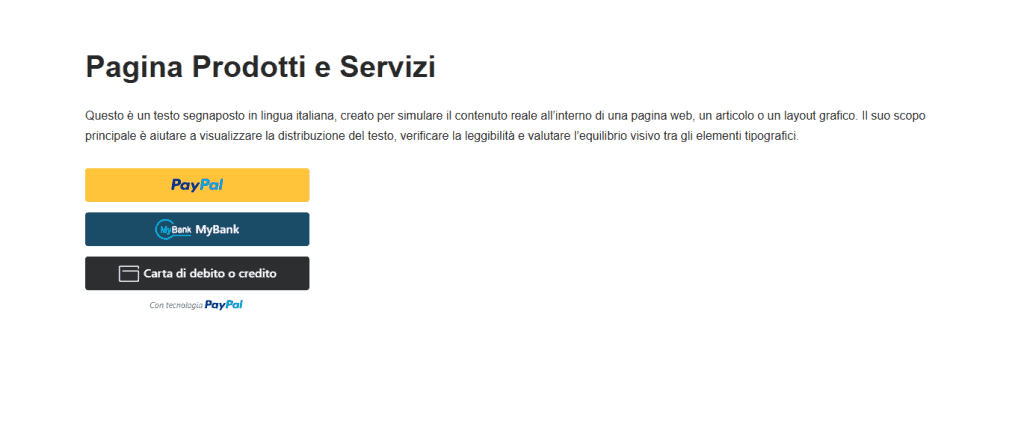
Oppure puoi aggiungere PayPal Checkout:
Vendere su WordPress con un plugin per i form
Diversi plugin per i moduli danno la possibilità di aggiungere pulsanti per vendere su WordPress senza WooCommerce, ma non sempre nella versione gratuita. In Gravity Forms la funzionalità è disponibile solo per gli utenti pro, mentre Formidable Forms o WPForms permettono di collegare Stripe gratis, e PayPal con un addon premium.
Qui vediamo come usare WPForms Lite per aggiungere al tuo sito un modulo di pagamento per un prodotto o servizio.
Aggiungere Stripe a WordPress con WPForms
La versione free di WPForms permette di creare moduli di pagamento Stripe da zero sfruttando i template del plugin. Purtroppo però applica una commissione sulle transazioni del 3% che si somma a quelle già applicate da Stripe.
Le commissioni si possono annullare passando a WPForms Pro, a partire da 49,50$ all’anno. Così si accede anche ai moduli di pagamento per gli abbonamenti.
Puoi provarlo e decidere se vale la pena di acquistare un piano a pagamento.
Configurare WPForms
Puoi installare la versione gratuita del plugin seguendo la guida a WPForms.

Dopo la configurazione usa la barra laterale di WordPress per entrare in WPForms > Pagamenti e avvia la procedura guidata.

Nella schermata successiva fai clic sul pulsante Connect with Stripe.

Seleziona il tuo profilo Stripe o creane uno e poi vai su Collega.

Nella schermata WPForms > Pagamenti puoi:
- impostare la valuta delle transazioni Stripe;
- attivare la modalità di test con il cursore;
- disattivare i webhook, su cui trovi più informazioni nella documentazione di supporto.

Quando avrai verificato che i moduli di WPForms funzionino, torna qui per passare alla modalità live e poter accettare pagamenti reali.
Creare un modulo di pagamento con WPForms
Per creare il tuo modulo spostati su WPForms > Add New Form e digita Stripe form nella barra di ricerca. Poi fai clic su Usa il template.

Ora puoi usare l’editor drag-and-drop per modificarlo, come abbiamo visto nella guida dedicata al plugin.

WPForms permette di aggiungere i moduli alle pagine attraverso:
- il tasto Embed (incorpora), nella barra degli strumenti orizzontale del builder;
- lo shortcode che trovi in WPForms > Tutti i moduli accanto al nome del tuo modulo.

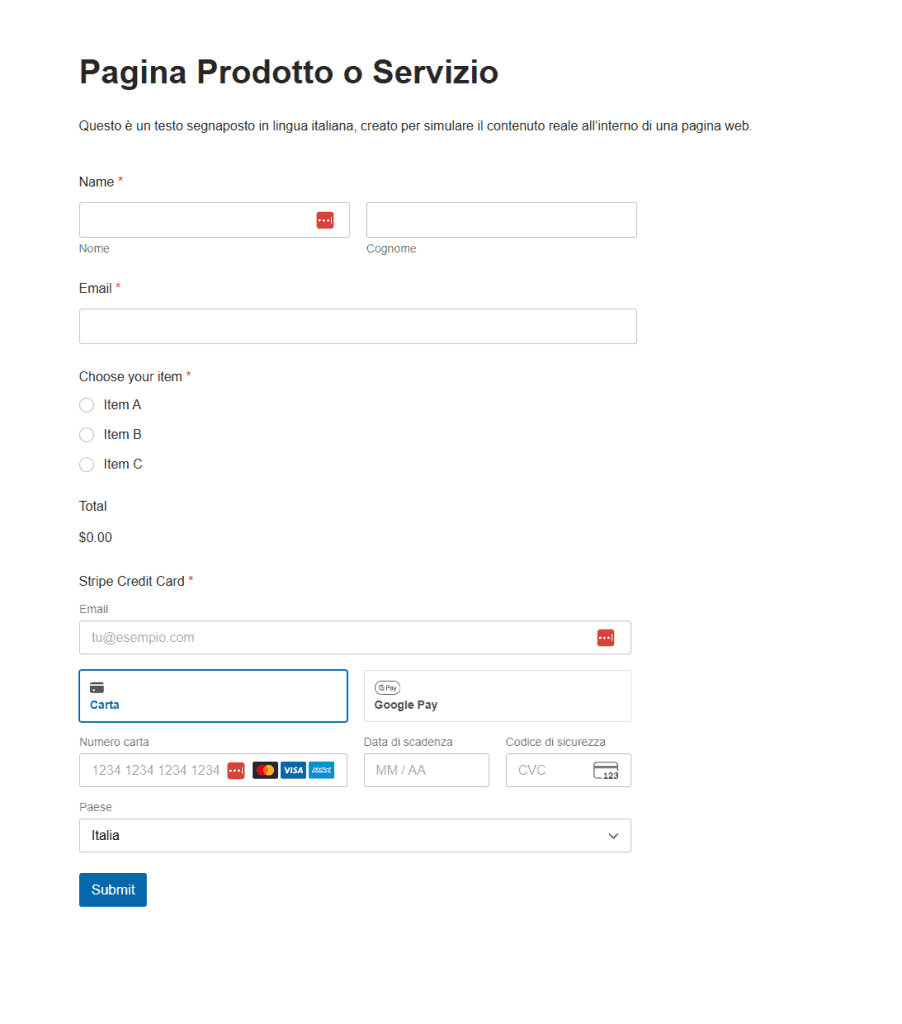
Ecco come appare il modulo Stripe all’interno di una pagina WordPress:
Aggiungere link, pulsanti e codici di pagamento creati su Stripe o PayPal
Sia Stripe che PayPal offrono delle schermate chiare e piacevoli da usare per aggiungere link, pulsanti e codici di pagamento, cosa che non sempre accade con i plugin WordPress.
Stripe
Con Stripe link di pagamento da inserire in WordPress possono essere creati direttamente dalla dashboard e integrati su WordPress senza scrivere codice.
Per iniziare, nel tuo account Stripe fai clic in alto a destra su Crea e scegli Link di pagamento.

Nella pagina successiva trovi il menù Seleziona tipo. Per un prodotto o servizio scegli Prodotti o abbonamenti.

Qui puoi inserire un prodotto dal tuo catalogo o crearne uno.

In Stripe i prodotti o servizi singoli sono definiti Una tantum, mentre la spedizione periodica di prodotti fisici oppure un servizio in abbonamento vanno configurati come prodotti Ricorrenti.
Se crei il prodotto durante la configurazione del link, per un prodotto o servizio in abbonamento dovrai indicare la frequenza del pagamento usando il menù Periodo di fatturazione.
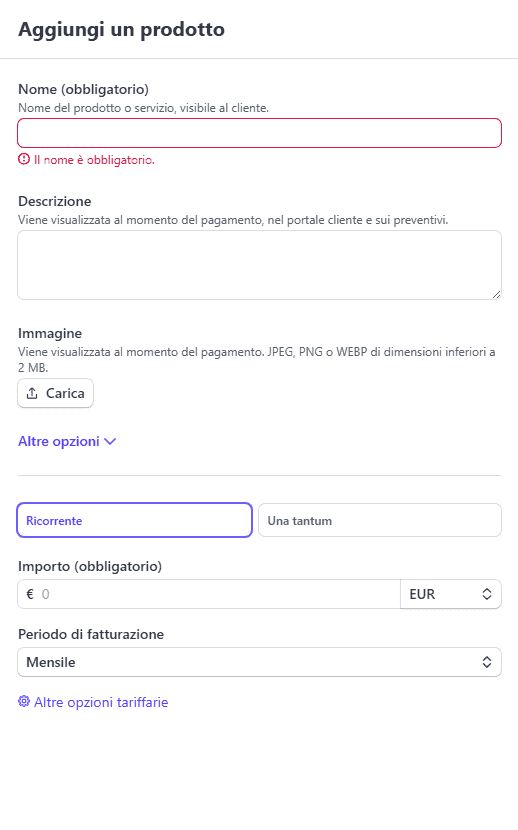
Dopo aver digitato il nome e l’importo, e se vuoi anche una descrizione e un’immagine, puoi selezionare Aggiungi il prodotto e tornare alla schermata Crea un link di pagamento.
Tra le opzioni base disponibili per tutti i tipi di prodotto o servizio, ci sono il limite al numero di pagamento sul link e la raccolta di nomi, ragioni sociali, indirizzi e numeri di telefono dei clienti.
Le opzioni avanzate invece permettono di:
- aggiungere campi personalizzati;
- inserire codici promozionali;
- salvare i dati di pagamento per ulteriori transazioni;
- modificare l’invito all’azione (Paga, Dona o Prenota).
Anche con Stripe puoi dare agli utenti la possibilità di digitare l’importo della transazione. Se vuoi proporre questa modalità, nel menù Seleziona tipo fai clic su I clienti scelgono quanto pagare.

Configurare link e pulsanti Stripe per WordPress
Il link di pagamento e il pulsante di Stripe che ti serviranno a vendere su WordPress senza WooCommerce si possono configurare passando dalla sezione Payment links della dashboard e cliccandoci sopra per accedere alle impostazioni.

Come vedi, qui trovi il link che puoi già inserire nel tuo sito.

Se vuoi configurare il Pulsante di acquisto invece devi far clic sull’apposito tasto accanto al link.

In questa pagina trovi il codice HTML da inserire sul sito per aggiungere il pulsante. Quando avrai scelto le impostazioni potrai salvare le modifiche e copiarlo col pulsante in fondo alla sezione.
Stripe offre 2 tipi di configurazione per il pulsante di acquisto, che influenzano la visualizzazione del modulo di checkout.

Scegliendo Carta si possono aggiungere i campi per l’inserimento dei dati di pagamento nelle pagine del sito.
Con Pulsante invece, gli utenti vengono reindirizzati alla pagina di pagamento su Stripe per inserire lì le informazioni.
In entrambi i casi è possibile:
- cambiare la lingua e le parole del testo del pulsante (di default quelli che hai impostato nel link di pagamento);
- decidere se mostrare o meno le icone dei metodi di pagamento;
- modificare lo stile del pulsante (colori, caratteri e bordo).
Inserire il pulsante di pagamento di Stripe in WordPress
In Gutenberg apri la pagina WordPress in cui vuoi inserire il prodotto o servizio in vendita. Aggiungi un blocco HTML personalizzato e incolla al suo interno il codice copiato da Stripe.
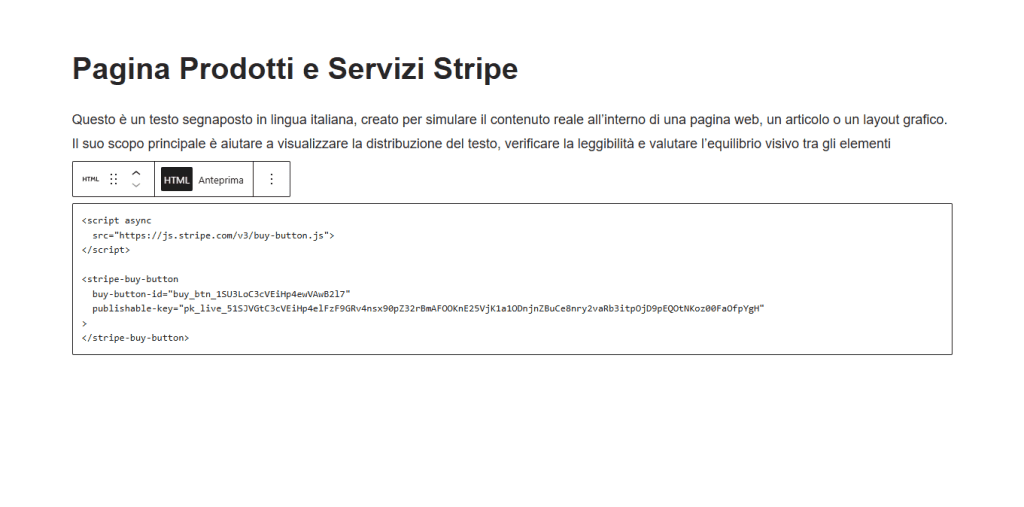
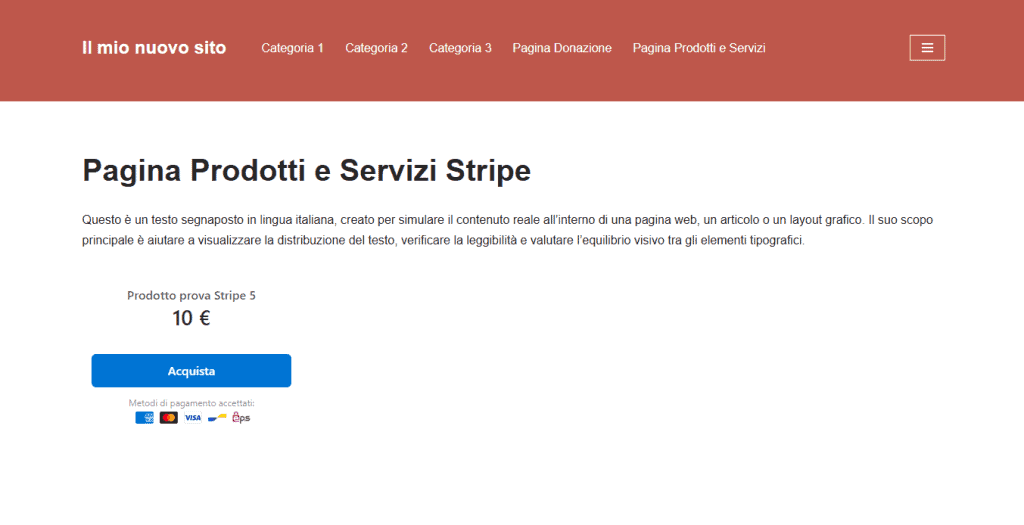
Dopo che avrai salvato le modifiche, vedrai nella pagina il prodotto creato su Stripe col prezzo insieme al pulsante per acquistarlo.
PayPal
PayPal ci dà la possibilità di configurare quasi in un colpo solo i link, i pulsanti e i codici QR di pagamento per un prodotto o servizio.
Mentre per link e QR non serve usare il codice, i pulsanti vanno inseriti via HTML ma con script generati in automatico dalla piattaforma. Imparare l’HTML potrebbe comunque aiutarti a individuare la sezione del sito in cui vanno incollati.
Configurare link, pulsanti e codici PayPal per WordPress
Effettua l’accesso sul profilo PayPal Business. Nella dashboard scegli Pulsanti e link di pagamento.

Anche qui si può lasciare all’utente la possibilità di inserire l’importo.
Ci sono altre opzioni:
- permettere l’acquisto contemporaneo di più articoli;
- rendere disponibile per il cliente un campo messaggio;
- aggiungere immagini;
- assegnare un codice prodotto (SKU);
- offrire sino a 3 varianti del prodotto;
- consentire a PayPal di tenere traccia dell’inventario (Giacenze di magazzino).
Sulla destra della schermata vedrai l’anteprima in tempo reale dei link di pagamento oppure dei pulsanti multipli (organizzati) o del pulsante singolo. Puoi usare il cursore per passare da un’anteprima all’altra.
Questa è l’anteprima per link e codice QR:

Questo è il pulsante singolo:

Questi sono i pulsanti organizzati (multipli):

Con il pulsante Realizzali puoi creare link e pulsanti e codici QR relativi al link, e andare a configurare quelli che ti servono. È disponibile una sezione per ciascun tipo di elemento.
Per esempio nella sezione Link di pagamento puoi copiarlo e inserirlo sul tuo sito con l’ancora che preferisci.
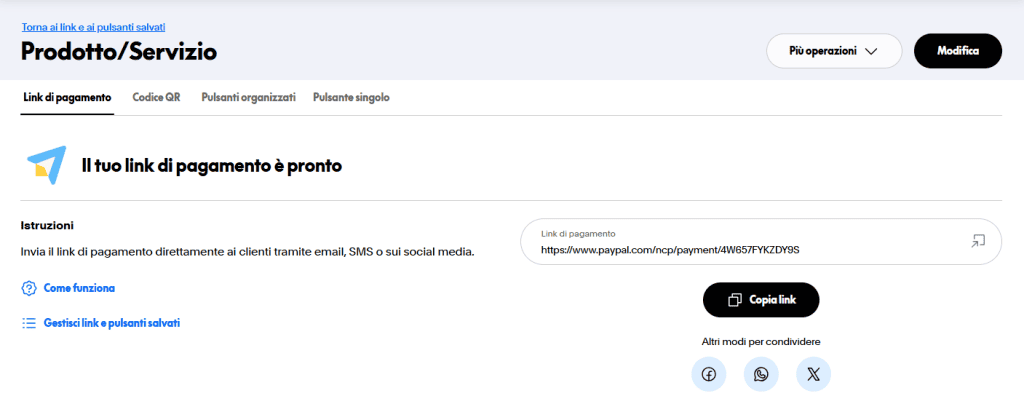
Ma se vuoi vendere su WordPress senza usare WooCommerce probabilmente preferisci integrare dei pulsanti che includano questo collegamento, oppure un codice QR.
Nella sezione Pulsanti organizzati trovi gli script HTML da inserire nell’head e nel body della pagina in cui vuoi che compaiano (o in un template).
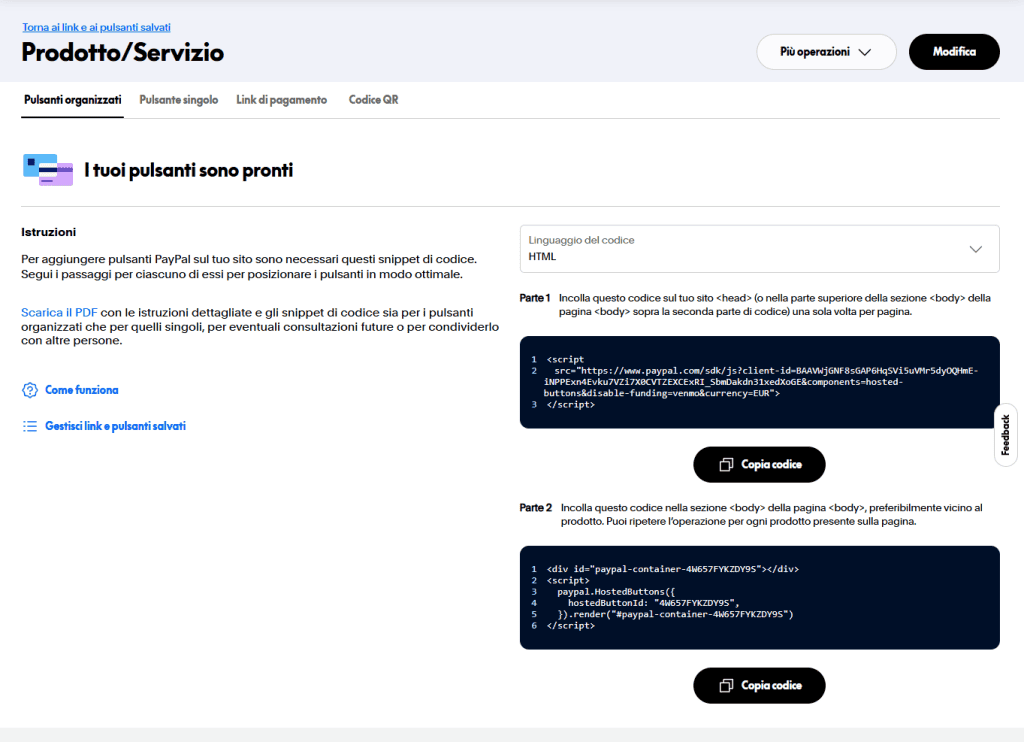
Allo stesso modo nella sezione Pulsante singolo trovi il codice relativo.
Anche i pulsanti di PayPal possono essere inseriti all’interno di template, oppure su pagine specifiche di WordPress. Questa soluzione non richiede particolari conoscenze tecniche poiché basta incollare gli script dentro un blocco Gutenberg HTML personalizzato.
Chi sa come fare, può anche inserirli in un template.
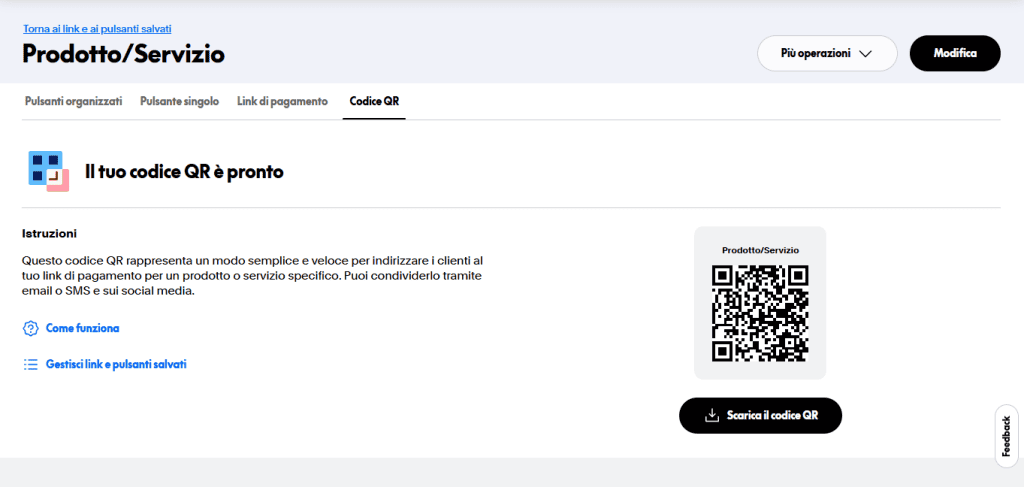
Nella sezione codice QR puoi visualizzare e scaricare il codice di pagamento inseribile ovunque come immagine.
Prodotti e servizi in abbonamento
Nella pagina della dashboard dedicata ai pulsanti trovi tutti i tipi disponibili, tra cui quelli per singoli prodotti o servizi che abbiamo già visto.
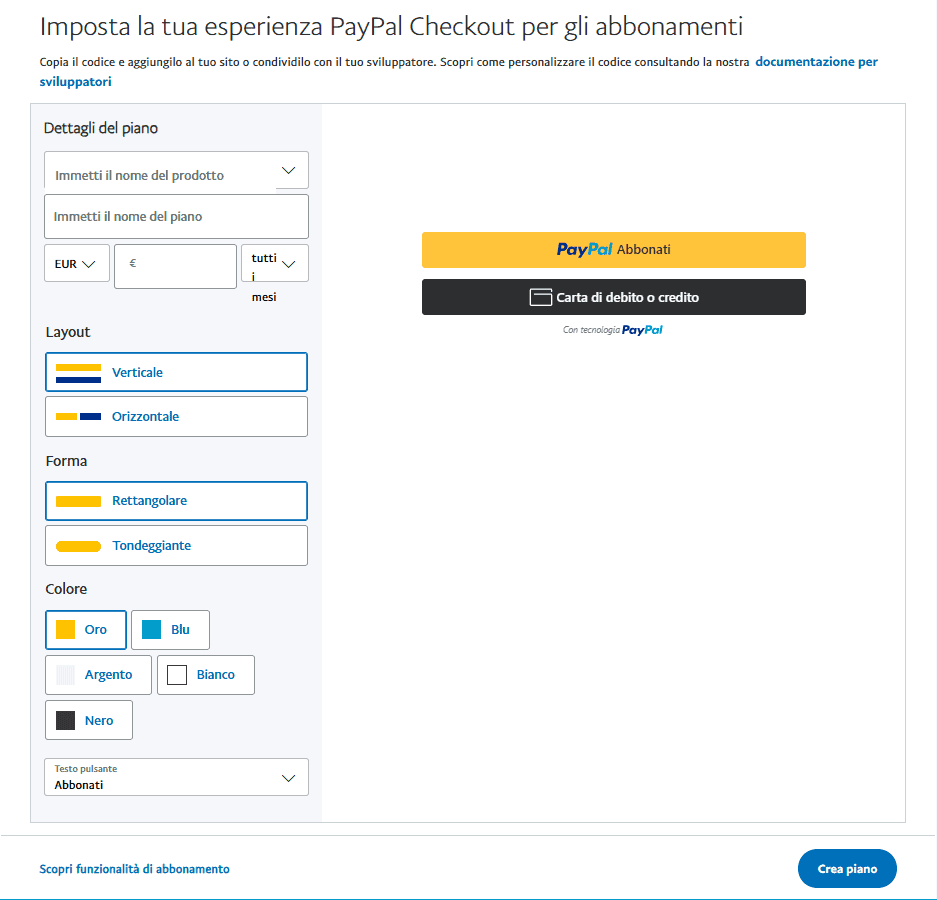
Se fai clic su Abbonamenti smart puoi accedere alla configurazione di prodotti e servizi con pagamento ricorrente. Tutte le impostazioni si trovano nella stessa pagina, personalizzabile in tutti i suoi dettagli, compresa la frequenza della fatturazione.
Aggiungere a WordPress dei codici QR di pagamento
In WordPress i QR code possono avere diverse funzioni, come consentire ai clienti di scaricare file sul telefono mentre navigano dal pc, e possono anche sostituire link e pulsanti di pagamento.
Con i codici QR si può dare agli utenti la possibilità di pagare inquadrandoli con lo smartphone. Inoltre rendendoli cliccabili si può accontentare anche chi preferisce usare un link sul computer.
Come abbiamo visto, se hai un profilo PayPal Business, per qualsiasi prodotto che aggiungi alla piattaforma il codice QR di pagamento viene generato in automatico.
Anche su Stripe funziona più o meno allo stesso modo e puoi trovare i QR code nella sezione Payment Links, cliccando sul pulsante con l’icona del codice accanto all’URL per il pagamento del prodotto.

Abbiamo visto altri modi per generarli e come inserirli sul sito nella guida ai QR code in WordPress.
SureCart
SureCart è una soluzione consigliata a chi vuole costruire un vero e proprio ecommerce su WordPress senza appesantire il sito. Infatti pur essendo un plugin proprio come WooCommerce, SureCart gestisce gli ordini sulla propria piattaforma alleggerendo il server. Potrebbe farti risparmiare sull’hosting per WooCommerce.
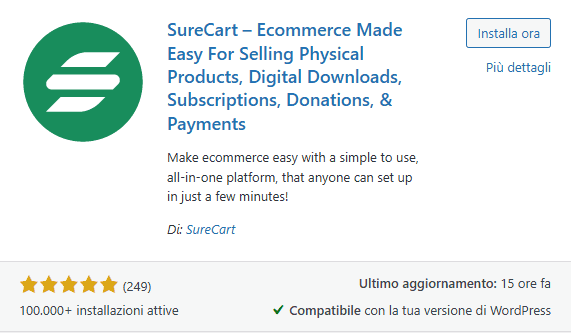
Per usarlo bisogna creare un profilo sulla piattaforma di SureCart e poi collegarlo a WordPress con le chiavi API.
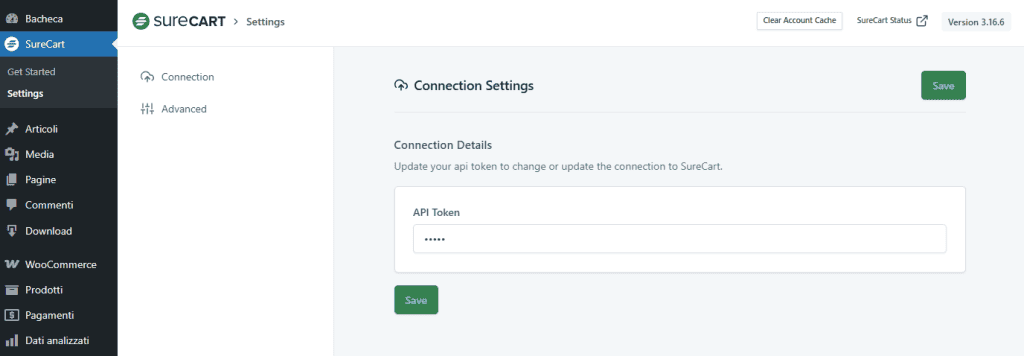
La configurazione sul sito avviene attraverso una procedura molto semplice che permette sia di iniziare da zero che di partire con prodotti preimpostati. Il risultato sono pagine prodotto simili nell’aspetto a quelle di WooCommerce.

Conclusioni
In questa guida abbiamo esaminato tutte le soluzioni per vendere su WordPress senza WooCommerce: dai plugin gratuiti e premium alle soluzioni low code per inserire pulsanti di Stripe e PayPal creati sulle rispettive piattaforme.
Alcuni strumenti, come Easy Digital Downloads, sono perfetti per i prodotti in download a pagamento; altri permettono di gestire facilmente prodotti semplici – anche in abbonamento – grazie al collegamento di WordPress con Stripe e PayPal. I plugin per PayPal potrebbero essere più convenienti per chi è all’inizio e non vuole acquistare un piano pro, ma tendono a essere meno curati a livello di UX e a offrire meno funzionalità.
Abbiamo anche visto che inserendo link, codici QR o pulsanti direttamente da Stripe o PayPal si possono evitare le commissioni aggiuntive addebitate dai plugin.
Infine, abbiamo dato un’occhiata anche a SureCart, per andare incontro a chi vorrebbe un’alternativa a WooCommerce che offra funzionalità paragonabili.
E tu hai già iniziato a vendere su WordPress senza WooCommerce? Quali soluzioni hai provato e come ti stai trovando? Possiamo parlarne nei commenti!
Pronto a costruire il tuo sito WordPress?
Prova il nostro servizio gratuitamente per 14 giorni. Nessun impegno, nessuna carta di credito richiesta.


