

Le revisioni su WordPress sono un ottimo sistema per recuperare modifiche fatte in precedenza o per vedere cosa è stato modificato di recente in una pagina o in un articolo. Questo strumento integrato in WordPress è essenziale quando gestiamo un sito con più collaboratori perché ci permette di confrontare le versioni dello stesso articolo e vedere subito le modifiche, ma è anche utile per siti con un solo autore quando si aggiornano di frequente i contenuti.
In questa guida vedremo come sfruttare al massimo le revisioni di WordPress, ma anche come gestirle in modo da evitare che vadano a riempire tutto il database.
Iniziamo dal capire meglio cosa sono.
Indice
Cosa sono le revisioni di WordPress
WordPress ha una funzione integrata che permette di creare delle revisioni. In pratica questa funzione consiste nel salvare una copia del post o della pagina corrente in due occasioni:
- ogni volta che clicchiamo sul pulsante “Salva bozza“;
- ogni 60 secondi viene effettuato un auto-salvataggio.
Bisogna tenere presente che gli auto-salvataggi vengono via via sovrascritti dai più recenti, in modo da limitare il numero di revisioni.
Le revisioni sono una funzione introdotta a partire dalla versione 2.6 di WordPress, rilasciata nel 2008.
Questa funzione è particolarmente utile in caso di imprevisti, infatti la funzione di auto-salvataggio ci permette di non perdere modifiche non salvate ai post. Sarà capitato anche a te di avere problemi di connessione, una mancanza di corrente o una chiusura inaspettata del browser proprio mentre modificavi una pagina o un post. In queste circostanze la versione salvata dalla funzione di auto-salvataggio ci permette di recuperare le modifiche senza perdere il lavoro fatto.
Inoltre quando ritorniamo sull’editor dopo averlo chiuso senza salvare, sia di proposito che inavvertitamente, un avviso ci ricorderà che è stato effettuato un salvataggio automatico.
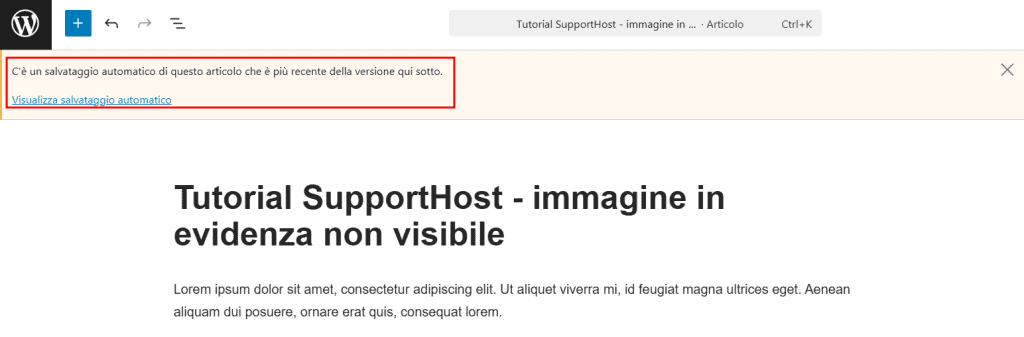
A questo punto cliccando su “Visualizza salvataggio automatico”, potremo vedere il confronto tra la versione attuale e quella del salvataggio automatico e decidere se ripristinare il salvataggio automatico.
Le revisioni sono anche utili in blog o siti in cui le modifiche vengono effettuate da più persone, perché permettono di vedere rapidamente le modifiche effettuate dagli altri. Come vedremo, infatti, ogni revisioni conserva informazioni importanti riguardo agli utenti che hanno fatto le modifiche.
Inoltre sono anche utili in tutti quei casi in cui vogliamo annullare le modifiche recenti a post e pagine per tornare a una versione precedente.
Ora che abbiamo visto brevemente a cosa servono, passiamo alla pratica e vediamo come si usano.
Come usare le revisioni per annullare le modifiche
Le revisioni di WordPress ci permettono di vedere le varie modifiche che abbiamo apportato a un articolo e di scegliere se ripristinare una determinata versione.
Questo è possibile sia per le revisioni che vengono create quando clicchiamo su “Salva bozza” (o “Salva” per gli articoli pubblicati), sia per i salvataggi automatici.
Per visualizzare le revisioni di un determinato articolo, la prima cosa da fare è aprire in modifica l’articolo in questione. Ai fini di questa guida vedremo degli esempi con l’editor a blocchi, Gutenberg, ma puoi trovare le revisioni anche se usi l’editor classico di WordPress.
Se usi Gutenberg, per accedere alle revisioni ti basta aprire le impostazioni e cliccare sulla scheda “Articolo“, qui vedrai la voce “Revisioni” con accanto un numero. Cliccando sul numero puoi accedere alle revisioni di quell’articolo.
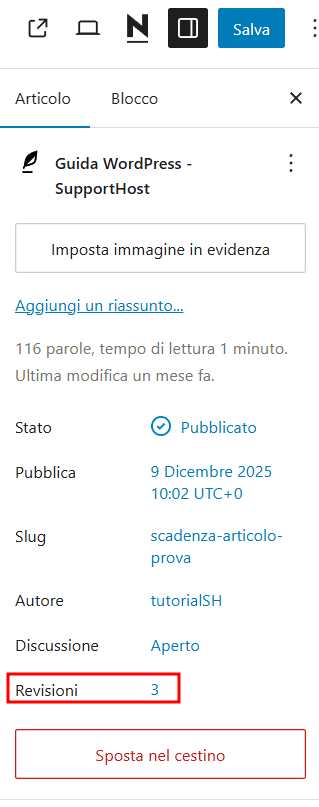
Se non vedi questa voce, vuol dire che non ci sono ancora revisioni per quell’articolo, oppure che le revisioni sono state disattivate, in questo caso puoi leggere in questa stessa guida come fare a riattivarle.
Come confrontare le revisioni
Accedendo alle revisioni vedrai il confronto tra le ultime due versioni dell’articolo e avrai sulla colonna di destra la versione corrente dell’articolo.
Le sezioni modificate sono evidenziate in verde quando si tratta di sezioni o parti di testo aggiunte, o in rosa quando si tratta di sezioni eliminate o spostate. Quando la modifica all’interno di un paragrafo riguarda solo alcune sezioni, queste verranno anche evidenziate per rendere più evidente la modifica.
Nell’esempio qui sotto un paragrafo è stato spezzato in due, in questo caso a sinistra vediamo il testo che è stato rimosso e a destra vediamo la modifica corrente.

Se l’articolo contiene più di una revisione, possiamo passare da una versione all’altra usando la barra in alto, passando con il mouse sui segmenti possiamo vedere delle informazioni utili:
- l’utente che ha fatto la modifica;
- la data e l’orario della modifica.

Queste informazioni ci permettono di orientarci meglio tra le revisioni (soprattutto quando sono molte) e trovare la versione che ci interessa.
Immagina ad esempio di voler lavorare alle modifiche su una pagina insieme a un collaboratore, se nel fare le modifiche hai accidentalmente recuperato un salvataggio automatico del tuo browser sovrascrivendo le modifiche dell’altra persona, le revisioni ti permetteranno di recuperare il lavoro fatto.
In questo caso può essere utile confrontare delle revisioni specifiche, per farlo, seleziona la casella “Confronta due revisioni qualsiasi” e poi muovi i due cursori sulla barra delle revisioni fino a confrontare le due versioni che ti interessano. Così facendo puoi confrontare due versioni specifiche, ad esempio quella corrente e il salvataggio di un mese fa.

Come ripristinare una revisione
Se vogliamo annullare le modifiche fatte di recente a un post di WordPress o ad una pagina, possiamo andare a ripristinare una versione precedente del post.
Per farlo apriamo l’articolo o la pagina in questione e clicchiamo sul numero di revisioni nella sidebar di destra (Impostazioni > tab Articolo).
A questo punto usiamo la barra in alto per selezionare la versione che vogliamo recuperare, tieni presente che la versione che verrà ripristinata è quella che vedi nella metà destra del confronto, e poi clicchiamo su “Ripristina questa revisione“.

Così facendo verremo rimandati all’editor di WordPress e potremo continuare le modifiche dell’articolo oppure decidere di salvarlo o pubblicarlo.
Paura di fare errori? Le revisioni servono proprio a evitare queste preoccupazioni.
Ipotizziamo di aver aggiunto una sezione nuova ad un articolo con un intero paragrafo e di aver ripristinato per errore una versione precedente, come si fa a ritornare a quella più recente con la nuova aggiunta? È semplice: accedi di nuovo alle revisioni e vedrai che troverai la versione corretta dell’articolo. Quando ripristiniamo una revisione, infatti, lo stato corrente dell’articolo viene salvato come un’altra revisione.
La possibilità di poter recuperare le modifiche dipende però da una limitazione: il numero massimo di revisioni che vengono salvate. Apriamo un nuovo capitolo per vedere come fare a gestire le revisioni sui nostri siti.
Come gestire le revisioni
Le revisioni di WordPress sono senza dubbio utili, ma in alcuni casi possono andare a incidere in maniera sostanziale sul database del nostro sito. Non dimentichiamo che ogni articolo viene memorizzato nel database di WordPress, ma anche ogni revisione e quindi averne un numero eccessivo potrebbe andare a gravare sulle dimensioni complessive del database.
Per fortuna, come ti mostreremo nelle prossime sezioni, ci sono diversi modi per aggirare questo problema. Possiamo decidere di ridurre il numero di revisioni che vengono conservate o fare pulizia eliminando parte delle revisioni.
In altri casi potresti voler disattivare completamente le revisioni, perciò vedremo anche come fare.
Prima di cominciare facciamo una piccola premessa: la limitazione e la disattivazione delle revisioni può essere fatta sia manualmente, andando a modificare il file wp-config.php che tramite dei plugin.
Trattandosi di una modifica davvero minima, ti consigliamo di agire direttamente sul file wp-config.php, ma nel caso in cui non ti sentissi sicuro o non avessi la possibilità di fare la modifica direttamente, vedremo come fare anche usando dei plugin.
Disattivare le revisioni
Di base il tuo sito WordPress dovrebbe avere le revisioni attive per impostazione predefinita e dovrebbe conservare un numero illimitato di revisioni.
Ci sono situazioni in cui si preferisce disattivare completamente le revisioni dal proprio sito.
Il metodo più facile per farlo è aggiungere o modificare una riga nel file wp-config.php.
In alternativa si può ricorrere all’utilizzo di un plugin.
Disattivare le revisioni di WordPress dal file wp-config.php
Per disattivare le revisioni di un sito WordPress, dobbiamo avere accesso ai file del sito. Possiamo usare diversi metodi fra cui collegarci via FTP, ma il sistema più rapido è usare il file manager del nostro pannello hosting, per esempio se hai un hosting WordPress con SupportHost avrai accesso a cPanel.
Navighiamo fino alla cartella dell’installazione di WordPress, in genere public_html, e individuiamo il file wp-config.php per poi aprirlo in modifica.
Suggerimento: se hai paura di fare errori, puoi sempre lavorare su un ambiente di staging o semplicemente fare una copia di backup di questo file. Se fai una copia di backup assicurati poi di eliminarla alla fine per motivi di sicurezza.
Nel file wp-config.php, troviamo questa sezione:
/* Add any custom values between this line and the "stop editing" line. */

/* That's all, stop editing! Happy publishing. */
Ci basta inserire tra le righe di commento precedenti, questa riga:
define('WP_POST_REVISIONS', false );Se temi di non ricordare a cosa serve, puoi sempre aggiungere un commento prima della direttiva, in questo modo:
/** Disattiva revisioni WordPress */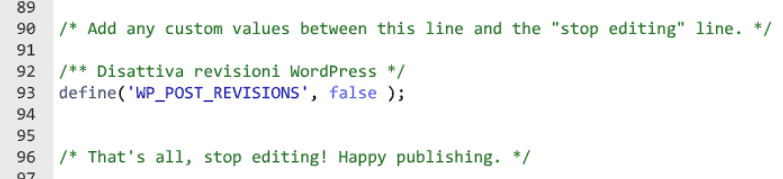
Disattivare le revisioni con un plugin
L’altro sistema per disattivare le revisioni è usare un plugin, uno dei plugin che ci permette di farlo è “Disable Post Revision“.
Dopo aver installato e attivato il plugin, ci basta andare in Impostazioni > Scrittura e vedremo una nuova voce “Disable Post Revisions”, da questo menu potremo selezionare i tipi di post per cui disattivare le revisioni, per esempio per disattivare in articoli e pagine ci basta selezionare queste due voci (teniamo premuto CTRL e clicchiamo su di esse).
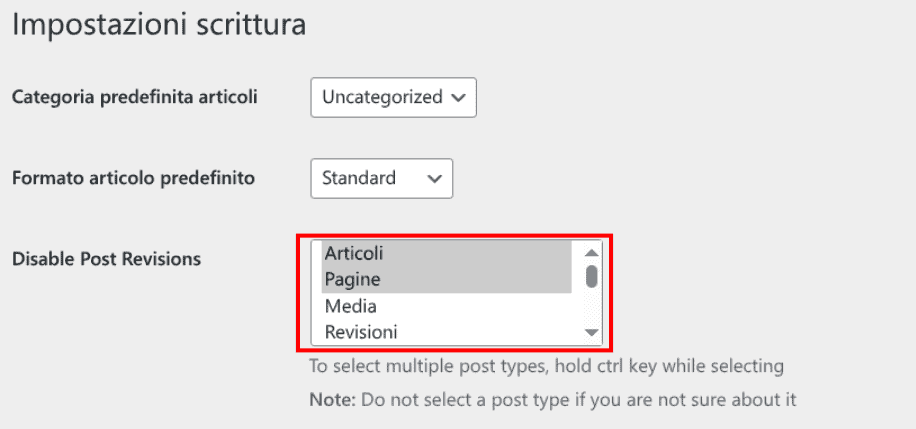
Per confermare clicchiamo sul pulsante “Salva le modifiche” in fondo alla pagina.
Attivare le revisioni
Se sul tuo sito WordPress non vedi le revisioni attive, vuol dire che sono state disattivate. In questo caso ci sono diversi sistemi per riattivarle.
Per prima cosa puoi aprire il file wp-config.php e verificare se è presente questa riga:
define('WP_POST_REVISIONS', false );Se c’è, ti basta modificarla in questo modo, impostandola su true:
define('WP_POST_REVISIONS', true );Con questo passaggio avrai riattivato le revisioni.
Se la riga non è presente, ma le revisioni non funzionano, ti basta aggiungerla. Ricordati che bisogna sempre inserirla prima della riga:
/* That's all, stop editing! Happy publishing. */Proprio nello stesso modo che abbiamo visto prima per la disattivazione.

Suggerimento: se anche aggiungendo questa riga al file wp-config.php continui a non vedere le revisioni, dovrai controllare nella lista dei plugin se è stato attivato qualche plugin per disattivare le revisioni e nel caso disattivare ed eliminare il plugin.
Limitare le revisioni
Come dicevamo WordPress non ha un limite predefinito per il numero di revisioni che vengono conservate per ogni post o pagina. Questo ti può portare rapidamente ad avere decine se non centinaia di revisioni per ogni articolo e per ogni pagina del tuo sito web.
Nella maggior parte dei casi, quindi, è meglio fissare un limite al numero di revisioni che potranno essere memorizzate.
Vediamo come fare.
Limitare le revisioni tramite file wp-config
Il sistema più rapido per limitare le revisioni è andare a modificare il file wp-config.php.
Ci basta andare a cercare la riga seguente oppure aggiungerla:
define( 'WP_POST_REVISIONS', 15 );La riga in questo esempio consente di mantenere un massimo di 15 revisioni, ma puoi naturalmente modificarla scegliendo quante ne vuoi conservare.

Questa regola verrà applicata a tutti i nuovi post, mentre le revisioni create in precedenza continueranno a rimanere a disposizione.
Limitare le revisioni con un plugin
In alternativa al metodo manuale che abbiamo appena visto, possiamo anche usare un plugin per limitare il numero di revisioni da mantenere. Un esempio è dato dal plugin WP Revisions Control.

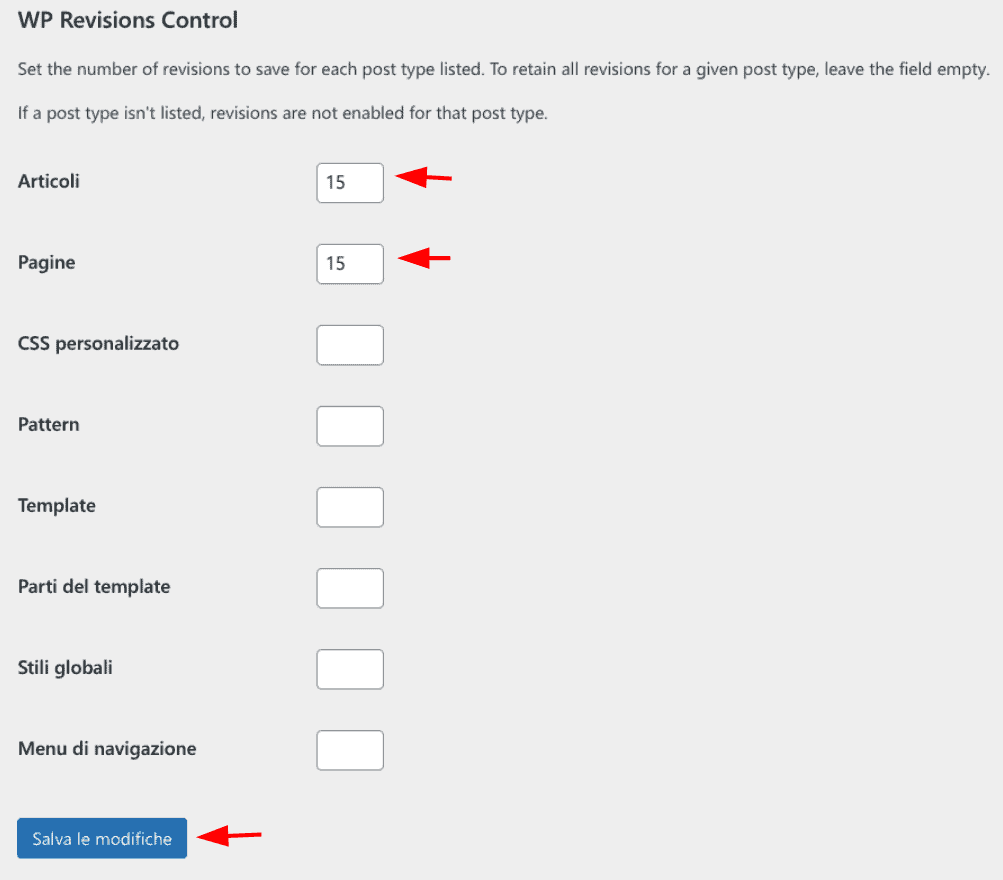
Dopo averlo installato e attivato, andiamo su Impostazioni > Scrittura e vedremo una nuova sezione con il nome del plugin. Da qui possiamo impostare un numero massimo di revisioni per ogni specifico post type (anche in custom post type a patto di aver attivato le revisioni per quei post).
Se vuoi conservare un numero illimitato di revisioni, ti basta lasciare il campo vuoto.
In questo esempio abbiamo aggiunto un limite di 15 revisioni per articoli e pagine.
Eliminare le revisioni
Se vogliamo tenere a bada le dimensioni delle tabelle del nostro database, è utile eliminare tutto il superfluo. In questo caso se ti interessa anche fare pulizia eliminando ad esempio i dati non più utili creati da plugin che poi sono stati disattivati, puoi leggere la nostra guida su come aumentare la velocità di un sito WordPress.
In questa sede, ci concentreremo solo sulle revisioni.
Per cancellare le revisioni di WordPress possiamo agire dal database oppure utilizzare un plugin.
Eliminare le revisioni dal database può essere comodo se vogliamo eliminare tutte le revisioni in una volta sola, altrimenti per eliminare delle revisioni specifiche può essere più pratico ricorrere a un plugin.
Vediamo entrambi i metodi.
Eliminare tutte le revisioni dal database
Prima di andare a effettuare modifiche direttamente sul database, bisogna assicurarci di avere un backup del sito WordPress e quindi avere una copia completa (file del sito e database).
Dopodiché accediamo al database, ad esempio con phpMyAdmin.
Nota: se hai più siti WordPress, assicurati di aver selezionato il database corretto dalla lista a sinistra.
Per cancellare tutte le revisioni dal database possiamo usare questa query:
DELETE FROM wp_posts WHERE post_type="revision";Tieni presente che dovrai modificare la voce “wp_posts” in modo da indicare il prefisso corretto delle tabelle del tuo database. Per esempio:
wp123_postsCon questa query stiamo eliminando tutte le revisioni sul nostro sito WordPress. Fai attenzione perché la query non è reversibile, quindi se fai qualche errore dovrai ripristinare un backup.
Se, invece, vuoi soltanto conoscere quante revisioni ci sono, puoi usare la query:
SELECT * FROM wp_posts WHERE post_type="revision";Dovrai sempre sostituire “wp_” con il prefisso corretto.

Questo ci permette di visualizzare tutte le revisioni e di sapere anche quante sono.
A questo punto puoi anche eliminare le revisioni singolarmente, ad esempio puoi visualizzare l’ID della revisione dallo slug di WordPress quando stai visualizzando le revisioni nel confronto e poi andare a eliminare quello specifico record dal database, come mostrato in questo esempio:

Visto che eliminare le revisioni singolarmente in questo modo può risultare scomodo, è possibile fare la stessa cosa in modo più semplice usando un plugin, vediamolo nella prossima sezione.
Eliminare le revisioni con un plugin
Esistono diversi plugin che ci permettono di fare pulizia delle revisioni, uno di questi è PublishPress Revisions.
Dopo aver installato e attivato il plugin potremo accedere a tutto l’elenco delle revisioni dalla nuova voce “Revisioni” nel menu laterale di WordPress.
Per poter eliminare le revisioni, andiamo su Revisioni > Impostazioni e apriamo la scheda “Revisioni passate”, quindi attiviamo l’opzione “Consenti l’eliminazione delle revisioni precedenti” e salviamo le modifiche.

A questo punto possiamo eliminare delle revisioni specifiche in due diversi modi.
Il primo consiste nell’andare su Revisioni > Revisioni passate e selezionando quelle da eliminare. Possiamo sia eliminarle singolarmente che in blocco dal menu a tendina Azioni di gruppo.

Se invece stiamo visualizzando le revisioni di uno specifico articolo, vedremo in alto due nuovi pulsanti Anteprima / ripristina e Gestisci, cliccando su Gestisci possiamo accedere all’elenco delle revisioni di quello specifico articolo e da qui eliminarle con lo stesso procedimento che abbiamo visto prima.

Conclusioni
Quando modifichi un contenuto su WordPress, ad esempio un articolo, le modifiche fatte vengono salvate automaticamente. Questo ci permette di recuperare versioni precedenti dei nostri articoli o di confrontare le modifiche effettuate nel tempo. Tutto questo è possibile grazie alle revisioni di WordPress, una funzione integrata che ci rende la vita più facile (specie se scriviamo su WordPress ogni giorno).
Adesso sai come fare a visualizzare le revisioni, ripristinare le modifiche e anche limitare il numero di revisioni per specifici post.
E tu, trovi comoda questa funzione di WordPress? Ci sono casi in cui ti ha permesso di recuperare modifiche importanti? Facci sapere nei commenti.
Pronto a costruire il tuo sito WordPress?
Prova il nostro servizio gratuitamente per 14 giorni. Nessun impegno, nessuna carta di credito richiesta.


