

Forse hai appena creato il tuo negozio online con il miglior hosting PrestaShop e devi completare la sua configurazione, oppure hai un ecommerce avviato ma vorresti migliorare le conversioni: in entrambi i casi ti sarà utile seguire questa guida passo passo ai metodi di pagamento in PrestaShop.
Progettare la struttura del sito e costruire le tue pagine prodotto applicando tutte le buone pratiche per la SEO di PrestaShop è indispensabile, ma se vuoi che i tuoi visitatori si trasformino in clienti dovrai dedicare molta attenzione anche ai sistemi di pagamento che rendi disponibili.
Infatti per il successo della tua attività online è fondamentale fare in modo che i tuoi utenti possano pagare nel modo più comodo per loro, offrendo più opzioni per andare incontro alla maggior parte delle esigenze comuni.
Vediamo subito come puoi procedere e tutte le informazioni di cui hai bisogno.
Indice
Quali sono i metodi di pagamento in PrestaShop
In PrestaShop – uno dei più noti CMS per l’ecommerce – sono disponibili alcuni metodi di pagamento gestiti da moduli preinstallati, che vanno solo attivati inserendo le informazioni necessarie al loro funzionamento.
Inoltre è possibile aggiungere metodi di pagamento basati su piattaforme esterne: basta installare i moduli appositi disponibili nella directory ufficiale di PayPal.
Configurare i metodi di pagamento predefiniti di PrestaShop
Per iniziare configuriamo i metodi di pagamento predefiniti di PrestaShop sul nostro negozio online.
Entra nell’area amministrativa di PrestaShop e nella barra laterale fai clic su Pagamento > Metodi di pagamento.

La schermata Payment Methods contiene un elenco di i sistemi di pagamento già attivi sul sito.
Le versioni più recenti di PrestaShop mostrano 3 metodi di pagamento predefiniti:
- Assegno v2.1.0 di PrestaShop
- Pagamento in contrassegno v2.0.1 di PrestaShop
- Bonifico bancario v2.2.0 di PrestaShop.

Ricorda che, se credi sia arrivato il momento di passare a una versione più recente del CMS, puoi seguire le istruzioni passo passo della nostra guida sull’aggiornamento di PrestaShop.
Come vedi, il metodo assegno e bonifico offrono un pulsante Configura, a differenza del contrassegno. Andiamo a dare un’occhiata più da vicino.
Configurare i pagamenti con assegno su PrestaShop
Configurare i pagamenti con assegni su PrestaShop può essere utile per andare incontro a clienti che preferiscono modalità più tradizionali, o in caso di prodotti o servizi con un prezzo elevato, ad esempio quelli pensati per il B2B.
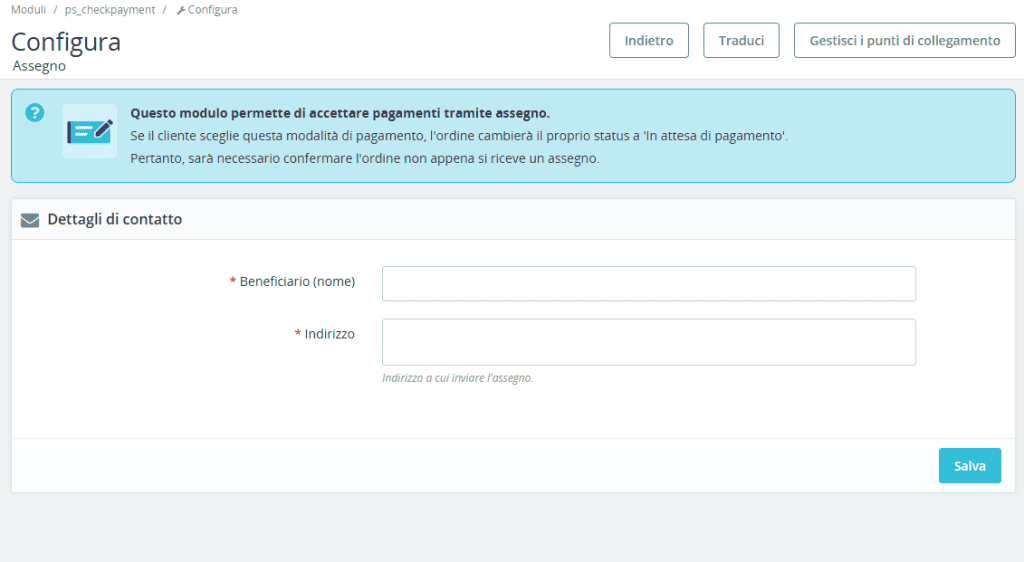
Nella schermata dedicata ai metodi di pagamento, clicca sul pulsante Configura accanto alla voce Assegno.

Qui trovi due campi: il primo per inserire il nome del beneficiario dell’assegno; e il secondo destinato all’indirizzo a cui dovrà essere spedito.
Dopo averli aggiunti, salva per confermare le modifiche.
PrestaShop ti avvisa che, quando il cliente sceglie questa modalità di pagamento, l’ordine risulterà in attesa finché non confermerai manualmente di aver ricevuto l’assegno.
Ora puoi simulare un acquisto come utente e, se è tutto a posto, visualizzerai l’opzione “Paga con assegno” nella fase 4 del checkout di PrestaShop.

Configurare i pagamenti tramite bonifico in PrestaShop
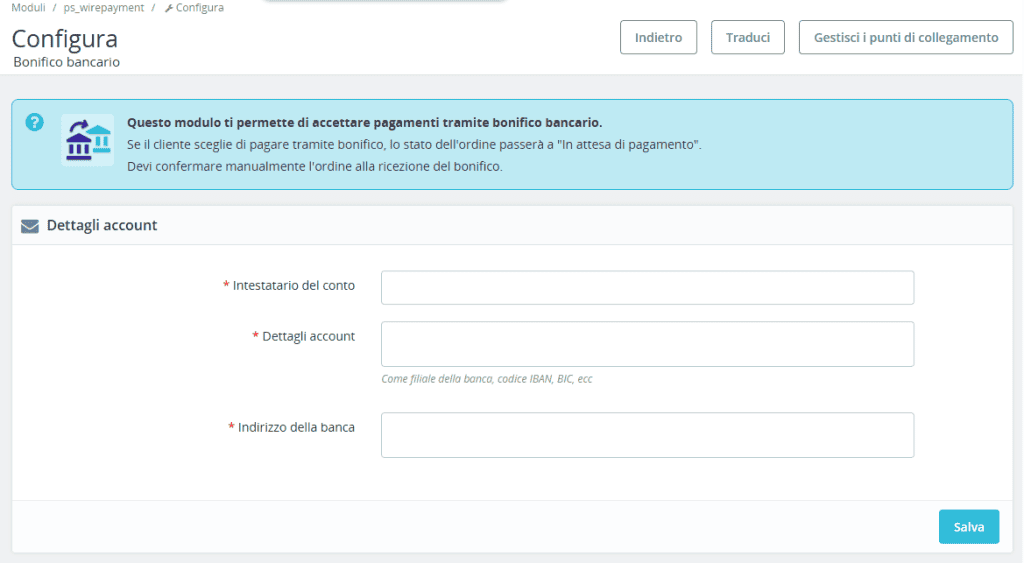
Allo stesso modo, puoi andare a configurare i pagamenti via bonifico usando il tasto Configura.

Nella schermata successiva vanno inseriti:
- l’intestatario del conto;
- i dettagli del conto necessari al pagamento, quindi IBAN ed eventualmente BIC;
- l’indirizzo della banca.
La seconda sezione è dedicata alla personalizzazione e facoltativa, e sarà possibile configurarla solo dopo aver salvato le modifiche alla sezione precedente.
Qui puoi stabilire per quanti giorni il prodotto verrà riservato per il cliente a partire dal momento in cui effettua l’ordine.
Nel campo successivo è possibile aggiungere altre informazioni da mostrare all’acquirente.
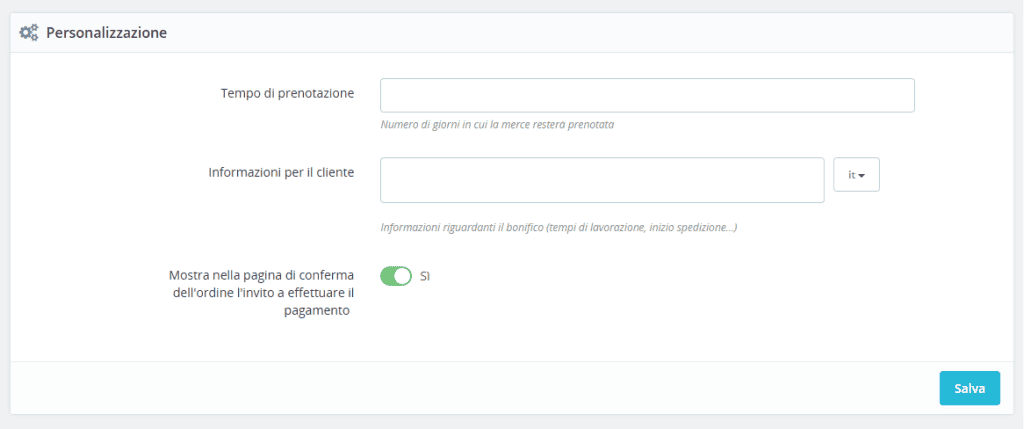
Se sul tuo negozio online hai configurato più lingue, potrai usare il menù a discesa accanto al campo informazioni per selezionare la lingua e differenziare il messaggio a seconda del pubblico di destinazione.

Anche in caso di pagamento tramite bonifico su PrestaShop, dovrai confermare di aver ricevuto il denaro non appena avviene per far procedere l’ordine, che fino a quel momento resterà in sospeso.
Se vai sul front end e simuli un acquisto, dovresti vedere l’opzione “Paga con bonifico bancario” nella fase 4 del checkout di PrestaShop.

Pagamenti tramite contrassegno su PrestaShop
In PrestaShop il contrassegno, cioè il pagamento in contanti alla consegna, non richiede l’inserimento di informazioni aggiuntive; può essere solo attivato o disattivato dalla schermata Gestione dei moduli.
Se la modalità pagamento in contrassegno sta funzionando correttamente, sarà possibile selezionarla prima di inviare l’ordine.

Configurare i metodi di pagamento da Gestione moduli
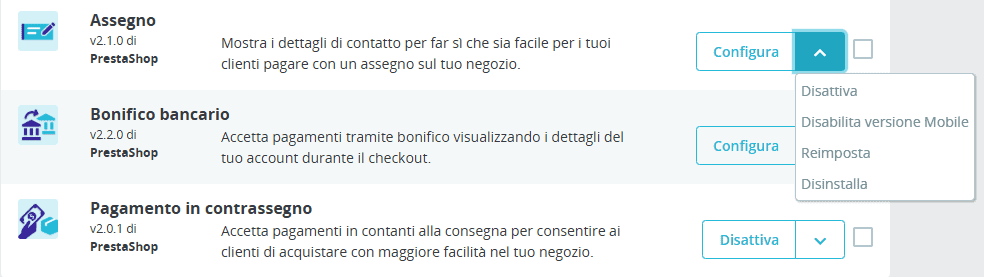
Gli stessi metodi per il pagamento in PrestaShop possono essere configurati nella schermata Moduli > Gestione Moduli, nella sezione Payment, poiché vengono gestiti da moduli PrestaShop preinstallati.

Da qui è possibile anche:
- disabilitare i metodi di pagamento predefiniti
- disattivarli solo sulla versione mobile
- disinstallare il modulo corrispondente
- ripristinare le impostazioni di partenza.
Impostazioni di pagamento
In Pagamento > Impostazioni puoi decidere quali metodi di pagamento PrestaShop rendere disponibili per i clienti in base ad alcuni requisiti.
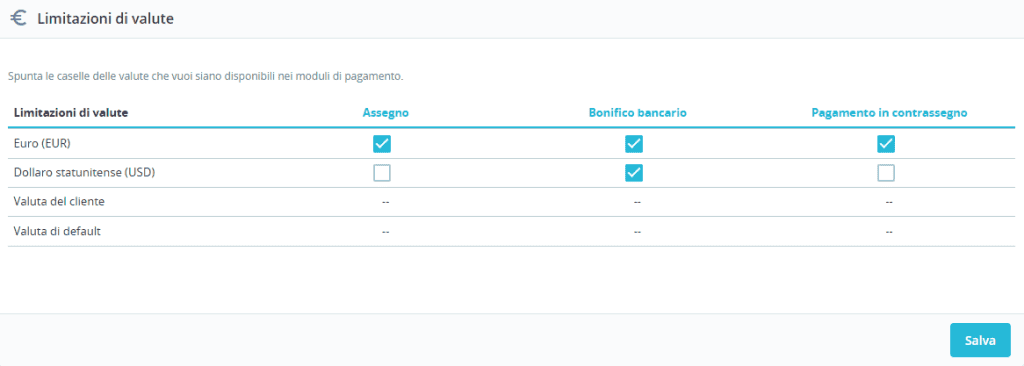
Per prima trovi la sezione Limitazioni di valute, che permette di associare valuta e metodo di pagamento.
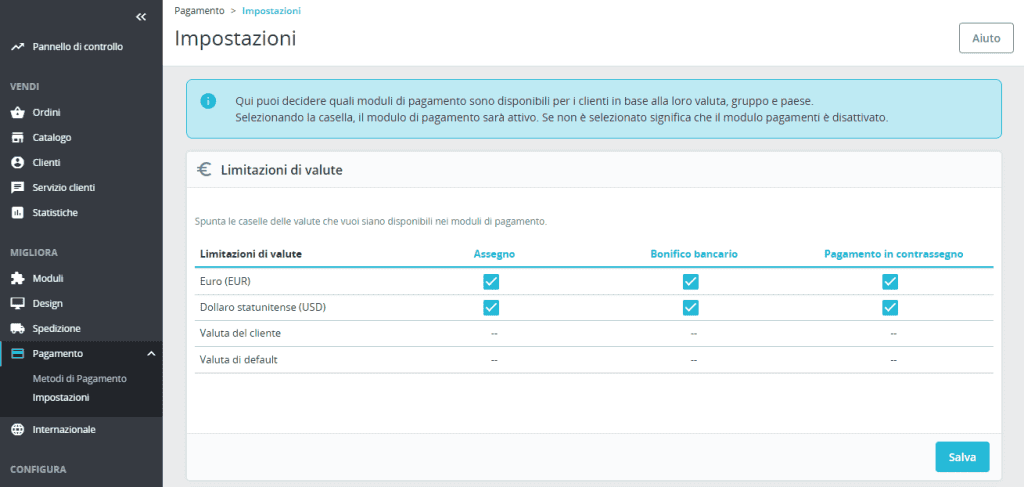
Per esempio se vuoi permettere il pagamento in dollari solo via bonifico ti basta deselezionare le caselle che corrispondono ad assegno e contrassegno, in questo modo:
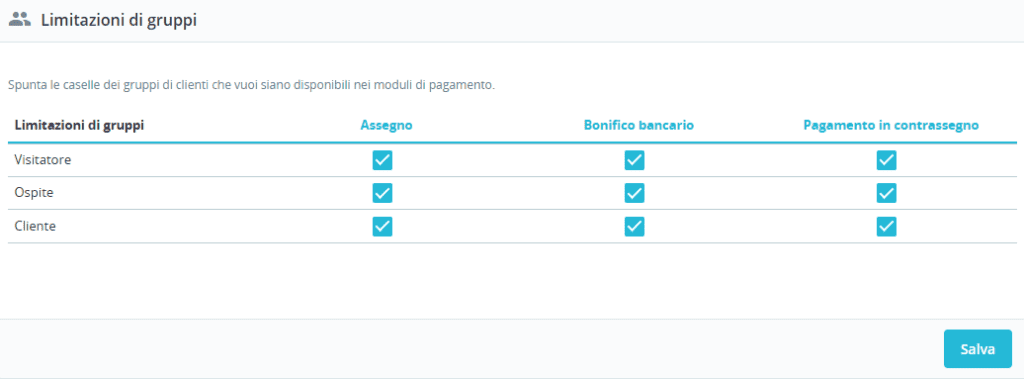
Nella sezione Limitazioni di gruppi puoi selezionare le tipologie di clienti per cui vuoi siano disponibili i diversi metodi di pagamento PrestaShop.
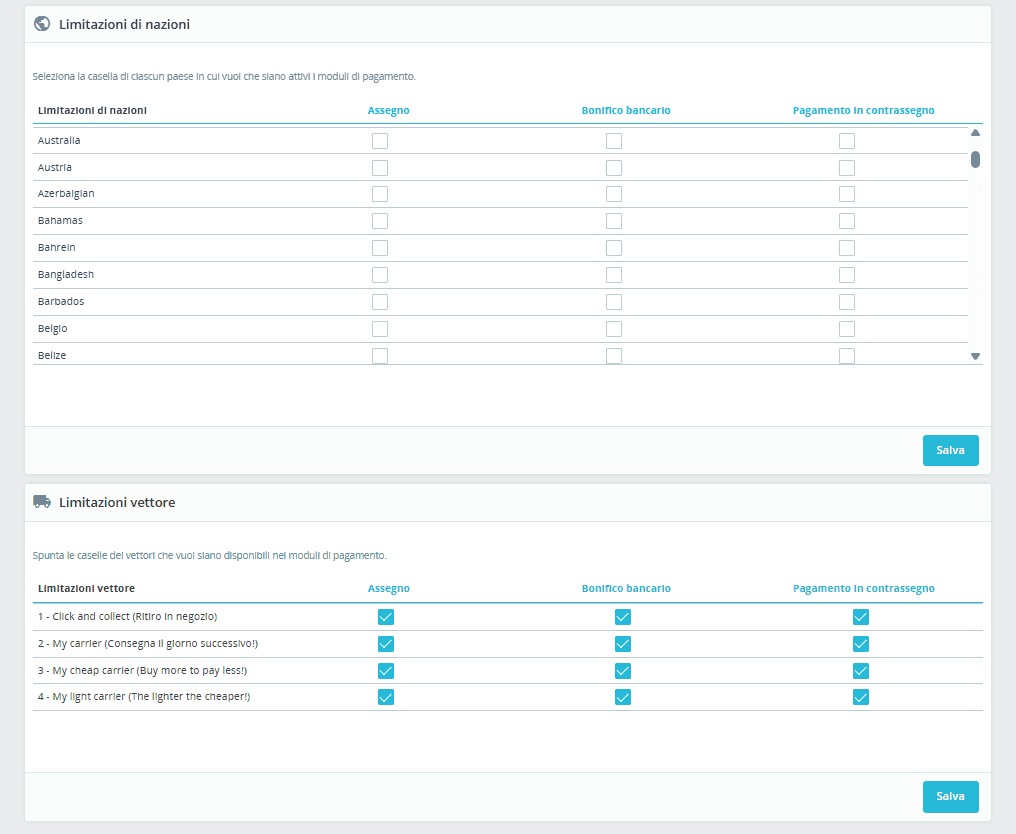
Più giù è possibile fare lo stesso per quanto riguarda gli stati da cui si connettono gli utenti e i vettori scelti per la consegna.
Errore nei metodi di pagamento PrestaShop predefiniti
Nelle ultime versioni del CMS c’è un bug per cui può capitare che i metodi di pagamento PrestaShop predefiniti continuino a non essere disponibili sul front end anche dopo essere stati configurati. In questo caso in fase di pagamento l’utente visualizza un messaggio di errore che dice: “Sfortunatamente non sono disponibili metodi di pagamento”.
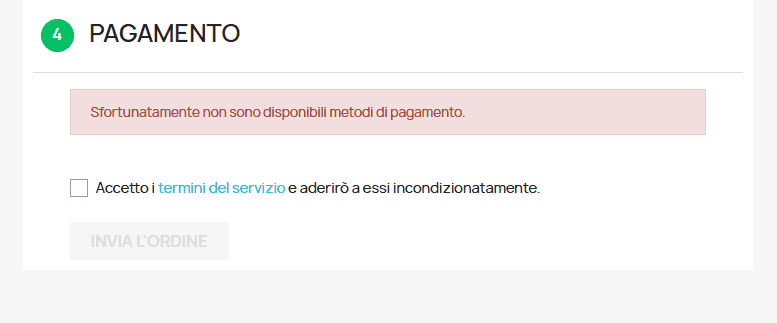
Per risolvere il bug bisogna reimpostare i moduli di pagamento in Moduli > Gestione Moduli nella sezione Payment.
Per ciascun modulo di pagamento non funzionante fai prima clic su Configura e copia le informazioni già inserite. Poi usa la funzione Reimposta.
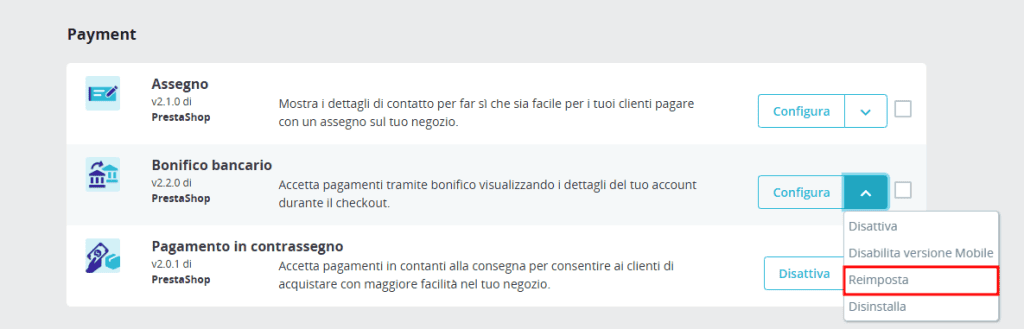
Usa di nuovo Configura per reinserire le informazioni precedenti e salva.
Vai nel front end e simula un acquisto per verificare che il bug si sia risolto.
Se il problema persiste, puoi provare a disinstallare e reinstallare i moduli di pagamento PrestaShop. Come abbiamo visto, in Gestione moduli la funzione Disinstalla è disponibile nel menù a tendina del modulo. Non appena la rimozione sarà completa, comparirà un tasto Installa che potrai usare per ripristinare il modulo predefinito.
Impostazioni globali dei pagamenti
PrestaShop offre anche una sezione per configurare a livello globale alcune opzioni relative ai pagamenti, per esempio la valuta. Poiché queste impostazioni dipendono dalla localizzazione però, controlliamo prima di averla configurata nel modo giusto.
Configurare le valute
Se hai configurato le opzioni di localizzazione come abbiamo visto nel tutorial su PrestaShop, dovresti aver già scelto la valuta di default. Puoi comunque cambiarla in qualsiasi momento, usando il menù di navigazione laterale di PrestaShop per entrare in Internazionale > Localizzazione, nella sezione Configurazione.

Le valute disponibili dipendono dai pacchetti di localizzazione installati, che possono essere aggiunti sempre dalla schermata Internazionale > Localizzazione, nella sezione Importa un pacchetto di localizzazione.
Qui trovi un menù a discesa da cui selezionare un paese di riferimento, a cui sono associate lingua, valuta, tasse, ecc., per poi procedere a caricarlo sul sito.

PrestaShop non pone limiti al numero di pacchetti installabili e quindi alle valute che puoi rendere disponibili sul sito.
Metodi di pagamento alternativi su PrestaShop
Ci sono altri metodi di pagamento che vale la pena di aggiungere sul tuo sito PrestaShop. Quelli più popolari sono Stripe e PayPal.
Grazie a Stripe i tuoi clienti potranno pagare con carte di credito o debito, wallet come Apple Pay, Google Pay, ecc, addebiti bancari, sistemi per la rateizzazione come Klarna e metodi locali.
PayPal invece consente di pagare con il proprio saldo PayPal oppure con le carte e i conti correnti collegati e alcuni wallet, anche in modo differito e a rate.
Stripe offre agli utenti più flessibilità, mentre PayPal è incredibilmente diffuso, e quindi comodo per tanti utenti che lo usano abitualmente e possono così pagare gli ordini online in pochi clic.
Attivare il pagamento via PayPal su PrestaShop
Per attivare il pagamento via PayPal su PrestaShop bisogna installare e configurare il modulo PayPal Official di PrestaShop Partners, che conta quasi 3 milioni di download.
Inoltre per poter gestire i pagamenti del tuo negozio online in modo automatico ti servirà un profilo PayPal Business, anche se durante la configurazione del modulo ti viene data anche la possibilità di collegare a PrestaShop un account PayPal privato. Di fatto questo non ha accesso alle API e non è in grado di comunicare con PayPal.
Creare un profilo PayPal Business
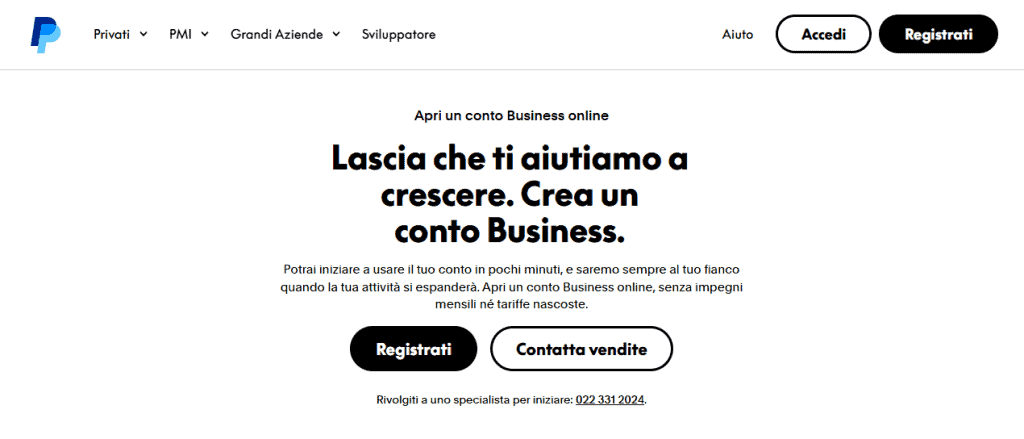
Per creare un profilo PayPal Business vai alla pagina dedicata sul sito di PayPal e fai clic sul pulsante Registrati.
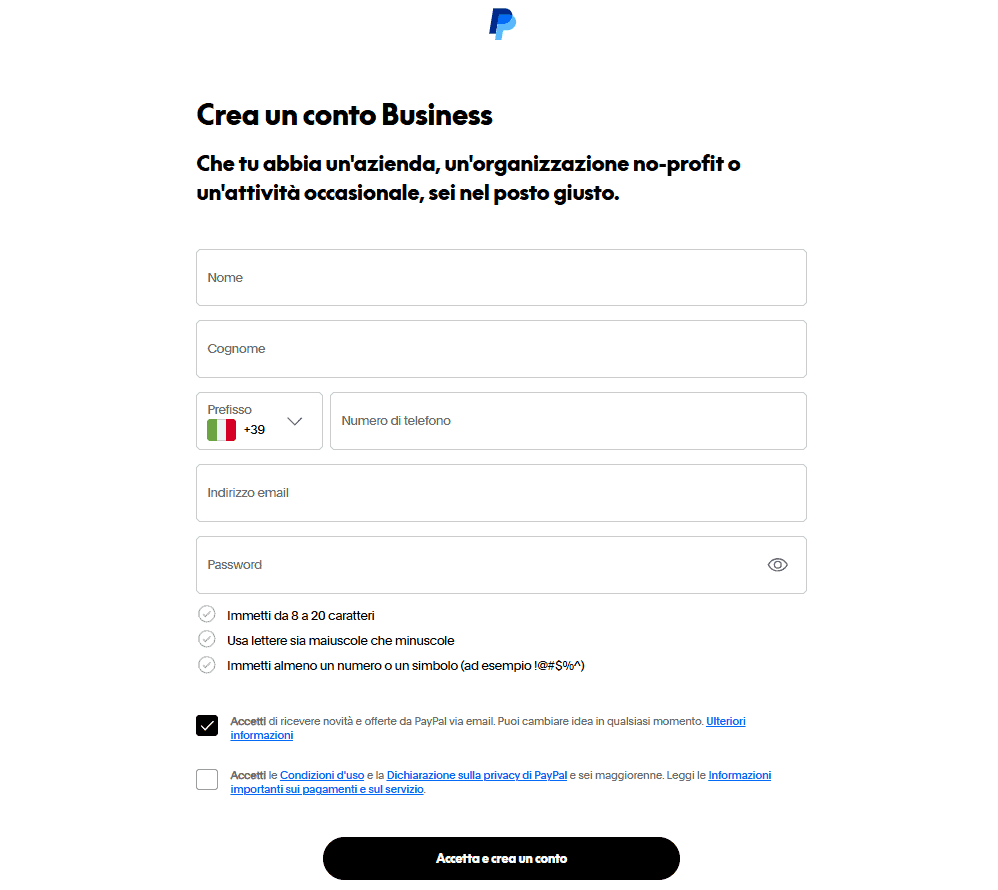
Inserisci i tuoi dati personali e le credenziali per l’accesso, poi accetta le condizioni d’uso.
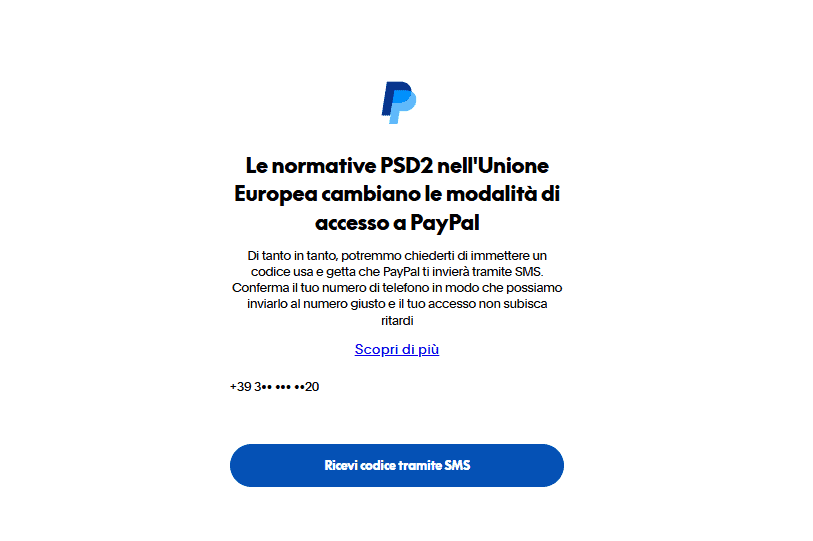
Verifica il numero di telefono immettendo il codice che ti verrà inviato via sms.
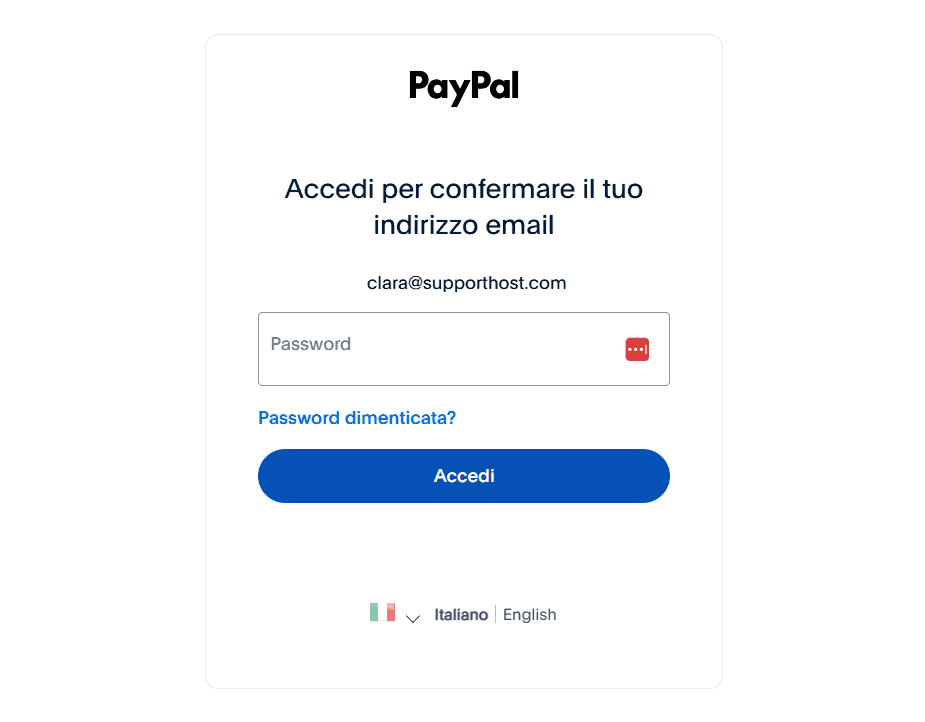
Apri l’email che nel frattempo avrai ricevuto da PayPal all’indirizzo indicato e confermalo con l’apposito pulsante. Si aprirà la pagina di accesso a PayPal in cui dovrai inserire la password del tuo nuovo account Business.
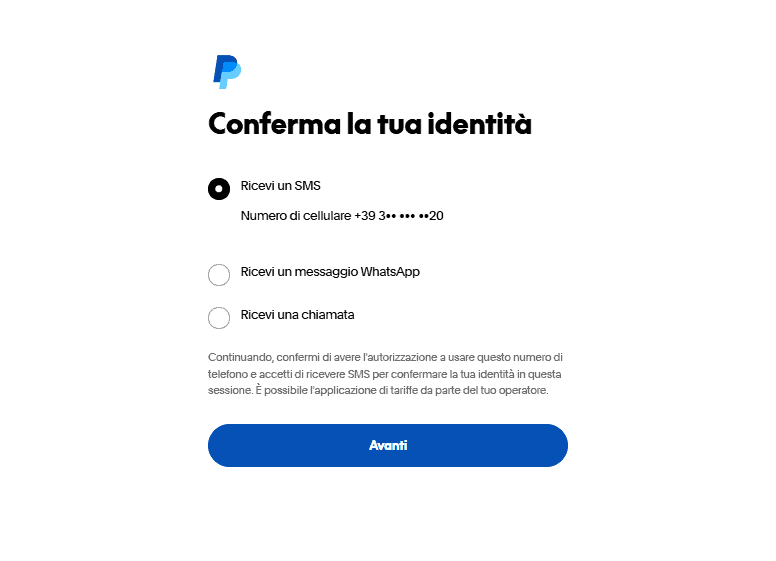
Inserisci il nuovo codice che ti verrà inviato via sms.
Dopodiché potrai accedere e completare il tuo profilo.
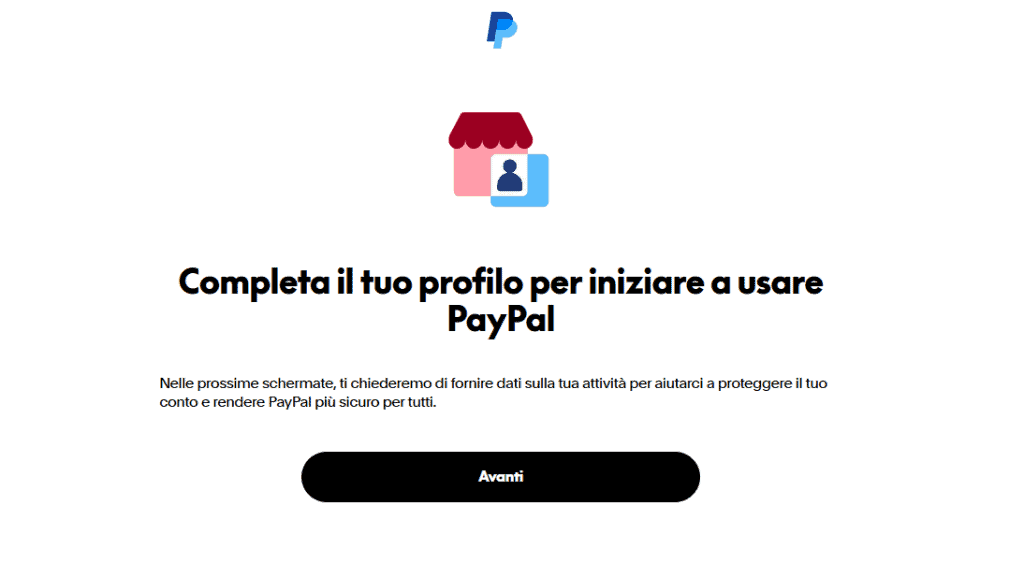
Scegli il termine che descrive meglio la tua attività tra:
- persona fisica
- azienda
- no-profit.
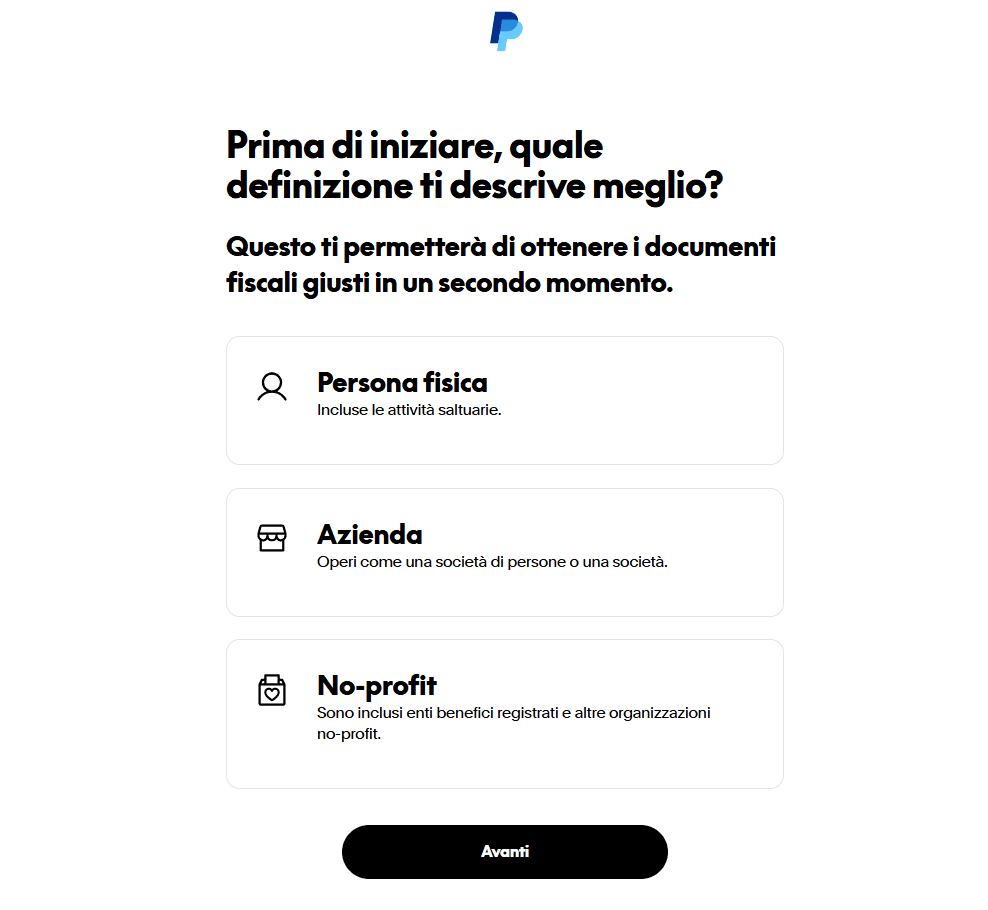
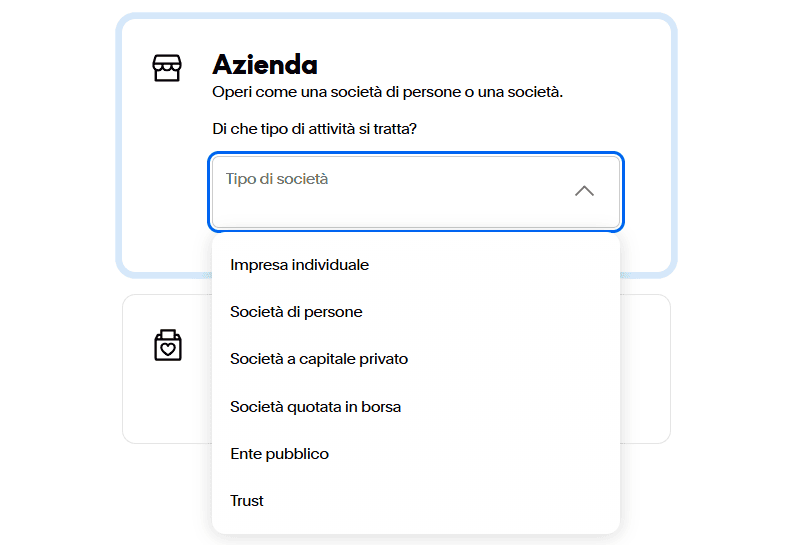
Se scegli azienda dovrai indicare la tipologia, per esempio impresa individuale o società di persone.
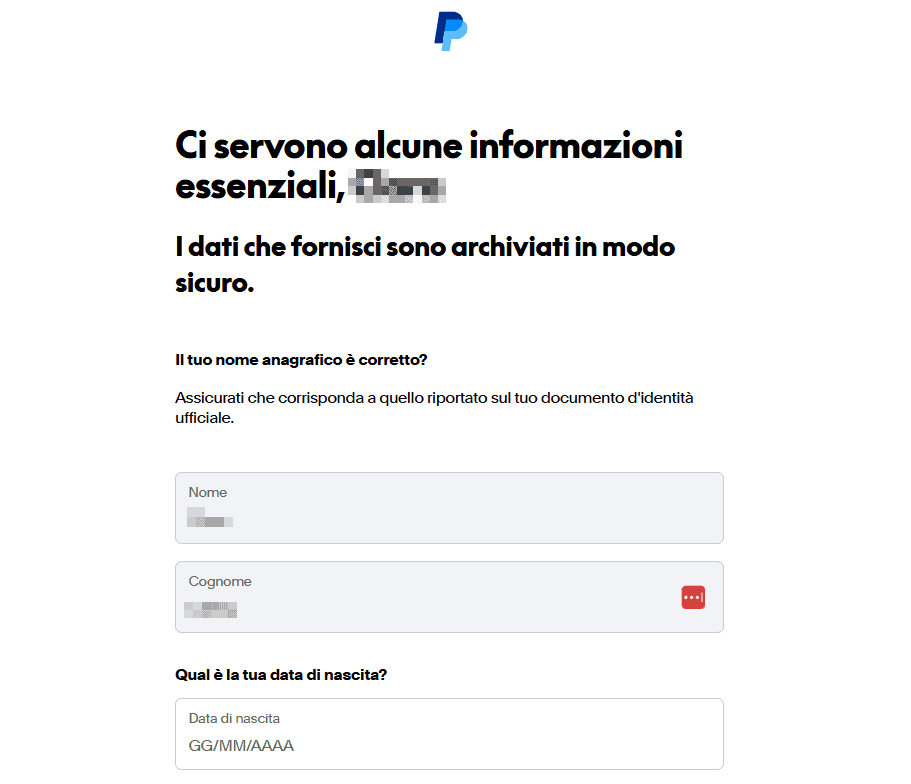
Nelle schermate successive vanno inseriti i tuoi dati personali e una serie di informazioni sulla tua attività, per esempio che prodotti o servizi offri, l’indirizzo e il sito web dell’azienda.
Al termine potrai accedere al tuo profilo PayPal Business, che è già pronto a essere connesso al tuo negozio online. Per ricevere gli accrediti da parte della piattaforma devi però aggiungere gli estremi dei tuoi conti correnti e carte. Puoi usare l’icona delle notifiche in alto a destra per accedere più in fretta alla configurazione.

Installare PayPal Official
Puoi scaricare PayPal Official gratis, dalla directory ufficiale di PrestaShop, oppure dal pannello del sito se hai già installato il modulo Marketplace in your Back Office.
Nella directory ufficiale di PrestaShop fai clic sul pulsante per scaricare il modulo.

Ti verrà richiesto di accedere o creare un profilo sulla piattaforma di PrestaShop.
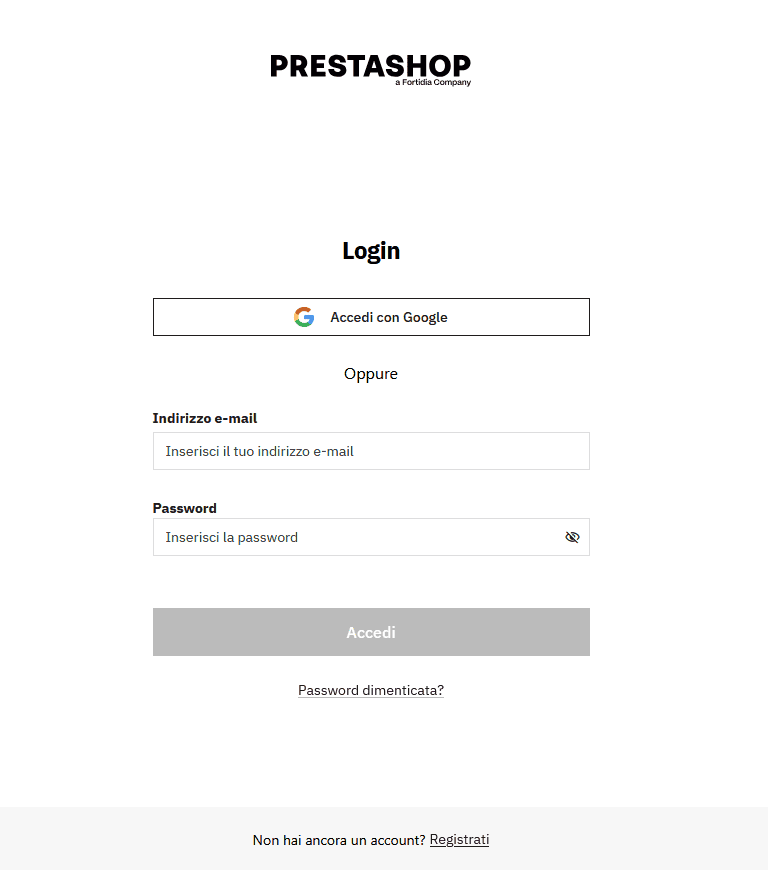
Quando hai fatto, clicca sul pulsante per scaricare PayPal Official.

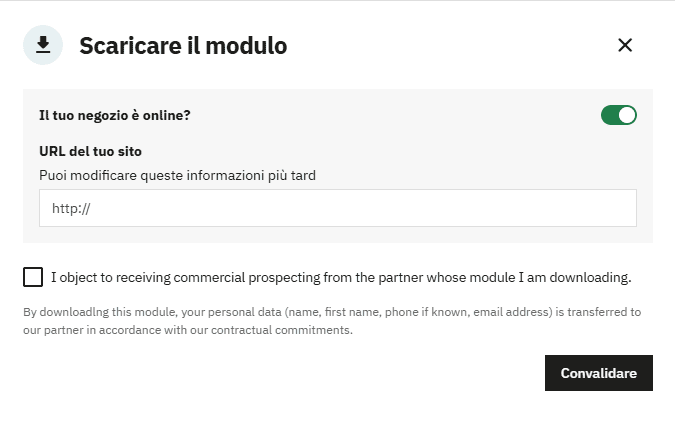
Ti verranno chieste delle informazioni sul tuo negozio online, che potrai modificare in un secondo momento. Se prosegui, i dati che hai inserito in fase di registrazione verranno passati all’azienda che fornisce il modulo che stai scaricando, ma puoi rifiutare di ricevere informazioni commerciali barrando la casella in basso a sinistra.
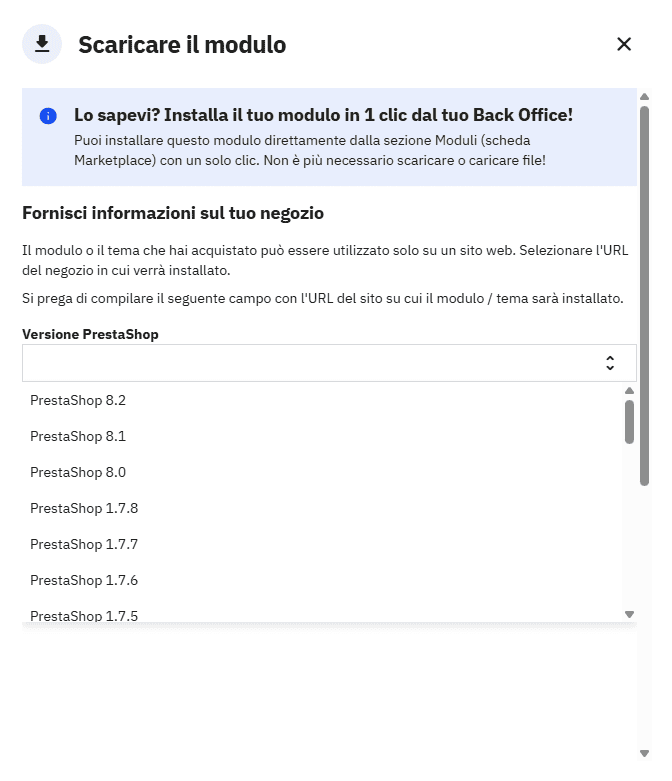
Nella prossima schermata seleziona dal menù la versione di PrestaShop che usa il tuo sito. Poi scorri verso il basso per trovare il pulsante di conferma.
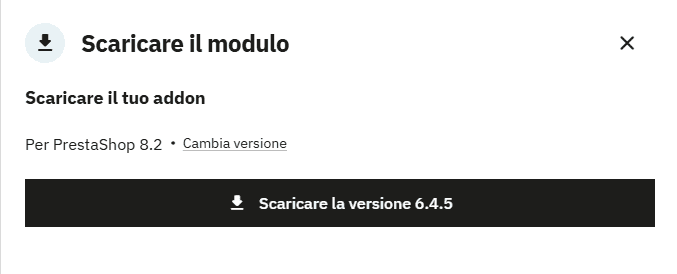
Ora puoi procedere a scaricare la versione del modulo che ti serve.
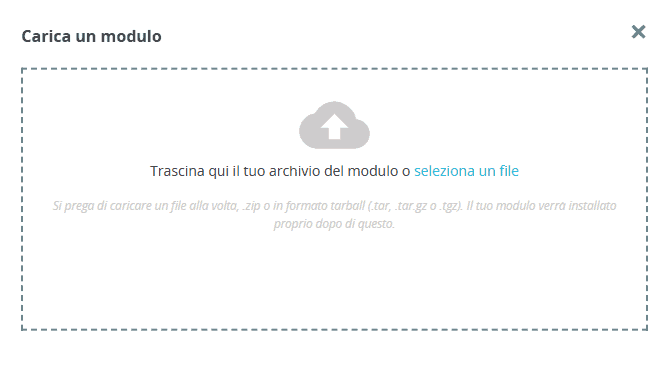
Nel pannello di amministrazione del tuo sito vai in Moduli > Gestione moduli e fai clic sul pulsante Carica un modulo che trovi in alto a destra.

Nella schermata successiva importa il file .zip dal tuo computer.
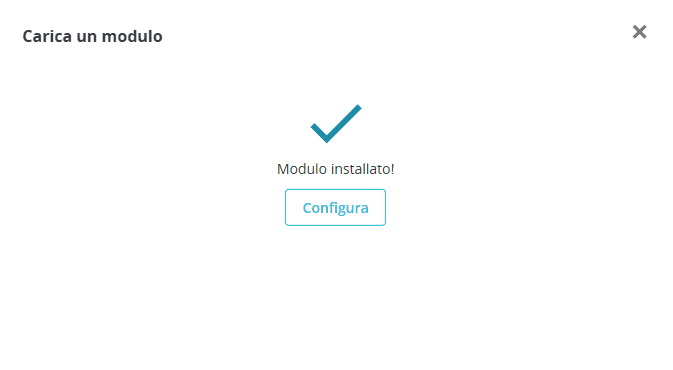
Attendi il messaggio che conferma l’installazione di PayPal Official, poi fai clic sul pulsante Configura.
Configurare PayPal Official
Dopo aver installato il modulo dovresti trovarti nella schermata di configurazione, che d’ora in poi sarà sempre disponibile in Moduli > Gestione Moduli > PayPal Official, così come in Pagamento > Metodi di pagamento.
Nella prossima finestra puoi seguire la procedura guidata per collegare il tuo profilo PayPal o usare le istruzioni per crearne uno da zero.
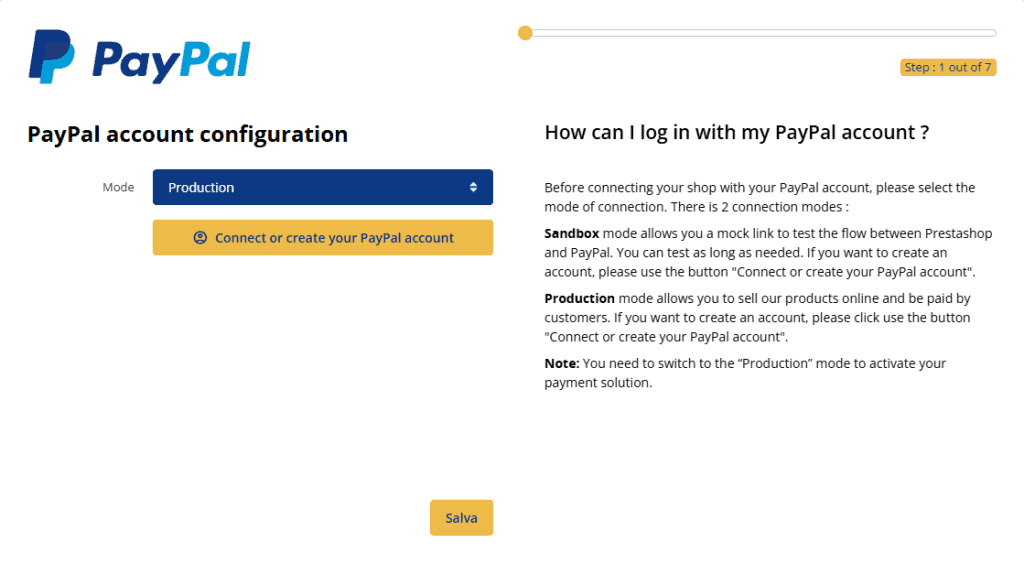
Il menù Mode ti permette di scegliere tra 2 modalità:
- se scegli Production, PayPal sarà subito visibile sul sito, ma nelle impostazioni successive puoi limitare l’accesso in base all’IP;
- Sandbox invece simula le transazioni PayPal su un ambiente di test, senza scambio di denaro.
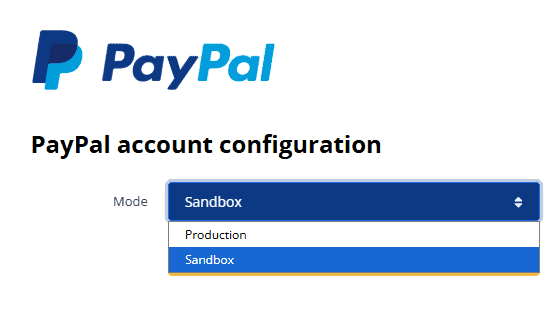
Dopo aver scelto la modalità, clicca sul pulsante Connect or create your PayPal account.
Si aprirà una finestra in cui dovrai inserire l’indirizzo email a cui è associato il profilo PayPal e selezionare il tuo paese di residenza.
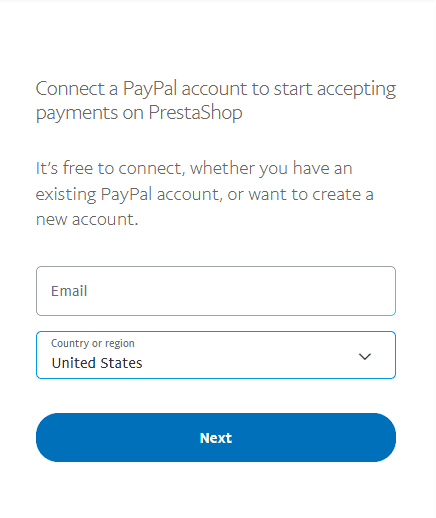
Se prosegui con Production, ti verranno richieste le credenziali, e nella stessa finestra potrai anche modificare la lingua usando il menù in basso.
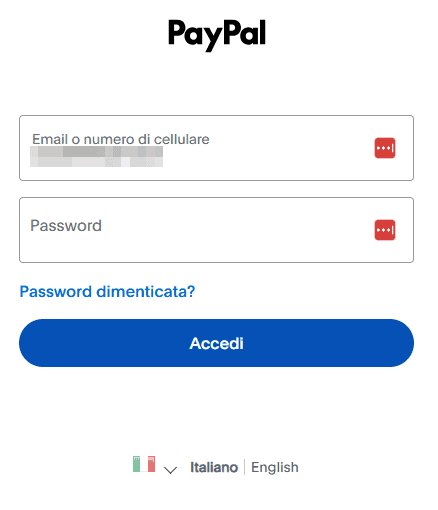
Dopodiché continua collegando a PrestaShop un account PayPal Business – o creandolo – perché l’account personale, come abbiamo visto, non permette di gestire i pagamenti automatici.
Se stai usando la sandbox ti viene segnalato che se crei un profilo da qui sarà un profilo di prova e le informazioni che inserirai non verranno salvate.
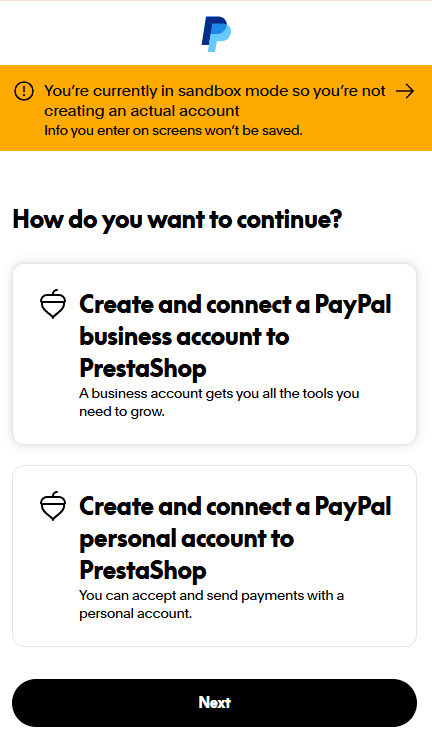
Qualunque modalità abbia scelto, dopo aver collegato il tuo profilo PayPal a PrestaShop, torna nella finestra PayPal account configuration e fai clic su Salva.
La schermata successiva ti chiede di decidere tra diverse opzioni, anche se è possibile saltare il passaggio e mantenere le impostazioni predefinite.

Il menù Operazione di pagamento ti consente di scegliere tra 2 modalità.
Vendita è la modalità predefinita, in cui il denaro si sposta istantaneamente dal conto dell’acquirente al conto del venditore al momento del pagamento.
Autorizzazione permette il pagamento differito e ti dà la possibilità di verificare la disponibilità dei prodotti prima di confermare l’ordine. In alcuni casi è utile ma potrebbe far diminuire le conversioni. Quando è attiva, per acquisire i fondi autorizzati devi cambiare lo stato dell’ordine in Pagamento accettato (o in uno stato personalizzato analogo).
Nel menù PayPal Checkout invece puoi selezionare:
- PayPal In-Context, opzione predefinita che prevede l’apertura di una finestra pop-up dalla quale i clienti possono finalizzare il pagamento senza lasciare il tuo sito;
- oppure Reindirizzamento PayPal, che sposta i pagamenti idonei sulla piattaforma PayPal.
Inoltre è possibile attivare 3 scorciatoie – PayPal Express Checkout – per velocizzare i pagamenti, sfruttando le informazioni di spedizione e fatturazione del cliente già acquisite da PayPal, che vengono inserite in automatico. Questo può essere fatto sulla pagina prodotto, sulla pagina carrello o sull’iscrizione alla cassa.
Qui puoi anche decidere se inserire un nome del brand o lasciare che venga mostrato in automatico il nome del tuo sito.
Inoltre è possibile scegliere se mostrare informazioni commerciali di PayPal sul sito e il pulsante PayPal alla fine della pagina dell’ordine.
Nella schermata successiva puoi decidere se disattivare il pulsante Buy Now Pay Later (acquista ora e paga dopo), che consente ai consumatori di pagare in 3 o 4 rate mentre il venditore incassa il denaro al momento dell’acquisto.
Il pulsante può essere mostrato – ed è attivo di default – su:
- Pagina del prodotto
- Pagamento passo dopo passo nella cassa
- Carrello
- Iscriviti alla cassa.

Dopodiché puoi usare il cursore per accedere alla personalizzazione dei pulsanti di PayPal Express Checkout, su Pagina carrello, Pagina della scheda prodotto. Sono già attive le opzioni consigliate, che hai comunque la possibilità di cambiare.
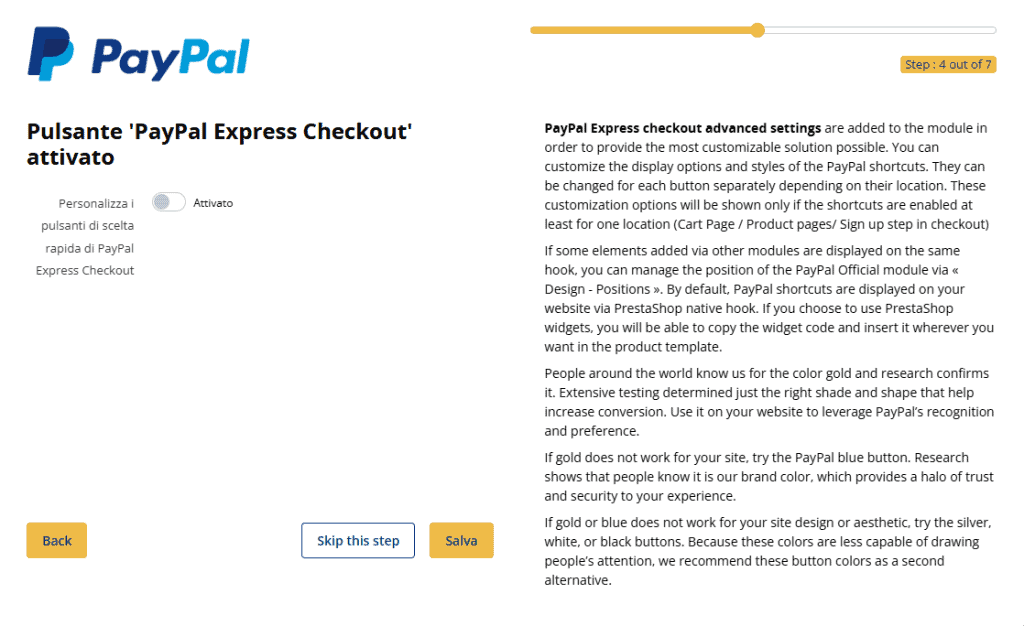
Nella prima sezione vedrai le opzioni predefinite relative alla Pagina carrello.
Modalità di visualizzazione – puoi tenere il gancio (hook) nativo di PrestaShop come consigliato o usare un widget PrestaShop.
Display position – di default mostra il pulsante di PayPal nella barra laterale destra dopo i totali del carrello, ma è possibile spostarlo in altre posizioni della pagina di checkout.
Button ti permette di sostituire il pulsante Acquista ora con altri pulsanti.
Da questa sezione puoi anche personalizzare il colore del pulsante: PayPal consiglia l’oro e il blu perché sono riconoscibili in quanto colori del brand e testati sulle conversioni, ma ci sono altre opzioni che potrebbero adattarsi meglio all’estetica del tuo sito.
Si può anche cambiare dimensione e forma del pulsante (da rettangolare a pillola).
Il campo Widget code invece contiene lo shortcode per inserire il pulsante nelle pagine PrestaShop.
Le stesse impostazioni sono disponibili anche per Pagina della scheda prodotto e Signup page.

La schermata Order status ti permette di personalizzare lo stato dell’ordine e di disabilitare i webhook di PayPal, cioè le notifiche automatiche che la piattaforma invia al tuo sito PrestaShop quando un cliente compie un’azione, per esempio effettua o annulla un ordine.
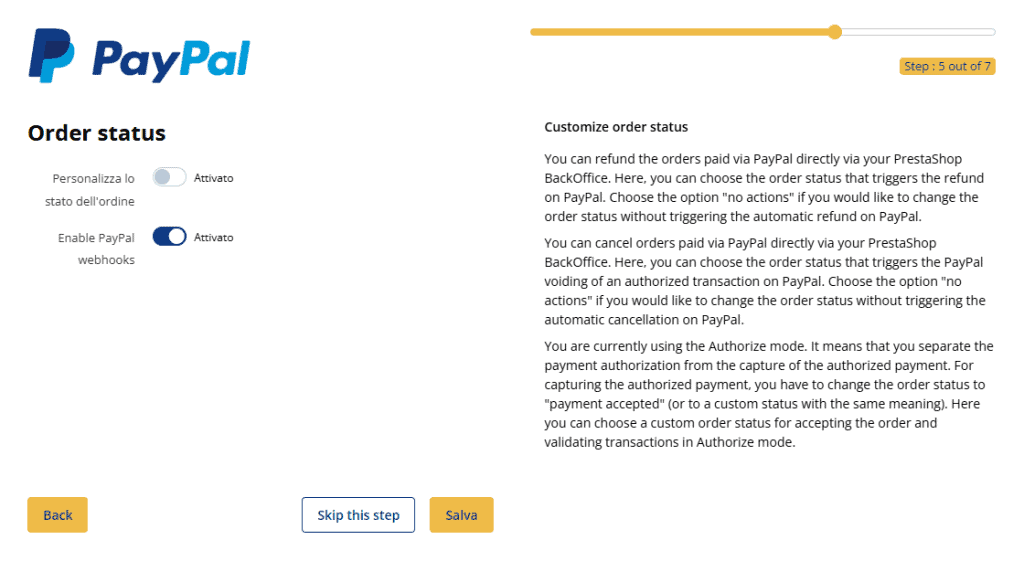
Quando attivi il cursore per sfruttare la funzione Personalizza lo stato dell’ordine, visualizzi una serie di menù che ti permettono di cambiare la normale associazione tra stato dell’ordine e azione conseguente di PayPal.
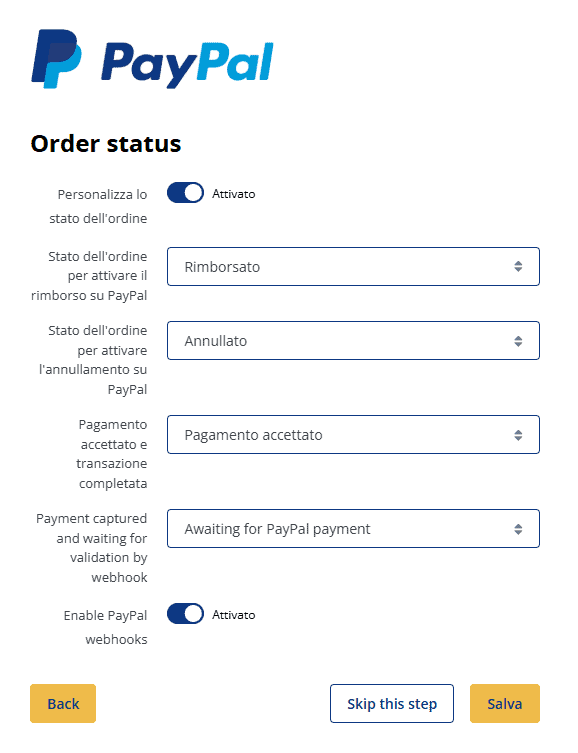
Per esempio di default lo stato dell’ordine che attiva il rimborso su PayPal è Rimborsato, ma puoi decidere di far seguire il rimborso a un altro stato dell’ordine, come In attesa di pagamento con bonifico. Oppure scegliere l’opzione Nessuna azione in modo da poter modificare lo stato dell’ordine senza attivare il rimborso automatico su PayPal.
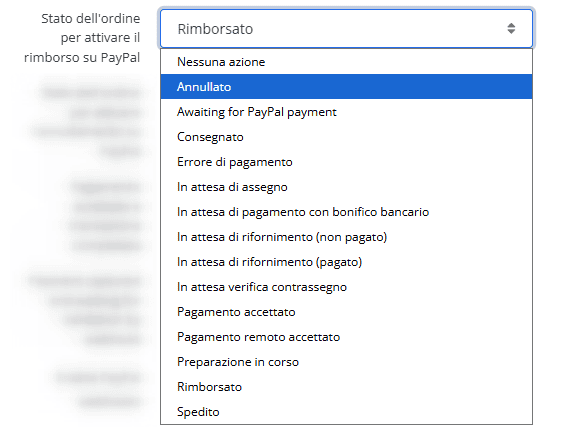
Allo stesso modo puoi modificare anche:
- lo stato dell’ordine che attiva l’annullamento su PayPal;
- lo stato che corrisponde al pagamento accettato
- e quello associato all’attesa di conferma di pagamento da parte di PayPal a PrestaShop.
In generale ti consiglio di non modificare le impostazioni predefinite, che si adattano alla maggior parte dei casi, a meno di non avere esigenze particolari.
Nella finestra successiva – Restriction mode – puoi definire un elenco di IP sui quali potrà funzionare PayPal in modo da poterlo testare direttamente in produzione.
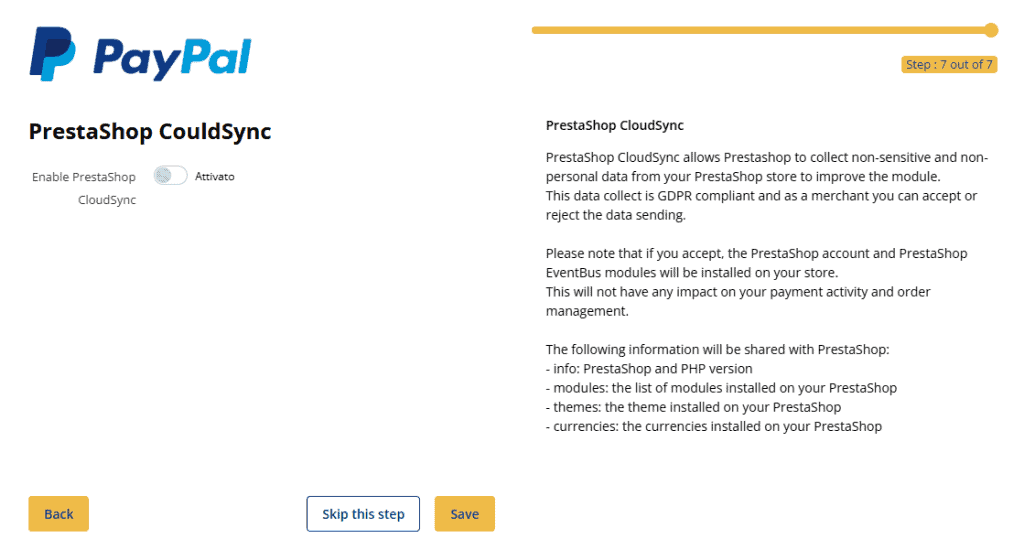
Proseguendo hai la possibilità di attivare PrestaShop CloudSync, un servizio facoltativo che collega il tuo sito al cloud di PrestaShop e permette di sincronizzare dati in modo automatico con piattaforme esterne come appunto PayPal, nel rispetto del GDPR. Se lo attivi, verranno installati sul tuo negozio i moduli PrestaShop account e PrestaShop EventBus.
Quando hai terminato la procedura, vai in Moduli > Gestione Moduli e nella sezione Payment troverai anche il modulo PayPal.

Ora con il tasto configura puoi accedere visualizzare le impostazioni già inserite ed eventualmente modificarle. In particolare puoi usare il link Configure the module per rivedere tutti i passi della procedura.
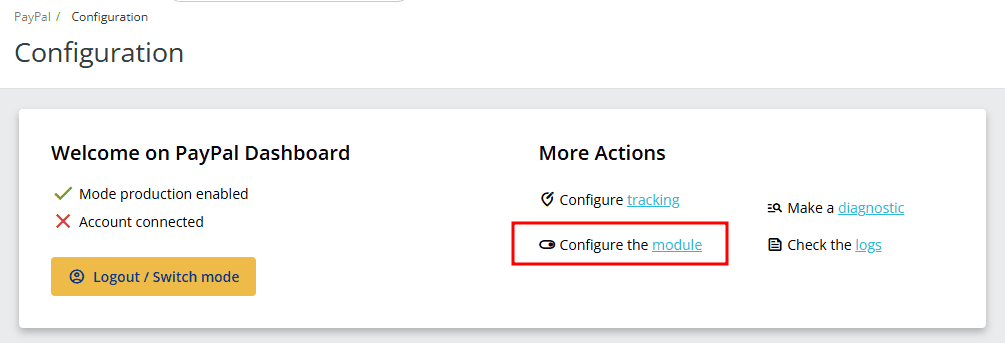
Con il tasto Logout / Switch mode puoi invece disconnettere l’account o cambiare modalità (Produzione/Sandbox).
Quando avrai terminato, la schermata di configurazione di PayPal apparirà così:
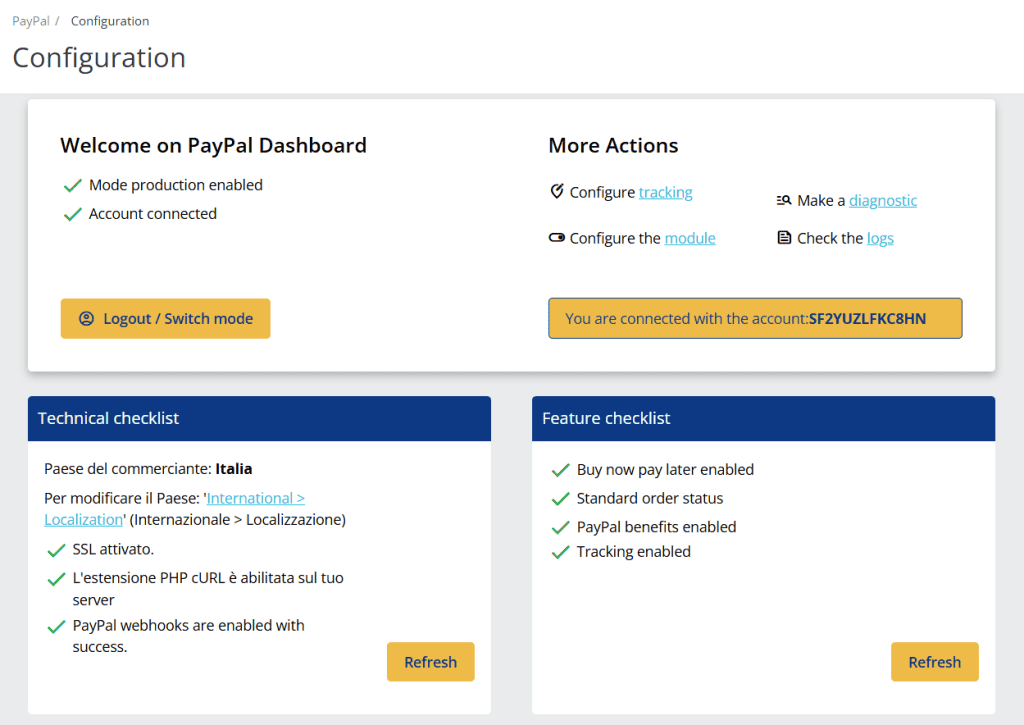
Se qualche funzionalità non risulta attiva prova a usare i tasti Refresh per aggiornare.
A questo punto puoi simulare un ordine e dovresti veder comparire le opzioni relative a PayPal in fase di pagamento.

Attivare il pagamento via Stripe su PrestaShop
Per attivare il pagamento via Stripe su PrestaShop puoi usare 2 strumenti offerti dai creatori della piattaforma: l’app PrestaShop e il modulo Stripe Official. Ma prima devi creare il tuo profilo Stripe e autenticarti.

Creare un profilo Stripe
Se stai creando il tuo profilo Stripe ora, una procedura guidata ti aiuterà a configurarlo. Ricordati che puoi comunque occupartene in qualsiasi momento dal sito di Stripe.
La prima finestra ti chiede di aggiungere ragione e sociale e sito web della tua attività.

La seconda, le tipologie di pagamenti che vuoi abilitare (ricorrenti e non ricorrenti).
Inoltre puoi decidere di attivare un marketplace, cioè una piattaforma ecommerce multi-venditore.

Dopodiché visualizzerai una schermata di riepilogo in cui aggiungere funzionalità.

Stripe può essere usato sul sito live oppure in una sandbox, una modalità di test per simulare acquisti senza trasferire denaro reale, che però non permette di attivare l’app Stripe per PrestaShop. Quindi seleziona Accedi al mio account in modalità live.

Un’alternativa è sperimentare nella sandbox e in un secondo momento sfruttare il link Passare all’account live disponibile in ogni schermata del tuo pannello di Stripe, nell’angolo in alto a destra.

L’account live sarà effettivamente attivo solo dopo che l’avrai configurato seguendo la procedura guidata. Per prima cosa devi inserire il paese dell’azienda e il tipo di attività che svolgi.
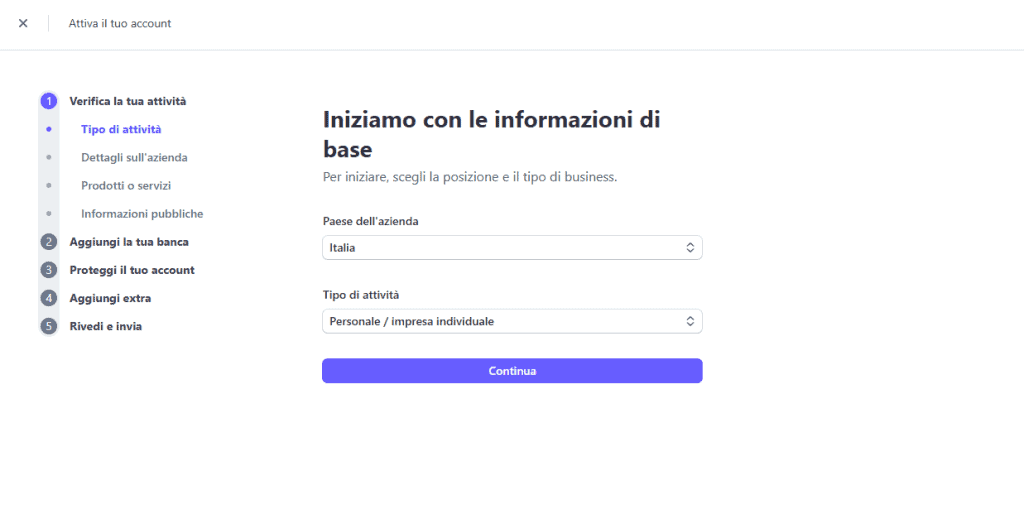
A seguire i tuoi dati personali, come residenza, email e numero di telefono.

Poi dovrai fornire i dettagli dell’attività, compresa la partita IVA se ne hai già richiesto una. Se operi in Italia, Stripe comunicherà le informazioni all’Agenzia delle Entrate e le userà per gestire la fatturazione in modo conforme alla normativa.

Nella schermata successiva specifica che tipo di prodotti hai intenzione di offrire.

Infine aggiungi le informazioni pubbliche, come il nome dell’azienda che comparirà nell’estratto conto e il numero dell’assistenza clienti.

A questo punto vanno aggiunti i dati relativi al conto corrente dove intendi ricevere i bonifici di Stripe. Inoltre puoi scegliere se avviare manualmente i bonifici o automatizzarli e con quale frequenza.

È il momento di attivare l’autenticazione a due fattori, obbligatoria in Stripe, con un metodo a scelta tra:
- passkey
- chiave di sicurezza
- app di autenticazione
- numero di telefono (sconsigliato perché meno sicuro).

Altre due schermate ti permettono di inserire informazioni facoltative per dare a Stripe la possibilità di calcolare in automatico le imposte sulle vendite e per aderire a Stripe Climate e devolvere parte dei ricavi al finanziamento delle tecnologie per la rimozione del carbonio.
Infine trovi un riepilogo delle informazioni con un tasto per confermarle e inoltrarle.

Al termine visualizzerai un messaggio di conferma dell’accesso a Stripe.
Configurare l’app PrestaShop di Stripe
Puoi trovare l’app Stripe per PrestaShop nel marketplace di Stripe, usando la barra di ricerca.
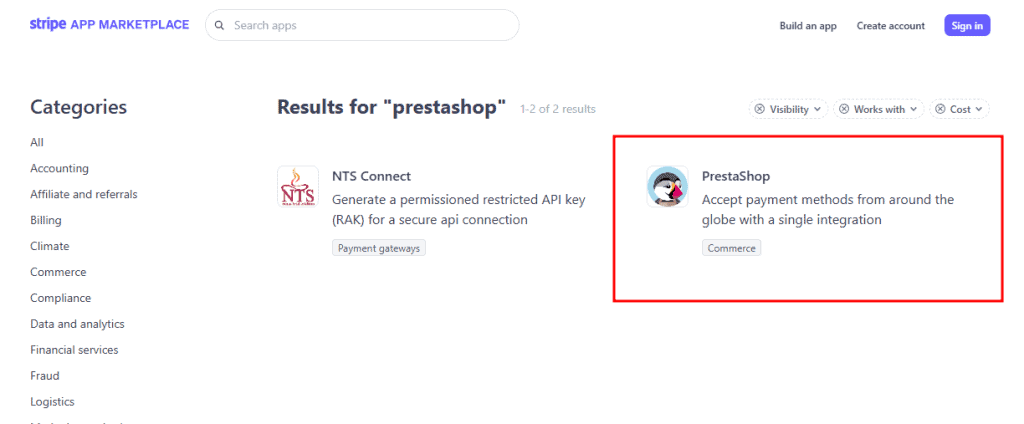
Dopo aver effettuato l’accesso al tuo profilo Stripe vedrai il pulsante Install app attivo.
Se fai clic sul pulsante, avvii l’installazione dell’app PrestaShop di Stripe in modalità live, cioè sul sito visibile agli utenti.
In alternativa puoi usare il link Try in test mode che trovi proprio sotto il pulsante e installare l’app in una modalità di test compatibile.
La procedura di installazione è la stessa nei due casi.

Nella finestra che si apre trovi una lista delle informazioni a cui l’app avrà accesso.
In basso a sinistra invece c’è un menù che ti permette di passare dalla modalità live alla modalità di test, prima di confermare con il pulsante Install app.
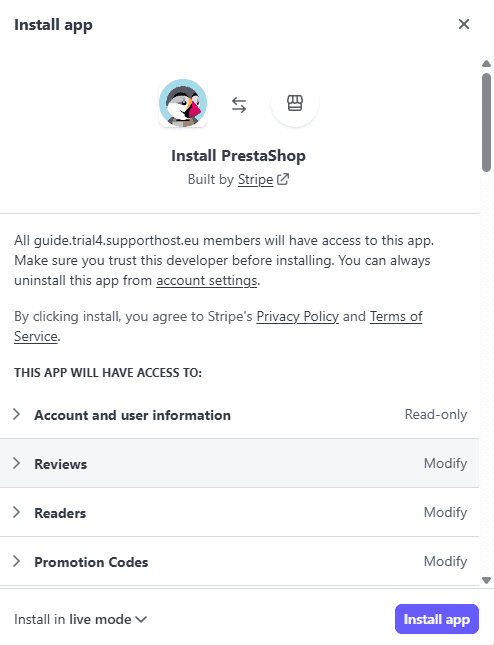
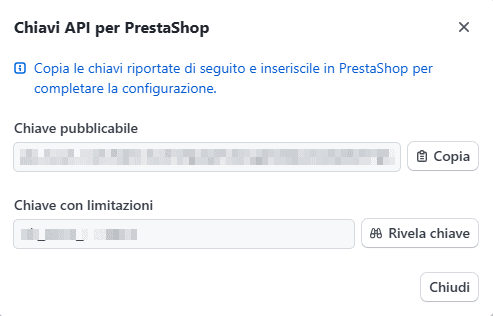
Nella prossima finestra trovi le chiavi API da inserire in PrestaShop per completare il collegamento tra il tuo sito e il sistema di pagamento. La chiave con limitazioni viene mostrata una volta solo quindi è meglio memorizzarla in un luogo sicuro. In ogni caso, se la perdi, puoi crearne una nuova.
Tieni conto che Stripe fornisce chiavi diverse a seconda della modalità, quindi se passi da live a test o viceversa, dovrai tornare alla dashboard per ottenere le chiavi adatte.
Sia in modalità test che live puoi usare il menù in alto a sinistra per accedere alle impostazioni ed eventualmente a una sandbox.
La differenza principale tra le due modalità sta nel fatto che la modalità di test è legata al sito su cui viene applicata e ne mantiene le impostazioni, compresi i ruoli che hanno diritto di accedere, mentre le sandbox creano ambienti di prova indipendenti accessibili solo su invito, e anche a utenti esterni.

Menù Guida alla configurazione
Nell’angolo in basso a destra trovi il menù Guida alla configurazione, che contiene le scorciatoie per andare a:
- creare prodotti su Stripe;
- verificare la tua attività, cioè il tuo profilo (se non l’hai ancora fatto);
- scegliere le impostazioni delle pagine di pagamento create su Stripe.

Clicca su Scegli come accettare i pagamenti.
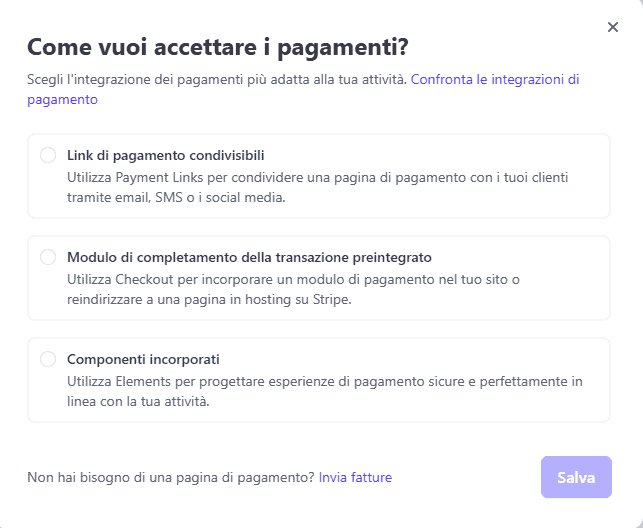
Qui puoi attivare diverse modalità di pagamento. Alcune sono del tutto indipendenti dal tuo sito, altre vanno configurate sulla piattaforma di Stripe e poi integrate su PrestaShop via codice.
- I link di pagamento portano a una pagina di pagamento su Stripe e sono condivisibili ovunque con un copia-incolla, comprese le pagine del tuo sito. Per attivarli devi creare almeno un prodotto su Stripe.
- Il modulo preintegrato per il completamento della transazione viene incorporato nel checkout sul sito e può prevedere un reindirizzamento a Stripe.
- I componenti Elements incorporati sono blocchi di codice personalizzabili per creare un checkout integrato con il design del sito.
- C’è anche la possibilità di inviare una fattura in alternativa alla pagina di pagamento.
Il modulo preintegrato e i componenti Elements possono essere aggiunti a PrestaShop attraverso gli script generati sulla piattaforma di Stripe. Qui sono disponibili demo delle diverse pagine di pagamento che puoi creare, con l’aiuto di un editor visuale.

Attivare il modulo Stripe Official
Per collegare Stripe al tuo negozio PrestaShop ti manca ancora un passaggio: attivare il modulo Stripe Official, che trovi come sempre nella directory dei moduli PrestaShop (o nel tuo back office se usi il modulo MBO).
Installare Stripe Official
Fai clic sul pulsante Download per scaricare Stripe Official.

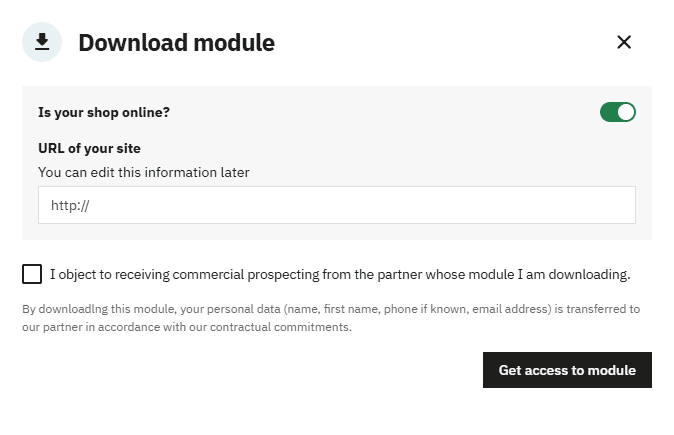
Nella finestra successiva puoi indicare se il tuo negozio è già online e specificare l’URL (modificabile in un secondo momento). È possibile anche rifiutare le comunicazioni commerciali da parte dei fornitori del modulo.
Continua indicando la versione di PrestaShop del sito su cui vuoi installare il modulo.
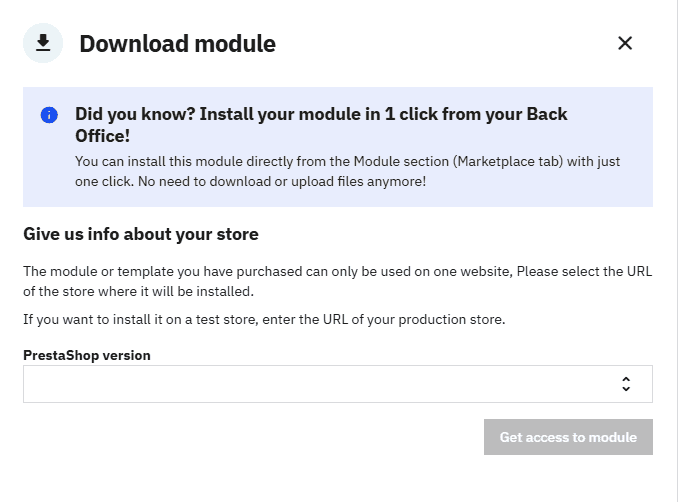
Nella schermata successiva potrai scaricare Stripe Official.
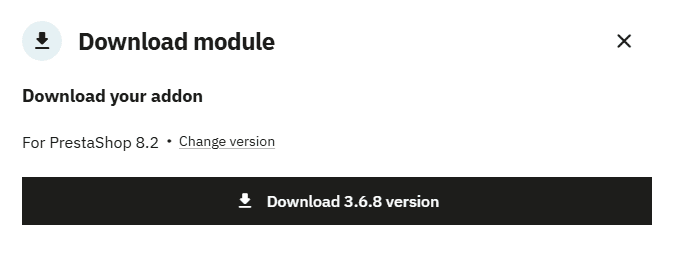
Ora torna sul tuo pannello d’amministrazione PrestaShop, vai in Moduli > Gestione moduli e usa il pulsante Carica un modulo per importare il file .zip di Stripe Official dal tuo pc.
Per andare avanti devi autorizzare l’installazione di 3 componenti aggiuntivi:
- PrestaShop Account
- PrestaShop EventBus
- PrestaShop Marketplace in your Back Office.
Attendi il messaggio di conferma e poi fai clic sul pulsante Configura.
Configurare Stripe Official
Al termine dell’installazione ti trovi nella schermata Configura del modulo, accessibile in qualsiasi momento anche da Moduli > Gestione Moduli > Stripe Official.
Scorri sino a trovare il pulsante Connect with Stripe e fai clic per collegare Stripe a PrestaShop.

Scegli il profilo Stripe che vuoi collegare al tuo sito PrestaShop oppure, se non l’hai fatto prima, segui le istruzioni per creare un account Stripe.

Se la procedura va a buon fine, ti ritroverai nella schermata di configurazione del modulo nel pannello di amministrazione del sito.
È arrivato il momento di inserire le chiavi API del tuo profilo Stripe – quella pubblica e quella segreta.
Come vedi, anche qui c’è un cursore che ti permette di passare dalla modalità di test alla modalità live e viceversa e, come abbiamo già visto, questo influisce sulle chiavi da inserire.
Per iniziare attiviamo il modulo in modalità di test per passare a live quando avremo verificato il funzionamento di questo metodo di pagamento su PrestaShop.
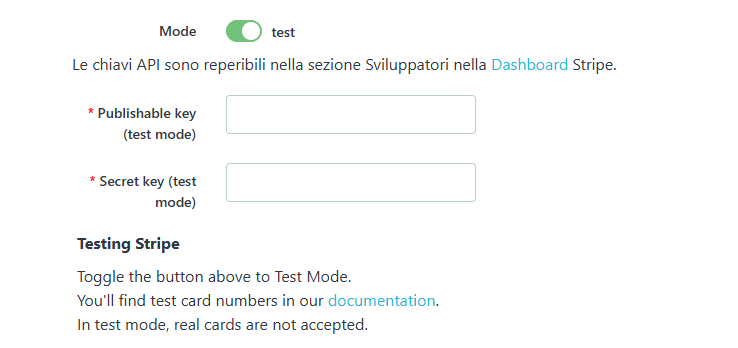
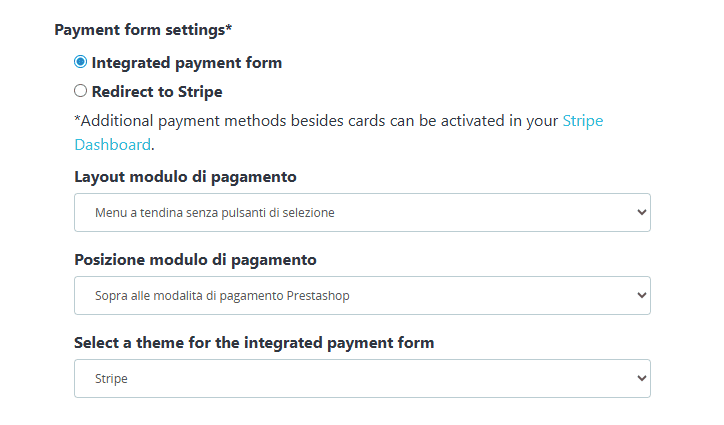
Questa schermata contiene anche altre impostazioni, che sono solo alcune di quelle che puoi trovare nel pannello di Stripe. Per esempio è possibile scegliere alcune opzioni per il pagamento attraverso carte di credito o debito:
- un modulo di pagamento integrato – all’interno del sito;
- il reindirizzamento su Stripe.
Se opti per il form di pagamento integrato, hai la possibilità di sceglierne il layout, la posizione e il tema.
Anche da qui puoi abilitare:
- Express Checkout;
- l’autorizzazione dell’addebito separata dal pagamento;
- la creazione dell’ordine solo dopo la conferma del pagamento (sconsigliata)
- il salvataggio del metodo di pagamento dell’utente (on session o off session).
Quando hai terminato, salva le impostazioni con il pulsante in fondo alla pagina.
Puoi verificare il funzionamento di Stripe su PrestaShop simulando un acquisto.
In fase di pagamento dell’ordine dovresti veder comparire l’opzione “Pay online”.

Conclusioni
In questa guida ai metodi di pagamento in PrestaShop abbiamo parlato dei moduli dedicati preinstallati sul CMS e dell’opportunità di integrare anche i più comuni sistemi di pagamento online per facilitare l’acquisto sul nostro sito. Per lo stesso motivo, ti consiglio di fare il possibile anche per velocizzare PrestaShop.
Abbiamo visto come configurare e attivare il pagamento con assegno, bonifico e contrassegno e anche come aggiungere PayPal e Stripe al nostro negozio online. Questi sistemi richiedono la creazione di un profilo Business sulle rispettive piattaforme esterne e l’installazione dei moduli PrestaShop dedicati. Hanno però il vantaggio di permettere l’addebito su carte, conti e wallet dei clienti, oltre a essere riconosciuti come sistemi affidabili da chi fa acquisti in rete.
E tu hai già configurato i metodi di pagamento sul tuo negozio PrestaShop? È stato semplice? Hai notato una correlazione tra i sistemi di pagamento disponibili e le conversioni? Se vuoi, raccontaci la tua esperienza nei commenti.
Pronto a costruire il tuo sito WordPress?
Prova il nostro servizio gratuitamente per 14 giorni. Nessun impegno, nessuna carta di credito richiesta.


