

I messaggi di errore sono una delle principali preoccupazioni di chi gestisce un sito web. Quando WordPress ti segnala che non hai il permesso di accedere a questa pagina non sta “andando in crash”, ma sta applicando un controllo di sicurezza: qualcosa, tra permessi utente, file di configurazione o coerenza dei dati nel database, non torna.
Con questo articolo vogliamo aiutarti intanto a mettere da parte le preoccupazioni per il tuo sito: ogni messaggio che riceviamo ha sempre una causa… e, di conseguenza, una soluzione. Nelle prossime sezioni troverai tutte le informazioni utili per comprendere meglio tutti gli scenari che si possono nascondere dietro questo messaggio, e anche indicazioni pratiche su come risolvere la situazione.
Indice
Cosa significa non avere il permesso di accedere a una pagina
Ma cosa significa questo messaggio? Si tratta di un errore?
Partiamo proprio da questa riflessione, perché questa notifica non è un vero e proprio codice di stato http, tant’è che non è accompagnata da un numero identificativo. Possiamo dire che si tratta, piuttosto, di una variante di sicurezza dell’errore 403.
Con questo messaggio WordPress ci segnala che sta prendendo provvedimenti a tutela del nostro sito, proteggendo aree “sensibili”. Per questo motivo non è corretto al 100% chiamarlo messaggio di errore ma, più semplicemente, una risposta a un’incongruenza tra ciò che il tuo utente è autorizzato a fare e ciò che WordPress, il server o un plugin ritengono che tu possa fare.
Immagina questo messaggio come una dogana, una stazione di controllo a tutela dei tuoi contenuti rispetto a un’azione che, nello stato in cui si presenta, ha qualcosa che non convince.
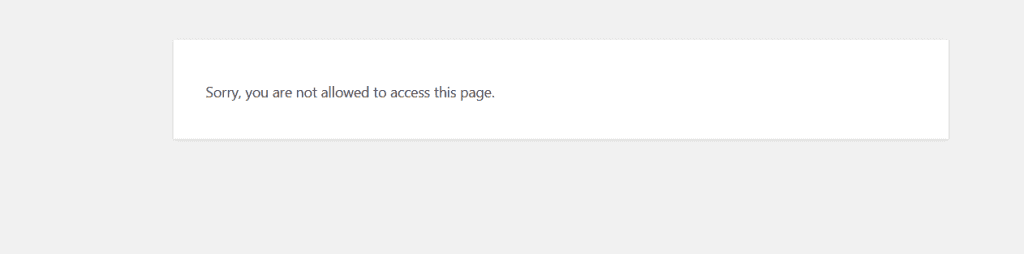
Quando WordPress ti riporta il messaggio “Non hai il permesso di accedere a questa pagina” (oppure la sua variante inglese “Sorry, you’re not allowed to access this page”) sta proteggendo un’area riservata dell’amministrazione. In pratica il sistema non riconosce il tuo utente come autorizzato a vedere quella schermata o a fare quella specifica operazione.
Può succedere dopo un aggiornamento, una migrazione, un ripristino da backup o l’installazione di un plugin/tema che modifica le autorizzazioni. In altri casi la causa è tecnica ma comune: impostazioni del sito incoerenti, file di configurazione danneggiati, cache “incastrata” o regole di sicurezza un po’ troppo severe.

Cosa ci serve per affrontare il problema
Per eseguire i controlli che vedremo fra poco avrai bisogno di questi strumenti e informazioni:
- le credenziali FTP;
- l’accesso al pannello di controllo dell’hosting per raggiungere File Manager e, se previsto, i log di errore;
- un client FTP come FileZilla per rinominare cartelle di plugin e temi, rigenerare un
.htaccesspulito e sistemare i permessi di file e cartelle; - l’accesso a phpMyAdmin.
Verifiche base: URL, browser e cache
Partiamo dalle possibili cause più semplici di errore, perché a volte bastano già queste a sbloccare la situazione. Un po’ come controllare che la presa elettrica sia ben attaccata quando il pc non sembra accendersi: sembrerà banale, ma in alcuni casi può fare la differenza!
Come primo dettaglio assicurati che l’URL che stai digitando sia corretto: potrebbe bastare già questo a farti passare ogni preoccupazione.
L’errore può inoltre essere rimasto “fissato” nella memoria del browser o in qualche livello di cache: pulendo questi strati rimettiamo WordPress nelle condizioni di verificare di nuovo i permessi e farci entrare.
Questo messaggio di WordPress non nasce da problemi di cache, ma trova la sua origine in altre motivazioni, come vedremo a breve. Tuttavia sessione e cache possono farlo restare visibile anche dopo un tentativo di correzione, mostrandoti una versione “memorizzata” della pagina o mantenendo cookie vecchi. Per questo, come prima cosa, fai una bella pulizia preliminare: non risolve la causa, ma evita falsi allarmi e ci dice qual è lo stato reale del sito.
Apri il tuo browser in navigazione anonima e accedi in questa modalità. L’accesso in anonimo ignora cookie e dati temporanei: se ora entri senza errori, significa che il problema era solo nella sessione precedente.
Se il messaggio “Non hai il permesso di accedere a questa pagina” compare ancora, chiedi al browser di dimenticare i file temporanei. Nelle impostazioni del tuo browser cerca la voce per cancellare i dati di navigazione (se sei in difficoltà può esserti d’aiuto anche la nostra guida per svuotare la cache su vari browser).

Riprova l’accesso. Se rientri, era solo una copia vecchia della pagina.
Fin qui ci siamo limitati al livello del browser; ora pensiamo alla cache del sito. Se il tuo sito usa un plugin di cache come LiteSpeed Cache o WP Rocket prova ad accedere al backend di WordPress e cerca – di solito nelle voci del plugin o nella barra superiore – pulsante tipo Svuota/Pulisci cache e conferma.
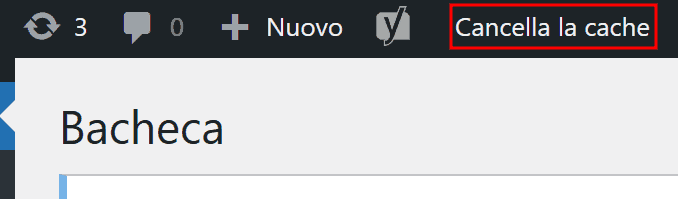
Anche se utilizzi una CDN potresti avere una vecchia versione memorizzata della pagina a darti noia, e potresti continuare a vedere il messaggio anche dopo aver corretto la causa reale. In questo caso entra nel pannello di gestione della tua CDN e cerca una funzione spesso presente come “Purge”, per eliminare eventuali copie vecchie che la rete sta distribuendo.
Correggere l’errore “Non hai il permesso di accedere a questa pagina”
Il messaggio “Non hai il permesso di accedere a questa pagina” è un blocco di sicurezza con cui WordPress decide che non ci sono le condizioni per visualizzare una certa risorsa. Davanti a situazioni confuse la piattaforma preferisce negare l’accesso piuttosto che lasciare zone grigie nei permessi.
Il primo passo è osservare i sintomi e provare a interpretarli: a volte l’accesso alla bacheca è negato del tutto; altre volte si riesce a entrare ma alcune schermate (per esempio impostazioni o plugin) restituiscono lo stesso avviso. Questo comportamento a macchia di leopardo, ad esempio, è spesso associato a problemi di capacità/ruoli o incongruenze tra ciò che il codice si aspetta e ciò che è salvato nel database.
Altrettanto importante è osservare il momento in cui il blocco ha avuto inizio: se il problema è emerso dopo un update o una modifica al sito, la soluzione potrebbe risiede proprio in uno degli elementi che è stato oggetto di cambiamenti.
Proviamo ad affrontare insieme tutti gli scenari possibili, così da capire quale soluzione può fare al caso tuo.
Backup del sito a una versione precedente
Questo messaggio è comparso a seguito di modifiche o aggiornamenti recenti? Una soluzione tanto semplice quanto efficace potrebbe essere quella di effettuare un ripristino all’ultimo backup di file e database effettuato.
Se il tuo hosting fornisce backup automatici (come nel caso di SupportHost), verifica subito la presenza dell’istantanea più vicina all’insorgere dell’errore; se hai cPanel puoi scaricarli cliccando sulla voce “Backup”.

in alternativa puoi creare un backup manuale scaricando i file del sito via FTP ed esportando il database da phpMyAdmin.
Conflitti di plugin
Quando il problema è iniziato dopo un’installazione o un aggiornamento, il primo sospetto cade sui plugin. Se riesci ancora ad accedere al backend, un modo pratico per verificare se il tuo problema risiede in qualche plugin è disattivarli uno per volta e, dopo ciascuna disattivazione, riprovare l’accesso.
Per disattivarli vai nella sezione “Plugin” (1) e clicca sul pulsante “Disattiva” (2) posizionato sotto il nome di ogni plugin.

Se dopo aver disabilitato un plugin l’errore scompare, hai trovato il colpevole! In questo caso dovresti provare a capire come risolvere il problema del plugin, oppure scegliere di non utilizzarlo.
Ma cosa fare se invece non riesci a entrare in WordPress? In questo caso dovrai accedere via FTP (per esempio utilizzando FileZilla) o FileManager, sempre tramite cPanel, e raggiungere la cartella /public_html/wp-content/plugins.

Qui per testare quale dei plugin potrebbe essere il colpevole ti basterà rinominare una per volta le rispettive cartelle, e ritornare su WordPress per verificare se il problema sia stato risolto o meno.
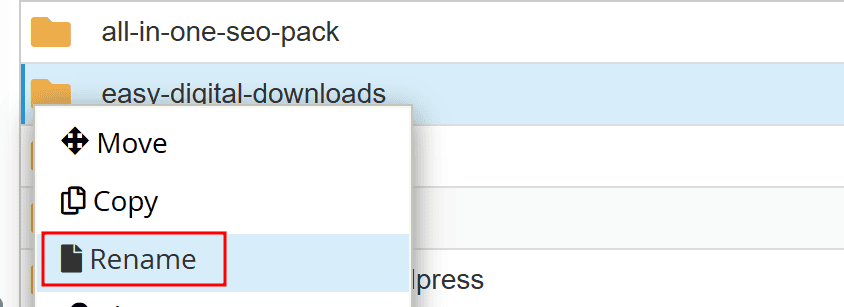
Se dopo aver provato a rinominare tutte le cartelle (ad esempio “easy-digital-downloads-test”) il problema non dovesse essersi risolto e continui a visualizzare la notifica “Non hai il permesso di accedere a questa pagina”, ricordati di riportarle al loro nome originale, armati di pazienza e prova una delle successive casistiche.
Conflitti di tema
Anche un tema può interferire con le capacità dell’utente o con reindirizzamenti nell’area admin, magari dopo un aggiornamento o altro. Sempre via FTP o FileManager entra in wp-content/themes e rinomina la cartella del tema attivo, seguendo la medesima procedura che abbiamo appena visto per i plugin.

In questo modo WordPress attiverà il tema di default presente (ad esempio Twenty Twenty-Four).

Se ora l’accesso funziona, il tema era la causa: reinstalla una copia pulita o contatta l’autore per una correzione. Se nulla cambia, ripristina il nome della cartella e continua con gli step successivi.
Verifica dei permessi di file e cartelle
Problemi sui permessi ai file possono tradursi in accessi negati a livello di server, anche se sei amministratore del sito. Anche in questo caso occorre fare una verifica via FTP.
Raggiungi la cartella /public_html/ e seleziona le tre directory seguenti:
wp-adminwp-contentwp-includes.

Con il tasto destro clicca su “Change Permissions” e, nella nuova finestra, accertati che alla voce “Permission” compaiano i valori 755.

Se questa impostazione è già corretta, il problema non risiede nell’accesso alle cartelle e ai file.
Rigenerazione di un file .htaccess pulito
Se dopo aver sistemato i permessi sei ancora alle prese con il messaggio “Non hai il permesso di accedere a questa pagina”, prova a verificare che il file .htaccess non sia corrotto. È un piccolo file di configurazione di Apache che gestisce regole fondamentali come i permalink; una riga sbagliata può bloccare l’accesso al backend pur con credenziali corrette.
Per prima cosa – sempre tramite un client FTP – raggiungi la cartella principale del sito public_html, dove si trova questo file.

Se non vedi il file .htaccess, abilita la visualizzazione dei file nascosti nel client cliccando su “Settings” in alto a destra (1) e poi su “Show Hidden Files” nella finestra che comparirà (2).

Individuato il file, rinominalo in un altro modo: questa semplice operazione disattiva le regole correnti senza eliminarle. A questo punto se riesci ad accedere a WordPress il problema è risolto; in caso contrario, riporta il file al suo nome originario: dobbiamo proseguire con i tentativi.
Se hai accesso al backend di WordPress vai in “Impostazioni” (1) e poi “Permalink” (2).

Qui clicca su “Salva le modifiche” (3) senza modificare nulla: in questo modo WordPress scriverà un nuovo .htaccess pulito. È la via più sicura perché evita errori di battitura e ripristina la configurazione corretta dei permalink.
Se invece non riesci ancora ad accedere al backend, dovrai creare un nuovo .htaccess temporaneo. Prima di tutto scarica il vecchio file sul computer per sicurezza cliccando con il tasto destro su di esso e seleziona “Download”.

Apri il file con un editor di testo e inserisci il blocco standard di WordPress, e cioè il testo a seguire:
#BEGIN WordPress

RewriteEngine On

RewriteBase /

RewriteRule ^index\.php$ - [L]

RewriteCond %{REQUEST_FILENAME} !-f

RewriteCOnd %{REQUEST_FILENAME} !-d

RewriteRule . /index.php [L]

#END WordPress
Fatto questo, ricaricalo nella stessa directory di prima con nome .htaccess. Mantieni sempre sul tuo computer anche l’altra copia rinominata, finché non hai la certezza che tutto funzioni.
Se – ahimè! – l’errore si ripresenta nonostante il nuovo file, passa allo step successivo del percorso.
Controllo del prefisso del database
Quando WordPress verifica le autorizzazioni, si appoggia ai dati salvati nelle tabelle del database, che è un po’ come se fosse il centro nevralgico del CMS. Se il prefisso indicato in wp-config.php non coincide con quello reale delle tabelle MySQL, la piattaforma è come se non vedesse le informazioni corrette su ruoli utente e capacità e risponde con il messaggio “Non hai il permesso di accedere a questa pagina”.
Questo disallineamento è tipico dopo migrazioni, clonazioni o lavori su siti di staging. L’obiettivo di questo passaggio è controllare il prefisso dichiarato nel file di configurazione e confrontarlo con quello effettivo nel database.
Apri wp-config.php via FTP e cerca la riga che definisce la variabile $table_prefix.

Il valore predefinito nelle installazioni “pulite” è wp_ ma a volte questo prefisso viene modificato per ragioni organizzative o di sicurezza. Prendi nota precisa del prefisso che leggi nel file. Nel nostro caso di esempio, eccolo qui: wpqr_

A questo punto entra in phpMyAdmin, seleziona il database usato dal sito e osserva l’elenco delle tabelle. Dovresti vedere una serie di nomi che iniziano tutti con lo stesso prefisso; nel nostro esempio, il prefisso era wpqr_, prefisso che infatti ritroviamo nel nostro database, come puoi vedere nello screenshot qui sotto.

La verifica infatti consiste proprio nell’assicurarti che il prefisso delle tabelle corrisponda esattamente al valore letto nel wp-config.php. Se coincidono, il problema non è qui; altrimenti è molto probabile che tu abbia trovato la possibile causa dell’errore.
Quando c’è discrepanza, la strada più semplice e sicura — soprattutto se non hai dimestichezza con questi aspetti più tecnici — è allineare wp-config.php al prefisso delle tabelle esistenti, non il contrario. In questo modo eviti rinomini massivi di tabelle, che richiedono attenzione e possono generare effetti collaterali.
Apri quindi wp-config.php, modifica il valore di $table_prefix impostandolo al prefisso effettivo che hai visto in phpMyAdmin e salva il file. Subito dopo prova l’accesso alla Bacheca: se il messaggio scompare, la causa era il disallineamento.
Ulteriori verifiche in wp-config.php
Rimaniamo ancora un attimo sul file wp-config.php, che è in un certo senso il quadro di comando di WordPress: contiene impostazioni che, se alterate o duplicate per errore, possono far fallire i controlli di autorizzazione e scatenare il messaggio “Non hai il permesso di accedere a questa pagina”.
Collegati via FTP, scarica una copia di sicurezza del file e aprila con un editor di testo semplice. Scorri con calma: se prima di riscontrare questo problema avevi toccato il file, cerca righe aggiunte di recente, costanti ripetute o istruzioni lasciate a metà.
Se sospetti un’intrusione o non riconosci alcune righe, ripristina una versione “pulita” del file da backup, poi prova di nuovo ad accedere alla bacheca. Questa verifica è spesso decisiva dopo migrazioni o clonazioni del sito.
Verifica e ripristino dei privilegi amministratore
Quando riesci ad accedere al backend di WordPress ma il messaggio compare entrando solo in alcune sezioni del pannello, è possibile che il tuo utente non sia più amministratore. Niente paura: non è niente che non si possa risolvere.
Se riesci ad accedere alla sezione “Utenti” nel backend, già questo di per sé significa che hai le autorizzazioni di amministratore, e dovresti poter visualizzare tutto l’elenco degli utenti e i loro ruoli.

Al contrario, se non riesci ad accedere a questa pagina, significa che non disponi più del ruolo di amministratore. Di conseguenza per fare questa verifica – o per riaggiungere il tuo utente come amministratore – devi accedere a cPanel e aprire phpMyAdmin.

Una volta dentro individua il database del tuo sito (1), ricerca wp_users nella barra di ricerca (2), e clicca sulla rispettiva tabella (3). Nel nostro esempio la tabella si chiama wpqr_users perché il prefisso del nostro database è personalizzato, come abbiamo visto prima.

Ti comparirà sulla destra l’elenco di tutti gli utenti presenti; nel nostro caso di esempio immaginiamo di voler modificare l’utente “Mario Rossi”, contraddistinto dall’ID numero 3, numero che dovrai salvare o segnarti da qualche parte.

A questo punto ricerca wp-usermeta (come abbiamo detto poco fa fai sempre attenzione al prefisso del database qualora fosse diverso da wp, come nel nostro caso) nella barra di ricerca (1), seleziona la tabella (2) e poi clicca su “Cerca” in alto (3).

Nella nuova finestra compila il campo user_id con il numero id che hai individuato nel passaggo precedente, e in meta_key inserisci wp_capabilities (1) – sempre ricordandoti di verificare e nel caso modificare il tuo prefisso – per poi cliccare poi su “Esegui” (2).

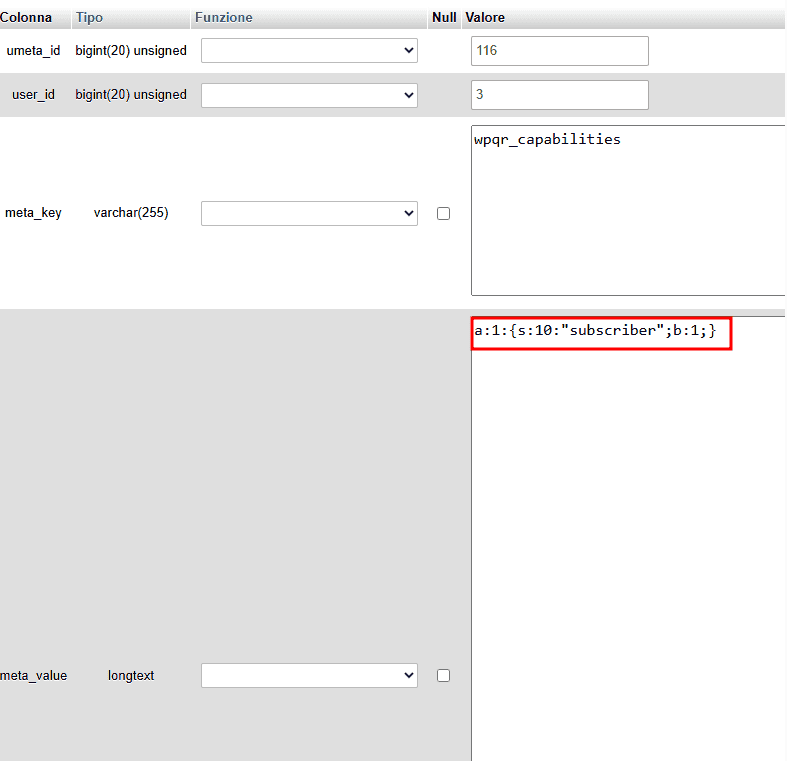
A seguire ti comparirà il dettaglio dell’utente associato a quell’id. Nella colonna meta_value potrai vedere qual è il ruolo di questo utente, nel nostro caso “subscriber”.
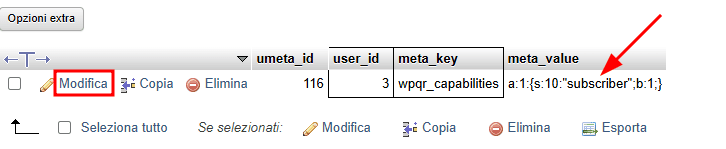
Per cambiare ruolo clicca su “Modifica” e, nella schermata successiva, sostituisci la dicitura nella cella meta_value con quella corretta, a scelta fra le seguenti:
- a:1:{s:10:”subscriber”;b:1;} – Sottoscrittore
- a:1:{s:11:”contributor”;b:1;} – Contributore
- a:1:{s:6:”author”;b:1;} – Autore
- a:1:{s:6:”editor”;b:1;} – Editore
- a:1:{s:13:”administrator”;b:1;} – Amministratore
passando quindi da così:
a così:
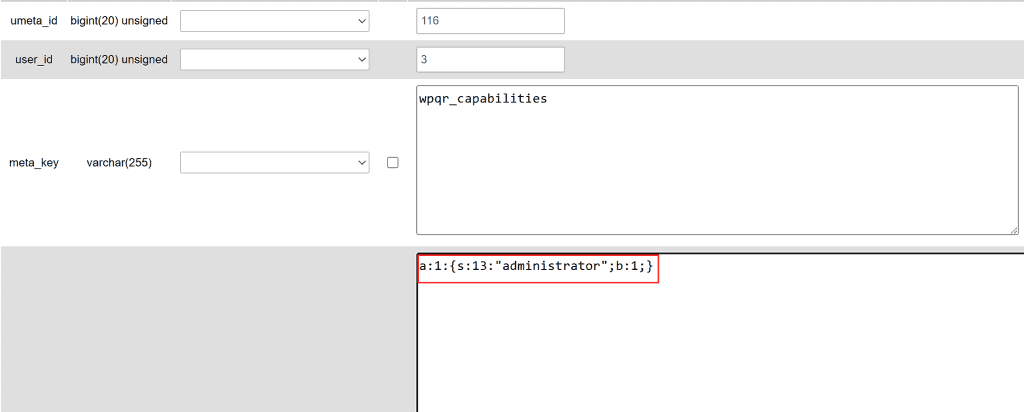
Fatto quest’ultimo passaggio, il nostro Mario Rossi sarà finalmente un amministratore del sito web, come dimostra ora anche l’elenco utenti nel backend di WordPress.

Se invece devi aggiungere un nuovo amministratore dovrai cliccare su “Inserisci” nella barra menu in alto (1) e compilare i campi vuoti che appariranno subito sotto (2).

Queste le sole sezioni da compilare:
ID: un numero sequenziale che identifichi in maniera univoca l’utente. Nel nostro esempio, avendo già tre utenti, potremo indicare 4;user_login: il nome utente con cui potrai accedere a WordPress;user_pass: qui inserisci la tua password e seleziona MD5 nel menu a tendina presente nella colonna “Funzione”;nome_utente: il tuo nicknameuser_email: l’indirizzo di posta elettronica abbinato a questo utenteuser_url: l’indirizzo del sito webuser_registered: scegli data e ora di registrazione di questa nuova utenza cliccando sul simbolo del calendariouser_status: imposta a 0display_name: il nome che dovrà comparire associato a questo utente
Un click finale su “Esegui” e il gioco è fatto. Per avere la conferma della presenza di questo nuovo utente, torna di nuovo alla tabella users e troverai il nuovo profilo creato.

A questo punto cerca la tabella wp_usermeta (1), fai click su di essa (2) e poi su “Inserisci” nel menu in alto (3).

In questa nuova finestra compila i seguenti campi:
user_id: l’ID utente che hai inserito in precedenza (nel nostro esempio 4)meta_key: digitawp_capabilitiesmeta_value: inseriscia:1:{s:13:"administrator";b:1;}
e nel blocco ancora più sotto:
user_id: sempre lo stesso ID utentemeta_key: inserisciwp_user_levelmeta_valore: 10.
Clicca su “Esegui” e il tuo nuovo utente amministratore sarà pronto per essere utilizzato per accedere dalla classica finestra di login di WordPress, questa volta con le autorizzazioni di amministratore.

Se non riscontrerai problemi nell’accesso, significa che l’errore era proprio nei ruoli.
Controllare i log degli errori di WordPress
WordPress può generare log interni molto utili per individuare la causa dell’errore “Non hai il permesso di accedere a questa pagina”. Questi log permettono di vedere quali funzioni, plugin o file stanno generando conflitti.
Se sei un nostro cliente puoi trovare il log degli errori in cPanel, cliccando su “Errors” nella sezione “Metrics”.

In questa sezione troverai una lista di errori e avvisi, ciascuno con data, ora e file coinvolto.

Annota eventuali percorsi e messaggi frequenti: anche se non ti sono chiari, potresti trovare qualche riferimento a eventuali plugin o altri elementi da controllare.
Aggiornamento della versione PHP
Quando il sito gira su una versione di PHP troppo vecchia o non compatibile con tema e plugin, possono comparire comportamenti anomali anche nell’area amministrativa, inclusi i blocchi di accesso.
Come prima cosa occorre quindi capire quale versione stai usando. Entra nel pannello del tuo hosting e cerca la sezione dedicata alla gestione di PHP; nel nostro caso entra in cPanel nella sezione “Software” e clicca su “Select PHP Version“.

Imposta una versione di PHP supportata e recente selezionandola dal menù a tendina, e applica la modifica.
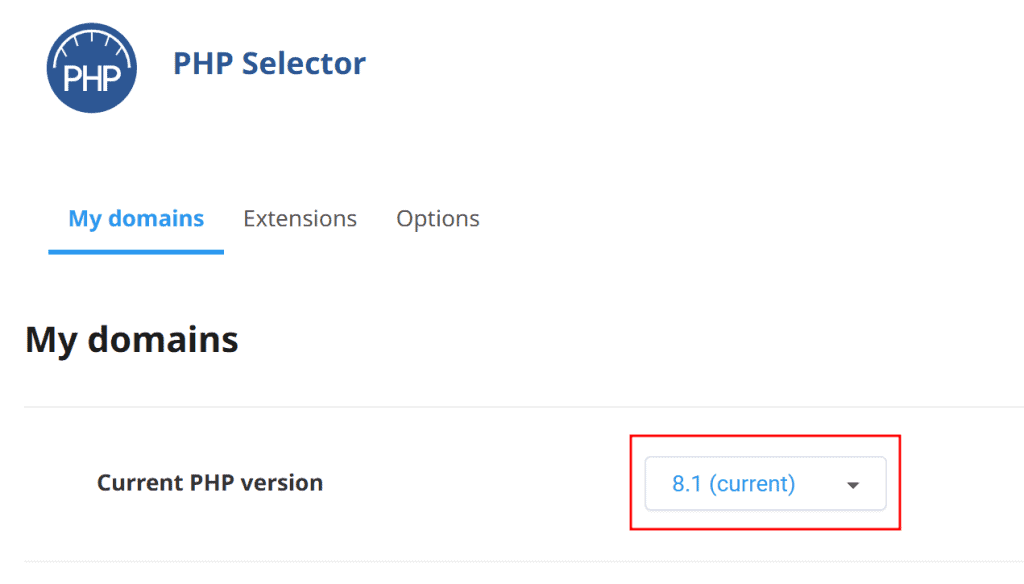
Visita subito il frontend e la bacheca del tuo sito: se tutto si carica senza errori significa che i componenti del sito stanno lavorando bene con la nuova versione. E se l’errore “non hai il permesso di accedere a questa pagina” scompare, l’incompatibilità con la vecchia versione era la causa. L’aggiornamento PHP in ogni caso è sempre consigliato perché riduce il rischio di nuove incompatibilità.
In caso contrario prendi nota dell’errore e consulta i log del server per individuare il responsabile.
Conclusioni
L’errore “Non hai il permesso di accedere a questa pagina” in WordPress può sembrare un muro invalicabile, ma nella maggior parte dei casi si risolve con pazienza e metodo. Ciascuno dei controlli che abbiamo visto insieme è un passo in avanti verso la soluzione.
Se nonostante i tentativi il messaggio persiste, o se non ti senti sicuro nell’intervenire su file e database, rivolgiti al tuo hosting. Per i nostri clienti noi di SupportHost mettiamo a disposizione la nostra assistenza per garantire la miglior gestione di situazioni come questa.
Hai già incontrato questo errore sul tuo sito? Racconta la tua esperienza nei commenti: ogni caso reale ci fornirà spunti per arricchire questo tutorial.
Pronto a costruire il tuo sito WordPress?
Prova il nostro servizio gratuitamente per 14 giorni. Nessun impegno, nessuna carta di credito richiesta.


