

Mentre alcune modifiche al sito possono essere eseguite in modo quasi istantaneo, altre richiedono più tempo e possono interferire con la navigazione degli utenti. In questi casi è preferibile rendere il sito inaccessibile piuttosto che far sperimentare ai visitatori malfunzionamenti che danneggerebbero la nostra immagine e potrebbero indurli a non tornare più.
Per fortuna nei diversi CMS, e anche in Joomla, è disponibile un’apposita funzionalità che ti permetterà di rendere il sito temporaneamente non disponibile in modo facile e veloce.
In questa guida vedremo come funziona la modalità di manutenzione di Joomla, quando è il caso di attivarla, come gestirla al meglio lato SEO e come evitare problemi comuni. In più scopriremo come personalizzare la pagina di manutenzione per offrire una migliore esperienza utente.
Indice
Come funziona la modalità di manutenzione di Joomla
La modalità di manutenzione – o Sito offline – di Joomla è una funzionalità nativa del CMS che permette di rendere il sito temporaneamente inaccessibile per i visitatori e di mostrare al suo posto una risorsa che spiega che ci sono “lavori in corso”: la pagina di manutenzione. Nel frattempo gli amministratori possono lavorare sul back-end senza preoccuparsi di cosa vedranno gli utenti e cercare di portare a termine le modifiche nel tempo più breve per poter ripristinare l’accesso.
Qual è il vantaggio per gli utenti?
Per le persone che provano ad accedere, imbattersi in una pagina di manutenzione è meno frustrante che iniziare a navigare su un sito apparentemente funzionante e poi non riuscire a usare le funzionalità del sito e a raggiungere i contenuti, oppure trovarsi davanti a errori 404 o vedere il sito andare offline senza preavviso. Se vuoi metterti al riparo da situazioni di questo tipo, che possono essere causate anche da disservizi lato server, la cosa migliore è scegliere un hosting Joomla affidabile.
Qual è la differenza tra un sito offline e un sito in modalità di manutenzione?
Un sito in modalità di manutenzione è comunque online – capace di rispondere alle richieste del browser e indicizzabile – ma è accessibile solo agli amministratori attraverso la pagina di login. Vediamo in quali situazioni può essere utile sfruttare questa funzionalità su Joomla.
Quando mettere il sito Joomla in modalità di manutenzione
La modalità di manutenzione di Joomla è utile ogniqualvolta si fanno interventi sul sito che potrebbero causare comportamenti anomali o messaggi di errore visibili agli utenti. In generale è buona norma testare su staging le modifiche che riguardano la struttura, il layout, il database o le funzionalità, ma non basta ad azzerare il rischio che qualcosa vada storto nel momento in cui si applicano i cambiamenti in produzione. Ecco perché la modalità di manutenzione di Joomla può esserti utile se stai facendo:
- un restyling, con modifiche sostanziali a layout e template;
- aggiornamenti del core di Joomla o delle estensioni;
- installazione di plugin o estensioni Joomla;
- operazioni pesanti come pulizia del database, ottimizzazione delle tabelle, ecc.;
- l’aggiunta o il test di nuove funzionalità, come moduli di contatto, carrelli, sistemi di pagamento, ecc.;
- il ripristino del sito dopo un attacco informatico;
- modifiche a pagine ad alto traffico;
- il “coming soon” prima del lancio del sito;
- la migrazione del sito da un fornitore di hosting a un altro.
A proposito di modifiche importanti e migrazioni, sapevi che è possibile migrare da Joomla a WordPress? Trovi tutti i dettagli nella nostra guida.
Come attivare la modalità di manutenzione di Joomla
Per attivare la modalità di manutenzione del sito devi prima di tutto fare il login su Joomla con il tuo account da amministratore o Super User.

Poi spostati su Sistema > Configurazione globale.

Nella schermata successiva, ti troverai nella tab Sito (aperta di default). Per attivare la modalità manutenzione, sposta il cursore della voce Sito Offline su Sì.

Personalizzare la pagina di manutenzione di Joomla da Configurazione globale
Da qui puoi anche scegliere le impostazioni della pagina di manutenzione, che riguardano il testo dell’avviso da mostrare agli utenti e un’eventuale immagine.
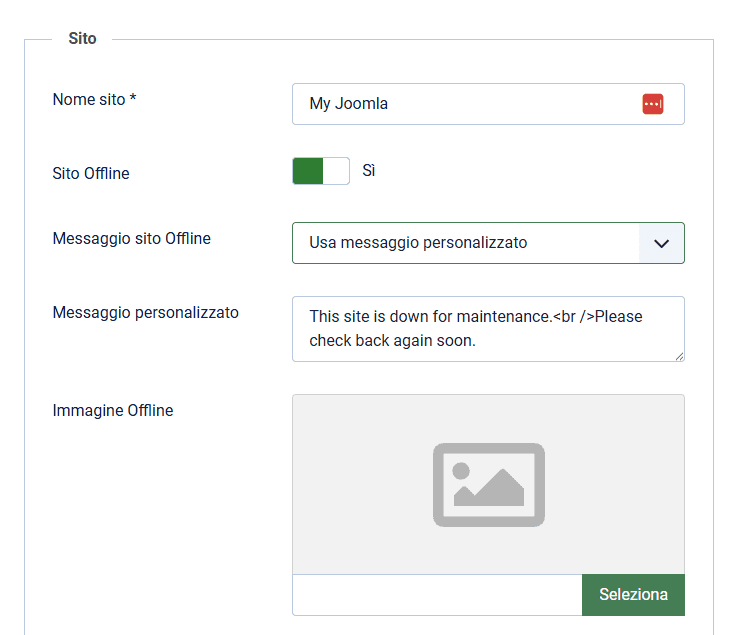
Il menù Messaggio sito Offline ti permette di scegliere se inserire:
- il testo predefinito in base alla lingua
- un testo personalizzato
- nessun messaggio (selezionando Nascondi).
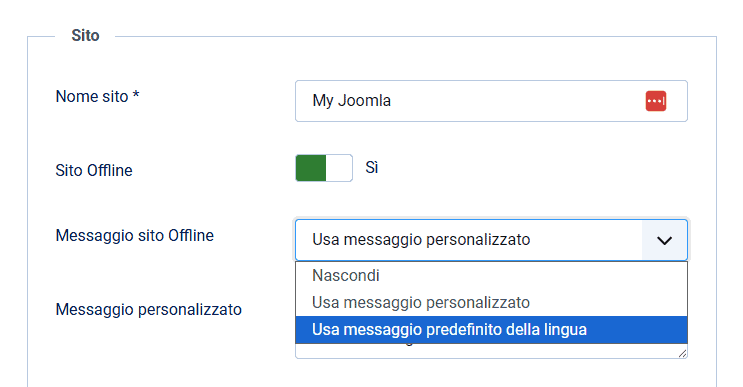
Il messaggio predefinito non è tradotto in tutte le lingue, ed è in inglese anche nella versione italiana del CMS:
This site is down for maintenance.<br />Please check back again soon.Eccolo nell’immagine sotto.

Per personalizzare il messaggio, puoi inserire il testo nell’apposito campo sotto il menù.
Qui Joomla supporta sia testo normale che HTML, che ti permette di creare una gerarchia tra i testi e sfruttare i colori HTML, come ho fatto in questo esempio:

Se vuoi aggiungere un’immagine alla pagina, clicca su Seleziona accanto a Immagine Offline, scegli un file dalla libreria del sito o dal tuo computer, poi fai di nuovo clic su Seleziona per confermare.
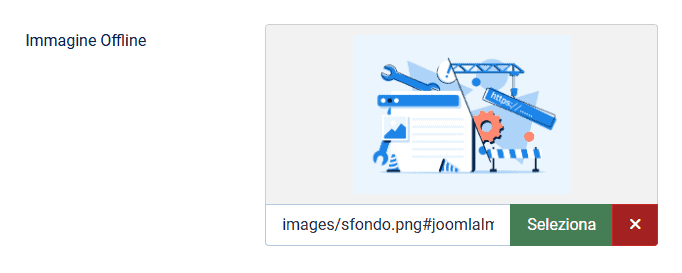
Quando hai finito, clicca su Salva nella barra dei comandi in alto per confermare le modifiche e attivare la modalità di manutenzione del sito. Infine ricordati di controllare il risultato andando sulla tua homepage.
Questa è la pagina di manutenzione di Joomla di Cassiopeia – il template standard del CMS per il sito pubblico – con un’immagine aggiunta da me e un testo personalizzato.

Se vuoi eliminare dalla pagina la scritta Cassiopeia, devi personalizzare il file del template dell’area amministrativa di Joomla, oppure cambiare template.
Personalizzare la pagina di manutenzione di Joomla dal template
Se hai familiarità con il codice puoi personalizzare la pagina di manutenzione di Joomla in modo più avanzato attraverso il template.
Anche in Joomla è consigliabile creare una copia del file del template su cui effettuare le modifiche per evitare che vengano sovrascritte durante gli aggiornamenti, in modo analogo a quanto si fa su WordPress con i temi child. In questo modo Joomla continuerà a ricevere gli aggiornamenti del template originale, ma utilizzerà i file della versione personalizzata.
Quindi crea per prima cosa una copia del template Joomla che vuoi modificare, ricordando che il CMS distingue tra template per il sito, relativi al sito pubblico, e template amministratore, relativi al pannello di gestione.
Accedi al pannello di amministrazione di Joomla e vai su Sistema > Template > Template sito.

Ti troverai nella schermata relativa ai template Sito, da cui dipende la visualizzazione del sito pubblico e quindi anche la pagina di manutenzione di Joomla.
Clicca sul nome del template attivo che vuoi personalizzare, che sia quello di default – Cassiopeia – o un altro.

Fai clic sul pulsante Crea template derivato che trovi nella barra orizzontale in alto. Dopo aver visualizzato il messaggio di conferma, fai clic su Chiudi per tornare all’elenco dei template.

Verrà generato un template del sito “derivato” che potrai modificare in modo sicuro.

Puoi attivare questo template spostandoti nella schermata Stili con il pulsante in alto a sinistra, oppure seguendo il percorso Sistema > Template > Stili template sito.

Fai clic sull’icona a forma di stella per attivare il nuovo template.

Per personalizzare la pagina di manutenzione devi spostarti su Sistema > Template > Template del sito e selezionare il template derivato.
All’interno dell’editor dei file, individua e modifica il file offline.php, che controlla l’aspetto e il contenuto della pagina di manutenzione.

Clicca sul file offline.php per aprirlo nell’editor integrato e procedi alle modifiche.

Puoi personalizzare le impostazioni grafiche della pagina anche attraverso il file offline.css, che trovi nella stessa schermata.

Se ti interessa imparare il CSS, abbiamo la guida per principianti che fa per te.
Come disattivare la modalità di manutenzione
Quando hai finito le modifiche puoi disattivare la modalità di manutenzione in pochi clic. Torna prima di tutto in Sistema > Configurazione globale.

Nella tab Sito che si apre in automatico, in corrispondenza di Sito Offline, fai clic sul cursore per riportarlo su No e ripristina il normale accesso al sito.

Buone pratiche per la modalità di manutenzione (SEO e non)
Quando il sito è in manutenzione di solito il server usa il codice di stato 503 per far sapere che il servizio richiesto è temporaneamente indisponibile. In questo caso però, non siamo davanti a un errore 503 ma a una normale comunicazione che il server invia al browser, così come ai crawler dei motori di ricerca per invitarli a tornare sulla pagina in un altro momento. Il codice è proprio quello raccomandato da Google per la manutenzione programmata, in sostituzione del normale 200 OK.
Per verificare che lo stato della pagina di manutenzione sia 503, fai clic sulla pagina col tasto destro e seleziona Ispeziona > Reti.

Per la SEO di Joomla però non basta impostare il codice 503 per essere a posto per sempre, anzi, bisogna cercare di ripristinare l’accesso al sito non appena possibile per evitare che i crawler ritengano che il sito sia stato messo offline in modo permanente e lo rimuovano dall’indice. Ecco perché è sempre meglio testare tutti gli interventi in staging in modo da velocizzare i lavori sul sito pubblico.
Prima e dopo la manutenzione, le sitemap di Joomla ti assicurano che le pagine vengano correttamente indicizzate dai motori di ricerca, mentre con Google Analytics collegato a Joomla puoi monitorare il comportamento degli utenti sul tuo sito in qualsiasi momento.
Per preservare l’esperienza utente invece, dovresti effettuare la manutenzione non solo in fretta, ma anche negli orari in cui il traffico è minore: cioè in genere quando è notte per i tuoi utenti. Un’altra buona pratica consiste nell’informare in anticipo i visitatori della manutenzione programmata.
Prima di mettere il sito Joomla in manutenzione, controlla di poter accedere con un account da amministratore Super User, per avere la sicurezza di poter raggiungere il pannello di amministrazione quando il sito sarà inaccessibile per i visitatori esterni.

Conclusioni
In questa guida abbiamo visto che la modalità di manutenzione di Joomla può essere attivata in pochi clic dal pannello di amministrazione del sito. In questo modo si attiva in automatico anche la pagina di manutenzione, che può essere adattata modificando il testo predefinito e caricando un’immagine.
Se hai familiarità con il codice, puoi personalizzare la pagina di manutenzione in modo più avanzato attraverso i file del template del CMS, dopo averne creato una copia.
Per non danneggiare la SEO e l’esperienza utente, ricordati di applicare tutte le buone pratiche per la modalità di manutenzione che abbiamo visto.
Hai mai usato la modalità di manutenzione di Joomla? Com’è andata? Se vuoi, raccontacelo nei commenti.
Pronto a costruire il tuo sito WordPress?
Prova il nostro servizio gratuitamente per 14 giorni. Nessun impegno, nessuna carta di credito richiesta.


