

Gli articoli del tuo blog WordPress non presentano l’immagine in evidenza? Se hai problemi a visualizzare l’immagine in evidenza di post o custom type post, se vedi le immagini duplicate o se vuoi visualizzarle tutte nel back-end quando apri la lista di tutti gli articoli, ti farà piacere sapere che c’è una soluzione a tutti questi problemi.
In questa guida vedremo come fare per assicurarci di aver selezionato in maniera corretta l’immagine affinché venga usata a tutti gli effetti come immagine in evidenza. Vedremo anche come risolvere altri tipi di problemi legati alla visualizzazione di queste immagini.
Indice
Come risolvere il problema dell’immagine in evidenza non visualizzata
L’immagine in evidenza funziona come una copertina dei nostri articoli e viene usata in tutto il sito: ad esempio se ha una pagina blog o un’altra pagina in cui mostri un elenco di articoli, ma anche come immagine quando condividi l’articolo sui social. Per questo è importante che si veda correttamente.
Se non riesci a visualizzare nel front-end del sito WordPress l’immagine in evidenza associata a un articolo, devi andare a controllare cosa succede nel back-end del sito.
Uno dei primi controlli da fare è capire come è stata impostata l’immagine in evidenza. Un’altra cosa da controllare è se il tema che stai usando supporta effettivamente le immagini in evidenza o no.
In questa guida ti mostreremo passo passo tutti i controlli da fare.
Vedremo:
- cosa fare quando l’immagine in evidenza non si vede;
- come risolvere l’immagine duplicata negli articoli;
- come verificare le impostazioni del tema;
- come risolvere le immagini mancanti nella pagina blog;
- come risolvere problemi di caricamento lento;
- come mostrare le immagini in evidenza nel back-end (lista articoli);
- risolvere altri problemi legati ad errori nel caricamento delle immagini.
Per finire ti daremo degli input utili per usare un’immagine in evidenza predefinita come backup quando non selezioni un’immagine specifica.
Errore nella selezione dell’immagine: immagine mancante o duplicata
Se non visualizzi l’immagine in evidenza associata agli articoli sul tuo sito WordPress, la prima cosa da fare è controllare di averla selezionata correttamente.
Se sei alle prime armi con WordPress ed hai appena iniziato a creare il tuo sito, ti sarà utile ripassare come si imposta l’immagine in evidenza.
Quando l’immagine in evidenza non è selezionata correttamente potresti trovarti davanti a una di queste due situazioni:
- l’immagine non viene mostrata;
- viene mostrata l’immagine in evidenza due volte.
Vediamo come risolvere queste due situazioni.
Immagine in evidenza mancante
Se i tuoi articoli non presentano l’immagine in evidenza, ad esempio non vedi l’immagine in cima subito sotto al titolo o non la vedi nella lista degli articoli nella pagina del blog, devi controllare di averla impostata nel modo giusto.
Nota: tiene presente che l’immagine in evidenza viene mostrata in posizioni differenti in base alle impostazioni del tema, torneremo più avanti su questo quando parleremo di come risolvere i problemi con il tema.
Per impostare l’immagine in evidenza vai su Articoli > Tutti gli articoli e apri in modifica l’articolo che vuoi verificare.
Dalla barra di destra assicurati di essere nella tab “Articolo” e guarda sotto il titolo dell’articolo. Qui vedrai un box dal quale è possibile scegliere quale immagine usare come immagine in evidenza.
Se vedi il box come nell’esempio qui sotto con il pulsante “Imposta immagine in evidenza“, vuol dire che non è stata impostata nessuna immagine per questo articolo.
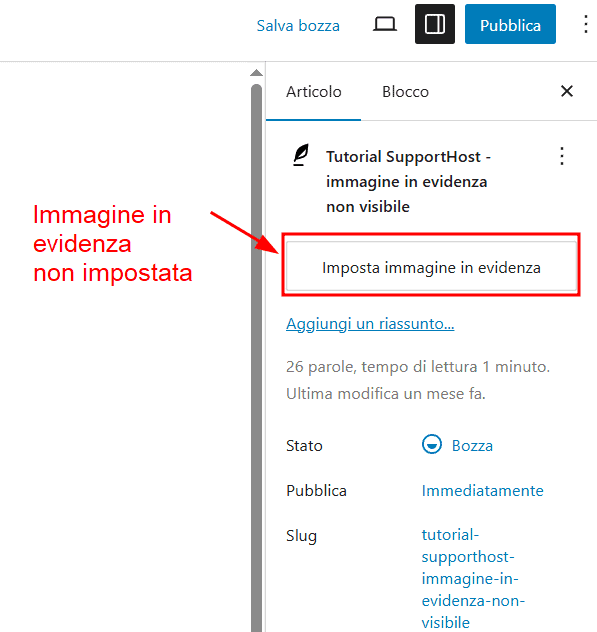
Per impostarla ti basta cliccare sul pulsante “Imposta immagine in evidenza”. Poi dovrai selezionare l’immagine della libreria dei media oppure caricare una nuova immagine.

Immagine in evidenza duplicata
Se quando visualizzi un articolo vedi l’immagine in evidenza che viene mostrata due volte, come nell’esempio qui sotto, devi andare ad aprire l’editor dell’articolo per fare delle verifiche.

In una situazione del genere è possibile che sia stato aggiunto all’articolo il blocco “copertina“.

Si tratta di un blocco predefinito di Gutenberg che ti permette di inserire immagini con testo sovrapposto. Se però il tuo tema prevede già di mostrare l’immagine in evidenza in alto nei post, non devi inserire un ulteriore blocco copertina altrimenti vedrai l’immagine duplicata, proprio come nel nostro esempio.
In questo caso per risolvere ti basta eliminare il blocco “copertina” e mantenere solo la foto impostata come immagine in evidenza.
Modificare le impostazioni del tema in uso
Quando l’immagine in evidenza dei tuoi post non compare, la ragione può essere dovuta alle impostazioni del tema.
La maggior parte dei temi WordPress abilita in automatico le immagini in evidenza, ma in alcuni casi non è così. In altri casi potresti aver modificato le impostazioni del tema e quindi vale la pena controllare se c’è un’impostazione che ti permette di attivare e disattivare l’immagine in evidenza.
I controlli da fare dipendono dal tema in uso, vediamo un esempio con Astra.
In questo caso le impostazioni per visualizzare l’immagine in evidenza si trovano nel customizer, accessibile andando su Astra > Personalizza.
Da qui dovremo cliccare su Tipo di contenuto > Articolo singolo > Articolo Area del titolo per poter visualizzare la Struttura. Personalizzando la Struttura possiamo scegliere se mostrare o meno diversi elementi, tra cui appunto anche l’immagine in evidenza.

Dopo aver cambiato le impostazioni, ricordati di salvare per apportare le modifiche.
Nota: alcuni temi, come GeneratePress permettono di modificare le impostazioni relative all’immagine in evidenza solo nella versione Premium e non in quella gratuita.
Immagini non mostrate nella pagina blog
Se hai inserito nel sito una sezione blog o un blocco “Ultimi articoli” in un’altra pagina del tuo sito, è probabile che tu voglia che ad ogni articolo sia associata la sua immagine in evidenza.
Per farlo dovrai andare a verificare le impostazioni del blocco “Ultimi articoli”.
Modifica la pagina in cui vuoi inserire gli articoli, seleziona il blocco “Ultimi articoli” e della impostazioni del blocco verifica che sia attiva l’opzione “Visualizza l’immagine in evidenza” come mostrato nell’esempio qui sotto.

Immagine in evidenza lenta a caricare
Alcune volte il problema non riguarda la completa assenza dell’immagine in evidenza, ma semplicemente l’immagine non viene caricata in breve tempo.
Nella maggior parte dei casi il problema può essere legato alla funzione di lazy load delle immagini.
Se stai usando un plugin come LiteSpeed Cache o un plugin specifico per la funzione di lazy load, puoi provare a cercare se c’è un’impostazione che ti permette di disattivare il lazy load solo per le immagini in evidenza.
Per esempio se usi il plugin LiteSpeed Cache puoi andare a inserire le URL delle immagini che vuoi escludere dal lazy load attraverso le impostazioni Page Optimization > Media Excludes.

Immagine in evidenza visibile ma con dimensione errata
Quando il problema di visualizzazione delle immagini in evidenza non riguarda la mancata visualizzazione, ma la qualità dell’immagine, il problema deve essere risolto a monte.
Se l’immagine non si vede bene perché è troppo piccola e nella pagina viene mostrata sgranata, la prima cosa da fare è andare a controllare il file che è stato usato.
Conviene anche andare a visitare il sito del tema in uso: molti temi, infatti, hanno linee guida specifiche che ti consigliano la dimensione ideale da utilizzare per le immagini in evidenza.
Per esempio se stai usando Astra la dimensione consigliata è 1200 x 628 pixel.
Quando scegli le immagini in evidenza per i tuoi articoli assicurati di sceglierle della dimensione adeguata. Ad esempio se usi siti di immagini stock come Pixabay, prima di effettuare il download puoi selezionare quello più adatto tra varie opzioni con diverse risoluzioni.
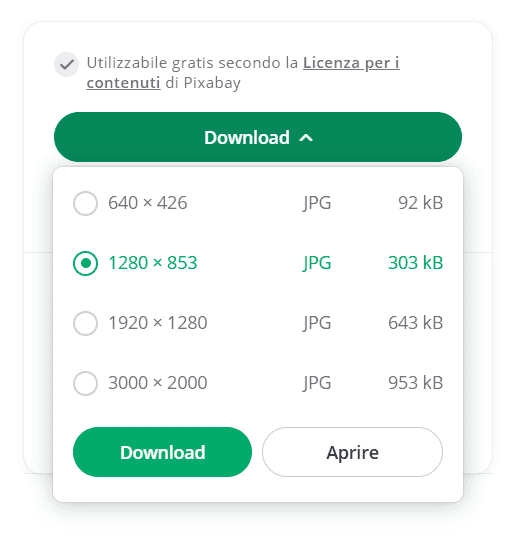
Immagini in evidenza che non compaiono nella lista degli articoli (area amministrazione)
Di default quando dall’area di amministrazione di WordPress visualizziamo tutti gli articoli, andando su Articoli > Tutti gli articoli, vediamo solo alcune informazioni di base: titolo, autore, categorie, tag, ecc.
Se vogliamo possiamo anche aggiungere le immagini in evidenza in modo che vengano mostrate in questa lista.
Per farlo possiamo usare i filtri di WordPress per aggiungere questa funzione.
Il codice che possiamo usare è questo:
add_filter( 'manage_posts_columns', function ( $columns ) {
    $move_after     = 'date';
    $move_after_key = array_search( $move_after, array_keys( $columns ), true );

    $first_columns = array_slice( $columns, 0, $move_after_key + 1 );
    $last_columns  = array_slice( $columns, $move_after_key + 1 );

    return array_merge(
        $first_columns,
        array(
            'featured_image' => __( 'Immagine in evidenza' ),
        ),
        $last_columns
    );
} );

add_action( 'manage_posts_custom_column', function ( $column ) {
    if ( 'featured_image' === $column ) {
        the_post_thumbnail( array( 300, 80 ) );
		}
} );Suggerimento: per aggiungere questo codice puoi usare un plugin come Code Snippets che permette di aggiungere funzioni e attivarle o disattivarle con un solo click.
A questo punto quando visitiamo la pagina degli articoli, vedremo una nuova sezione “Immagine in evidenza” che mostra la miniatura dell’immagine che abbiamo impostato.
Nel caso in cui volessimo disattivarla temporaneamente, possiamo togliere la spunta dalle “Impostazioni schermata” in alto da questa stessa pagina.

Se, invece, volessimo eliminarla completamente ci basterà andare a rimuovere la funzione o disattivare lo snippet, in base alla procedura che abbiamo seguito per aggiungere il codice.
Problemi durante il caricamento dell’immagine in evidenza
In alcuni casi l’errore è legato a un problema di caricamento delle immagini. In questa sezione andiamo a vedere quali sono i principali errori che possono comparire quando tentiamo di caricare un’immagine da usare come featured image su WordPress.
Errore HTTP
A volte durante il caricamento di un file immagine su WordPress può comparire un generico errore HTTP.

In questi casi:
- prova a ricaricare l’immagine dopo qualche minuto;
- usa l’uploader del browser.
Nella maggior parte dei casi questo è un problema temporaneo e dovresti risolvere in uno di questi due modi.
Problemi con la dimensione dell’immagine
WordPress imposta un limite massimo per la dimensione dei file che puoi caricare. Se l’immagine che tenti di caricare sta superando questo limite, potresti vedere un errore come quello riportato qui sotto che indica:
"[nomefile] supera la dimensione massima di caricamento per questo sito"
Se stai riscontrando questo errore hai due alternative.
La prima opzione è quella di ridurre la dimensione dell’immagine prima di caricarla. Per esempio puoi modificare l’immagine ridimensionandola e riducendo le dimensioni (larghezza e altezza in pixel) in modo da ridurre anche le dimensioni del file.
Nell’esempio qui sotto stiamo ridimensionando un’immagine usando “Foto“, il visualizzatore di immagini predefinito di Windows 10.

L’altra opzione è quella di modificare le impostazioni di caricamento del file per aumentarle.
Per esempio se hai un hosting WordPress con cPanel puoi usare l’Editor INI MultiPHP per andare a modificare le seguenti opzioni:
- upload_max_filesize
- post_max_size
- memory_limit

Per la procedura dettagliata (e per metodi alternativi a questo) puoi leggere la nostra guida su come aumentare la dimensione massima di caricamento dei file.
Limite di memoria
Un altro errore che può presentarsi caricando un’immagine su WordPress è l’errore di elaborazione dell’immagine.
Qui sotto vedi un esempio dell’avviso che indica che il problema può essere dovuto alle risorse del server.
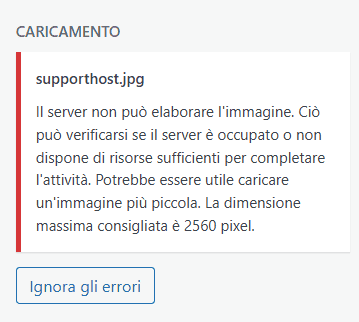
Un metodo per risolvere questo tipo di errore è modificare le impostazioni del limite di memoria PHP.
Da cPanel puoi farlo andando a cambiare l’opzione “memory_limit” tramite lo strumento “Select PHP version”.
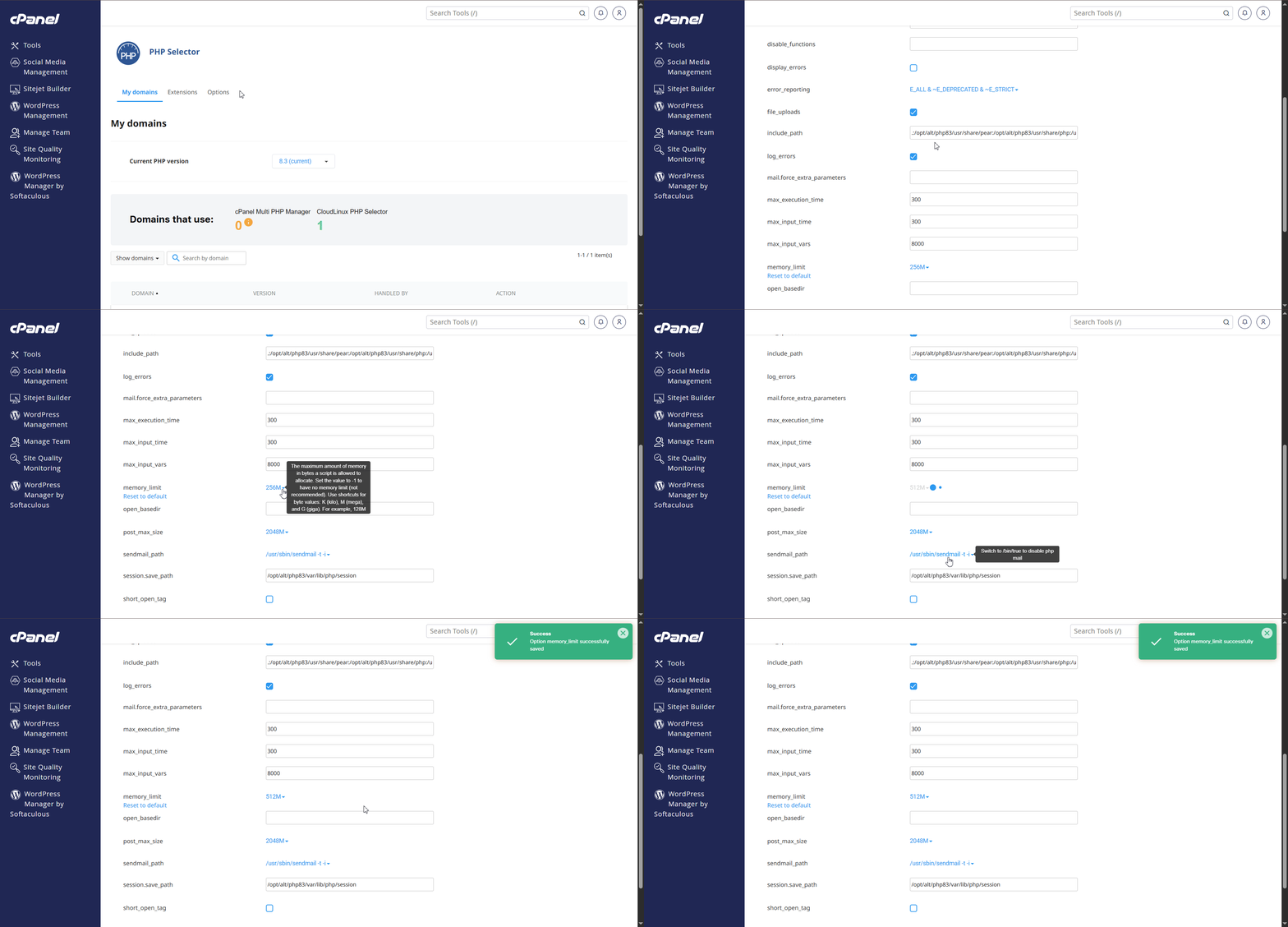
Errori nei permessi
Quando l’errore che compare durante il caricamento dell’immagine indica che è “Impossibile creare una directory“, il problema può dipendere dai permessi delle cartelle.
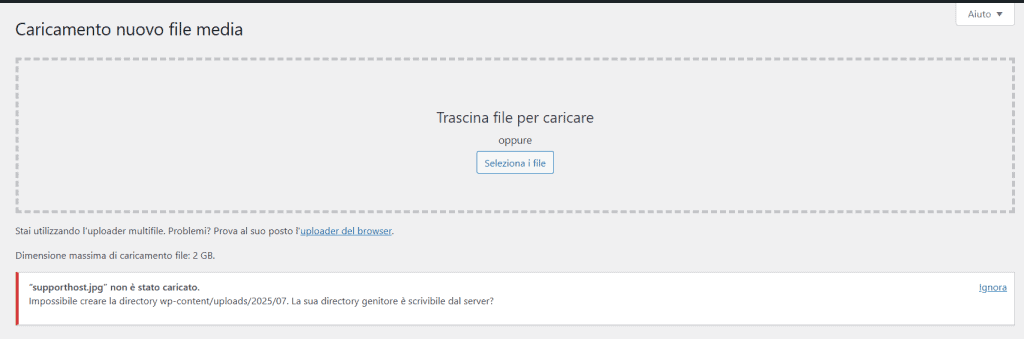
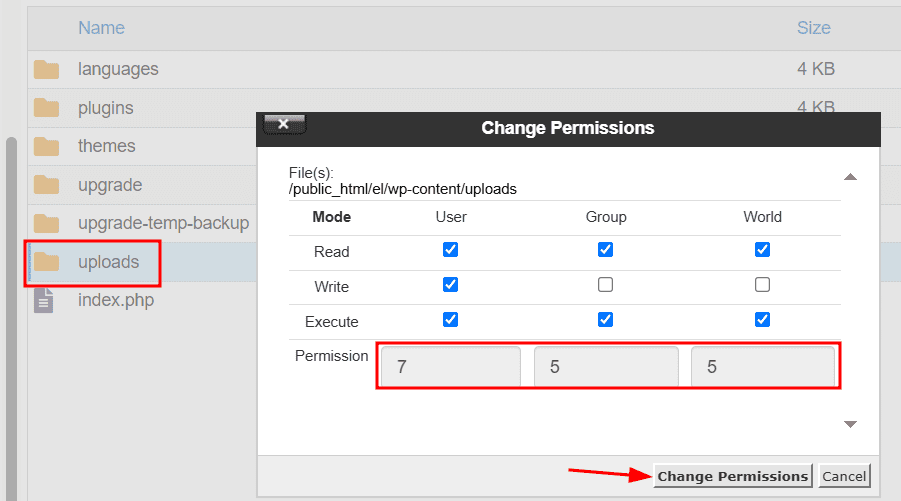
La cosa da fare in questo caso è accedere ai file, ad esempio usando il file manager o con un client come FileZilla, e andare a verificare i permessi della cartella che viene usata da WordPress per conservare i file media.
La cartella da verificare è /wp-content/uploads e i permessi dovrebbero essere impostati su 755.
Impostare un’immagine in evidenza predefinita
WordPress non ha una funzione integrata che permette di impostare un’immagine in evidenza predefinita da mostrare quando non andiamo a selezionare l’immagine in evidenza specifica di un post.
Uno dei modi per far sì che i post senza immagine vengano mostrati con un’immagine predefinita scelta da noi è utilizzare un plugin.
Un plugin con questa funzione è “Default Featured Image“. In pratica basta installare e attivare il plugin e vedremo una nuova opzione sotto “Impostazioni > Media“.
Ci basterà cliccare sul pulsante “Select default featured image” e scegliere dalla libreria dei media l’immagine che vogliamo usare come immagine in evidenza predefinita.

Se, invece, vogliamo disattivarla ci basterà cliccare su “Don’t use a default featured image“.
Conclusioni
Come abbiamo visto ci sono diversi problemi che possono far sì che gli articoli non mostrino l’immagine in evidenza. In alcuni casi dipende proprio dalle impostazioni del tema o del builder o anche del template custom che stiamo usando. Ad esempio sul blog di SupportHost abbiamo scelto di non mostrare le immagini in evidenza nel corpo dell’articolo, ma di usarle solo nella lista di tutti gli articoli.
In altri casi ci possono essere errori nell’impostazione dell’articolo che portano ad avere due immagini anziché una o problemi legati semplicemente alla dimensione dell’immagine.
Le soluzioni proposte ti hanno permesso di risolvere l’errore? Raccontaci come è andata nei commenti.
Pronto a costruire il tuo sito WordPress?
Prova il nostro servizio gratuitamente per 14 giorni. Nessun impegno, nessuna carta di credito richiesta.


