

Su tre persone che aggiungono prodotti al carrello nel tuo negozio online, solo una conclude l’acquisto, mentre le altre due abbandonano il sito senza più tornare. È un fenomeno fisiologico, ma c’è un modo per limitare i danni: adottare un sistema per recuperare i carrelli abbandonati su WooCommerce. E per fortuna esistono diversi plugin WordPress dedicati che permettono di automatizzare le operazioni.
In più, visto che una parte degli ordini lasciati in sospeso può dipendere da fattori su cui hai il controllo, come l’esperienza utente nel processo di acquisto, puoi cercare di migliorarla per ridurre il tasso di abbandono.
Possono aiutarti sia una serie di buone pratiche di riferimento che il feedback dei clienti che hanno abbandonato il tuo sito poco prima del pagamento.
In questa guida scopriremo tutti i più popolari plugin per i carrelli abbandonati su WooCommerce e vedremo passo passo come recuperarli in automatico con Cart Abandonment Recovery. Capiremo anche cosa possiamo fare per prevenirli, almeno in parte.
Indice
Perché recuperare i carrelli WooCommerce abbandonati (e gestirli al meglio)
Per farti un’idea di quanto recuperare i carrelli abbandonati su WooCommerce possa incidere sull’andamento della tua attività, ti basterà sapere che secondo i dati aggiornati della fonte più citata – il Baymard Institute – nell’ecommerce il tasso di abbandono del carrello si aggira intorno al 70%, il che significa che 2 utenti su 3 lasciano il sito un attimo prima di effettuare il pagamento. Da quando sono iniziate le rilevazioni una ventina di anni fa, il valore è rimasto sostanzialmente stabile oscillando tra il 68% e il 71%, con un picco del 76.7% durante periodi di promozioni come Black Friday e Cyber Monday.
Ci sono diversi motivi per costruire una strategia ottimale di gestione dei carrelli abbandonati di WooCommerce, oggi la soluzione più diffusa per l’ecommerce su WordPress.
Il primo riguarda il costo di conversione, perché è molto più facile ed economico portare all’acquisto un utente che ha già mostrato un interesse per i prodotti che attrarre sul sito nuovi visitatori.
C’è poi la questione del ROI delle campagne pubblicitarie: quando un utente arriva sul sito WordPress attraverso inserzioni a pagamento, per esempio Meta Ads o Google Ads, e poi abbandona il carrello, recuperarlo permette di non sprecare il budget già investito per portarlo fino a quel punto.
Un sistema che automatizzi la strategia di recupero del carrello WooCommerce vale senz’altro il tempo necessario a configurarlo e, se funziona, potrebbe valere anche il costo di un piano a pagamento. Potresti anche sfruttarlo per scoprire cosa ha spinto gli utenti a rinunciare all’acquisto.
Come recuperare i carrelli abbandonati di WooCommerce: strategie efficaci
I metodi per recuperare un carrello abbandonato di WooCommerce sono principalmente due.
Un approccio efficace sono le campagne di retargeting, che servono a mostrare annunci personalizzati sui social network o su Google agli utenti che hanno visitato il sito senza concludere l’ordine. Per poterle avviare dovrai inserire su WordPress il Pixel di Facebook o i tag di altre piattaforme, a seconda del tuo pubblico di riferimento. Il retargeting è uno degli strumenti a pagamento più efficaci per far tornare i visitatori sul sito e aumentare le visite al sito web, cosa che aiuta a incrementare anche le vendite.
Per gli ordini di valore elevato, per esempio nel B2B, e ancora di più se si tratta di clienti abituali, può avere senso anche contattarli con un’email personalizzata o una telefonata. Così puoi anche cercare di ottenere informazioni sulla causa del mancato acquisto.

Ma la strategia per recuperare i carrelli WooCommerce abbandonati più diffusa e con il miglior rapporto costi/benefici consiste nell’inviare email automatiche che ricordano al cliente i prodotti lasciati in sospeso e lo invitano a completare l’acquisto, spesso offrendo anche un codice sconto per incentivarlo. Il vantaggio di questo metodo è che esistono strumenti gratuiti (e pro) per metterlo in pratica che, una volta configurati, lavorano per te mentre fai altro.
In genere per ogni carrello abbandonato su WooCommerce si programmano 3 mail:
- una prima email dopo 20-60 minuti, quando l’interesse dell’utente è ancora alto;
- una seconda email dopo 24 ore in cui si offre assistenza, si rassicura sulle condizioni di reso e si può chiedere un feedback;
- una terza email dopo 48-72 ore, come ultimo promemoria, in cui si può inserire un codice sconto o la spedizione gratuita.
Vediamo come configurare passo passo con Cart Abandonment Recovery for WooCommerce e quali sono le alternative.
Recuperare il carrello con Cart Abandonment Recovery for WooCommerce
Cart Abandonment Recovery for WooCommerce è un plugin gratuito di Brainstorm Force con più di 300.000 installazioni attive e ottime recensioni.

Ti permette di tentare il recupero dei carrelli abbandonati attraverso delle email automatiche configurabili tramite i template, di inserire un link che permette di ripristinare il carrello con un clic e un eventuale codice sconto. Offre statistiche sui carrelli recuperati ed è compatibile con il GDPR perché gestisce il consenso alla conservazione dei dati.
È disponibile anche una versione a pagamento che aggiunge funzionalità per i funnel di vendita e il design del carrello.
Cart Abandonment Recovery ha un’interfaccia curata e chiara, come non se ne vedono spesso tra i plugin WordPress gratuiti. L’unico aspetto poco professionale è la presenza contemporanea di stringhe in inglese e stringhe in italiano.
Ma sappi che, se dovessero restare scritte in inglese nelle comunicazioni che il plugin invia al cliente, puoi tradurle facilmente con il plugin gratuito Loco Translate.
Vediamo passo passo come configurare la gestione dei carrelli WooCommerce abbandonati.
Configurare Cart Abandonment Recovery
Nel pannello di amministrazione di WordPress vai su Plugin > Aggiungi plugin.
Cerca “Cart Abandonment Recovery for WooCommerce” usando la barra, poi fai clic sul pulsante Installa ora.
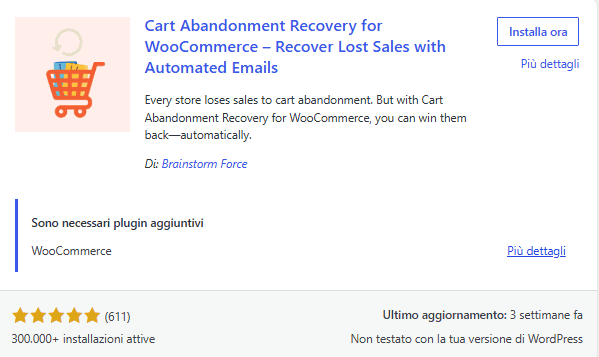
Al termine dell’installazione fai clic su Attiva.
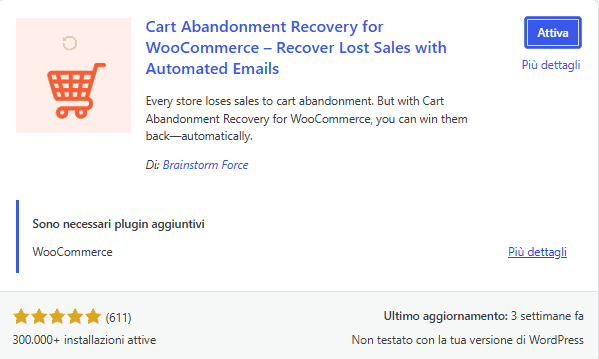
Ti troverai così nella procedura guidata per la configurazione del plugin, che contiene anche un video-tutorial.
Fai clic su Get Started with Onboarding per procedere.

Nella schermata successiva trovi le impostazioni principali per il recupero del carrello.

Per prima cosa verifica che il monitoraggio dei carrelli abbandonati sia abilitato: l’interruttore in corrispondenza di Abilita il Tracciamento deve essere acceso.
In Cart Abandoned Cut-Off Time imposta l’intervallo di tempo dopo il quale un carrello verrà considerato abbandonato. Il valore predefinito è 20 minuti, a partire dal momento in cui l’utente inserisce il proprio indirizzo email.
In Abandoned Cart Lost Time decidi dopo quanti giorni il carrello abbandonato di WooCommerce è considerato perso. Di default si tratta di 30 giorni.
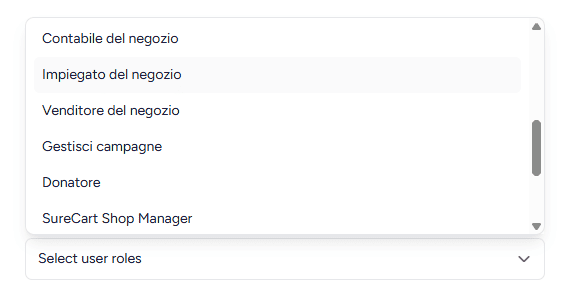
La sezione Disabilita il Monitoraggio per ti consente di disabilitare la procedura automatica per il recupero del carrello in base ai ruoli utente WordPress e ai ruoli utente di altri plugin per vendere su WordPress senza WooCommerce, come SureCart o WP EasyCart.
Puoi selezionare quelli che vuoi escludere da un menù a discesa.
La schermata successiva è dedicata alla configurazione dei canali di follow-up, cioè quelli che userai per ricontattare l’utente che ha abbandonato il carrello.
Per impostazione predefinita i clienti vengono ricontattati via email, mentre con la versione pro del plugin si può fare anche via SMS o WhatsApp.

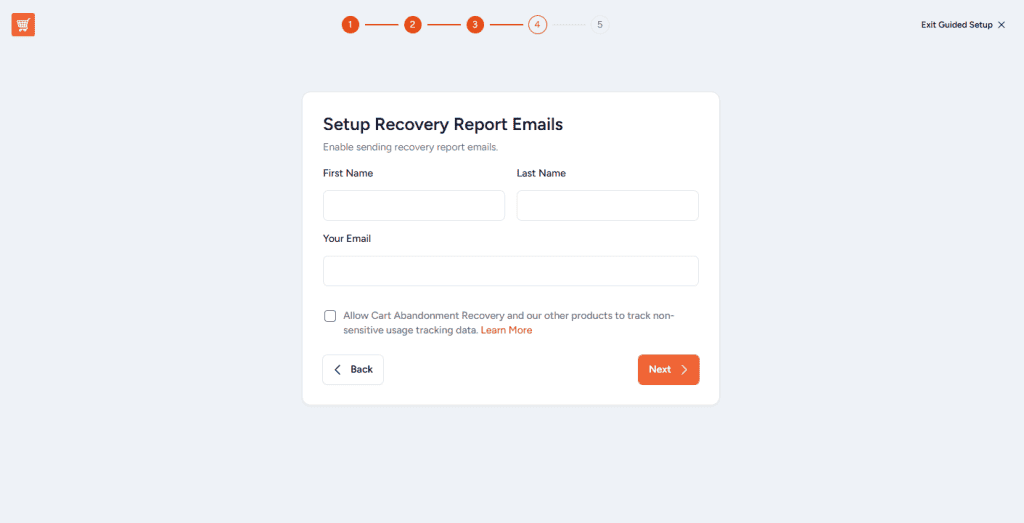
Nella schermata Setup Recovery Report Emails puoi impostare l’indirizzo email al quale desideri ricevere i report sui carrelli WooCommerce abbandonati e recuperati.
Nella pagina successiva ti viene proposto di installare una serie di componenti aggiuntivi per il tuo negozio online, che puoi deselezionare prima di procedere.

A questo punto la configurazione iniziale è conclusa, ma puoi continuare a modificare le impostazioni dal pannello di amministrazione del sito nella sezione WooCommerce > Carrello Abbandonato.
Personalizzare le email
Tra le impostazioni generali di Cart Abandonment Recovery trovi anche quelle che servono a personalizzare il modello che verrà usato per generare le mail automatiche (più i template di SMS e messaggi WhatsApp nella versione pro).
Per personalizzare le tue mail vai in WooCommerce > Carrello Abbandonato e scegli la tab Follow Up Templates.
Qui puoi attivare l’invio di email ai clienti dopo diversi intervalli di tempo dall’abbandono del carrello, attraverso il cursore nella colonna Status.

Inoltre da questa pagina puoi modificare i modelli predefiniti delle email automatiche oppure crearne di nuovi.
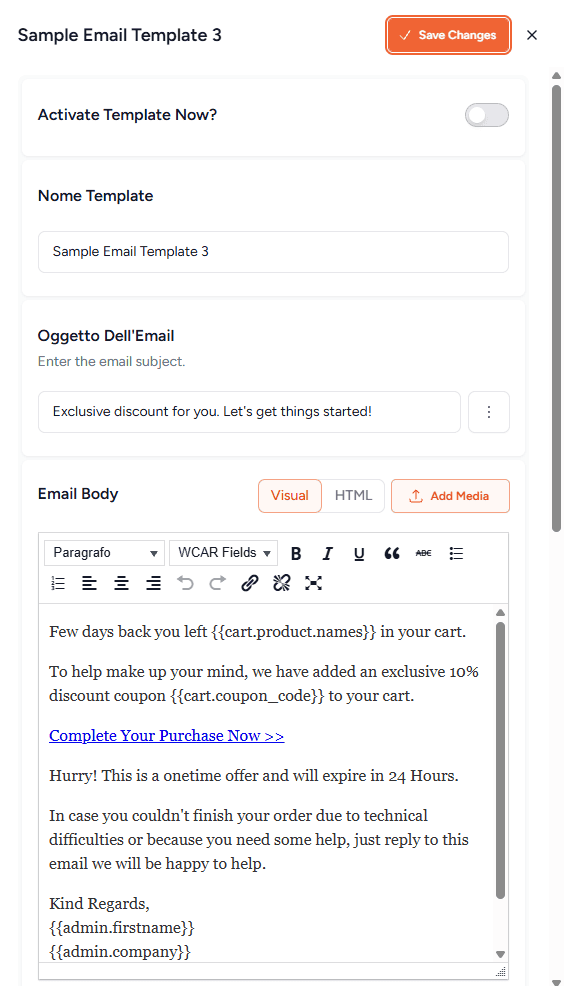
Per modificare un template esistente fai clic sull’icona a forma di matita e si aprirà il pannello laterale delle impostazioni, da cui puoi modificare l’oggetto e il contenuto della mail.
Se invece vuoi costruire da zero le tue email per recuperare i carrelli WooCommerce, fai clic su Crea un nuovo modello.
Si aprirà un pannello laterale del tutto analogo a quello per la modifica, ma con i campi vuoti.

Vediamo come personalizzare i template esistenti: l’opzione più pratica, soprattutto per chi non ha mai usato il plugin.
Come vedi, è già presente il link dinamico al carrello.
Da questo pannello di configurazione è possibile anche:
- impostare delle condizioni dinamiche per l’invio (solo pro);
- scegliere lo stile email di WooCommerce;
- inviare un’email di prova;
- impostare l’invio di una copia all’amministratore;
- personalizzare la visualizzazione dei prodotti del carrello;
- generare automaticamente un codice sconto.
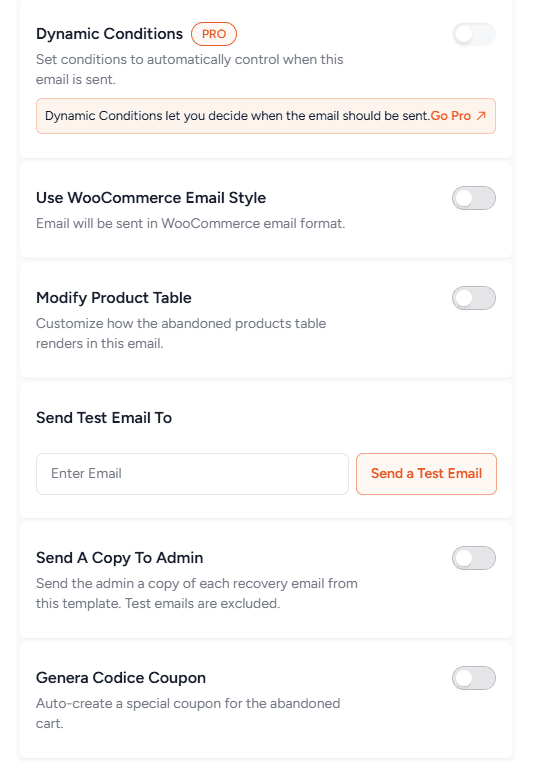
Queste ultime due funzionalità contengono più opzioni.
Per esempio se attivi Modify Product Table puoi:
- modificare le dimensioni delle immagini dei prodotti;
- mostrare i prezzi comprensivi delle tasse;
- decidere quali colonne del prodotto mostrare.
Configurare un codice sconto da inserire nella mail
Nelle impostazioni del template della mail, nella tab Follow Up Templates puoi anche decidere di aggiungere un codice sconto per incentivare il recupero del carrello WooCommerce.
Se abiliti Genera Codice Coupon, puoi sceglierne tutte le caratteristiche tra cui la tipologia (fisso o percentuale) e l’importo, aggiungere un’eventuale spedizione gratuita, l’uso solo individuale e l’applicazione automatica al checkout.
Gli utenti premium possono anche fare in modo che chi ordina specifici prodotti non riceva il codice sconto.
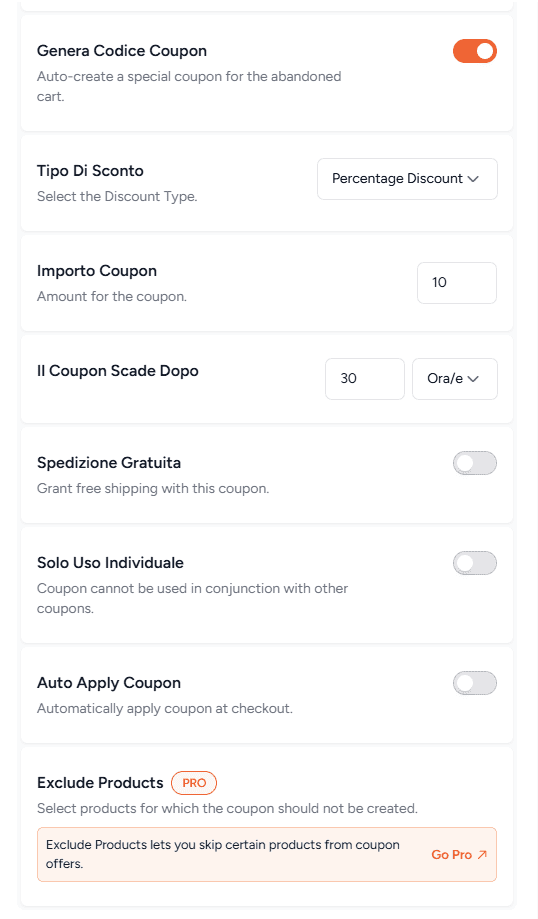
Dopo averlo configurato, puoi inserire il codice nel testo attraverso lo shortcode {{cart.coupon_code}}.
Monitoraggio dei follow-up
Dalle impostazioni di Cart Abandonment Recovery for WooCommerce puoi monitorare sia i carrelli abbandonati che le mail di recupero (o di follow-up).
Nel percorso WooCommerce > Carrello Abbandonato, la tab Dashboard è dedicata al monitoraggio e mostra:
- entrate recuperate
- ordini recuperati
- entrate recuperabili
- ordini recuperabili
- ordini persi
- tasso di recupero
- report delle mail di follow-up recenti.

Nelle impostazioni di Cart Abandonment Recovery c’è anche una tab Reports, che contiene:
- un riepilogo delle email di follow-up;
- un riepilogo dei prodotti associati ai carrelli abbandonati e recuperati (solo pro).

Gli utenti premium possono monitorare anche l’andamento delle email per tipologia, nella schermata Follow Up Templates.
Qui trovano metriche come:
- Sent – numero di email di recupero inviate ai clienti;
- Open Rate – percentuale di email aperte rispetto a quelle inviate;
- Click Rate – percentuale di email in cui il cliente ha fatto clic sul link di recupero del carrello;
- Conversion Rate – percentuale di email che hanno portato al completamento dell’acquisto;
- Non iscritto – numero o percentuale di utenti che hanno annullato l’iscrizione alle email di recupero dopo averle ricevute.

Altre impostazioni del plugin
Vediamo altre funzionalità interessanti che non abbiamo ancora incontrato.
Nella tab Impostazioni > General, trovi le funzionalità già viste nella procedura guidata e in più puoi:
- escludere dal recupero gli ordini con un certo stato, selezionandolo dal menù;
- impostare un’email di notifica all’amministratore quando la procedura di recupero si avvia su un nuovo ordine

Nella tab Impostazioni > Coupon puoi impostare delle cancellazioni periodiche automatiche dei codici sconto.
Nella tab Impostazioni > Email hai la possibilità di impostare in modo globale alcuni campi delle mail: il nome e l’indirizzo del mittente e l’indirizzo a cui verrà inviata la risposta dell’utente.
Una schermata importante è Impostazioni > GDPR, dove puoi attivare una notifica che avvisa il cliente del salvataggio del suo indirizzo email.
La scritta predefinita è in inglese, ma puoi modificarla.
Per gli utenti pro ci sono impostazioni GDPR anche relative al numero di telefono, per rendere possibile l’invio di messaggi.

Di base la notifica compare sotto il campo in cui l’utente inserisce il proprio indirizzo nella pagina di pagamento, perché il plugin lo memorizza immediatamente.
L’utente ha comunque la possibilità di rifiutare la registrazione del dato, e in quel caso non riceverà le email per il recupero del carrello di WooCommerce.

Piani e prezzi di Cart Abandonment Recovery Pro
Accanto alla versione gratuita, il plugin prevede 3 piani a pagamento.

Il più economico è Cart Abandonment Recovery Pro, che costa 99$ all’anno e supporta fino a 3 siti. Dà accesso alle funzionalità pro che abbiamo visto e al supporto prioritario 24/7.
CartFlows Pro+ costa invece 299$ e supporta fino a 10 siti. Include tutte le funzionalità del piano a pagamento inferiore più gli strumenti aggiuntivi del builder di funnel di vendita, come checkout ottimizzati, elementi dinamici per proporre offerte avanzate, percorsi personalizzati, offerte basate su logica condizionale (AND/OR), test A/B e report più dettagliati.
CartFlows Suite costa 399$ all’anno e supporta fino a 30 siti. Include tutte le funzionalità del piano inferiore, più strumenti più avanzati per costruire offerte avanzate e personalizzare l’aspetto del carrello, per esempio con slider e popup.
Dà anche diritto al supporto VIP.
Per tutti i piani è disponibile anche l’opzione di pagamento lifetime.
Altri plugin per il carrello abbandonato in WooCommerce
Cart Abandonment Recovery è una delle soluzioni gratuite più complete, ma non l’unico plugin per il carrello abbandonato in WooCommerce disponibile nella directory di WordPress.

Tra le alternative a Cart Abandonment Recovery c’è anche un plugin a pagamento: YITH WooCommerce Recover Abandoned Cart.
Vediamo una panoramica degli strumenti tra cui puoi scegliere.
Abandoned Cart Lite for WooCommerce
Abandoned Cart Lite for WooCommerce è un plugin gratuito con più di 20.000 installazioni attive.

Anche qui nelle impostazioni generali possiamo vedere i report degli ordini abbandonati e recuperati, ma anche un resoconto relativo ai prodotti. I report relativi alle email inviate e degli indirizzi raccolti invece sono solo pro.

Nelle impostazioni globali è possibile anche configurare i modelli per le email automatiche e i coupon.

L’interfaccia è quella standard di WordPress, con le solite tabelle di riepilogo e schermate di impostazioni lunghe e difficili da leggere. Il lato positivo è che la traduzione in italiano è molto più completa e le istruzioni sono chiare.
CartBounty
CartBounty – Save and Recover Abandoned Carts for WooCommerce è un plugin gratuito con più di 10.000 installazioni attive.

Anche qui nel pannello del plugin abbiamo una serie di report sui carrelli abbandonati e l’accesso alle tab delle impostazioni generali.

Puoi configurare i template delle email espandendo la sezione relativa nel riepilogo.
Da qui si imposta anche l’eventuale codice sconto da inviare.

L’interfaccia è un po’ più curata rispetto allo standard dei plugin WordPress ed è tradotta in italiano.
Abandoned Cart Recovery for WooCommerce
Abandoned Cart Recovery for WooCommerce è un plugin gratuito con più di 4.000 installazioni attive.

Abandoned Cart Recovery for WooCommerce non ha una bacheca, ma puoi trovare i report nella schermata dedicata, divisi per General (carrelli abbandonati e recuperati e promemoria email), Product e Coupon.

Anche qui hai la possibilità di personalizzare diversi modelli di email, con un editor a blocchi.
Puoi anche inserire un coupon, che va creato nelle impostazioni globali.

Anche qui abbiamo la classica grafica di WordPress e i testi solo in inglese.
Cart Lift
Cart Lift – Abandoned Cart Recovery for WooCommerce and EDD ha oltre 1.000 installazioni attive e la particolarità di gestire anche i carrelli abbandonati di Easy Digital Download.

Anche Cart Lift ci mostra prima di tutto i report dei carrelli WooCommerce abbandonati e recuperati.

L’editor dei template delle mail è molto simile a quello di Cart Abandonment Recovery for WooCommerce, ma con più opzioni grafiche.
I codici sconto, invece, con il piano gratuito hanno varie limitazioni.

Cart Lift ha un’interfaccia curata ma la traduzione italiana dei testi è di pessima qualità.
YITH WooCommerce Recover Abandoned Cart
Il plugin per il recupero dei carrelli abbandonati di Yith, azienda italiana specializzata in soluzioni per WooCommerce, che dichiara: “Questo plugin è utilizzato da 13.213 clienti, con una valutazione di 4.5/5 e una soddisfazione del 97% nell’assistenza tecnica”.
In questo caso non possiamo verificare, perché il software non si trova nella directory di WordPress: è infatti disponibile solo a pagamento.

YITH WooCommerce Recover Abandoned Cart offre una demo con la quale possiamo farci un’idea di come funziona.
Anche qui abbiamo la dashboard per il monitoraggio, che fa una panoramica di:
- carrelli recuperati e ordini in sospeso
- tasso di conversione
- importo totale recuperato
- carrello abbandonato e ordini in attesa
- email inviate.
L’editor dei modelli di email è molto simile a quello di Cart Abandonment Recovery, ma il plugin di Yith distingue tra template per carrello abbandonato e per ordine in sospeso.
È possibile aggiungere coupon alle mail, ma sono disponibili solo le opzioni base: sconto fisso o a percentuale, valore e durata.

YITH WooCommerce Recover Abandoned Cart è ben organizzato e piacevole da usare, ma nel complesso non ho trovato funzionalità e opzioni di personalizzazione superiori a quelle offerte dalla versione gratuita di Cart Abandonment Recovery.
Prevenire l’abbandono del carrello in WooCommerce
Prevenire il 100% degli abbandoni del carrello in WooCommerce è impossibile perché si tratta di un fenomeno in gran parte fisiologico su qualunque piattaforma.
Come affermano i report più importanti, non tutti i carrelli abbandonati si possono evitare, perché spesso gli utenti che aggiungono prodotti non sono pronti per completare l’ordine. Infatti molte persone usano il carrello per confrontare prodotti o come promemoria per un acquisto futuro, che magari non faranno mai: si stima che si tratti del 42% degli utenti che abbandonano.
Tuttavia, è probabile che, anche sul tuo sito, una quota significativa degli ordini non completati dipenda da fattori su cui puoi intervenire.
Per prevenire l’abbandono del carrello in WooCommerce puoi integrare due approcci: assicurarti di applicare tutte le buone pratiche e migliorare singoli aspetti sulla base di eventuali informazioni ottenute dagli utenti.
Cause più frequenti dei carrelli abbandonati
Secondo il Baymard Institute, tra le cause più comuni di abbandono del carrello troviamo, in ordine di importanza:
- costi aggiuntivi troppo elevati (spedizione, tasse o commissioni);
- obbligo di creare un account per completare l’acquisto;
- checkout troppo lungo o complicato;
- scarsa fiducia nella sicurezza dei pagamenti;
- costo totale dell’ordine non mostrato fin dall’inizio;
- errori o malfunzionamenti del sito;
- tempi di consegna troppo lunghi;
- politica di reso poco soddisfacente;
- numero insufficiente di metodi di pagamento disponibili;
- pagamento rifiutato (ad esempio carta di credito non accettata).
Buone pratiche per migliorare le conversioni
Vediamo quindi quali buone pratiche puoi applicare per prevenire le situazioni che portano più spesso i clienti a rinunciare all’acquisto.
Mostra subito tutti i costi dell’ordine
I costi aggiuntivi scoperti solo durante il checkout sono la principale causa di abbandono del carrello, soprattutto se sono percepiti come elevati. Per evitarlo, assicurati che il cliente si faccia un’idea del totale già nella pagina del prodotto o al più tardi al carrello.
Una possibilità consiste nel permettere all’utente di inserire il proprio CAP e calcolare le spese di spedizione nella pagina del carrello, attivando l’opzione apposita in WooCommerce > Impostazioni > Spedizione > Impostazioni spedizione. Purtroppo però, non è più disponibile nella versione a blocchi.

In alternativa puoi rendere molto visibili i costi di consegna posizionando un microtesto sotto il prezzo del prodotto WooCommerce oppure attraverso un banner in alto nel sito.
Inoltre può essere utile provare a ridurre l’impatto psicologico dei costi aggiuntivi come la spedizione o le tasse. Questi sono alcuni modi per farlo:
- mostrare i prezzi comprensivi delle tasse;
- offrire la spedizione gratuita a fronte di una soglia minima di spesa;
- proporre un’alternativa più economica, come il ritiro in un punto di consegna.
Evita di rendere obbligatoria la registrazione
La richiesta di creare un account prima dell’acquisto può essere scoraggiante.
Permetti quindi agli utenti di acquistare come ospiti e proponi la creazione di un account solo dopo il pagamento.
Vai su WooCommerce > Impostazioni > Account e Privacy e seleziona la voce “Permetti ai clienti di effettuare ordini senza un account”.
Se vuoi comunque incentivare la registrazione, puoi suggerire all’utente di creare un profilo nella pagina di ringraziamento (Thank You Page).
Semplifica il checkout
Nel processo di pagamento ogni passaggio aggiuntivo aumenta la probabilità che l’utente abbandoni il carrello. Quindi riduci il numero di informazioni richieste al minimo indispensabile.
Sempre il Baymard Institute suggerisce di passare dai 12,8 campi della pagina di pagamento media a un numero ottimale pari a soli 8 campi.
Per esempio il nuovo Checkout Block di WooCommerce, disponibile nella versione aggiornata del plugin, ha proprio l’obiettivo di semplificare il processo di acquisto.
Puoi anche ricorrere a un plugin per personalizzare i campi, come Checkout Field Editor for WooCommerce (freemium).
Trasmetti fiducia durante il pagamento
Arrivati alla pagina di pagamento, molti utenti abbandonano perché non si sentono sicuri nel fornire dati personali o informazioni di pagamento. Ecco perché il checkout deve comunicare affidabilità e professionalità.
Sotto il pulsante Effettua ordine puoi inserire elementi che aumentano la fiducia subito come i loghi dei principali sistemi di pagamento, il lucchetto del certificato SSL, e anche recensioni dei clienti raccolte con plugin WordPress dedicati.
Un altro accorgimento per rassicurare gli utenti è usare sistemi di pagamento conosciuti e considerati affidabili, a partire da Stripe o PayPal.
Verifica che il sito non presenti problemi tecnici
Qualunque errore durante il checkout può mandare in fumo una vendita quasi fatta, quindi per evitare l’abbandono del carrello su WooCommerce il processo deve sempre funzionare alla perfezione.
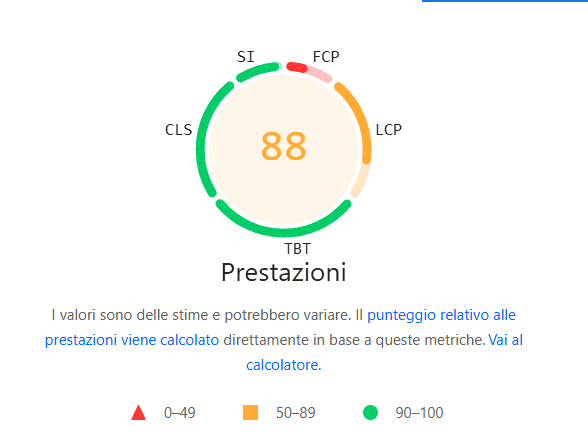
Per prevenire puoi monitorare i tempi di caricamento della pagina di pagamento con Google PageSpeed Insights.
Questo è un aspetto su cui il tuo hosting WooCommerce può fare la differenza.
Inoltre ogni volta che aggiorni WordPress, WooCommerce o i plugin di pagamento, fai dei test nella modalità Sandbox dei sistemi che usi.
Se non l’hai ancora fatto, ecco come collegare Stripe a WordPress passo passo.
Comunica subito i tempi di consegna
Come per i costi di spedizione, anche i tempi di consegna orientativi devono essere comunicati al cliente prima possibile, anche perché la mancanza di informazioni chiare su questo riduce la fiducia nel negozio.
Puoi inserirli in un banner posizionato in alto nella pagina del negozio, in un riquadro nella pagina prodotto oppure in una pagina dedicata alle domande frequenti, che puoi creare con un plugin WordPress per le FAQ e deve essere ben segnalata nel menù di navigazione del sito.
Un’altra opzione, che usa anche la leva psicologica dell’urgenza, è usare un plugin per le date di consegna dinamiche, che permette di mostrare nel carrello avvisi come “Ordina entro 3 ore per riceverlo entro giovedì”.
Crea una politica di reso chiara
La politica di reso è uno dei fattori che influenzano maggiormente la scelta di acquistare un prodotto, soprattutto se si tratta di prodotti che possono essere valutati solo dal vivo, come gli indumenti, o con un prezzo elevato.
Il link alla pagina che contiene la politica di reso dovrebbe essere facilmente visibile nella parte alta del sito.
Se lo inserisci al checkout, puoi posizionarlo accanto alla casella di spunta dei Termini e Condizioni e fare in modo che si apra in una finestra pop-up da cui l’utente possa leggerlo senza dover abbandonare la pagina di pagamento.
Spiega in modo semplice:
- i tempi per avviare la procedura di reso;
- i passi da seguire;
- chi sostiene i costi di restituzione.
Metti a disposizione diversi metodi di pagamento
Anche il metodo di pagamento è un fattore che può portare alcuni clienti ad abbandonare il carrello anche se interessati al prodotto, soprattutto se lo si trova identico su altri siti.
L’ideale per un negozio WooCommerce è offrire sia Stripe che PayPal, che possono essere configurati con dei plugin. A questo proposito, se non l’hai ancora fatto, ecco una guida completa per collegare PayPal a WordPress.
Se il tuo scontrino medio supera i 50-100€, è importante offrire anche la possibilità di pagare a rate con sistemi come Klarna, Scalapay o “Paga in 3 rate” di PayPal.
Quando il costo dei prodotti supera i 1000€, è utile prevedere il pagamento con bonifico.
Ottenere feedback dai clienti che abbandonano i carrelli
Puoi usare le email automatiche per il recupero del carrello WooCommerce anche per chiedere agli utenti perché non hanno completato l’acquisto.
Non farlo nella prima email, però, perché dovrebbe limitarsi a ricordare che c’è un carrello in sospeso e invitare il cliente a completare l’ordine. È preferibile chiedere il feedback nella seconda o terza comunicazione, o quando le probabilità di recupero del carrello sono ormai sfumate.
Scrivi un messaggio personale, a nome del professionista a cui appartiene il sito o del responsabile del servizio clienti e invita l’utente a spiegarti la sua difficoltà.
Rendi le cose facili all’utente. L’ideale è inserire un breve sondaggio con risposte predefinite come:
- “I costi di spedizione sono troppo alti”;
- “Ho avuto problemi durante il pagamento”;
- “Non ho trovato il metodo di pagamento che cercavo”;
- “Altro” (con la possibilità di inserire una risposta aperta).
Conclusioni
In questa guida abbiamo visto quanto sia importante implementare un sistema automatico per il recupero dei carrelli WooCommerce ma anche cercare di prevenire l’abbandono.
I plugin per i carrelli abbandonati su WooCommerce condividono alcune funzionalità di base: email automatiche a intervalli programmati, con template personalizzabili, e la possibilità di includere anche un codice sconto. In più offrono statistiche sui carrelli abbandonati e recuperati e sulle campagne di follow-up.
Tra gli strumenti più noti, Cart Abandonment Recovery for WooCommerce è una soluzione gratuita molto completa, ma puoi dare un’occhiata anche ad Abandoned Cart Lite for WooCommerce, CartBounty e, tra le alternative a pagamento, i suoi piani pro o YITH WooCommerce Recover Abandoned Cart.
Anche se azzerarli non è possibile, puoi cercare di ridurre il numero dei carrelli abbandonati su WooCommerce cercando di rendere più trasparente la comunicazione – soprattutto riguardo a costi extra, tempi delle spedizioni e politica di reso – e inserendo elementi che aumentano la fiducia del cliente. In più dovresti risolvere eventuali criticità segnalate dai visitatori.
E tu hai già provato a recuperare i carrelli abbandonati su WooCommerce? Hai usato uno dei plugin di cui abbiamo parlato? Raccontacelo nei commenti.
Pronto a costruire il tuo sito WordPress?
Prova il nostro servizio gratuitamente per 14 giorni. Nessun impegno, nessuna carta di credito richiesta.


