

Dal 20 maggio è disponibile la nuova versione di WordPress, la 7.0. Vuoi sapere quali sono le novità principali? Andiamo a dare uno sguardo da vicino.
Tra l’integrazione delle API delle AI, una dashboard più fluida e con un nuovo schema colori, tante modifiche ai blocchi esistenti e un nuovo sistema di revisioni, ci sono un po’ di cose da scoprire in questo nuovo aggiornamento di WordPress.
Peccato che una delle funzioni più interessanti, la Collaborazione in tempo reale, sia stata eliminata proprio qualche giorno prima del rilascio della 7.0. Per il momento si prevede che questa funzione – che in pratica permette di lavorare contemporaneamente ai contenuti, un po’ come si fa su Google Docs – potrebbe essere rilasciata con l’aggiornamento 7.1 previsto per agosto.
Indice
WordPress 7.0: come prepararsi all’aggiornamento
Se stai pensando di aggiornare WordPress, è meglio non avere fretta e soprattutto non farlo direttamente sul sito in produzione.
Gli aspetti principali da tenere in considerazione sono:
- la versione PHP che stai usando;
- la compatibilità di temi e plugin.
Per quanto riguarda la versione PHP tieni presente che WordPress 7.0 non supporta più PHP 7.2 e 7.3. Quindi la versione minima è la 7.4, mentre quella raccomandata è la 8.3. Puoi seguire la nostra guida su come aggiornare la versione PHP per un sito WordPress.
E per evitare problemi con i temi e i plugin?
La cosa migliore da fare, come per ogni aggiornamento, è quella di creare uno staging del sito e aggiornare prima temi e plugin e poi il core, tenendo d’occhio i log degli errori.
Se hai un piano hosting WordPress con SupportHost, puoi creare uno staging in meno di un minuto con Softaculous.
Dopo aver controllato che sia tutto ok nello staging, e solo dopo, si può aggiornare il sito in produzione o fare il push delle modifiche, ma non prima di avere effettuato un backup.
Nuove opzioni di personalizzazione
Due novità interessanti di questa nuova versione major di WordPress sono la possibilità di personalizzare il menu overlay da mobile e di regolare la visibilità dei blocchi in base al dispositivo da cui viene visualizzato il sito.
Vediamole nel dettaglio.
Menu di navigazione overlay per mobile
Con WordPress 7.0 è possibile personalizzare il menu di navigazione overlay. In precedenza il menu da mobile era prefissato a livello di design, layout e contenuto, mentre ora è possibile personalizzarlo aggiungendo qualsiasi tipo di blocco tra cui anche il logo o delle CTA.
Dopo aver aggiunto il blocco “Navigazione” in una pagina, clicchiamo sulle Impostazioni delle opzioni del blocco e scorriamo fino alla nuova sezione “Sovrapposizione“. Da qui possiamo andare a modificare il template dell’overlay e scegliere contenuto e design.

Si può anche sfruttare l’apposito blocco Chiusura overlay di navigazione che permette appunto di aggiungere un pulsante per uscire dal menu e, naturalmente, di personalizzarlo.
Infatti, il pulsante viene creato in automatico, ma aggiungendolo o modificandolo possiamo definire sia la posizione che l’aspetto. Nell’esempio qui sotto ho deciso di mostrare anche il testo, oltre alla classica icona a forma di “X”.

Regole di visibilità dei blocchi in base al dispositivo
Da adesso sarà possibile scegliere se visualizzare o meno un determinato blocco in base al dispositivo. Potremo quindi decidere ad esempio di mostrare un blocco video solo su desktop e nasconderlo per gli altri dispositivi.
Selezioniamo il blocco che ci interessa e clicchiamo sui tre punti verticali e poi su “Nascondi”, potremo quindi decidere su quale tipo di dispositivo nascondere il blocco. La scelta viene fatta in base al viewport e ci permette di scegliere tra desktop, tablet o mobile.

I blocchi nascosti possono essere identificati facilmente dalla vista elenco quando accediamo al riepilogo dei blocchi. Mentre per modificare le impostazioni ci basta cliccare sull’icona dell’occhio sbarrato nella lista delle azioni del blocco.

Nuovi blocchi
La versione 7.0 di WordPress introduce due nuovi blocchi, oltre a delle modifiche ai blocchi esistenti che andremo a vedere più avanti.
Blocco breadcrumb
Finora per poter aggiungere i breadcrumb su WordPress si potevano sfruttare diverse strade, dalle opzioni del tema ai plugin SEO, fino a plugin specifici o ad agire tramite codice.
Da ora in poi, sarà possibile sfruttare il nuovo blocco Breadcrumb per mostrare automaticamente la gerarchia.
Questo blocco è molto essenziale, ci permette di scegliere se mostrare o no il link alla home e il nome della pagina (o articolo) corrente, oltre a permetterci di scegliere il tipo di separatore.

Per i custom type post può essere utile la possibilità di scegliere se seguire la gerarchia dei post (opzione di default) o selezionare l’opzione “Preferisci termini della tassonomia” per mostrare, ad esempio, le categorie.
Per opzione predefinita nel caso degli articoli verrà mostrata la tassonomia, mentre per le pagine la gerarchia (pagina > sotto-pagina).
Blocco icona
Se prima bisognava ricorrere a un plugin o alle opzioni del builder o del tema per aggiungere icone su WordPress, ora questo processo è semplificato dall’introduzione di un nuovo blocco apposito.
Usando il blocco “Icona” è possibile inserire nel contenuto delle icone SVG.
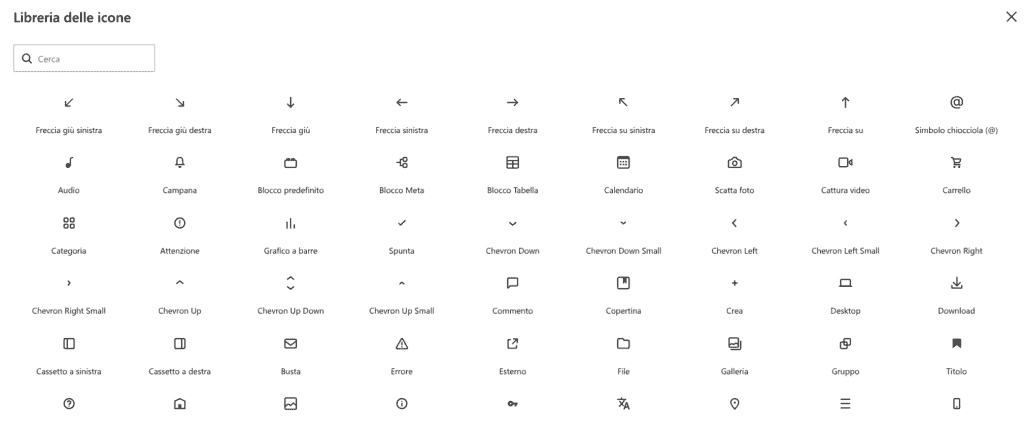
WordPress ha introdotto una vera e propria libreria con delle icone predefinite (che puoi vedere qui sopra) ed ha anche un’opzione di accessibilità che permette di aggiungere un’etichetta che descriva l’icona in modo che possa essere letta da chi usa uno screen reader.
Modifiche ai blocchi esistenti
Diversi blocchi sono stati modificati con questo nuovo aggiornamento di WordPress, andiamo a vedere quali sono le novità principali.
Oltre alle modifiche che vedremo nel dettaglio, ci sono stati anche dei cambiamenti a:
- blocco immagine, ora è possibile selezionare più facilmente il punto focale dalle opzioni del blocco quando si cambia il rapporto d’aspetto delle immagini;
- blocco matematica, sono state aggiunte nuove opzioni di stile che permettono di cambiare colori e tipografia.
CSS personalizzato per i singoli blocchi
Dalle opzioni del singolo blocco è ora possibile aggiungere delle regole CSS personalizzate che verranno applicate specificatamente a quel blocco.
Per fare la stessa cosa prima si doveva andare a creare una classe CSS e poi aggiungerla nella sezione “classe/i css aggiuntiva/e”. Ora il processo è semplificato e si può direttamente scrivere il CSS nella sezione “CSS aggiuntivo“.
Qui sotto ti mostro un esempio con un blocco paragrafo.

Nuovi blocchi titolo
Il blocco Titolo era un singolo blocco che poteva poi essere impostato con i diversi livelli di intestazione (da H1 a H6). A partire da WordPress 7.0, invece, accanto al blocco Titolo sono state aggiunte tutte le variazioni come blocchi singoli.
Per cambiare rapidamente il livello dell’intestazione si può usare l’opzione del blocco o selezionarlo direttamente dalle opzioni del blocco sulla destra. Nella schermata qui sotto puoi vedere evidenziati i due metodi.

Esattamente come prima, digitando /hx si può inserire il blocco con l’intestazione desiderata. L’unica differenza sostanziale, a parere mio, è la possibilità di trasformare il titolo dalle opzioni del blocco, cosa che prima non era possibile. Ma all’uso pratico non c’è molta differenza rispetto a prima.
Qui sotto puoi vedere come avveniva la selezione dei titoli nelle versioni precedenti (sezione di destra) e come avviene ora (sezione di sinistra).

Blocco copertina con video incorporati da URL
Il blocco Copertina ora supporta anche i video incorporati da fonti esterne come YouTube e Vimeo. Prima era possibile:
- selezionare immagini o video dalla libreria;
- caricare una nuova immagine o un video;
- usare l’immagine in evidenza.
Ora si aggiunge una nuova opzione, Incorpora un video da URL, che ci permette di selezionare un video da YouTube, Vimeo o altre fonti esterne.

Blocco galleria con navigazione
Se hai mai provato a usare l’opzione Espandi al click nelle immagini delle gallerie di WordPress, avrai notato che per passare da un’immagine alla successiva bisognava ridurre l’immagine attuale ed espandere l’altra.
Ora con le modifiche al blocco galleria è possibile usare una singola opzione, clicca sul blocco galleria, poi sull’icona del link e seleziona “Ingrandisci facendo click“. Automaticamente verrà aggiunta la navigazione nella lightbox ed è possibile selezionare il tipo di pulsante di navigazione dalle opzioni del blocco galleria, scegliendo tra:
- icona
- testo
- entrambi.

Layout del blocco griglia
Nel blocco Griglia è ora possibile impostare sia un numero massimo di colonne che una larghezza minima per ogni colonna, in questo modo si regola in automatico in base alla dimensione dello schermo.

Ad esempio se impostiamo un massimo di 5 colonne, con una larghezza minima di 200px, se lo schermo non consente di mostrare abbastanza colonne senza rimpicciolirle troppo, ridurrà automaticamente il numero di colonne, proprio come succede nell’esempio riportato qui sopra.
Nuove opzioni per il blocco paragrafo
La nuova versione di WordPress porta dei cambiamenti anche per il blocco paragrafo. Dalle opzioni di Tipografia del blocco, è ora possibile aggiungere il rientro della riga e la possibilità di suddividere il testo su colonne.

Inoltre è anche possibile allineare il testo dei paragrafi usando le opzioni Larghezza ampia (massimo 1340 pixel) e Larghezza piena.

Modifiche al blocco HTML personalizzato
Il blocco HTML personalizzato è stato completamente rivisto per consentire l’aggiunta di codice HTML, CSS e JavaScript tramite tre schede separate e con accanto l’anteprima in tempo reale.

Nuovo sistema di revisioni
Con WordPress 7.0 viene introdotto un sistema di revisioni migliorato. Invece di avere le revisioni in un’altra interfaccia, ora è possibile confrontare le due versioni direttamente nell’editor stesso. I colori ci aiutano a capire più rapidamente le modifiche fatte, in particolare:
- in giallo vengono indicate le modifiche;
- in rosso i blocchi eliminati;
- in verde i blocchi aggiunti.
C’è, inoltre, una barra di riepilogo che ci permette di passare direttamente ai blocchi modificati, aggiunti o eliminati, identificabili sempre tramite i rispettivi colori.

Se, invece, preferisci continuare a usare il sistema precedente, dal menu laterale dell’articolo è possibile tornare alla schermata classica delle revisioni.
Cambiamenti alla dashboard
Tra le altre modifiche, è stata anche aggiornata l’interfaccia della dashboard, almeno per quanto riguarda lo schema di colori. Di maggiore rilevanza, invece, appaiono le transizioni che vanno a rimpiazzare i refresh di pagina e la palette dei comandi che ora è accessibile da qualsiasi posizione della dashboard.
Nuovo stile dell’interfaccia e miglioramento delle transizioni
Con WordPress 7.0 cambia lo stile di default dell’interfaccia con una nuova palette di colori ad alto contrasto e cambiamenti alla tipografia. Qui sotto puoi vedere un confronto del nuovo stile (a sinistra), con quello precedente (a destra).

Suggerimento: se non ti piace il nuovo stile, puoi cambiarlo dalle impostazioni del profilo selezionando ad esempio quello di default precedente “Fresh”.
Un cambiamento più significativo è quello delle transizioni tra le schermate, quando passiamo da una schermata all’altra della dashboard anziché vedere la pagina ricaricarsi c’è una transizione che rende più fluido il passaggio.
Palette di comandi accessibile da qualsiasi pagina
Da qualsiasi pagina della dashboard è ora possibile accedere alla palette di comandi premendo CTRL+K o Command+K.
Con questa puoi passare rapidamente da una schermata all’altra, cercare nei contenuti e nelle impostazioni.

Libreria dei font
Sotto Aspetto > Font troviamo una raccolta di font che ci permette di gestire in modo più rapido i font esistenti, oltre a poter caricare e installare nuovi font.

Questa libreria dei font era stata già introdotta con WordPress 6.5, ma ora ci permette la gestione su tutti i temi, includendo anche i classici oltre a quelli a blocchi.
Integrazione con tool AI
Con WordPress 7.0 è possibile accedere ai connettori AI per collegare le chiavi API. La sezione è raggiungibile da Impostazioni > Connettori e troveremo di default:
- Anthropic
- OpenAI.

È possibile testare queste funzioni usando il plugin AI di WordPress stesso e provare le sue funzioni come la generazione del testo alternativo o delle meta descrizioni.
Nuove funzioni per gli sviluppatori
L’aggiornamento di WordPress porta con sé novità interessanti anche per gli sviluppatori, in particolare:
- creazione dei blocchi custom usando solo PHP (dettagli);
- miglioramenti a DataViews, DataForm e Field API (dettagli);
- aggiornamento delle Abilities API (dettagli);
- l’editor viene caricato in un iframe quando tutti i blocchi inseriti nel post corrente usano la block API v3 (o superiore) (dettagli);
- aggiunto il supporto alle pseudoclassi nel file theme.json (dettagli);
- i ruoli “Amministratore” ed “Editor” non possono essere più impostati come ruolo di default per le nuove registrazioni. Inoltre usando il filtro
default_role_dropdown_excluded_rolesè possibile cambiare i ruoli esclusi per impostazione predefinita.
Conclusioni
Con l’integrazione nativa dell’IA e un nuovo sistema di revisioni, oltre alle svariate modifiche ai blocchi, questo aggiornamento porta un po’ di novità nell’ecosistema di WordPress, pur non introducendo funzioni rivoluzionarie rispetto a prima. Peccato per la mancanza del sistema di collaborazione in tempo reale che avrebbe potuto risultare interessante per attività editoriali e blog multi autore.
E tu, cosa ne pensi delle novità di questo aggiornamento? Facci sapere con un commento.
Pronto a costruire il tuo sito WordPress?
Prova il nostro servizio gratuitamente per 14 giorni. Nessun impegno, nessuna carta di credito richiesta.


