

Quando gestisci un negozio online, presto o tardi ti capita di voler proporre prezzi diversi in un determinato periodo, o solo a chi ha già comprato un certo prodotto o ha speso più di una certa cifra; e ovviamente vorrai farlo nel modo più semplice da gestire, quindi con un sistema che non ti richieda di intervenire manualmente sugli ordini.
Per fortuna esistono plugin che possono gestire i prezzi dinamici su WooCommerce in automatico fino al termine della promozione o finché non decidi di modificarla. In più spesso ti permettono di scontare con pochi clic intere categorie di prodotti. Così puoi vendere in modo più strategico proponendo offerte più convincenti nel momento giusto e alle persone giuste.
Qui vediamo come configurare i prezzi dinamici in WooCommerce passo passo con un plugin gratuito, ma anche quali sono le alternative gratuite e a pagamento, con cui potrai aumentare le conversioni e il valore medio del carrello con il minimo dispendio di tempo.
Indice
Perché usare i prezzi dinamici in WooCommerce
Negli ecommerce, i prezzi dinamici sono quelli che cambiano in modo automatico in base a regole definite dagli amministratori, per esempio in base a quali e quanti altri prodotti sono stati inseriti nel carrello, al ruolo dell’utente o alla data.
Le funzionalità native di WooCommerce permettono solo di mostrare un importo fisso per ogni prodotto, a qualunque utente e in qualunque periodo dell’anno, ma esistono estensioni che permettono di visualizzare prezzi diversi quando si verificano delle condizioni prestabilite.

I plugin per i prezzi dinamici in WooCommerce ti permettono di incentivare l’acquisto di più prodotti insieme con logiche come “più compri, meno paghi”, così come di rendere le offerte più persuasive creando un senso di urgenza e scarsità aggiungendo una data di scadenza.
I prezzi dinamici possono esserti utili sia per vendere di più che per aumentare il valore medio dell’ordine perché sono uno strumento per spingere il cliente a raggiungere una certa soglia di spesa o ad aggiungere più prodotti al carrello (cioè per fare cross-selling). In più ti consentono di promuovere prodotti specifici, come prodotti o servizi stagionali, articoli o categorie strategici oppure poco richiesti. Sono fondamentali se vuoi sfruttare la stagionalità e gestire il magazzino in modo più efficiente senza dover modificare a mano decine di prezzi.
Servono anche a fidelizzare i clienti e aumentare l’introito generato nel tempo da ciascun cliente (customer lifetime value) attraverso offerte dedicate per clienti registrati, abituali, VIP, grossisti o membri di un’area riservata.
Non è tutto: possono aiutarti a capire quali promozioni funzionano meglio, perché facilitano i test su soglie di spesa, sconti-quantità, offerte personalizzate e selezioni di prodotti.
Sapevi che esistono anche plugin per creare abbonamenti in WooCommerce? Scopri di più nella guida dedicata.
Quanti tipi di prezzi dinamici si possono impostare in WooCommerce?
I tipi di prezzi dinamici applicabili in WooCommerce dipendono dal plugin che decidi di installare, ma in generale le regole più usate sono le stesse che vediamo negli ecommerce e nei supermercati.
- Prezzi in base alla quantità (bulk), che prevedono sconti progressivi all’aumentare del numero di pezzi acquistati, per esempio prezzo pieno da 1 a 4 pezzi e sconto dal quinto in poi.
- Offerte tipo 3×2 o “compri X paghi Y”, che consistono nel far pagare meno articoli rispetto a quelli inseriti nel carrello.
- Sconti in base al totale del carrello, applicati quando la spesa supera una cifra prestabilita.
- Bundle: selezioni di prodotti più convenienti se acquistati insieme.
- Offerte a tempo, con cui si può proporre un prezzo più basso in un periodo preciso.
- Prezzi basati sul comportamento d’acquisto, che permettono di creare offerte dedicate per clienti ricorrenti o con una certa cronologia di acquisti.
- Prezzi per ruolo utente, per esempio differenziati per utenti registrati, clienti abituali, grossisti, rivenditori o membri.
- Prezzi in base al paese del cliente, che richiedono plugin specifici.
Gli sconti dinamici possono essere configurati sia per singolo prodotto che per selezione di prodotti o categoria.
Come configurare i prezzi dinamici su WooCommerce
Per configurare i prezzi dinamici su WooCommerce hai a disposizione diversi plugin, sia a pagamento che gratuiti.
L’estensione ufficiale Dynamic Pricing for WooCommerce costa 111€ all’anno. Puoi vedere qui una demo del front-end di un ecommerce che sfrutta le funzionalità del plugin.

Tra i plugin per i prezzi dinamici in WooCommerce a pagamento, uno dei più popolari è YITH Dynamic Pricing, che costa 144,99€ all’anno, di cui parleremo in dettaglio tra poco.

Un’alternativa gratuita è il plugin Advanced Dynamic Pricing, che ha 20.000 installazioni attive e una valutazione media di 4.5/5. Qui vedremo come usarlo passo passo per impostare i prezzi dinamici di WooCommerce.
Impostare prezzi dinamici con Advanced Dynamic Pricing for WooCommerce
Advanced Dynamic Pricing for WooCommerce è uno dei plugin WordPress per impostare prezzi dinamici più popolari, e permette di aggiungere regole di sconto automatiche basate su numero di prodotti, importo del carrello, specifici prodotti acquistati, quantità, ruolo utente, categoria di prodotto e valore del carrello.
Installare e configurare il plugin
Per installare Advanced Dynamic Pricing entra nel pannello d’amministrazione di WordPress, vai su Plugin > Aggiungi plugin e fai clic sul pulsante Installa ora, poi sul pulsante Attiva che compare dopo qualche secondo.
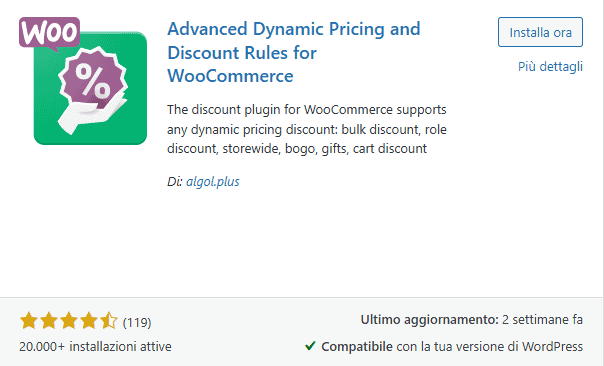
Dopo l’attivazione, il plugin aggiungerà una sezione di impostazioni all’interno di WooCommerce, accessibile da WooCommerce > Pricing Rules, oppure aprendo le impostazioni del plugin.

Da qui potrai definire regole di prezzo per:
- prodotti
- set di prodotti
- carrello.
Come vedi, a livello grafico l’interfaccia del plugin è un po’ più curata di quella predefinita di WordPress, ma non è immediato capire l’insieme delle funzionalità o come configurare le singole regole. Una nota positiva è che per ogni opzione Advanced Dynamic Pricing for WooCommerce propone il link alla relativa pagina della documentazione tecnica.
In ogni caso ora vedremo come usare tutte le impostazioni principali.
Impostare le regole per i prezzi dinamici
Per creare una nuova regola di prezzo, dalla barra laterale vai in WooCommerce > Pricing Rules e clicca su Add Rule.
Poi inserisci un titolo descrittivo.
Se vuoi applicarla solo per un periodo determinato, imposta una data di inizio e una di fine, altrimenti lascia vuoti i campi From e To.
Da qui hai anche la possibilità di attivare e disattivare la regola con un cursore.

Puoi anche definire per quanti ordini può essere applicata la regola usando il menù Can be applied e scegliendo un numero da 1 a 10, o l’opzione “Unlimited” per uno sconto sempre disponibile.
Scegli poi a quali prodotti del carrello si applica lo sconto: al prodotto più costoso, al più economico, oppure a tutti gli articoli che soddisfano le condizioni.
Vediamo che tipi di regole si possono configurare con Advanced Dynamic Pricing. Dopo averne creata una ricordati di testarla in una finestra del browser in modalità incognito. Se usi un plugin di cache come LSCache o WP Rocket, potresti doverla svuotare per rendere le nuove regole di prezzo subito visibili a tutti i visitatori.
Sconti su singolo prodotto
Clicca su Product discount per espandere la sezione che ti permette di configurare gli sconti per prodotto.

La prima parte, Filter by products, è dedicata alla configurazione dei filtri che servono a individuare i prodotti a cui applicare la regola; la seconda, Product discounts, a impostare il contenuto della regola.

In Filter by products puoi scegliere se applicare gli sconti a tutto il catalogo – selezionando la voce “Any” – oppure solo su una parte, filtrando per:
- prodotto
- categoria
- SKU
- slug
- attributo
- tag
- marchio
- campo personalizzato.
Un menù apposito ti permette di selezionare un elemento che rientra in una di queste categorie. Successivamente puoi decidere se lasciare che lo sconto venga applicato a tutti gli elementi della categoria oppure filtrare una parte di essi usando il campo Exclude.
In Product discounts scegli il tipo di sconto tra:
- sconto fisso
- percentuale
- prezzo fisso.
Inserisci il valore nel campo importo. Puoi anche inserire valori negativi per aumentare i prezzi in modo dinamico.
Se vuoi limitare lo sconto massimo complessivo, ad esempio 5€ di sconto per unità ma non più di 20€ in totale, compila il campo Limit discount to amount.
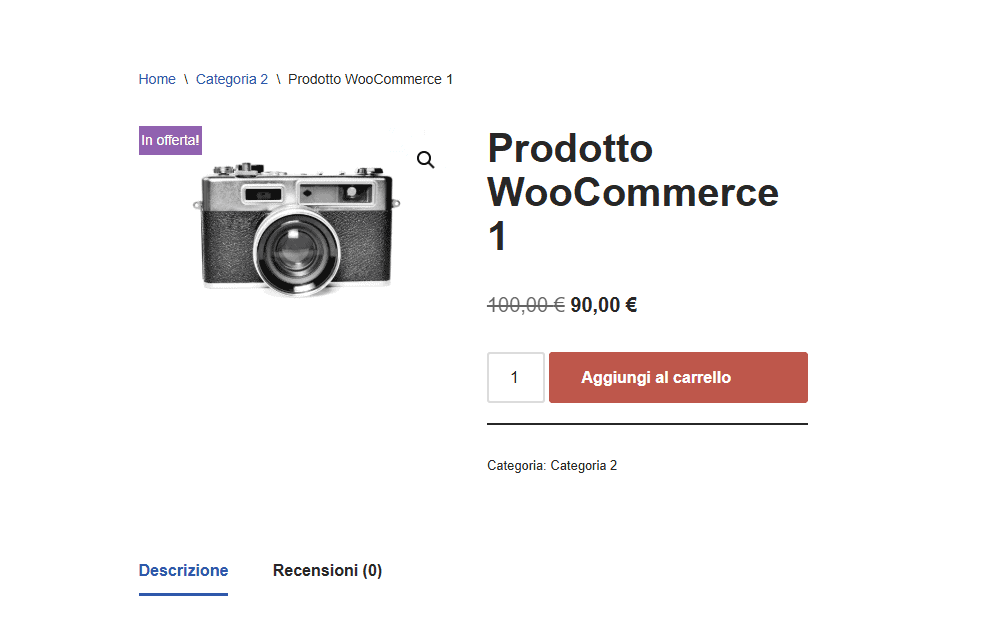
Questo è un prodotto WooCommerce a cui ho applicato uno sconto di 10€ con Advanced Dynamic Pricing for WooCommerce:
Sconti su set di prodotti
Se vuoi prevedere uno sconto non sul singolo prodotto ma su un gruppo di prodotti, devi entrare in Product discount, chiudere la sezione Filter by products e cliccare sul pulsante Product set, che si trova in fondo alla pagina.

Le opzioni sono le stesse che abbiamo visto per i prodotti singoli, ma l’utente ha diritto allo sconto solo se acquista l’intero set.
Aggiungere regole
Puoi aggiungere delle regole aggiuntive usando i comandi in fondo alla pagina di configurazione.
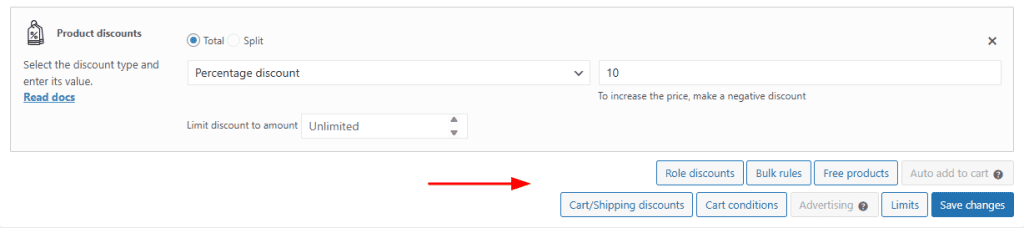
Qui ti viene chiesto di scegliere il criterio di calcolo del prezzo quando allo stesso prodotto si applicano più regole:
- scelta del prezzo più alto
- scelta del prezzo più basso
- applicazione “sequenziale”.
In questo caso, se un prodotto costa 100€ e una prima regola prevede uno sconto del 10% e una seconda uno sconto di 5€, le regole vengono applicate in successione e il prezzo finale sarà 85€.
Sconti per ruolo utente
Per esempio è possibile impostare sconti in base al ruolo dell’utente.
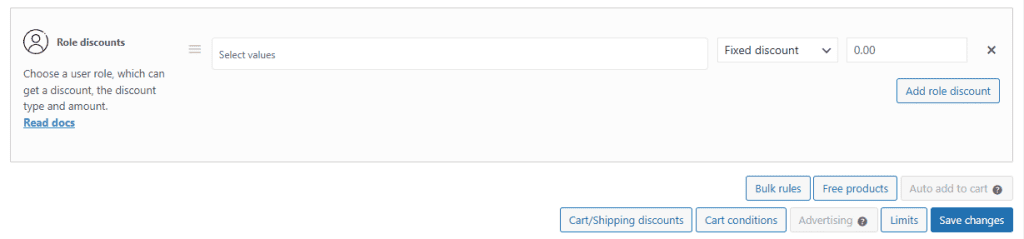
Fai clic sul pulsante Role discount per espandere la sezione, poi inserisci il ruolo nel campo e imposta il tipo di sconto e il valore.
Puoi aggiungere più righe per ruoli diversi cliccando su Add discount.
Sconti per quantità
Su Advanced Dynamic Pricing puoi impostare anche degli sconti in base alla quantità acquistata.
Per attivarli clicca sul pulsante Bulk rules in fondo alla pagina oppure sulla scorciatoia Bulk in Select discount type.

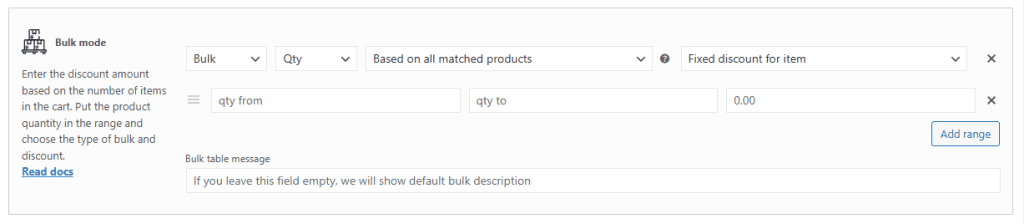
Usa il menù per scegliere una delle 2 modalità di calcolo dello sconto.
Con Bulk lo sconto si applica a tutti i prodotti al superamento della quantità che indicherai nel campo apposito. Puoi anche indicare un numero massimo di prodotti.
Un primo menù ti permette di scegliere se calcolare la quantità su tutti i prodotti filtrati, su tutto il carrello, per categoria, per set, per singolo prodotto, per variazione, per riga o per metadato.
Il secondo menù serve a scegliere, come prima, se proporre lo sconto sotto forma di sconto fisso, percentuale o prezzo fisso, e se applicarli al prodotto o al set di prodotti.
Con Tier ci saranno sconti diversi per fasce di quantità: per esempio il secondo e terzo pezzo potrebbero essere scontati del 10% e il quarto e il quinto del 20%.
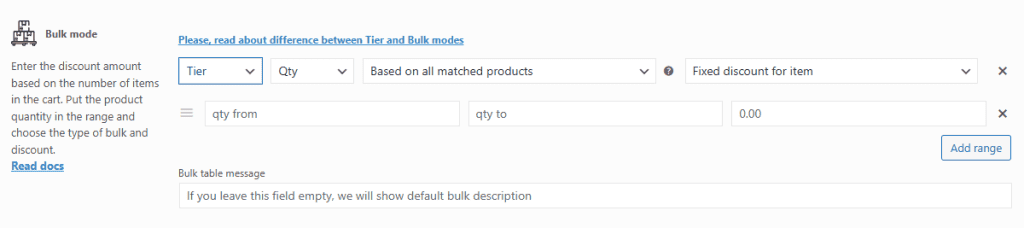
Definisci l’intervallo per il calcolo del prezzo inserendo la quantità minima, quella massima e lo sconto.
Usa Add range per aggiungere intervalli con prezzo diverso.
Nelle impostazioni del plugin puoi attivare o disattivare la visualizzazione della tabella con le fasce di prezzo nella pagina prodotto.

Prodotti omaggio e coupon
Puoi usare il pulsante Free products se vuoi impostare l’aggiunta automatica di uno o più prodotti omaggio al carrello, per un certo numero di volte oppure in base al totale del carrello. È anche possibile selezionare la casella per configurare un codice sconto (coupon).

Sconti e opzioni per il carrello
Cliccando su Cart adjustments puoi espandere la sezione Cart/Shipping Discounts e intervenire sull’intero subtotale del carrello per:
- applicare sconti fissi o percentuali
- aggiungere commissioni extra
- azzerare i costi di spedizione.
Il campo discount name ti permette di impostare la voce che apparirà al cliente nel riepilogo del carrello, per esempio “Sconto estate” o “Spedizione gratuita sopra i 100€”.
Per impostare la condizione da cui dipende l’applicazione della regola, fai clic su Cart conditions.
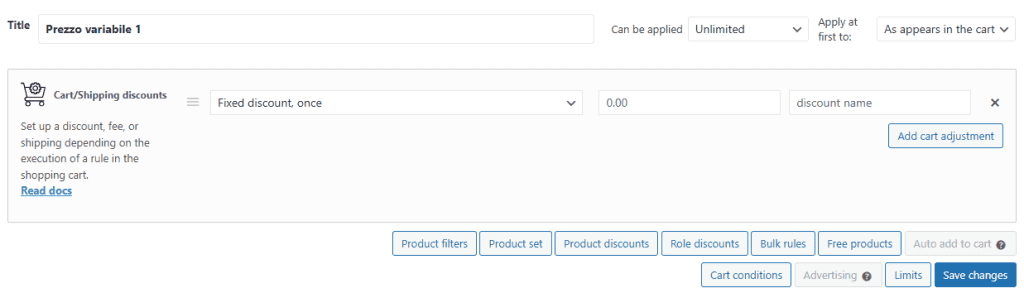
Condizioni per le regole del carrello
Il pulsante Cart conditions ti porta alla sezione dove puoi scegliere una tipologia di condizioni predefinita tra le opzioni:
- subtotale minimo del carrello
- numero di articoli
- ruolo dell’utente
- categoria dei prodotti presenti
- paese di spedizione
- periodo tra due date.
Puoi aggiungere più condizioni con il pulsante Add condition e scegliere se la regola deve scattare quando sono verificate (Match All) tutte quante o quando almeno una è verificata (Match Any).
Limiti per le regole del carrello
Con il pulsante Limits puoi stabilire quante volte la regola che hai creato può essere applicata nel tuo ecommerce.
Una volta configurate tutte le sezioni che ti interessano, clicca sul pulsante Save changes nell’angolo in basso a destra. Se è tutto a posto vedrai cambiare il colore di sfondo della barra orizzontale sopra il titolo da rosso a giallo.
Per verificare che tutto funzioni correttamente, apri il sito in una finestra in incognito e fai dei test aggiungendo i prodotti interessati al carrello.
D’ora in avanti troverai tutte le regole create nella schermata WooCommerce > Pricing Rules, da cui potrai modificarle, disattivarle o eliminarle.
Come creare un’offerta 3×2
Per creare un’offerta 3×2 puoi sfruttare la scorciatoia Buy 3 for X disponibile nella sezione Select discount type.

In questo modo entri di nuovo nelle impostazioni degli sconti prodotto, dove trovi le opzioni dei filtri preimpostate per 3 articoli uguali.

Per ottenere lo sconto devi selezionare una di queste opzioni:
- uno sconto fisso pari al costo di un prodotto
- un prezzo fisso pari alla somma del costo di 2 prodotti
- uno sconto percentuale del 33,33%.
Ecco come appare lo sconto applicato nel carrello (restano dei testi in inglese ma puoi tradurli con il plugin gratuito Loco Translate):
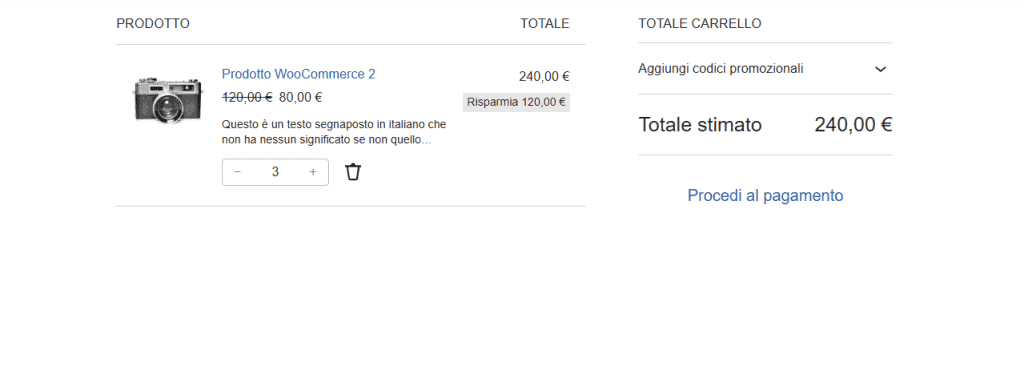
Se preferisci che il terzo prodotto venga aggiunto in automatico al carrello come articolo separato a prezzo zero, puoi usare la funzionalità Free products.
Lo stesso metodo ti permette di configurare anche offerte 2×1 e altre varianti: basta modificare i numeri. Vediamo più in dettaglio come fare.
Come creare un’offerta 2×1 (BOGO)
Advanced Dynamic Pricing offre una scorciatoia per creare un’offerta 2×1, quelle che in inglese vengono chiamate BOGO e permettono al cliente di pagare un prodotto e averne un secondo in regalo.

Nella schermata successiva trovi la sezione Filter by products impostata su un articolo, che dovrai specificare nel campo Select values.
Nella sezione Free products devi impostare il prodotto omaggio uguale a quello acquistato, che verrà aggiunto al carrello come articolo a prezzo zero.
In alternativa potresti usare il pulsante Bulk rules, o la scorciatoia analoga, impostando una fascia a partire da 2 unità con uno sconto del 50%.

Impostazioni generali di Advanced Dynamic Pricing
Nelle impostazioni del plugin trovi alcune opzioni gratuite che riguardano le funzionalità per l’inserimento dei prezzi dinamici di WooCommerce.
La sezione Calculation raccoglie le opzioni che controllano come il plugin applica gli sconti e calcola i totali.
Qui è possibile:
- definire il comportamento sui prodotti già in saldo;
- disattivare il calcolo delle spese di spedizione e il ricalcolo del carrello a ogni caricamento di pagina;
- combinare gli sconti fissi multipli e le commissioni multiple in un’unica voce nel carrello;
- arrotondare i centesimi a una cifra fissa, per esempio “,99”.
La sezione Product price ti permette di controllare come WooCommerce mostra i prezzi scontati nelle pagine prodotto, nel catalogo e nel carrello.
Per esempio puoi scegliere se e quando:
- mostrare il badge “In offerta”;
- visualizzare il prezzo barrato;
- mostrare il prezzo originale non scontato.
Qui si può anche personalizzare lo stile del prezzo, usando dei tag forniti nella documentazione ufficiale del plugin.
Inoltre puoi controllare come vengono mostrati gli sconti su carrello, mini-carrello e checkout dalla sezione Cart, sulle pagine prodotto e di categoria in Product page e Category page.
Ci sono anche impostazioni specifiche per le funzionalità, per esempio in Bulk table si può scegliere se mostrare la tabella con i prezzi dei prodotti per quantità, in Free products se visualizzare un messaggio all’aggiunta del prodotto omaggio.
Opzioni premium di Advanced Dynamic Pricing
La versione Pro di Advanced Dynamic Pricing è disponibile a partire da 60$ all’anno e offre funzionalità aggiuntive molto utili.
Uno dei più grandi limiti della versione gratuita del plugin è la mancanza di una funzione per rendere visibili sulla pagina prodotto le offerte basate sulla quantità o sui bundle, che così perdono gran parte della loro efficacia.
Con il piano a pagamento invece è disponibile una sezione Advertising che serve proprio a promuovere sconti e omaggi visualizzando sulle pagine messaggi personalizzati. Inoltre è possibile mostrare nella pagina prodotto il prezzo originale barrato.

Sul fronte delle regole di prezzo, con questa versione puoi scontare il prodotto più economico del carrello, attivare regole tramite coupon o URL e gestire esenzioni fiscali.
Si possono costruire condizioni del carrello a partire da caratteristiche del cliente come il primo ordine effettuato, l’importo totale speso, il metodo di spedizione e di pagamento. E sono supportati anche sconti per utenti specifici o in intervalli orari personalizzati.
Tra le funzionalità pro c’è l’Auto Add to Cart, che aggiunge in automatico al carrello un prodotto consigliato o scontato. Le Product Collections, invece, consentono di attivare filtri avanzati che incrociano più parametri, per esempio categoria e colore insieme, giacenze di magazzino e prodotti con zero vendite.
Con la versione premium di Advanced Dynamic Pricing puoi anche permettere ai tuoi clienti di scegliere i prodotti omaggio da una lista o da un’intera categoria.
Puoi usare la demo per valutarla.
Cosa si può fare in più con Yith Dynamic Pricing & Discounts
Yith Dynamic Pricing & Discounts non ha una versione gratuita ma puoi farti un’idea di come funziona con 2 demo: la prima illustra bene i risultati che si possono ottenere sul sito pubblico, e da qui puoi accedere alla seconda, che permette di testare il pannello di amministrazione del plugin.

Nel pannello di amministrazione di Yith Dynamic Pricing & Discounts troviamo 16 regole dinamiche preimpostate.

10% OFF on all products of category permette di scontare tutti i prodotti di una categoria del 10%.

BOGO – Buy one, get one ti aiuta a configurare l’offerta che prevede un secondo pezzo uguale in omaggio quando si acquista un certo prodotto.

Buy more, pay less – Price and quantity table serve a configurare sconti in base alla quantità e mostrare la tabella prezzi e quantità ai visitatori.

3×2 – Buy 3, pay 2 serve a configurare un’offerta “compri 3, paghi 2”.

50% OFF on 2nd unit permette di offrire il 50% di sconto su un secondo articolo dello stesso tipo.
Buy X and get Y for free consente di dare un secondo prodotto diverso in omaggio a chi ne acquista un altro.
Buy X and get Y with a 50% OFF permette di offrire uno sconto del 50% su un secondo prodotto diverso acquistato dall’utente.
Product as gift in cart page ti dà la possibilità di aggiungere in automatico un prodotto omaggio nella pagina del carrello, quando un prodotto specifico viene aggiunto al carrello.
20% OFF in cart and free shipping on orders over 100$ è l’impostazione predefinita per applicare uno sconto del 20% e annullare i costi di spedizione quando l’importo dell’ordine supera i 100$.
Come vedi, l’interfaccia di Yith Dynamic Pricing è molto più pulita rispetto a quella di Advanced Dynamic Pricing, le funzionalità sono spiegate in modo molto chiaro ed è disponibile anche una traduzione italiana curata.

I testi rendono la configurazione delle offerte davvero intuitiva.

Per i principali tipi di promozione si può far riferimento anche alla demo, mentre tutto il resto è spiegato nella documentazione di supporto e nei tutorial.
Al di là dell’esperienza utente nettamente superiore, le funzionalità offerte dal plugin premium Yith Dynamic Pricing sono in gran parte le stesse del plugin gratuito Advanced Dynamic Pricing for WooCommerce.
Altri plugin gratuiti per prezzi dinamici su WooCommerce
Accanto ad Advanced Dynamic Pricing esistono altri plugin gratuiti per gestire i prezzi dinamici su WooCommerce, per esempio:
- Discount Rules for WooCommerce, il più popolare, con 100.000 installazioni attive e una valutazione media di 5/5;
- Wholesale Suite – B2B, Dynamic Pricing & WooCommerce Wholesale Prices, con 20.000 installazioni attive e 5/5 stelle;
- Discount Rules and Dynamic Pricing for WooCommerce, con 10.000 installazioni attive e una valutazione media di 4.5/5;
- Dynamic Pricing With Discount Rules for WooCommerce, con 6.000 installazioni attive e una valutazione media di 4.5/5.
Conclusioni
In questa guida abbiamo visto i principali tipi di sconti e offerte proposti nei negozi online e come configurare i prezzi dinamici su WooCommerce passo passo con Advanced Dynamic Pricing.
Questo plugin include funzionalità gratuite che aiutano a configurare le promozioni più comuni, come offerte 3×2, bundle, prodotti omaggio, sconti per quantità, per ruolo utente o in base al totale del carrello. L’interfaccia non è intuitiva, ma basta poco per acquisire familiarità e poter sfruttare tutto il potenziale di questo strumento.
Se hai bisogno di opzioni più avanzate, puoi passare alla versione Pro di Advanced Dynamic Pricing oppure al plugin premium YITH Dynamic Pricing & Discounts, che offre un’esperienza utente e una curva d’apprendimento molto migliori.
E tu hai già configurato dei prezzi dinamici nel tuo negozio? Con quali strumenti? Se vuoi, raccontaci la tua esperienza nei commenti.
Pronto a costruire il tuo sito WordPress?
Prova il nostro servizio gratuitamente per 14 giorni. Nessun impegno, nessuna carta di credito richiesta.


