

Se vuoi avere un quadro completo di come si comportano gli utenti sul tuo sito, un plugin per le heatmap è il complemento ideale per i tuoi strumenti di analytics.
Con un plugin per le mappe di calore puoi rispondere ad alcune domande fondamentali per le tue pagine più importanti:
- Gli elementi strategici ricevono la giusta attenzione e un numero adeguato di clic?
- Quale percentuale di visitatori scorre sino al pulsante di invito all’azione principale?
- La navigazione degli utenti segue il percorso che ti aspettavi?
Le heatmap portano alla luce problemi che riducono l’efficacia dei contenuti e potrebbero sfuggire ad altri tipi di analisi. Ecco perché è importante usare un plugin per le mappe di calore sul tuo sito WordPress.
Qui ti aiuteremo a sceglierlo.
Indice
Cosa sono le mappe di calore?
Un plugin heatmap per WordPress è un’estensione software che genera mappe di calore, cioè grafici che rappresentano come gli utenti si muovono sul sito e interagiscono con gli elementi che lo compongono.
A differenza delle elaborazioni che arrivano da strumenti per la SEO on-page o per il marketing, le heatmap sono analisi principalmente qualitative, che usano i colori per evidenziare le aree della pagina più cliccate, più visualizzate ed esplorate. A volte però forniscono anche dati quantitativi, come il numero di clic ricevuti dagli elementi principali.
I plugin di heatmap per WordPress aiutano a capire quali elementi attirano davvero l’attenzione e quali invece vengono ignorati; o se ci sono elementi che generano frustrazione perché non si comportano secondo le aspettative dell’utente. Grazie a un’estensione per le mappe di calore potresti anche renderti conto che le persone provano a interagire con elementi non cliccabili oppure cliccano più sugli elementi secondari che su quelli strategici.
Come puoi intuire, le heatmap danno informazioni insostituibili per migliorare l’esperienza utente su WordPress: non a caso sono così amate dai web designer. Se vuoi avere un quadro completo dell’efficacia del tuo sito dovresti aggiungere queste analisi a quelle che arrivano da piattaforme come Google Search Console, Analytics, PageSpeed Insights o WebPageTest.
Quali tipi di heatmap può mostrare un plugin WordPress?
Non tutti i plugin WordPress per le mappe di calore danno le stesse informazioni. Infatti esistono molti tipi di heatmap, e questi sono i principali:
- mappe dei clic
- mappe dello scorrimento
- mappe dei movimenti
- mappe di tracciamento oculare
- mappe di attenzione
- mappe di interazione.
Le mappe dei clic (click maps) rappresentano i clic degli utenti, con variazioni di colore che di solito vanno dal rosso al giallo e al verde;
Le mappe dello scorrimento (scroll maps) indicano fino a che punto viene letta una pagina, indicando la percentuale di utenti che arriva a diverse profondità della pagina. Serve a capire quanto il contenuto genera interesse.

Le mappe dei movimenti del mouse (hover maps) tracciano i movimenti del mouse e aiutano a ricostruire il movimento oculare sulla pagina e il percorso che porta a un clic.

Le mappe di tracciamento oculare rivelano il percorso visivo degli utenti e le zone dove lo sguardo si sofferma più a lungo.
Oltre a queste mappe di calore semplici alcuni plugin WordPress offrono heatmap che combinano diversi tipi di dati per offrire una visione più completa del comportamento dell’utente.
Per esempio le mappe di attenzione rappresentano il tempo di permanenza del cursore su aree specifiche, mostrando con colori più intensi dove gli utenti si soffermano più a lungo.
Le mappe di interazione identificano gli elementi più intuitivi o che creano più coinvolgimento e si basano sulle rilevazioni di clic e tap, scroll e movimenti del mouse.
Ovviamente i plugin di heatmap per WordPress possono mostrare delle varianti delle mappe di calore. Una di queste è la mappa confetti, una variante della click map che segmenta i clic in base a parametri specifici, come dispositivo, provenienza e utenti nuovi o di ritorno.

Insieme alle heatmap spesso troviamo anche delle mappe che rappresentano la localizzazione degli utenti, così come funzionalità per osservare in tempo reale le sessioni utente e registrarle.
Come scegliere il miglior plugin di heatmap per WordPress
Per aiutarti a scegliere il plugin di heatmap per WordPress, in questo articolo abbiamo confrontato i più popolari in base alle caratteristiche che possono fare la differenza:
- facilità d’uso – quanto impegno richiede installarlo, configurarlo e iniziare a raccogliere i primi dati;
- tipi di heatmap supportate – quali mappe di calore può generare;
- tipi di eventi registrati – quali interazioni degli utenti è in grado di rilevare;
- altre funzionalità – cos’altro può fare per il tuo sito.
In più abbiamo parlato del prezzo, un altro aspetto che dovrai mettere sul piatto della bilancia per fare le tue valutazioni.
Qualunque strumento tu scelga, dopo averlo configurato dovrai aspettare da qualche ora a qualche giorno per iniziare a visualizzare le mappe di calore del tuo sito.
UserFeedback
UserFeedback è il plugin di Syed Balkhi nato per raccogliere le opinioni degli utenti durante lo sviluppo di nuovi siti o funzionalità, e comprende anche strumenti per l’analisi del comportamento dei visitatori e mappe di calore.
UserFeedback ha oltre 200.000 installazioni attive, e quasi 300 recensioni con una media di 5 stelle su 5.
Il plugin offre una versione gratuita, ma alcune funzionalità sono incluse solo nei piani a pagamento. Per esempio le mappe di calore sono riservate agli utenti Elite, al costo di 149.50$ all’anno.
Facilità d’uso e configurazione
UserFeedback permette di configurare facilmente nuove mappe di calore dalla sezione Heatmaps delle impostazioni dopo aver installato l’estensione dedicata.
Si può avviare la creazione della nuova heatmap con il pulsante apposito e poi scegliere da un menù la pagina da analizzare. È anche possibile attivare la cancellazione automatica dopo un periodo di tempo a scelta in modo da non conservare sul sito dati inutili.

Tipi di heatmap supportate
UserFeedback permette di creare mappe di calore che indicano dove si concentrano i clic dei visitatori con colori che vanno dal verde al giallo al rosso e rappresentano percentuali crescenti di clic nelle diverse aree.

Tipi di eventi registrati
UserFeedback distingue tra movimenti del mouse e clic, e permette di filtrarli per tipo di dispositivo o in base ai parametri UTM della campagna, del tipo di canale (per esempio “social”) e della pagina di provenienza del traffico (ad esempio il proprio profilo Instagram).
Altre funzionalità
UserFeedback è uno dei migliori plugin WordPress per le recensioni. Anche con la versione gratuita puoi aggiungere facilmente alle pagine del tuo sito dei moduli per raccogliere impressioni, pareri e suggerimenti dei visitatori.
Microsoft Clarity
Clarity è un plugin per le mappe di calore gratuito creato da Microsoft. Ha più di 100.000 installazioni attive, viene aggiornato di frequente e permette di visualizzare i dati visibili sulla dashboard di Clarity Analytics senza uscire da WordPress.
Facilità d’uso e configurazione
Dopo aver installato il plugin come abbiamo visto nella guida a Microsoft Clarity Analytics e WordPress, possiamo collegare facilmente il sito alla piattaforma di Microsoft per l’analisi dei dati. Basta effettuare l’accesso a un account Microsoft, Google o Facebook nelle impostazioni del plugin nell’area di amministrazione di WordPress per vedere le elaborazioni di Clarity Analytics direttamente qui.

L’interfaccia è molto chiara e arricchita da grafiche e animazioni.
Tipi di heatmap supportate
Per vedere le heatmap vere e proprie devi accedere alla piattaforma di Clarity Analytics. Qui trovi mappe dei clic e mappe di scorrimento e 40 filtri per esaminare i dati da tutte le angolazioni.

Clarity è capace di associare il comportamento dei visitatori agli elementi, non solo alle aree della pagina, e così ti permette di monitorare l’efficacia dei componenti principali.
Tipi di eventi registrati
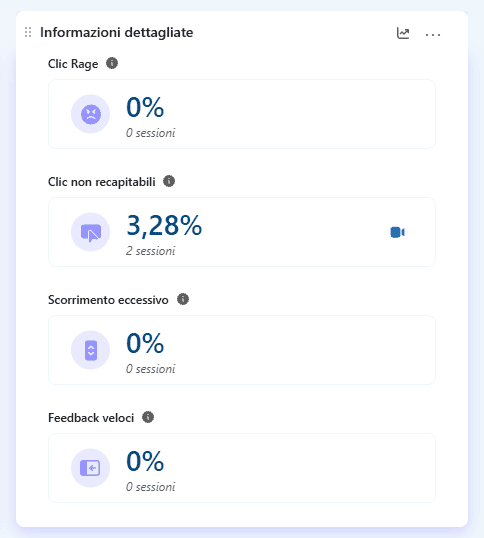
Microsoft Clarity conteggia e classifica diversi tipi di clic e mostra le percentuali di:
- clic “di rabbia” (rage clicks) – quelli che si verificano quando l’utente clicca ripetutamente sulla stessa area;
- clic senza risultato (dead clicks), cioè che non producono alcun effetto e indicano che il visitatore si aspetta di trovare dei link su elementi che invece non li contengono;
- scorrimento eccessivo – cioè le situazioni in cui gli utenti scorrono troppo velocemente, spesso perché non trovano le informazioni o ci sono problemi nel layout del sito;
- ritorni rapidi (quick backs) – quando l’utente apre una pagina e torna subito a quella precedente.
Altre funzionalità
Il plugin Microsoft Clarity mostra dati relativi agli utenti – come il numero di utenti online (live), i nuovi utenti e quelli di ritorno – e dati relativi alle sessioni, tra cui la durata, la profondità di scorrimento, le pagine per sessione.
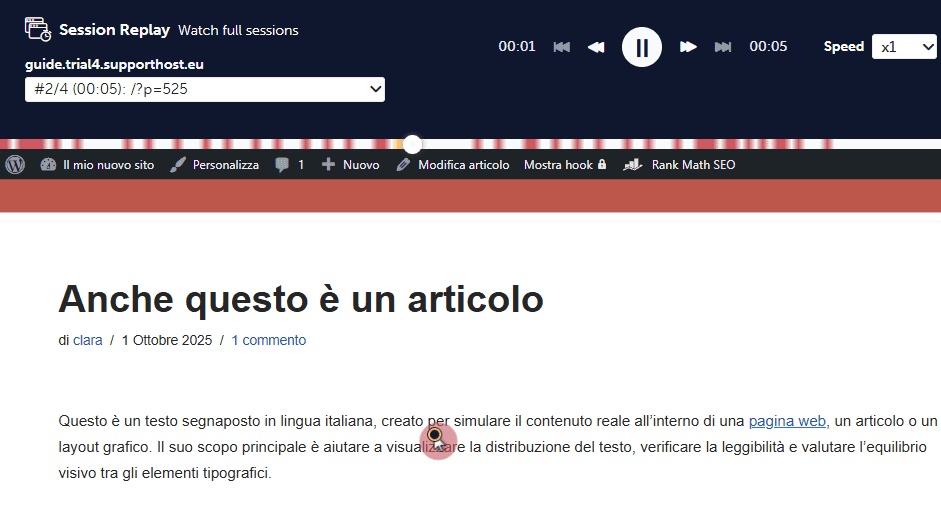
Permette di registrare e rivedere le sessioni utente e di visualizzare come si muove il mouse sullo schermo.
È capace di analizzare anche il comportamento degli utenti su elementi dinamici, come popup e menù.
Per ogni clic è possibile vedere le sessioni registrate corrispondenti.
Hotjar
Hotjar è una delle più popolari piattaforme per l’analisi del comportamento degli utenti e le mappe di calore. Come tanti competitor, offre un’estensione per facilitare l’integrazione su WordPress, con oltre 80.000 installazioni attive. Purtroppo il plugin Hotjar ha recensioni mediocri, è stato aggiornato per l’ultima volta a due anni fa e non è testato con le ultime 3 versioni principali di WordPress. In ogni caso, il plugin ti servirà solo a collegare WordPress a Hotjar senza usare il codice.
Hotjar prevede sia piani gratuiti che piani a pagamento con diverse funzionalità e limitazioni, a partire da 32€ al mese. Dopo aver collegato WordPress con Hotjar si ha diritto a provare la versione premium per 15 giorni, poi si ritorna al piano gratuito, che offre comunque heatmap illimitate.
Facilità d’uso e configurazione
Non è chiaro dove trovare l’ID richiesto per l’attivazione del plugin perché le istruzioni contengono link non aggiornati. Potresti trovare più semplice collegare WordPress a Hotjar inserendo il codice apposito nell’HTML, come abbiamo visto nella guida a Hotjar per WordPress.

Tipi di heatmap supportate
Su Hotjar puoi vedere heatmap di 5 tipi:
- Clic
- Scorrimento
- Movimento del mouse (aree più usate)
- Attenzione (solo Pro)
- Frizione (solo Pro).
A queste si aggiunge la mappa geografica che rappresenta le provenienze degli utenti.

Tipi di eventi registrati
Hotjar può registrare clic e tap, rage click, error click, eccesso di scorrimento e movimenti frenetici del cursore. Questi eventi possono essere visualizzati come overlay sopra le mappe di calore.
La piattaforma traccia anche tempo di permanenza, sorgente di traffico, tipo di dispositivo, apertura e invio di questionari.
I clic di frustrazione — rage e dead click, inversioni a U — sono disponibili solo con il piano Growth.
Altre funzionalità
Di recente Hotjar ha integrato anche la funzionalità di Content Square e ora offre una piattaforma ancora più completa per l’analisi del comportamento e dell’esperienza utente.
Oltre alle heatmap puoi accedere alle registrazioni delle sessioni utente con riepiloghi AI, all’analisi dei funnel, agli strumenti per creare sondaggi e scoprire il sentiment dei visitatori, agli analytics di prodotto.
Nell’analisi puoi farti supportare dall’AI integrata nella dashboard.
Inspectlet
Inspectlet è un plugin WordPress per le heatmap e la registrazione delle sessioni utente, utile anche per creare A/B test.
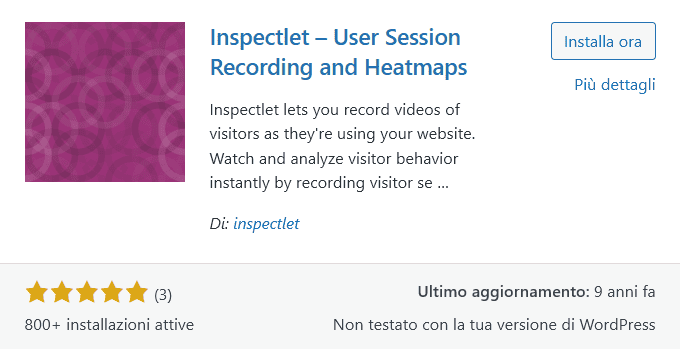
Inspectlet ha 800 installazioni attive, recensioni mediocri e non è stato testato con le ultime versioni di WordPress, ma questo non è un problema visto che in realtà il plugin serve solo a collegare WordPress e Inspectlet senza intervenire sull’HTML del sito.
Il plugin è gratuito ma i dati arrivano dalla piattaforma esterna, che offre un piano Free, limitato a 2500 sessioni registrate mensili.
I piani a pagamento, invece, partono da 39$ al mese.
Facilità d’uso e configurazione
Per configurare il plugin su WordPress bisogna prima creare un profilo sulla piattaforma di Inspectlet, in modo da poter ottenere il codice JavaScript che serve a collegare le due piattaforme.

Subito dopo la creazione dell’account con l’inserimento dell’URL del sito, nella dashboard di Inspectlet vedrai lo script da copiare e incollare in WordPress, nelle impostazioni del plugin. Dopo l’inserimento del codice comparirà un link per iniziare a monitorare le sessioni registrate che ti riporterà sulla piattaforma di Inspectlet.

Il plugin ha un’interfaccia poco leggibile ma fa il suo dovere.
L’interfaccia della piattaforma Inspectlet è chiara ma ha uno stile poco attuale.
Tipi di heatmap supportate
Inspectlet permette di ottenere 3 tipi di mappe di calore:
- Eye-tracking Heatmap (tracciamento oculare)
- Click Heatmap (clic)
- Scroll Heatmap (scorrimento).
È possibile cambiare la visualizzazione delle mappe filtrando per diversi tipi di dispositivo. Inoltre si possono limitare i risultati a un periodo a scelta.

Tipi di eventi registrati
Tra gli eventi tracciati da Inspectlet ci sono:
- visita a una pagina
- clic su pulsante
- testo digitato
- inserimento di un tag.
La piattaforma ti dà anche la possibilità di tracciare il comportamento degli utenti riguardo a singoli pulsanti.
Gli eventi possono essere filtrati in base a paese, browser, tipo di dispositivo, specifico utente, tipi di utente (nuovo o di ritorno) e parole digitate.
Nella sezione eventi trovi anche i link e pulsanti più cliccati – del sito o per pagina –, gli URL e i tag più visitati e i principali paesi di provenienza degli utenti.
Altre funzionalità
Inspectlet permette di osservare in tempo reale il comportamento degli utenti e di registrare le sessioni. La schermata Live View contiene i comandi per gestire il video e un riepilogo testuale delle operazioni svolte dal visitatore durante la sessione.

Mouseflow for WordPress
Mouseflow conta oltre 7.000 installazioni attive. È stato aggiornato per l’ultima volta nel 2024 e non è stato testato con le ultime 3 versioni principali di WordPress. Attualmente, come Inspectlet, il plugin serve solo a collegare il sito alla piattaforma di analytics.
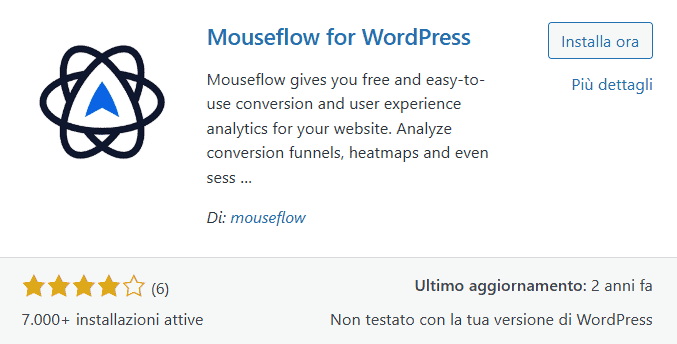
Mouseflow si attiva con una prova gratuita che per 14 giorni dà accesso alle funzionalità premium. Al termine passerai in automatico al piano Free.
Il costo degli abbonamenti parte dai 25€ al mese.
Facilità d’uso e configurazione
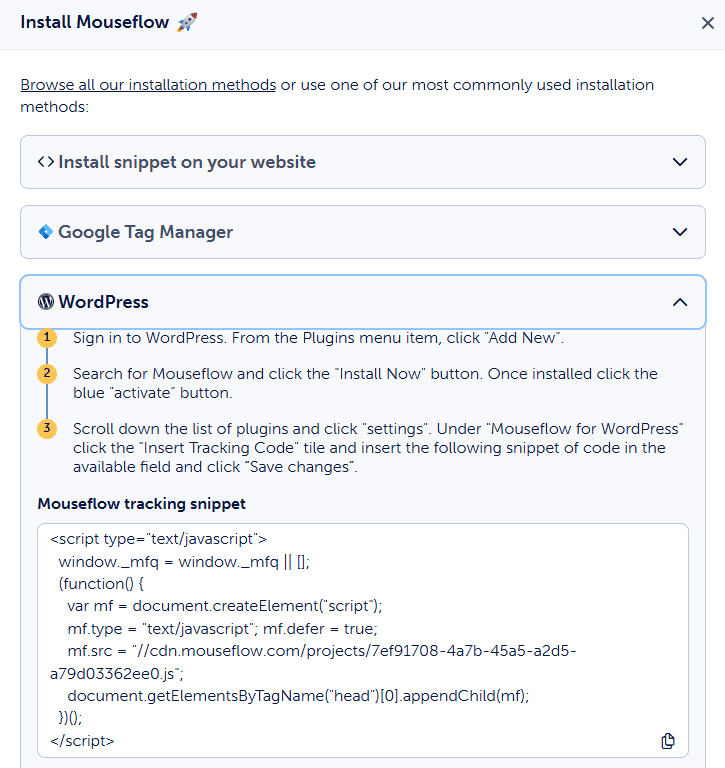
Per poter usare Mouseflow devi prima creare un profilo gratuito su mouseflow.com, ottenere il codice di tracciamento e inserirlo su WordPress, nella schermata apposita del plugin. Ti viene spiegato anche come fare a seconda del sistema scelto, visto che è possibile ottenere lo stesso risultato inserendo lo script nell’head del sito, oppure usando Google Tag Manager o chiedendo l’aiuto di uno sviluppatore del software.
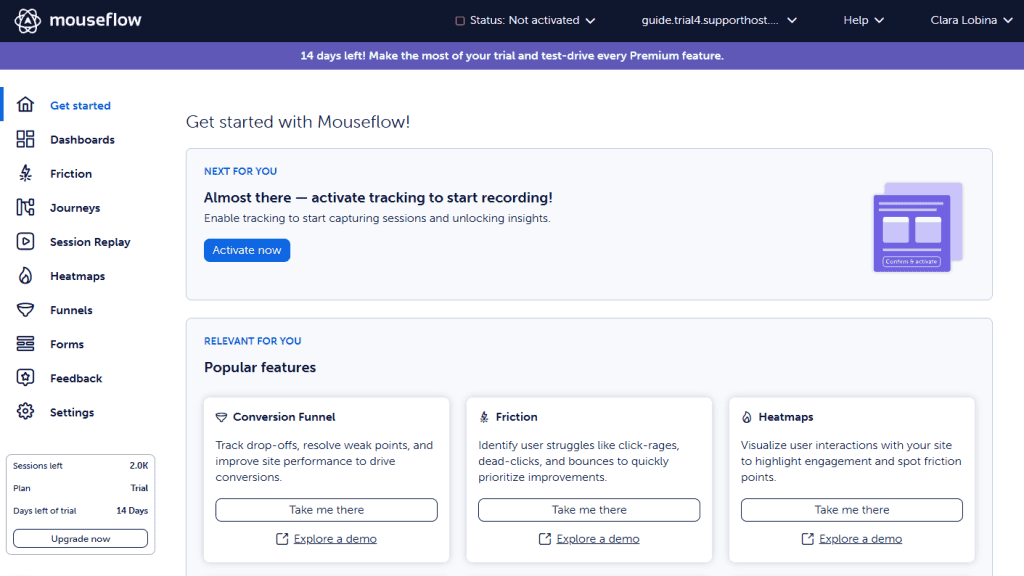
Nonostante non venga detto in modo chiaro, anche con Mouseflow dovrai spostarti sulla piattaforma esterna per vedere le heatmap del tuo sito WordPress.
Appena il primo visitatore sarà sul sito, potrai attivare la registrazione dei dati, dopo aver confermato il rispetto della normativa sulla privacy.
A differenza del plugin, la documentazione di supporto è approfondita e ordinata.
Tipi di heatmap supportate
Con i piani più economici di Mouseflow hai a disposizione 5 tipi di mappe di calore statiche:
- Click
- Scroll
- Movement
- Attention
- Geo (localizzazione degli utenti).
A partire dal piano pro Advanced, è disponibile un ulteriore tipo di heatmap statica: Friction, che mostra rage click, dead click e click errors, cioè clic su elementi non interattivi. Per chi ha questo tipo di abbonamento le heatmap sono disponibili anche in versione dinamica, particolarmente utile per esaminare elementi interattivi come i popup, le animazioni e alcuni tipi di menù.

Tipi di eventi registrati
Tra gli eventi tracciati da Mouseflow ci sono clic su link, pulsanti e altri elementi della pagina, movimenti del cursore, interazioni con i form, cambi di pagina. In più vengono monitorati la profondità di scorrimento e il tempo trascorso su ciascuna sezione.
In particolare, Mouseflow attribuisce un punteggio all’insieme di clic negativi, rappresentato dalla metrica Friction.
Altre funzionalità
Anche Mouseflow permette di osservare in tempo reale le sessioni degli utenti e di registrarle. Inoltre offre funzionalità per il web marketing come i funnel, i form e i sondaggi per raccogliere i feedback dei visitatori.
Crazy Egg for WordPress
Anche Crazy Egg ha circa 7.000 installazioni attive e pochissime recensioni. L’ultimo aggiornamento risale a un anno fa e non ci sono stati test ufficiali con le ultime 2 versioni principali di WordPress.
La piattaforma di analytics non prevede un piano Free, ma tutti gli abbonamenti comprendono 30 giorni di prova gratuita. Il costo parte dai 29$ al mese con fatturazione annuale del piano Starter.
Facilità d’uso e configurazione
Come diversi plugin che abbiamo visto, anche Crazy Egg for WordPress non ha una dashboard ma serve solo a collegare il sito alla piattaforma di analisi dei dati. Per configurare il tuo sito WordPress per le heatmap di Crazy Egg devi prima creare un profilo sulla piattaforma di riferimento.

Uno dei pro di questa piattaforma è la possibilità di scegliere il tipo di piano da testare gratis; tra i contro c’è l’obbligo di inserire i dati della carta.
Anche in questo caso, se hai un sito WordPress, puoi collegarlo incollando lo script nelle impostazioni del plugin. In alternativa puoi installare lo script manualmente o chiedere aiuto agli sviluppatori.
L’interfaccia della piattaforma è chiara e contiene molte etichette informative e rimandi alla documentazione di supporto.
Tipi di heatmap supportate
Con Crazy Egg puoi collegare una pagina del tuo sito alla volta, nei limiti previsti dal piano che hai sottoscritto. Per esempio con il piano Starter, puoi creare fino a 5 heatmap, una per URL.

Le mappe disponibili sono:
- Heatmap, mappa dei clic tradizionale;
- Scrollmap, mappa di scorrimento che attribuisce colori diversi alle varie parti della pagina a seconda di quanto sono state viste;
- Confetti, che unisce clic e metriche relative, e permette di applicare una ventina di filtri;
- Overlay, che identifica elementi popolari e non popolari della pagina;
- List, elenco degli elementi su cui sono stati rilevati i clic, per restringere l’analisi a un solo elemento.
Hai a disposizione circa 20 filtri che spaziano dal tipo di utente e di dispositivo, clic, sistema operativo o browser alla provenienza, ai parametri UTM, ecc.
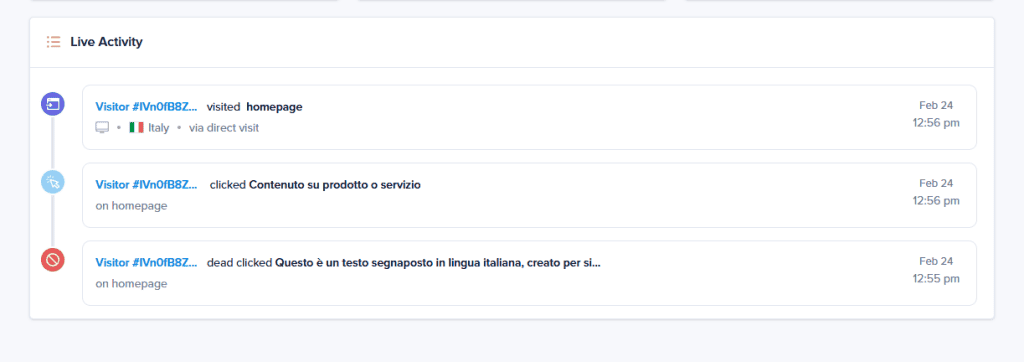
Anche con Crazy Egg puoi osservare gli utenti in tempo reale o vedere le registrazioni delle sessioni.
Tipi di eventi registrati
Tra gli eventi monitorati da Crazy Egg ci sono:
- Visite
- Rage clicks
- Dead clicks
- Page bounces (rimbalzi).

Altre funzionalità
Crazy Egg non serve solo a esaminare il comportamento degli utenti ma offre altri strumenti utili a chi gestisce un’attività online, per esempio funzionalità per creare sondaggi, CTA (inviti all’azione), test A/B, funnel. Permette anche di monitorare le conversioni, le sorgenti di traffico e gli errori JavaScript.
Lucky Orange
Lucky Orange ha circa 2.000 installazioni attive, è stato aggiornato per l’ultima volta ad aprile 2025 e non è stato testato con le ultime 3 versioni principali di WordPress.
Configurando il plugin si attiva in automatico una prova gratuita di 7 giorni che permette di testare le funzionalità premium. Al termine si passerà al piano Free, che include 100 sessioni gratuite al mese.
Il costo della versione a pagamento di Lucky Orange parte da 32$ al mese con addebito annuale.
Facilità d’uso e configurazione
Appena attivato, Lucky Orange offre una procedura guidata per la configurazione. La grafica dell’interfaccia è molto curata e l’area di supporto sul sito è ampia, ben organizzata e piacevole da consultare.
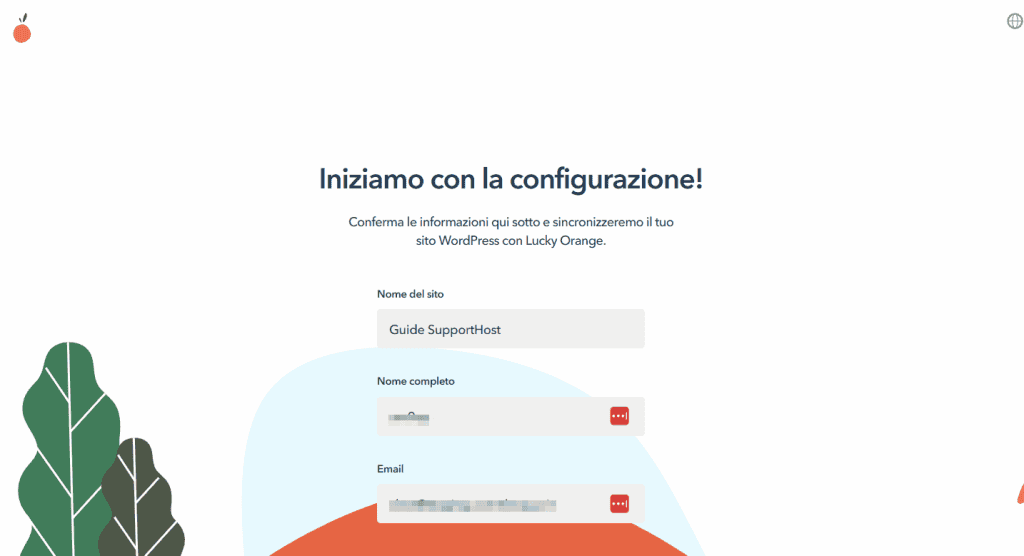
Per completare il collegamento del sito alla piattaforma Lucky Orange non è necessario uscire da WordPress o effettuare il login ad altre piattaforme. Lo script per il collegamento viene generato all’interno del pannello di WordPress durante la configurazione del plugin.
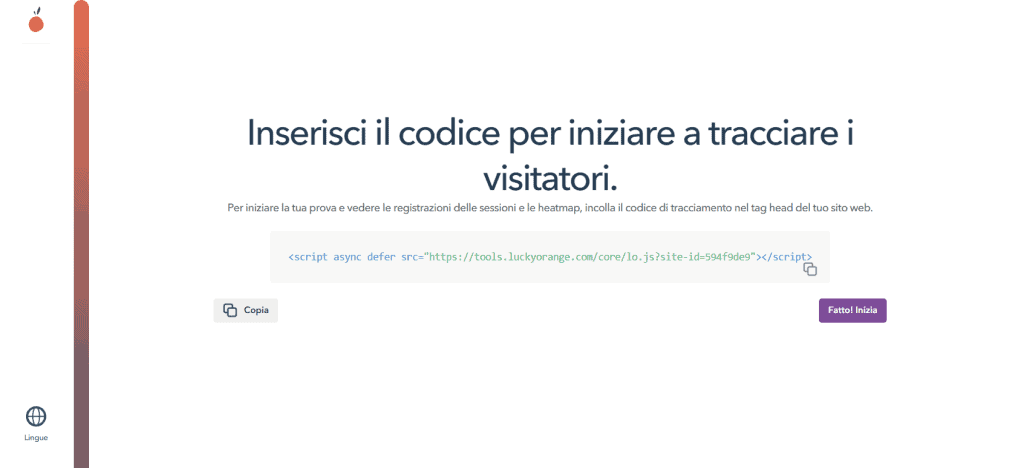
L’unica cosa che devi fare per iniziare a tracciare le interazioni dei tuoi utenti con il sito è copiare l’ID del sito dalle impostazioni del plugin e incollarlo nelle impostazioni generali di WordPress, nella schermata Lucky Orange.
Puoi usare l’AI per esplorare le funzionalità di Lucky Orange.

Tipi di heatmap supportate
Dopo qualche ora di raccolta dati, Lucky Orange inizierà a mostrarti le pagine più visitate, per ciascuna delle quali potrai avviare una heatmap.

Le mappe di calore offerte sono 3:
- clic
- movimenti
- scorrimento.

Tipi di eventi registrati
Lucky Orange monitora eventi come clic di rabbia, movimenti anomali del mouse, campi dei form ripetuti, che possono indicare poca chiarezza nelle istruzioni.
Dà la possibilità di vedere i dettagli del singolo elemento, per esempio un link o un pulsante: il numero esatto di interazioni ricevute e le sessioni registrate che lo riguardano. È possibile segmentare i dati per paese o regione, browser, sistema operativo, sorgente e mezzo.

È capace di analizzare anche il comportamento degli utenti su elementi dinamici, come popup e menù.
Altre funzionalità
La dashboard di Lucky Orange offre anche:
- un conteggio dei visitatori online divisi in Nuovi e Ritornati
- la mappa delle località da cui si connettono
- l’elenco delle pagine più visitate
- la registrazione delle sessioni
- la possibilità di aggiungere sondaggi al sito.

La versione a pagamento di Lucky Orange permette di segmentare i visitatori in base al comportamento, distinguendoli per esempio in coinvolti, frustrati, confusi, usciti immediatamente (bounced) o che hanno ricaricato la pagina.
Zoho PageSense
Zoho PageSense ha solo 30 installazioni attive ma abbiamo deciso di testarlo lo stesso perché è legato a una piattaforma affidabile, su cui si trova la dashboard che useremo per ottenere le mappe di calore.
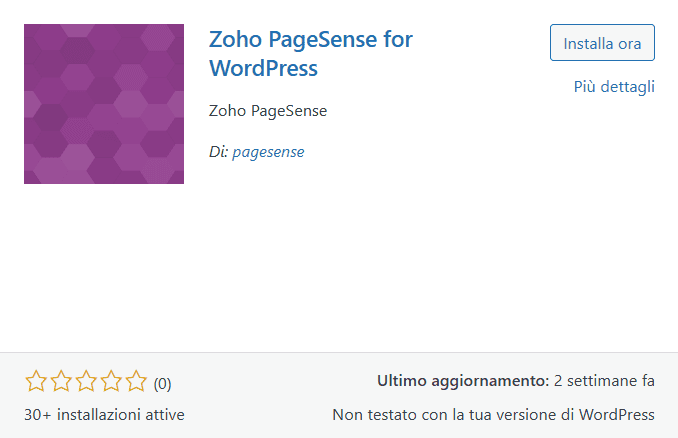
PageSense è la parte dedicata all’ottimizzazione delle conversioni di Zoho, un popolare CRM (sistema per raccogliere e gestire i dati dei clienti). Puoi usarla gratis per 15 giorni per provare il piano a pagamento che preferisci.
Al termine della prova potrai continuare a usarlo solo se acquisti uno degli abbonamenti, il cui costo parte dai 14€ mensili, addebitati annualmente.
Facilità d’uso e configurazione
Come avrai intuito, se vuoi usare Zoho PageSense devi prima creare un profilo sulla piattaforma.

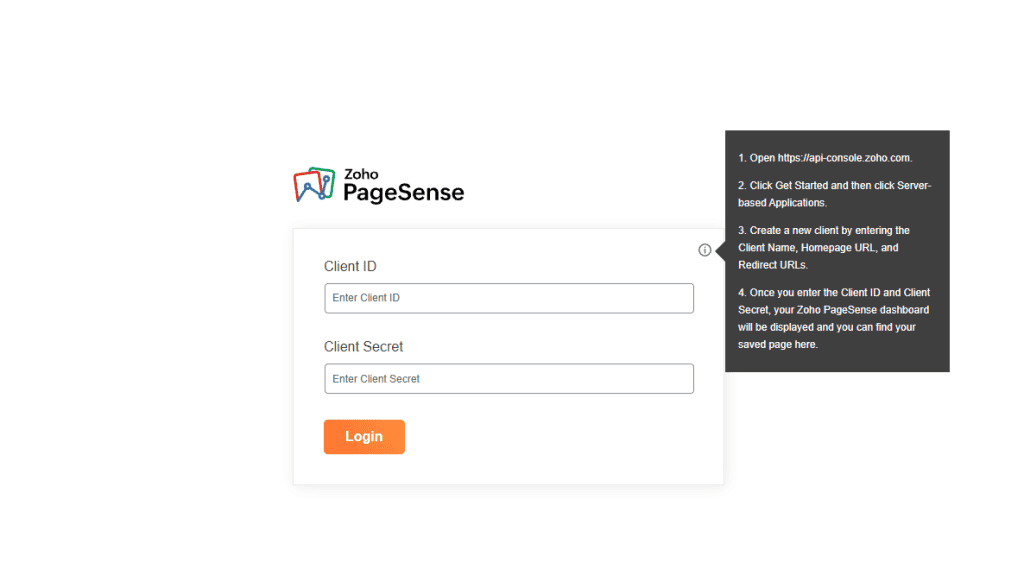
Generare l’ID da inserire nella schermata del plugin per configurarlo non è banale, visto che vengono richieste informazioni come “Authorized Redirect URIs” e “JavaScript Domain”.
Ho trovato più pratico collegare WordPress a Zoho inserendo lo script associato al mio profilo attraverso un plugin per gli snippet.
Tipi di heatmap supportate
Zoho PageSense permette di accedere a 3 tipi di heatmap:
- clic
- scorrimento
- attenzione (Pro).
Uno dei pro di Zoho è la possibilità di mettere insieme A/B test e heatmap. Infatti su questa piattaforma puoi duplicare una pagina e poi modificare una delle due copie, creare una mappa di calore per ciascuna versione e poi confrontarle.

Tipi di eventi registrati
Zoho PageSense non distingue tra loro i diversi tipi di clic e scorrimenti ma è capace di rilevare il coinvolgimento sui singoli elementi, compresi quelli dinamici.
Altre funzionalità
Zoho PageSense ti permette di registrare le sessioni e l’abbandono dei form, di monitorare funnel e obiettivi, di segmentare il pubblico in modo da mostrare contenuti diversi a seconda degli utenti. Si integra con il resto dell’ecosistema Zoho e i suoi diversi strumenti di CRM e Analytics.
TWIPLA (Visitor Analytics IO)
TWIPLA (Visitor Analytics IO) è il plugin della piattaforma per l’analisi del comportamento degli utenti omonima. Ha circa 1000 installazioni attive e viene costantemente aggiornato.
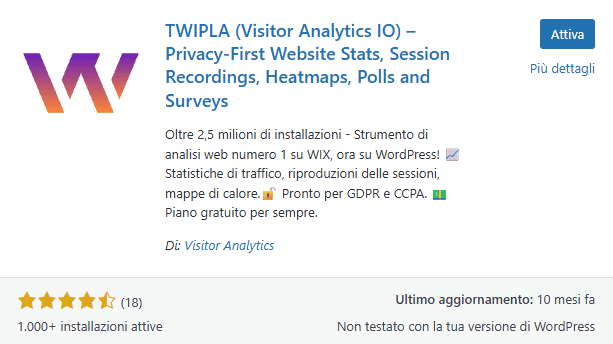
La piattaforma offre un piano Free senza scadenza attivabile in pochi clic, che ha però il grosso limite di permettere la creazione di una sola mappa di calore alla volta. Il numero di heatmap resta molto limitato anche per gli utenti premium: sale a 4 con Basic, a 10.39$ al mese, e a 25 con Pro, a 31.99$ al mese.
Un punto a favore della piattaforma è che dà la possibilità di provare gratis qualsiasi piano tariffario per 30 giorni.
Facilità d’uso e configurazione
Anche il plugin di Twipla può funzionare solo se collegato a un account esterno e non offre una dashboard integrata su WordPress. D’altra parte creare il profilo su Twipla, trovare il codice ID e inserirlo in WordPress per attivare il plugin è molto facile e veloce.

Per accedere alle heatmap dovrai anche configurare la registrazione dei dati ma è tutto molto rapido se mantieni le impostazioni predefinite.

Tipi di heatmap supportate
Twipla supporta 4 tipi di mappe:
- clic da dispositivo fisso
- tap da mobile
- scorrimento
- movimento del mouse
- attenzione (Pro).
Sono disponibili mappe diverse per le visite da pc, tablet e smartphone, e la mappa geografica con i visitatori per paese.
Tra le metriche monitorate ci sono le pagine viste e i visitatori, nuovi e di ritorno, e le sessioni con conversione.

Twipla permette di tracciare il comportamento a livello di elemento, anche in caso di elementi dinamici come slider o menù.

Tipi di eventi registrati
Twipla permette di monitorare 6 tipi di eventi registrati associati alle mappe di calore:
- clic di rabbia
- clic “morti”
- movimenti intensi del mouse
- scorrimento eccessivo
- refresh immediato della pagina
- inversioni a U.
Accanto a ciascun tipo di evento sono disponibili pulsanti per visualizzare le registrazioni delle sessioni e le pagine che contengono gli eventi che fanno parte della categoria.

Altre funzionalità
Su Twipla puoi anche creare moduli per sondaggi e funnel di conversione, tracciare eventi personalizzati, vedere metriche sul traffico del tuo sito. Inoltre la piattaforma offre strumenti per gestire il consenso e la conformità GDPR in modo personalizzato.
Altri plugin WordPress per le heatmap
Alcune liste di plugin heatmap per WordPress che puoi trovare online citano anche plugin che abbiamo preferito non consigliare, come Aurora Heatmap e Nelio A/B Testing.
Aurora Heatmap offre una versione a pagamento che permette di accedere a 6 tipi di heatmap e una versione gratuita con cui si possono ottenere solo mappe dei clic provenienti da mobile. Anche questo plugin non è stato testato con le ultime versioni di WordPress ma l’ho provato comunque perché ha circa 20.000 installazioni attive e non richiede l’iscrizione a piattaforme esterne.
Ho deciso di non inserirlo nell’elenco dei migliori plugin wordpress per le heatmap perché ho notato che sulla mappa i miei clic venivano segnalati in posizioni non corrette. Inoltre l’esperienza utente è stata davvero spiacevole.

Nelio A/B Testing è un plugin per gli A/B test e le mappe di calore con 4000 installazioni attive e costantemente aggiornato, ma non offre piani gratuiti né versioni di prova.

Altri strumenti per heatmap (senza plugin WordPress)
Non tutte le piattaforme che generano mappe di calore offrono un plugin per il collegamento di WordPress (che come abbiamo visto può comunque essere bypassato).
Tra gli strumenti per creare heatmap senza passare da un plugin ci sono, per esempio, Heatmap.com, Smartlook e FullSession.
Heatmap.com fornisce mappe dei clic e dello scorrimento, conteggia i clic su elementi interattivi e non interattivi e conteggia rage click e dead click. È semplice da usare e consente un’analisi rapida del comportamento utente.
Smartlook offre mappe dei clic, di scorrimento e movimento. È anche capace di registrare le visite alla pagina, i clic su pulsanti, gli input testuali ed eventi personalizzati, e può essere configurato senza necessità di codice.
FullSession combina mappe dei clic, di scorrimento e movimento e permette di segmentare in modo avanzato per dispositivo, browser e tipo di utente. Conteggia i clic deliberati, i rage click, i dead click – anche su elementi dinamici – e misura la profondità di scorrimento. Maschera i dati sensibili e non usa cookie.
Conclusioni
In questa guida ai plugin WordPress per le heatmap abbiamo visto quali informazioni possono darci le estensioni e le piattaforme più popolari per le mappe di calore.
Come avrai notato, una buona parte dei plugin per le mappe di calore che trovi nella directory di WordPress è obsoleta o ha pochissime recensioni. In alcuni casi però vale comunque la pena di usare la piattaforma, e potrebbe essere preferibile collegarla al sito via codice per evitare di installare software non aggiornato.
Le heatmap sono uno strumento potente per capire come si comportano gli utenti, ma per assicurarti tutte le informazioni necessarie su cui basare la tua strategia online, se non l’hai ancora fatto, dovresti configurare anche Google Analytics per WordPress.
Ecco le principali caratteristiche dei plugin WordPress per le mappe di calore riassunte in una tabella:
Plugin | Facilità d’uso | Tipi di heatmap | Tipi di eventi | Costo |
|---|---|---|---|---|
UserFeedback | Alta | Clic | Movimenti del mouse Clic | Freemium Mappe solo in Pro |
Microsoft Clarity | Alta | Clic Scorrimento | Rage click Dead click Scroll eccessivo Quick backs | Gratuito |
Hotjar | Media | Clic Scorrimento Movimento Attenzione (Pro) Frizione (Pro) | Rage click Error click Clic di frustrazione (Pro) Scroll eccessivo | Freemium |
Inspectlet | Medio-bassa | Clic Scorrimento Eye-tracking (Pro) | Visite pagina Clic pulsante Testo digitato | Freemium |
Mouseflow | Media | Clic Scorrimento Movimento Attenzione (Pro) Geo (Pro) Friction (Pro) | Clic Scroll Movimenti cursore Interazioni form Cambi pagina | Freemium |
Crazy Egg | Media | Clic Scorrimento Confetti Overlay List | Visite Rage click Dead click Rimbalzi | Premium Prova gratuita 30 giorni |
Lucky Orange | Alta | Clic Movimenti Scorrimento | Rage click Movimenti anomali Campi form ripetuti | Freemium |
Zoho PageSense | Media | Clic Scroll Attenzione (Pro) | Clic Scroll Interazioni elementi Abbandoni form | Premium Prova gratuita 15 giorni |
TWIPLA | Alta | Clic e tap Scorrimento Movimento Attenzione (Pro) | Clic Scroll Interazioni elementi | Premium Prova gratuita 30 giorni |
E tu hai già configurato un plugin per le heatmap su WordPress? Com’è andata? Se ti va, ne parliamo nei commenti.
Pronto a costruire il tuo sito WordPress?
Prova il nostro servizio gratuitamente per 14 giorni. Nessun impegno, nessuna carta di credito richiesta.


