

Vuoi capire come inserire nel tuo sito WordPress dei PDF in modo che possano essere visualizzati all’interno delle pagine stesse?
In questa guida ti mostreremo dei metodi diversi che ti permettono di inserire un visualizzatore PDF che sia incorporato direttamente sul tuo sito. In questo modo avrai il vantaggio di non dover utilizzare servizi separati per condividere i file con i tuoi lettori.
Iniziamo!
Indice
Perché inserire un PDF in un articolo o una pagina
Che si tratti di un catalogo, della versione digitale di una rivista o di materiale di supporto per un corso, i PDF sono spesso un ottimo metodo per condividere informazioni. Per questo motivo può tornare utile sapere come mostrare i PDF incorporandoli direttamente sul tuo sito WordPress.
In alcuni casi, infatti, può essere più utile incorporare i file piuttosto che condividere un link a servizi esterni di storage dei file.
Ovviamente quando scegli di incorporare i file direttamente sul sito, dovrai anche valutare che lo spazio occupato da questi file non vada in contrasto con le risorse del tuo spazio hosting. Ma se hai scelto un servizio come l’hosting WordPress di SupportHost, puoi fare upgrade facilmente da un piano all’altro, pagando soltanto la differenza tra i due.
Come inserire i PDF su WordPress
Ci sono diversi metodi per incorporare i PDF su WordPress. Il più semplice è quello di usare il blocco File di Gutenberg.
Se, invece, vuoi avere un controllo più granulare sulle opzioni o se non usi Gutenberg e quindi non puoi utilizzare questo metodo, l’alternativa è quella di usare un plugin che abbia questa funzione.
In questa guida vedremo tre diversi plugin che offrono questa funzione.
Prima di cominciare, se i file che caricherai sul tuo sito sono destinati solo ad alcuni lettori e non devono essere pubblici, può valere la pena valutare di creare un’area riservata su WordPress e imparare a impostare i pdf in noindex.
Visualizzare i file PDF su WordPress (metodo senza plugin)
Se sul tuo sito WordPress usi l’editor a blocchi (anche chiamato Gutenberg), c’è un sistema molto facile per visualizzare i PDF all’interno di una pagina o di un articolo.
Il sistema consiste nell’utilizzare il blocco di Gutenberg predefinito: “File“.
Crea o modifica l’articolo o la pagina in cui vuoi inserire il PDF e inserisci il blocco “File”, così:
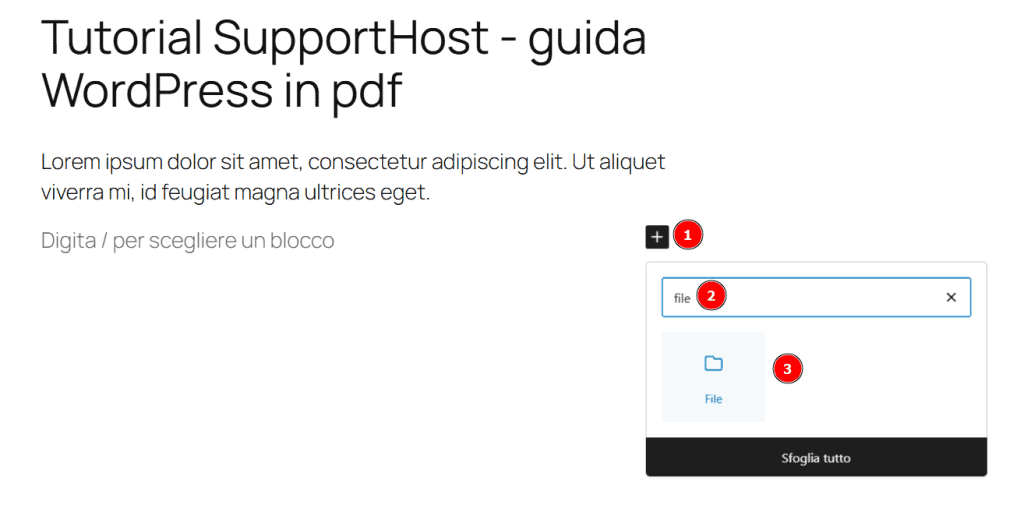
Puoi quindi scegliere se caricare il file PDF o sceglierlo dalla libreria dei media. Se ancora non lo hai caricato ti basta cliccare su “Carica” e sceglierlo dai file del PC, oppure più semplicemente trascinarlo sopra al blocco File.
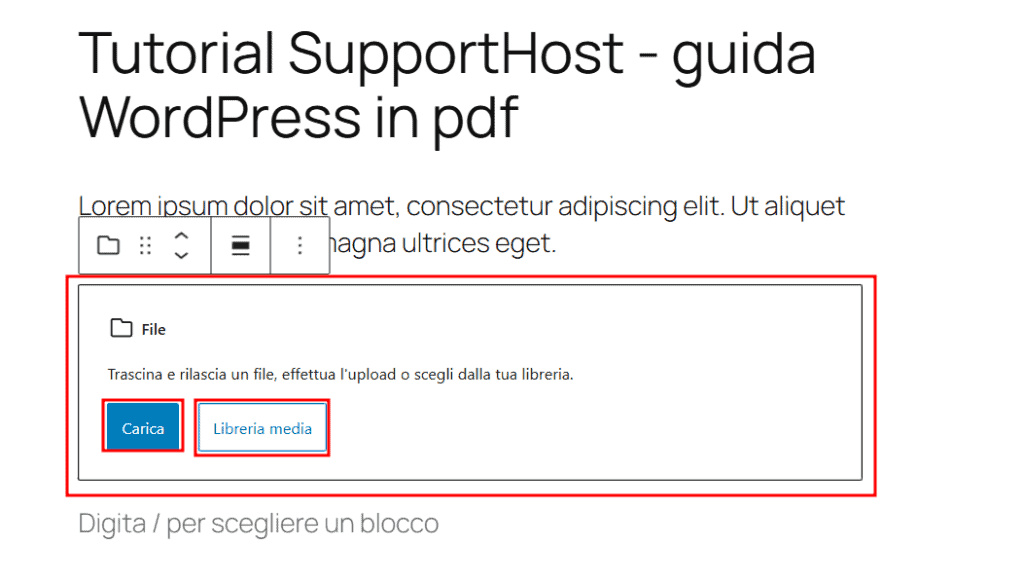
Non appena il PDF sarà caricato, vedrai l’anteprima già nell’editor.
A questo punto possiamo fare alcune piccole modifiche per cambiare l’aspetto del visualizzatore.
Clicca sul blocco per selezionarlo e apri la scheda “Blocco” dalla sidebar di destra dell’editor di WordPress.
Qui vedrai comparire le “Impostazioni PDF”:
- Altezza in pixel: questa impostazione ti permette di ridurre o aumentare le dimensioni in altezza del visualizzatore. (Se le cambi vedrai il risultato in anteprima nell’editor).

- Link a: in generale ti conviene lasciare l’opzione “link a: file media” in modo che cliccando sul link subito sotto l’anteprima del PDF, si apra il PDF direttamente nel browser. Qui sotto ti mostro la differenza tra le due opzioni: a sinistra “Pagina allegato” che rimanda a un’altra pagina con dentro il link e a destra “File media” che rimanda direttamente al PDF.

Torniamo alle impostazioni del blocco “File”.
Dalla sezione “Impostazioni” puoi scegliere anche se mostrare o no il pulsante di download che permette ai visitatori di scaricare più rapidamente il PDF.

Nota che per opzione predefinita, il pulsante viene mostrato, se vuoi rimuoverlo dovrai disattivare l’opzione “Mostra il pulsante download“.
Come abbiamo visto questo metodo è facile e rapido, ma non ci dà molto margine di manovra.
D’altra parte i plugin che vedremo non sono sempre completi nella loro versione gratuita. Ti consigliamo quindi di esaminare le varie opzioni dei plugin per capire se fa al caso tuo l’uso di un plugin free, il metodo che abbiamo appena visto direttamente da Gutenberg senza plugin, o se valutare l’acquisto della versione pro di un plugin.
Vuoi usare questo sistema, ma non sai come passare a Gutenberg? Leggi la nostra guida su come migrare da Classic Editor a Gutenberg.
Come inserire i PDF su WordPress con un plugin
Se vogliamo avere un controllo maggiore sull’inserimento dei file PDF su WordPress possiamo usare un plugin.
PDF Embedder è un plugin creato proprio con lo scopo di permetterci l’inserimento di file PDF nelle pagine WordPress.
Come vedremo, a differenza del visualizzatore PDF incorporato in WordPress (quando carichiamo i file con il blocco “file” come abbiamo visto prima), questo plugin ci permette delle personalizzazioni aggiuntive della barra.
Uno degli svantaggi è che se usiamo la versione gratuita del plugin, i link all’interno del PDF non saranno cliccabili.
Installare e attivare PDF Embedder
Il plugin PDF Embedder è molto semplice da usare, se usi Gutenberg, il plugin va a creare un nuovo blocco che puoi inserire esattamente come abbiamo visto prima.
Invece, se usi Classic editor, potrai incorporare i PDF nel punto desiderato con uno shortcode (più avanti vedremo esattamente come fare).
Per prima cosa installa e attiva il plugin “PDF Embedder“.

Inserire i PDF su Gutenberg
Dopo aver installato e attivato PDF Embedder, il plugin è pronto all’uso.
Per inserire un PDF in un articolo o una pagina, apri il contenuto in questione e con l’inserter dei blocchi cerca “PDF Embedder“, poi cliccaci per inserirlo:
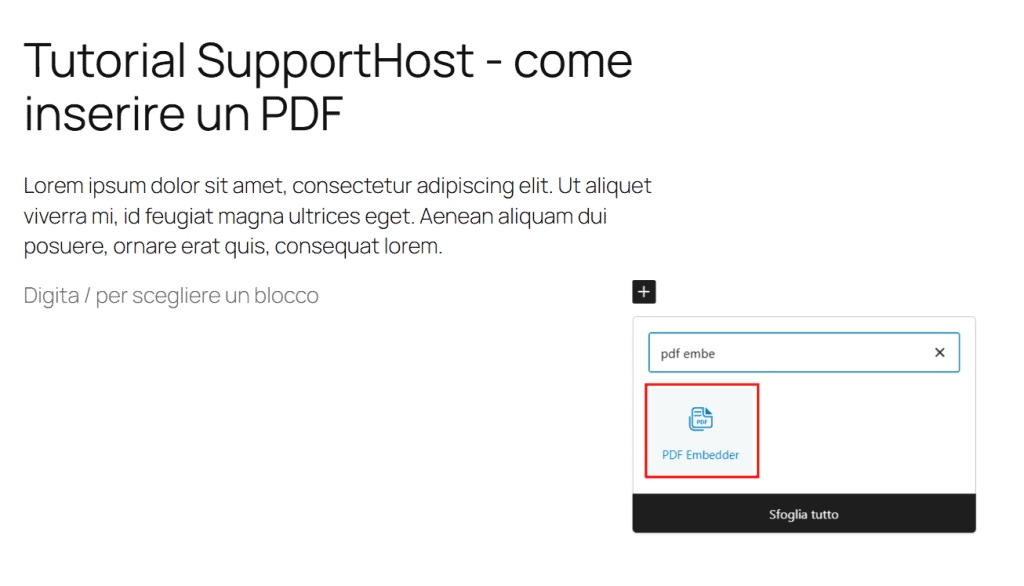
A questo punto seleziona dalla libreria il documento che vuoi visualizzare.
Dopo averlo fatto, puoi modificare le impostazioni del singolo PDF dalla scheda “Blocco” nella barra di destra di WordPress.
Width & Height: da questa sezione puoi cambiare la dimensione del visualizzatore impostando rispettivamente una dimensione in pixel per larghezza (width) e altezza (height).
Toolbar: la sezione “toolbar” ti permette di scegliere se la barra dovrà essere presente sopra, sotto, in entrambe le posizioni o assente. Dalle opzioni “Visibility” puoi scegliere se la barra deve essere sempre visibile o solo al passaggio del mouse (diplay on hover).
Inserire i PDF con Classic editor
Se stai usando il classic editor, puoi sfruttare comunque il plugin PDF Embedder. Dopo aver installato e attivato il plugin, carica il file nella libreria e inseriscilo come un media.
Vedrai che nell’editor, invece dell’anteprima del PDF compare uno shortcode come in questo esempio qui sotto.
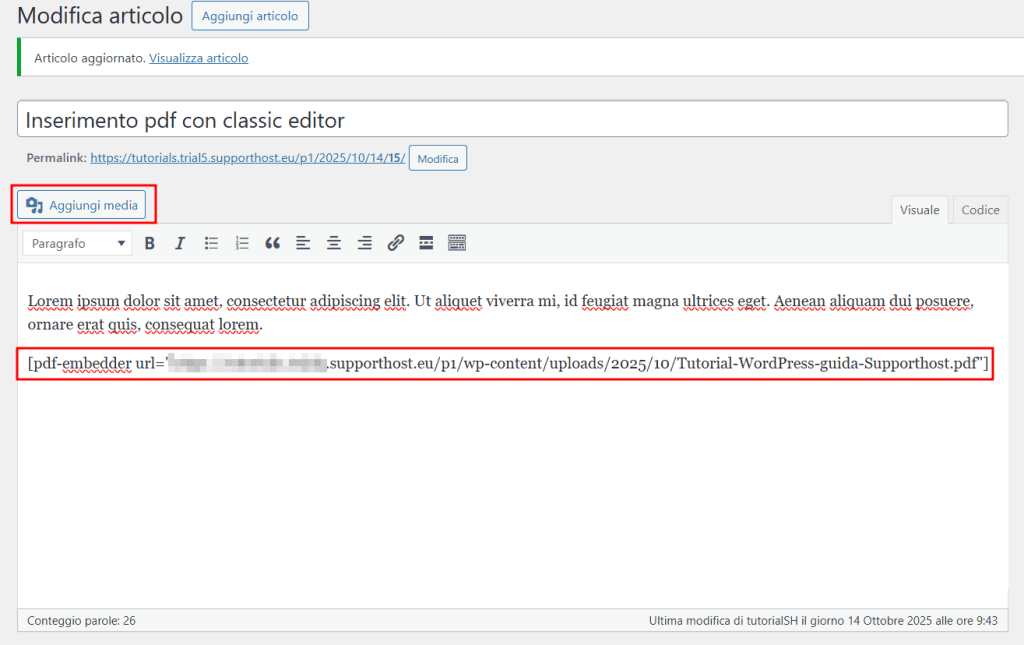
In questo caso, quindi, per personalizzare il visualizzatore di PDF dovrai utilizzare proprio questo codice.
Lo shortcode di base è questo:
[pdf-embedder url="https://example.com/wp-content/uploads/2025/10/documento.pdf"]Nel valore dell’URL compare il link del PDF, per trovarlo:
- vai nella libreria dei media e carica il PDF;
- clicca sull’elemento caricato e copia il link che trovi in “URL del file” (puoi anche cliccare sul pulsante “Copia l’URL negli appunti”).

Se vuoi personalizzare il visualizzatore di PDF, puoi usare le opzioni dello shortcode, come ti sto per mostrare.
Per impostare un’altezza e/o una larghezza personalizzata:
[pdf-embedder url="https://example.com/wp-content/uploads/2025/10/documento.pdf" width="500" height="800"]Dovrai personalizzare lo shortcode sempre inserendo:
- l’URL corretto;
- altezza e larghezza (o anche solo una delle due) desiderate al posto di width=”500″ e height=”800″.
Se vuoi personalizzare il modo in cui viene mostrata la barra degli strumenti puoi usare queste due opzioni:
toolbar="top"– aggiungendo questa opzione nello shortcode la barra verrà mostrata in alto, anziché nella posizione predefinita (in basso).toolbarfixed="on"– in questo modo la barra sarà sempre visibile anziché essere mostrata solo al passaggio del mouse come succede di default.
Modificare le impostazioni globali di PDF Embedder
Oltre a cambiare le impostazioni per i singoli PDF, possiamo anche modificare le impostazioni di base del plugin PDF Embedder.
Quando modifichi le impostazioni generali, queste saranno applicate di default, ma potrai sempre sovrascriverle scegliendo delle impostazioni diverse per i singoli PDF dalle opzioni del blocco o tramite shortcode come abbiamo visto nelle sezioni precedenti.
Vai su “Impostazioni > PDF Embedder” per accedere a tutte le opzioni.

Qui puoi cambiare le stesse impostazioni che abbiamo visto prima.
Width: puoi impostare una dimensione massima per la larghezza (inserisci il numero in pixel, ad esempio 600 per 600 px). Il valore di default è “max”.
Height: stessa cosa di prima, ma per l’altezza massima.
Toolbar Location: scegli tra top, bottom, both (sia sopra che sotto) o no toolbar.
Toolbar Visibility: scegli se deve essere sempre visibile (always visible) o solo al passaggio del mouse (on hover).
Se hai la versione premium del plugin, da qui puoi anche attivare altre impostazioni come la possibilità di registrare il numero di visualizzazioni e download dei PDF.
Plugin alternativi per l’inserimento dei PDF
Se il plugin PDF Embedder non fa al caso tuo, puoi sempre utilizzare delle alternative.
In questo caso abbiamo selezionato due plugin:
- PDF.js Viewer è un plugin disponibile solo in versione free e ha il vantaggio di avere i link nei PDF cliccabili.
- Dear Flipbook disponibile in versione free e pro, ha il vantaggio di avere molte personalizzazioni per l’effetto flipbook.
PDF.js Viewer
PDF.js Viewer è un plugin disponibile solo in versione gratuita, questo vuol dire che tutte le funzionalità incluse sono già a disposizione e non richiedono nessun acquisto di licenze.
Dalle impostazioni generali del plugin (Impostazioni > PDFjs Viewer) possiamo scegliere se mostrare i pulsanti vari nel visualizzatore PDF (salva, stampa, cerca, modifica) oltre a impostare altezza e/o larghezza predefinite.

Possiamo anche scegliere se modificare queste opzioni singolarmente per ogni file PDF che inseriamo su WordPress.
In questo caso, dopo aver installato e attivato il plugin, vedremo un nuovo blocco “PDF.js Embed” che ci permette di incorporare i PDF.
Cliccando sulla scheda “Blocco” possiamo modificare le impostazioni per il singolo PDF scegliendo quali pulsanti rendere disponibili nel visualizzatore e se attivare l’opzione per aprire il PDF a schermo intero (personalizzando anche il link).

Rispetto al plugin “PDF Embedder” di cui abbiamo parlato prima, in questo caso i link all’interno dei PDF sono funzionanti.
Dear Flipbook
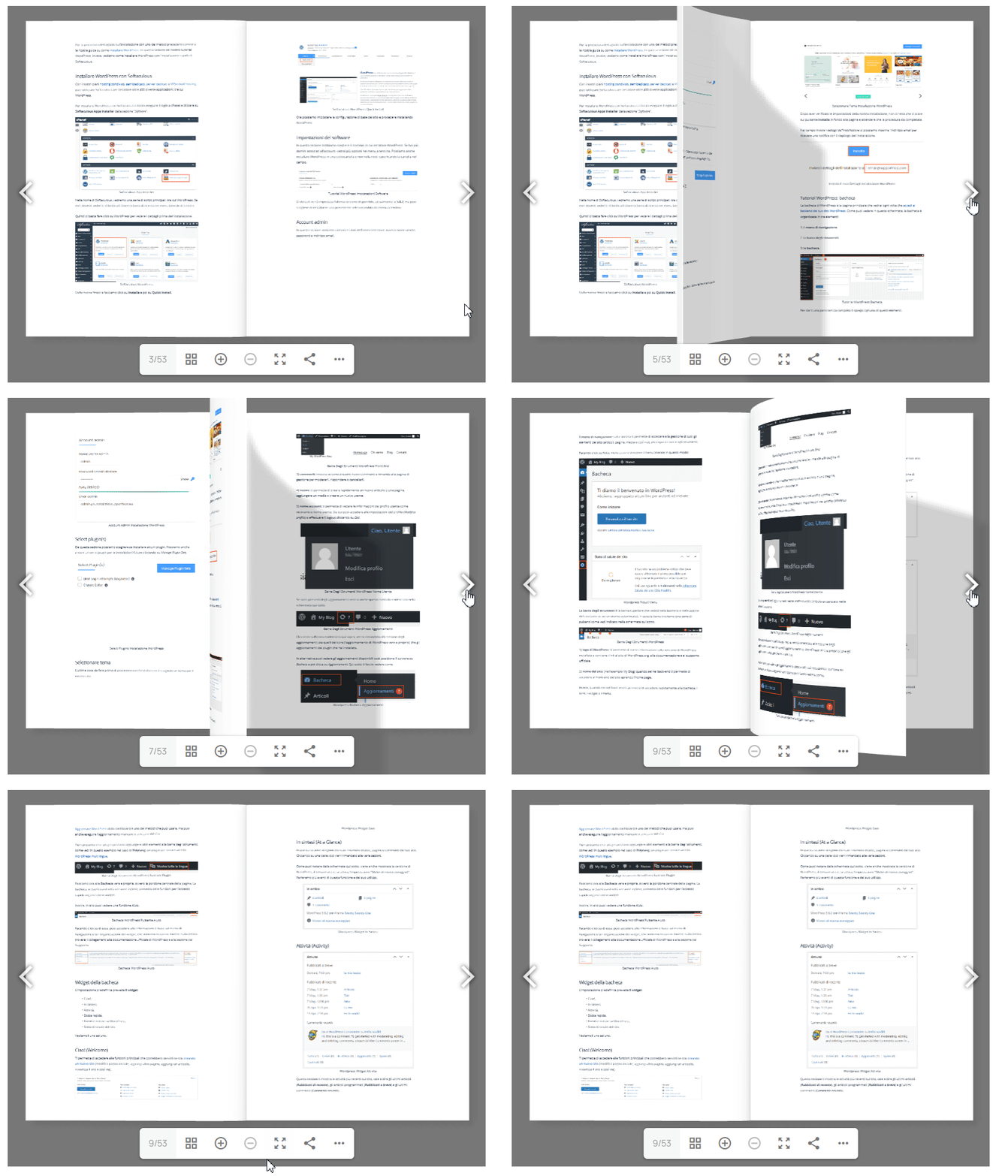
Il plugin Dear Flipbook è l’ideale se vuoi che il visualizzatore PDF sul tuo sito WordPress abbia l’effetto flipbook (proprio come se le pagine venissero girate realmente).
Questo plugin è disponibile in versione lite, gratuita, e in versione full a pagamento (da 39$ all’anno).Tieni presente che la versione gratuita non rende i link all’interno del PDF cliccabili.
Dopo aver installato e attivato il plugin, vedrai una nuova voce “DearFlip Books” nella sidebar di WordPress. Da qui puoi creare un nuovo elemento che il plugin chiama “Book” e oltre a inserire i dettagli di base come scegliere un nome e selezionare il file dalla libreria, potrai gestire le impostazioni dell’effetto “flipbook”.

Dopo aver creato il nuovo elemento, andando su DearFlip Books > All books, vedremo la lista completa e potremo copiare lo shortcode.
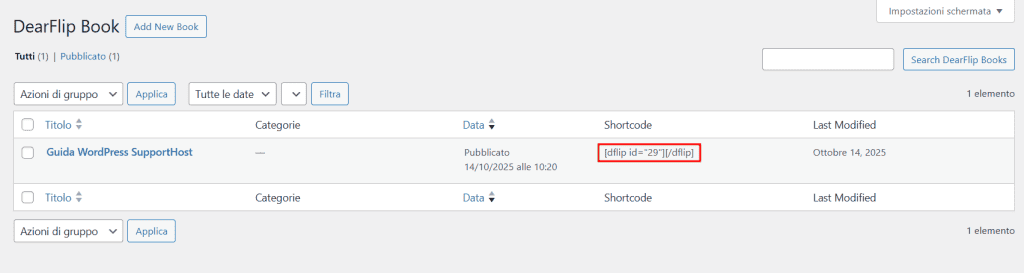
Ci basterà quindi inserire lo shortcode nell’articolo o nella pagina per incorporare il nostro PDF che avrà un aspetto simile a questo:
Conclusioni
Abbiamo visto diversi sistemi per inserire i file PDF su un sito WordPress in modo che vengano incorporati direttamente nelle pagine del sito. In base al sistema che decidi di usare puoi inserire il PDF direttamente da Gutenberg o usare un plugin ad hoc.
Ora tocca a te dirci quale metodo hai scelto e per quale motivo. Ti aspettiamo nei commenti!
Pronto a costruire il tuo sito WordPress?
Prova il nostro servizio gratuitamente per 14 giorni. Nessun impegno, nessuna carta di credito richiesta.


