

Avrai notato che la scheda Google Business Profile compare quasi ogni volta che cerchi un negozio, un ristorante o un professionista nella tua zona, mostrando a colpo d’occhio indirizzo, orari, recensioni e contatti.
Proprio perché è spesso il primo elemento che gli utenti incontrano quando stanno cercando un’attività nelle vicinanze, il profilo dell’attività su Google è una vetrina digitale insostituibile per qualsiasi realtà locale che offra prodotti e servizi presso la propria sede o a domicilio. Dovrebbe quindi affiancare sempre il sito web e gli altri canali di comunicazione nella tua strategia di marketing.
In questa guida vedremo in dettaglio come funziona Google My Business, chi può creare una scheda e con quali vantaggi, e ti spiegheremo passo passo come configurarla e ottimizzarla. In più scopriremo come risolvere i problemi più frequenti e quali sono le novità introdotte da Google di recente.
Indice
Cos’è Google Business Profile (ex Google My Business)
Google My Business, oggi rinominato Google Business Profile, è uno strumento gratuito che permette ad aziende e professionisti di gestire la propria presenza su Google.

Il profilo dell’attività su Google è in pratica una scheda che raccoglie le informazioni di base che la riguardano – come nome, indirizzo e categoria –, contenuti per presentarla al pubblico e post di aggiornamento. Ecco come appare, per esempio, quella di un famoso ristorante 3 stelle Michelin.

Quando viene cercato il nome dell’attività o un servizio correlato, la scheda Google Business può essere visualizzata nella pagina dei risultati di ricerca (SERP) oppure su Google Maps o nel Local Pack, il riquadro con le attività locali che Google propone per molte ricerche geolocalizzate.
Di norma è il proprietario dell’attività a gestire il profilo Google My Business, ma i visitatori possono suggerire modifiche, che Google può inserire in automatico.
Chi può creare un profilo Google Business
Google Business Profile è pensato per le attività che hanno un contatto diretto con i clienti: quindi negozi, ristoranti, bar e altre realtà con una sede aperta al pubblico, compresi i professionisti che ricevono clienti nel proprio ufficio su appuntamento. Rientrano anche i professionisti che lavorano a domicilio, come idraulici o giardinieri, e i servizi offerti su una determinata area geografica, per esempio le consegne di prodotti.
Secondo le linee guida di Google, ogni attività può avere un solo profilo per ciascuna sede fisica o area di servizio.
Se prevedi di aprire un’attività che rispetta i requisiti per il profilo, puoi creare il profilo fino a un anno prima della data prevista per l’avvio, indicando inizialmente solo mese e anno. Dopo la verifica, il profilo può diventare visibile su Google a partire dai 90 giorni precedenti l’apertura.
Chi non può creare un profilo Google Business, invece?
Sono escluse le attività e i professionisti che operano solo online, senza contatto diretto con il pubblico e le attività temporanee, gli eventi o le iniziative senza una sede o un’area di servizio stabile.
Come vedi, non è tanto il tipo di attività a fare la differenza, ma il modo di gestire la relazione con i propri utenti. Infatti un sito che vende e consegna prodotti fisici su una certa area ha diritto alla scheda, mentre un sito che spedisce tramite servizi esterni o che vende solo prodotti digitali non può crearne una.
In sintesi, ecco chi può avere un profilo attività su Google e chi no:
| Tipo di attività | Può avere un profilo? | Esempio |
| Con sede fisica | Sì | Negozio, ristorante, studio professionale aperto al pubblico |
| A domicilio | Sì | Idraulico, elettricista |
| Con area di servizio | Sì | Impresa di pulizie, insegnanti a domicilio, servizi di consegna |
| Esclusivamente online | No | Agenzia senza una sede aperta al pubblico, ecommerce che spedisce tramite corriere |
| Non ancora aperta | Dipende | Negozio che aprirà tra qualche mese |
Vantaggi di Google Business Profile
Come puoi intuire, il profilo dell’attività su Google, se usato bene, è uno strumento di marketing molto potente. Infatti la scheda può essere visualizzata da chi cerca un prodotto o servizio proprio nella zona su cui lavori, e permettergli di trovarti proprio quando è pronto per acquistare. Non a caso è considerato un elemento fondamentale della local SEO, che serve a diventare più visibili nelle ricerche locali.
Non solo ti dà la possibilità di farti scoprire da chi non ti conosce, ma aiuta anche chi ti ha già sentito nominare o ha comprato da te in passato a raggiungerti o ritrovarti.
Il profilo Google Business semplifica il contatto tra azienda e potenziali clienti: direttamente dalla scheda è possibile telefonare o inviare un messaggio, visitare il sito web, ottenere indicazioni stradali, prenotare un servizio o consultare gli orari di apertura. Si riduce il numero di passaggi necessari per raggiungere l’attività, sia virtualmente che fisicamente, e diventa più facile trasformare una ricerca in un cliente reale.

Puoi pensare al profilo dell’attività su Google come a una vera e propria vetrina digitale. La scheda Google Business è spesso il primo punto di contatto tra l’azienda e un potenziale cliente e, se è ricca di contenuti mirati, può aiutarlo a distinguerla dalla concorrenza e a trovare altri motivi per sceglierla (per esempio, le recensioni positive).
Tra i vantaggi legati al profilo c’è infatti la possibilità di raccogliere le recensioni dei clienti, che influenzano in modo significativo la decisione di chi sta cercando un prodotto o servizio. Ottenere un buon numero di testimonianze positive e gestire in modo professionale anche quelle negative può rafforzare molto la tua reputazione.
Se te lo stai chiedendo, in genere il profilo attività di Google non può sostituire il sito e la SEO-on-page, ma resta un’occasione imperdibile per far conoscere i tuoi prodotti e il tuo approccio a livello locale.
Come creare un profilo dell’attività su Google
Creare una scheda con Google Business Profile è molto semplice.
Ti sarà utile sapere che ogni account Google My Business è associato a un profilo Google come quello che usi per Gmail o Drive. Quindi per creare un profilo attività dovrai prima effettuare l’accesso a Google, oppure ti verrà chiesto di farlo o di creare un nuovo account non appena avvii la configurazione. Ecco perché, prima di iniziare, è meglio aver chiaro a quale profilo Google vuoi associare il profilo attività.
In alcuni casi però può capitare che il profilo della tua attività esista già su Google, e allora quel che devi fare è rivendicarne il possesso, come vedremo più avanti.
Per creare un account, vai sulla pagina dedicata al Profilo dell’attività su Google e fai clic su Inizia ora.

Se ancora non l’hai fatto, ti verrà chiesto di accedere al tuo profilo Google.
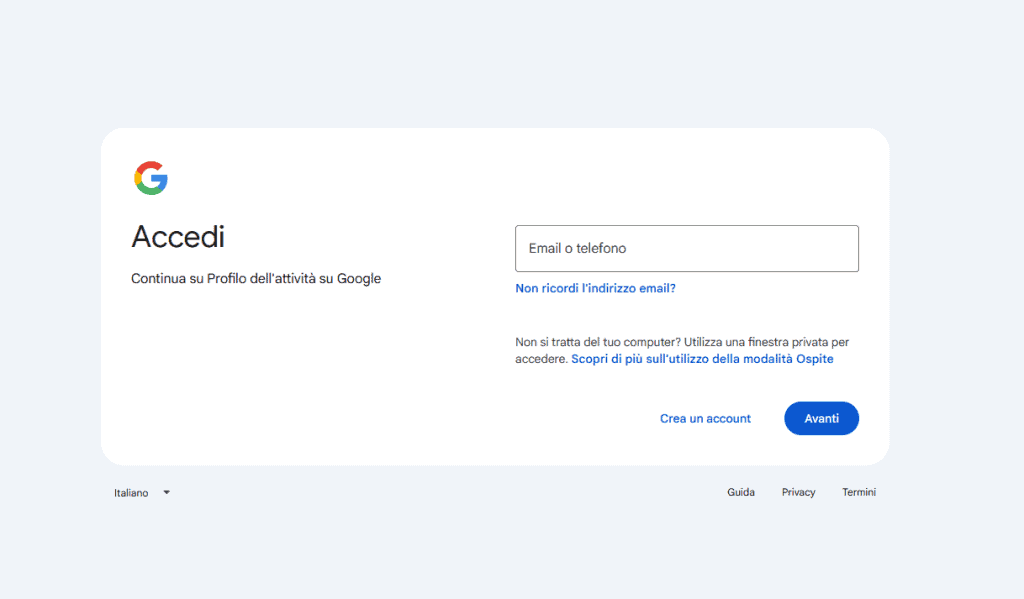
In alternativa puoi creare ora un nuovo profilo Google, aziendale o personale. In linea teorica sono entrambi gratuiti, ma vari servizi associati al profilo professionale sono a pagamento, come l’indirizzo email con un dominio personalizzato tramite Google Workspace.
All’inizio della procedura ti verrà chiesto di scegliere una delle due tipologie, ma puoi sempre passare da personale ad aziendale in un secondo momento.
Inserisci il nome della tua attività, seleziona la categoria principale o digitala. In seguito potrai modificarla o aggiungerne altre.

Nella pagina successiva, se vuoi aggiungere una sede fisica aperta al pubblico, seleziona Sì.

Poi inserisci l’indirizzo.

Dopodiché potrai posizionare esattamente il segnaposto sulla mappa.

Se invece non hai una sede aperta al pubblico ma vuoi indicare un’area in cui effettui consegne o servizi a domicilio, scegli No e nella schermata seguente indica le aree.

Questa opzione appare anche per chi ha una sede (successivamente).
Dopo aver indicato l’indirizzo, l’area o entrambi, arriverai alla schermata in cui inserire i dati di contatto che vuoi rendere visibili ai clienti. Aggiungi il tuo numero di telefono e l’URL del sito web per consentire ai clienti di contattarti.

Nella schermata successiva hai la possibilità di specificare i giorni e gli orari di apertura.

Inserisci un testo di massimo 750 parole per descrivere la tua attività.

Infine puoi aggiungere la foto dell’esterno della tua sede.

Nella schermata successiva puoi inserire altre foto per mostrare i tuoi prodotti o servizi e raccontare come lavori.

Puoi saltare qualunque di questi passaggi e inserire alcune informazioni o immagini in un secondo momento.
Terminata la configurazione puoi riscuotere un credito per le campagne pubblicitarie su Google, disponibile per chiunque crei un profilo My Business e spenda una cifra prestabilita nei risultati sponsorizzati della SERP.
Come verificare il profilo
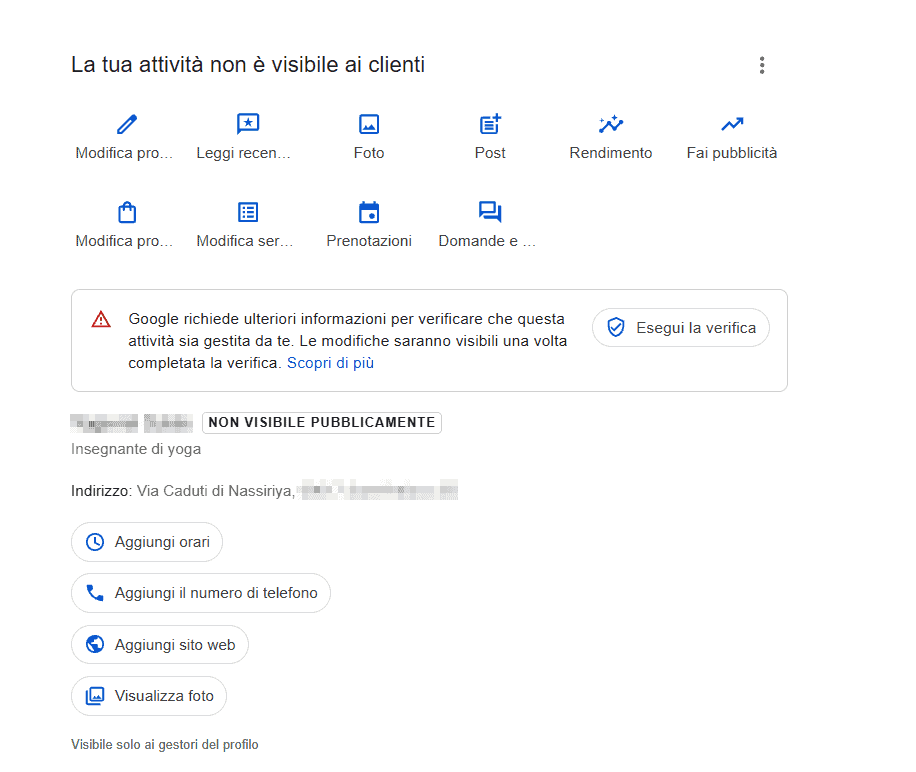
Verso il termine della procedura guidata hai la possibilità di verificare il profilo, cioè dimostrare che l’attività per cui crei la scheda su Google sia davvero tua. Puoi non farlo subito, ma tutti i contenuti che aggiungerai al tuo profilo nel frattempo saranno visibili agli utenti solo quando la verifica sarà andata a buon fine.
Esistono diversi metodi di verifica, ma non puoi scegliere quale usare: sarà Google ad assegnartene uno in automatico, in base alla tipologia di attività e alle informazioni su di te che ha già a disposizione. Di solito Google fornisce un codice di verifica – via chiamata telefonica, SMS, cartolina o email – ma in alcuni casi permette di verificare l’account anche con una videochiamata o l’invio di un breve video. Per le aziende che hanno almeno 10 sedi idonee è disponibile anche una verifica in blocco.
La procedura di configurazione guidata ti porta alla pagina da cui si avvia la verifica del profilo Google Business. Clicca su Continua per iniziare.

Inserisci il recapito richiesto – nel mio caso un numero telefonico – e poi fai clic su Avanti. Questo numero serve solo per la verifica e non deve coincidere per forza con quello che mostrerai ai clienti.

Nella maggior parte dei casi è possibile ricevere un codice via sms o chiamata o inviare un video dell’attività.
Quando avrai inserito i dati potrai richiedere la verifica, che dovrebbe arrivare in un massimo di 5 giorni.
La verifica è quasi immediata se usi un account Google collegato a Search Console o da cui gestisci altri profili attività verificati.
In ogni caso, puoi vedere subito un’anteprima di come apparirà la scheda della tua attività nella pagina di ricerca. Da questa schermata è possibile completare la configurazione facilmente andando a integrare le informazioni mancanti segnalate. Trovi anche un tasto che ti permette di eseguire la verifica dell’attività in qualunque momento.
Rivendicare la proprietà di un’attività su Google
Google può creare automaticamente una scheda Business raccogliendo dati presenti sul web o segnalazioni degli utenti, ma il proprietario può rivendicarne la gestione in qualsiasi momento.
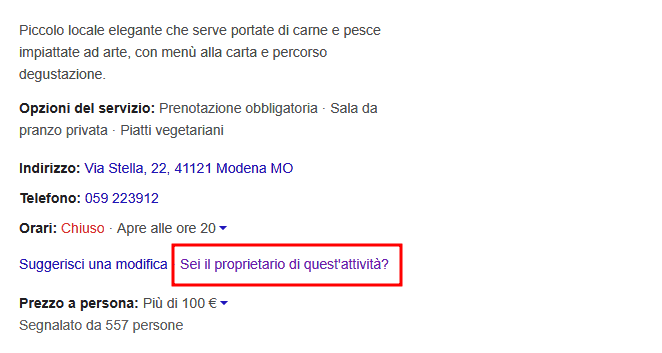
Se la tua attività è già presente su Maps, nella scheda Google Business clicca su Sei il proprietario di questa attività?
Poi prosegui con la verifica come abbiamo già visto.
Come gestire Google Business Profile (ex Google My Business)
Per gestire Google My Business devi accedere al tuo profilo, e ci sono diversi modi per farlo.
Puoi trovare tutte le attività associate al tuo account Google sulla pagina Profilo dell’attività su Google. Questa schermata ti permette anche di aggiungere ulteriori profili My Business.

Da qui puoi entrare nelle pagine di gestione del tuo account facendo clic sull’icona a forma di matita.

In alternativa puoi accedere alla gestione della tua attività cercandola su Google e poi sfruttare i link al pannello di amministrazione.

Entrambe le strade portano alla finestra Informazioni sull’attività, in cui puoi aggiungere i dati mancanti.
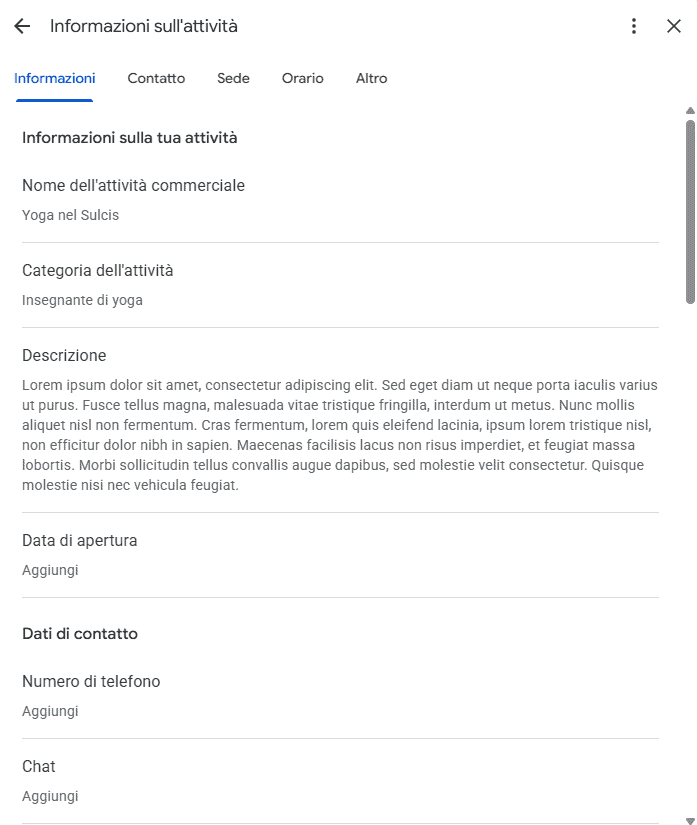
Si parte con le informazioni di base come il nome, la categoria aziendale, la descrizione e la data di apertura, che puoi modificare o integrare.
Dalla sezione Categoria dell’attività, puoi modificare la categoria principale o inserirne altre cliccando sul pulsante Aggiungi un’altra categoria.
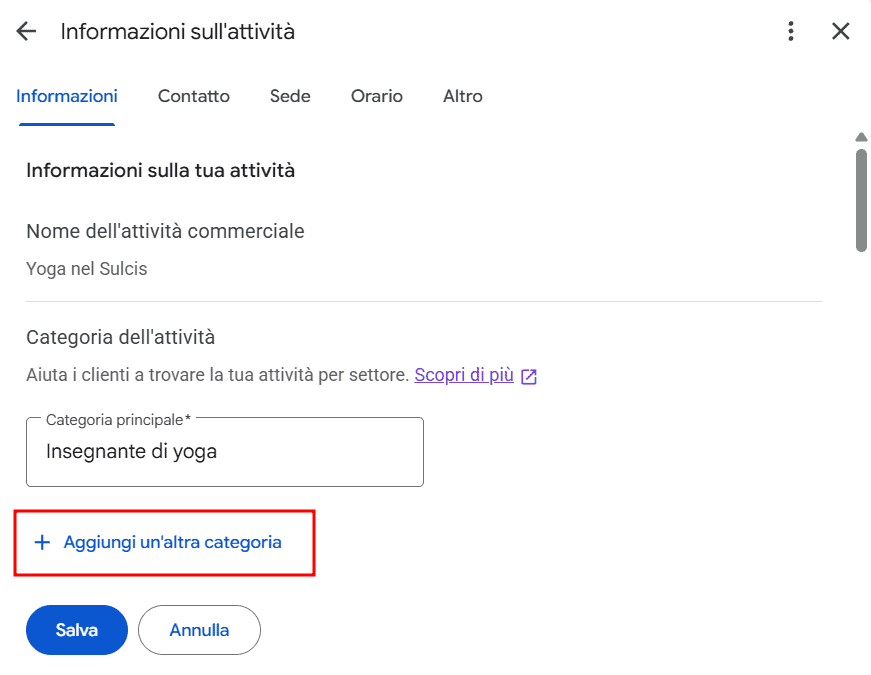
Trovi poi i Dati di contatto, dove puoi indicare:
- numero di telefono;
- indirizzo del sito web;
- profili social;
- chat con i clienti.
Se la attivi, puoi farti contattare via SMS o collegare WhatsApp Business.
Nella sezione Sede e aree puoi specificare l’indirizzo della sede fisica o l’area coperta dal servizio in caso di consegne o interventi a domicilio.
Nei campi dedicati all’Orario di apertura hai la possibilità di inserire gli orari standard, gli orari speciali per i giorni festivi ed eventuali orari secondari.
Infine, la sezione Altro permette di visualizzare ulteriori informazioni utili per i clienti relative all’accessibilità della struttura, alla presenza di parcheggi, all’inclusività e ad eventuali servizi di pubblica utilità offerti gratuitamente, sotto forma di attributi Sì/No.
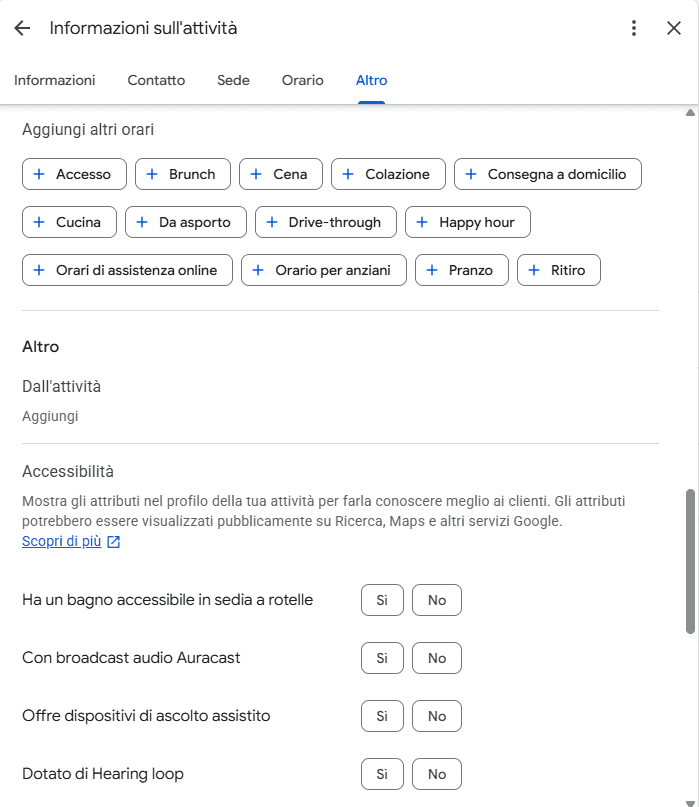
Le modifiche vengono salvate in automatico, però verranno visualizzate solo dopo il controllo e l’approvazione di Google.
Impostazioni del profilo
Dalla pagina di ricerca di Google, inserendo il nome della tua attività nella barra, puoi accedere a ulteriori impostazioni del tuo account.
Fai clic sull’icona con i tre punti e nel menù seleziona Impostazioni del profilo dell’attività.
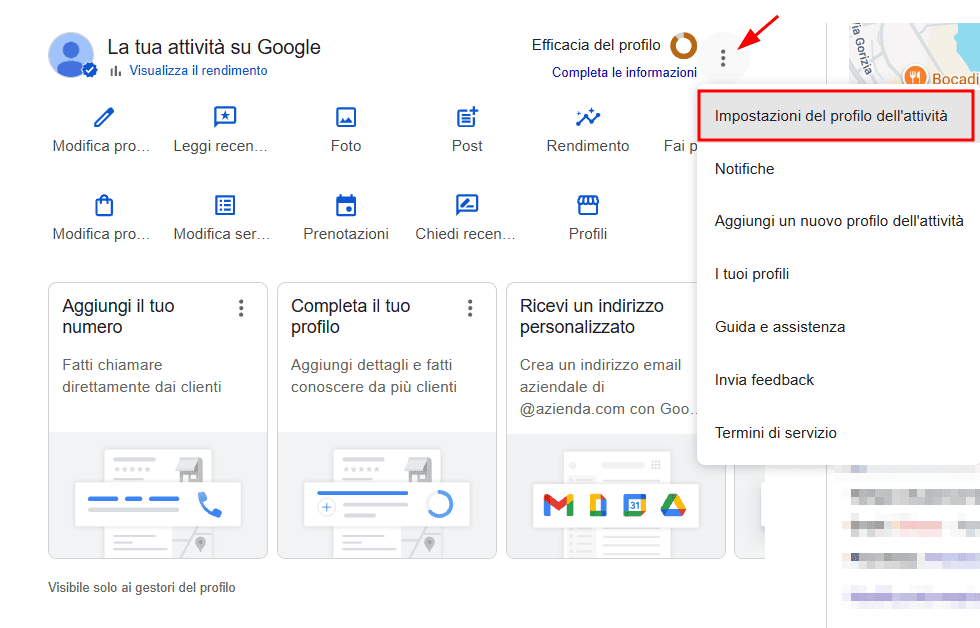
Dalla schermata successiva puoi accedere alle pagine di gestione di accessi, servizi collegati e altre impostazioni avanzate.
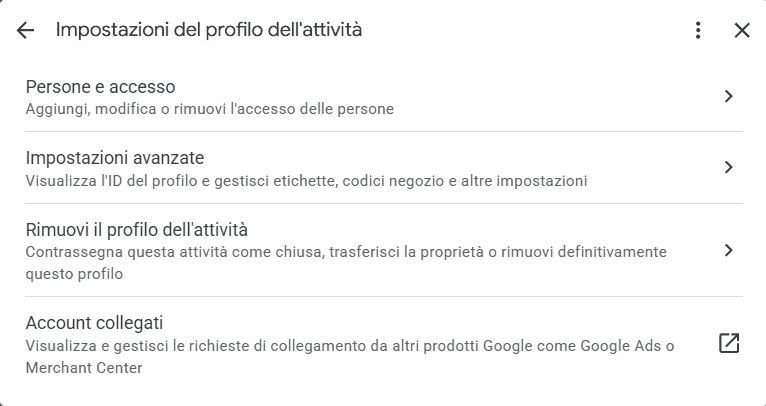
Nella sezione Persone e accesso puoi aggiungere o rimuovere gli utenti autorizzati a gestire la scheda o modificare i loro privilegi, e persino trasferire la proprietà del profilo a un altro utente.
A ogni persona che aggiungi, puoi assegnare un ruolo a scelta tra Proprietario e Gestore.
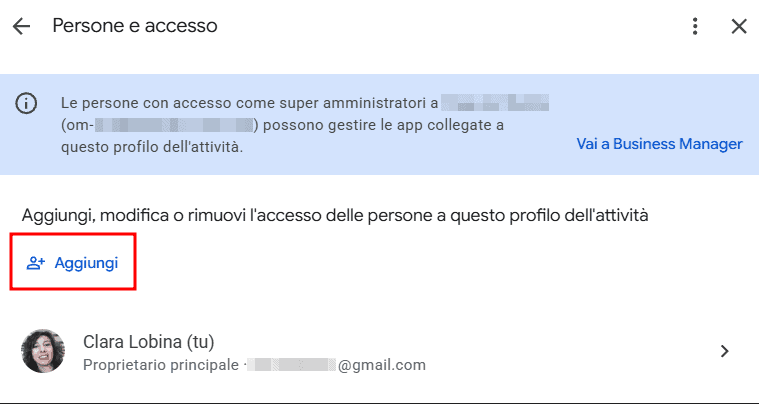
In Impostazioni avanzate puoi, tra le altre cose:
- recuperare l’ID del profilo;
- decidere se mostrare o meno il numero di telefono;
- creare etichette per gestire gruppi di attività;
- attivare chiamate e messaggi automatici per prenotazioni e aggiornamenti.
Nella sezione Rimuovi il profilo dell’attività puoi segnalare l’attività come chiusa, trasferirne la proprietà o eliminarla.
In Account collegati puoi connettere la scheda ad altri strumenti di Google, come Ads e Merchant Center. Ulteriori app, come YouTube, Shopify e Analytics possono essere collegate dal pannello Business manager.
Aggiungere immagini
Sia sulla pagina di ricerca che nelle impostazioni del profilo trovi l’icona che serve a inserire nuove immagini nella scheda.
Fai clic sulla fotocamera.
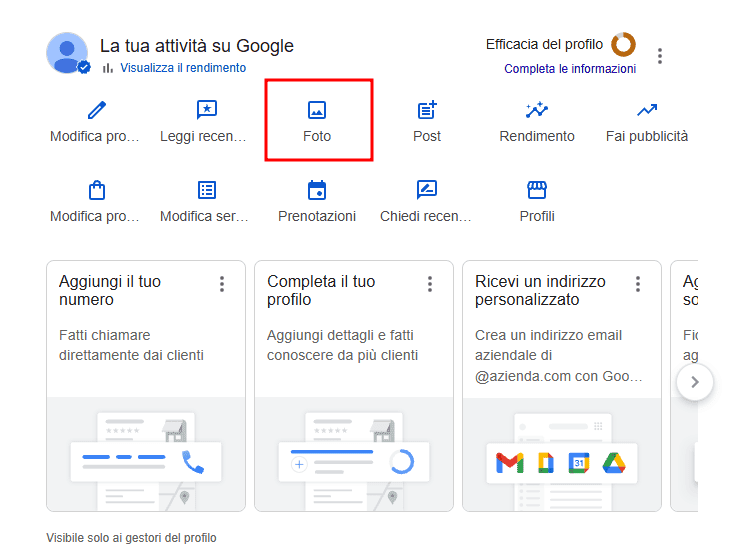
Nella schermata successiva puoi decidere se caricare la foto come:
- logo;
- immagine di copertina;
- foto generica dell’attività.
Ricorda che le foto e tutti i contenuti caricati sono sottoposti all’approvazione di Google prima di essere visualizzati.
Puoi seguire la nostra guida per creare il logo e rafforzare la tua identità di marca.
Aggiungere prodotti
Sul profilo Google Business puoi anche presentare i tuoi prodotti.
Puoi creare delle schede andando sul pannello delle impostazioni nella pagina di ricerca e cliccando sull’icona Modifica prodotti.
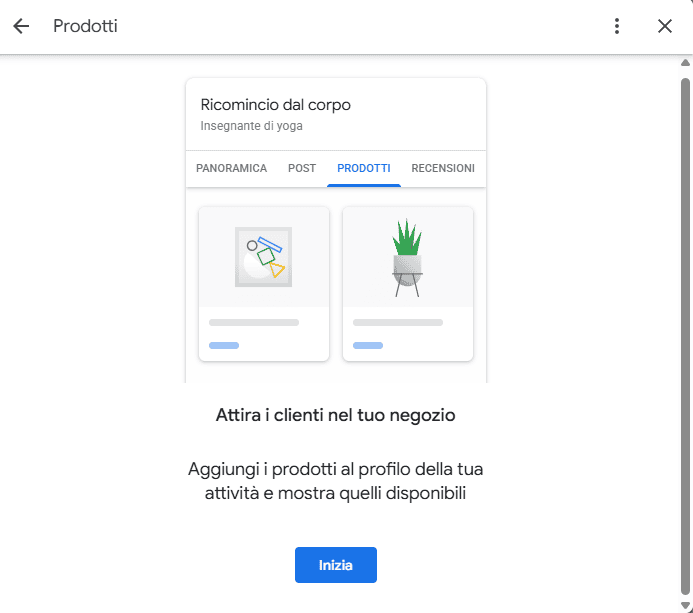
Nella schermata successiva puoi inserire:
- nome del prodotto;
- categoria, che puoi creare sul momento;
- foto del prodotto;
- prezzo;
- descrizione;
- URL della pagina prodotto sul tuo sito.
Solo i primi 3 campi sono obbligatori.
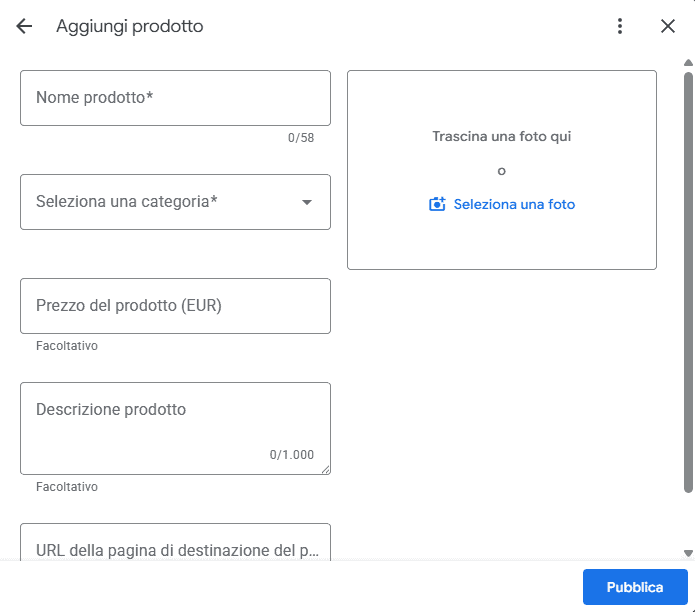
Completa le informazioni e aspetta l’approvazione di Google.
Aggiungere servizi
Allo stesso modo, su Google Business puoi creare delle schede dei tuoi servizi.
Nelle impostazioni dell’attività visibili nella pagina di ricerca fai clic su Modifica servizi.
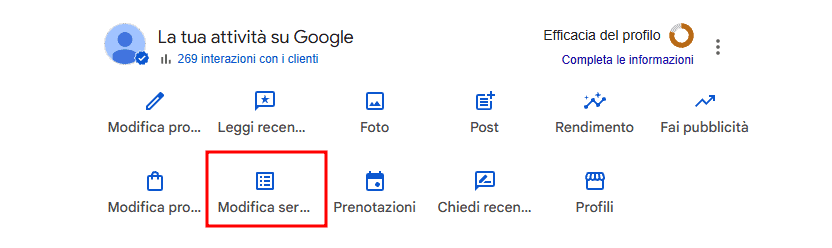
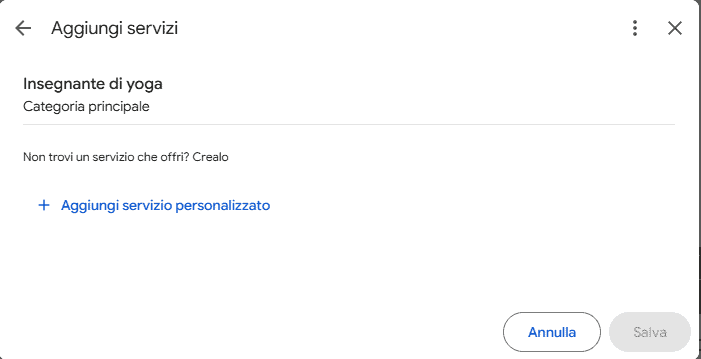
Si aprirà una finestra da cui potrai selezionare i servizi suggeriti, quando disponibili, o crearli da zero.
Per farlo clicca su Aggiungi servizio personalizzato.
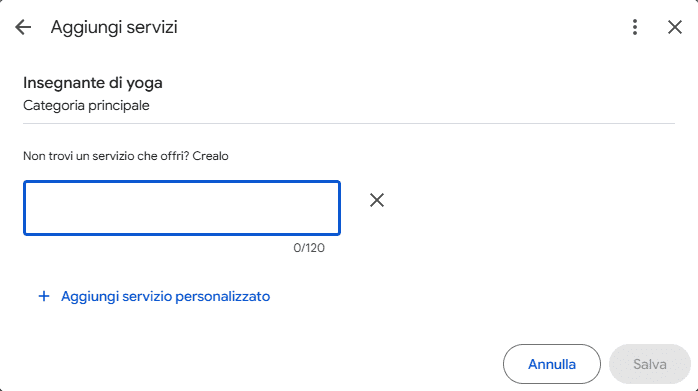
Inserisci il nome nel campo apposito e salva.
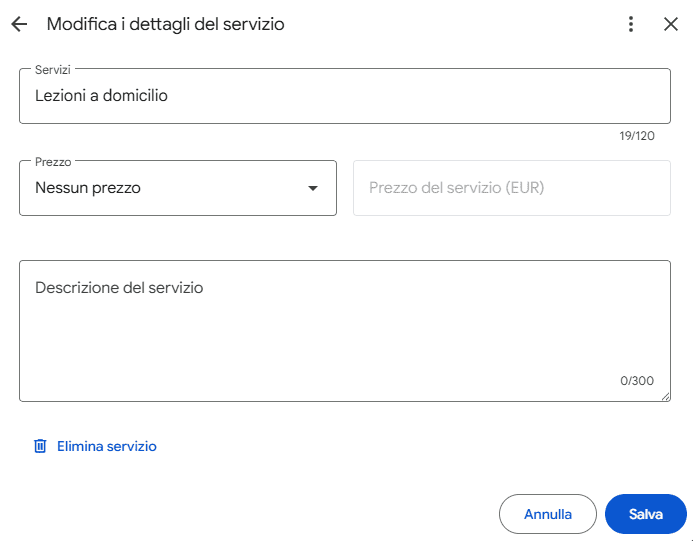
Poi vai sulla freccia per accedere alle impostazioni.
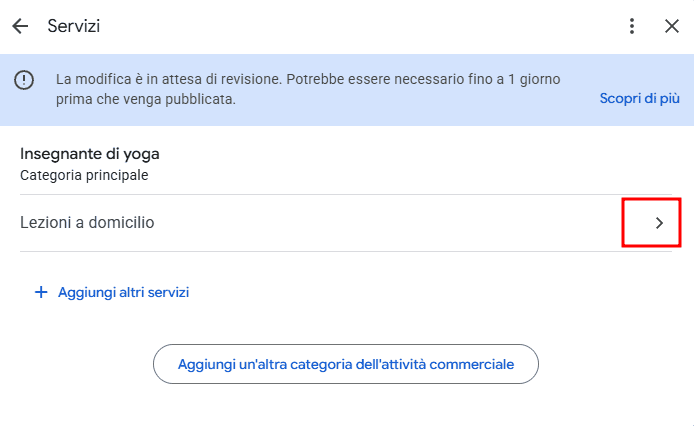
Qui puoi modificare diversi dettagli:
- nome;
- prezzo;
- descrizione.
È possibile indicare un prezzo fisso o a partire da una certa cifra, non specificarlo, o aggiungere servizi gratuiti.
Attivare la prenotazione
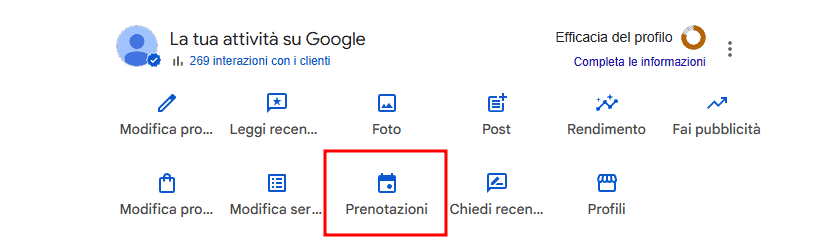
Google Business Profile ti permette di configurare un link personalizzato verso la tua pagina per le prenotazioni, che verrà associato in automatico al pulsante Prenota ora, se lo inserirai.
Puoi accedere a questa impostazione dal pannello nella pagina di ricerca, cliccando su Prenotazioni.
Fai clic su Aggiungi link.
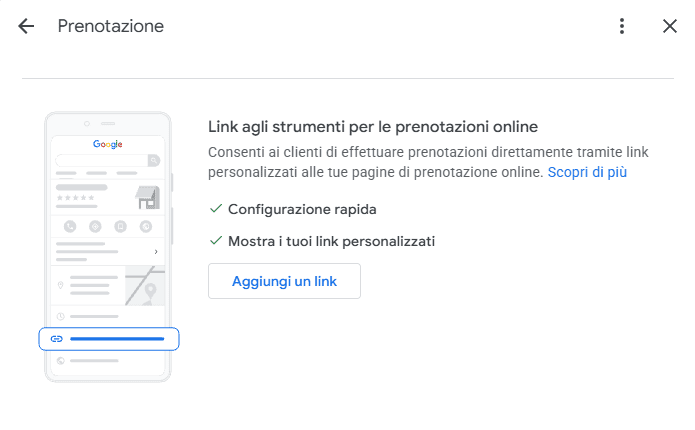
Inserisci l’indirizzo nel campo apposito e salva.
Pubblicare post
Anche la funzionalità per creare un post è disponibile sia sulla pagina di ricerca che nelle impostazioni del profilo.
Clicca sull’icona a forma di foglio.
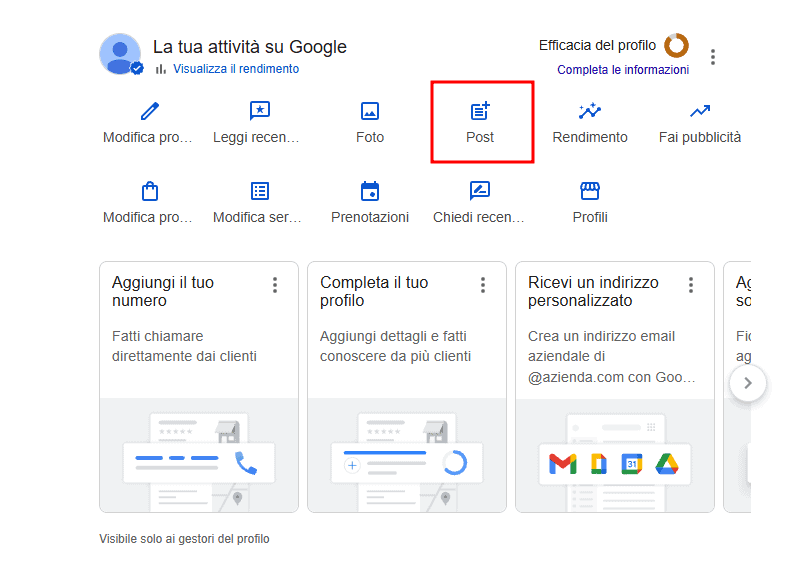
Si aprirà un’ulteriore finestra in cui dovrai selezionare il pulsante Aggiungi post.
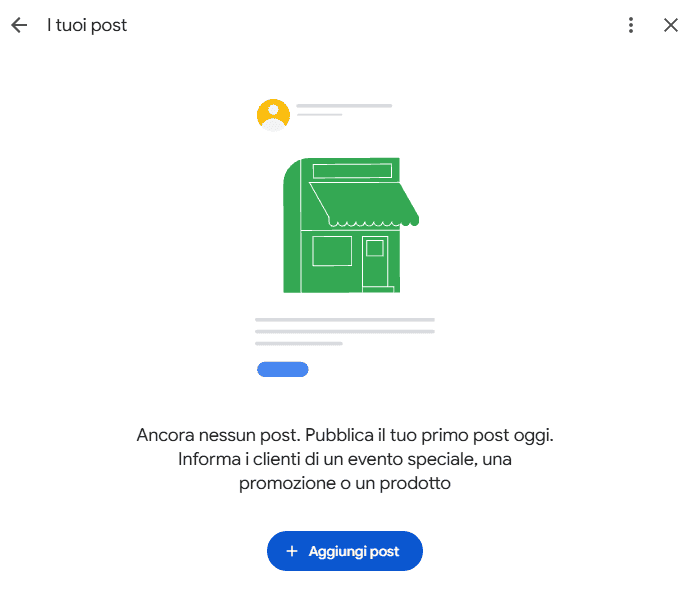
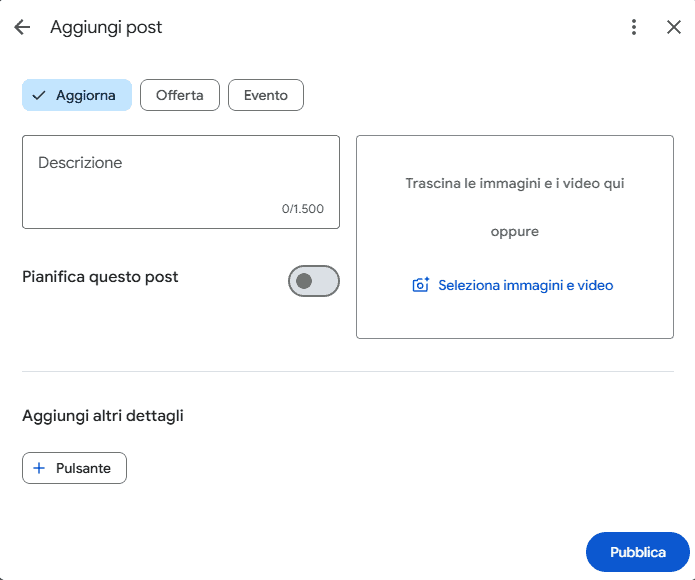
Qui puoi scegliere tra 3 tipi di contenuto: Aggiornamento, Offerta ed Evento.
Per pubblicare un aggiornamento, inserisci il testo e immagini o video negli appositi campi.
Puoi anche programmare la pubblicazione attivando il cursore Pianifica questo post.
A differenza di altre piattaforme, Google Business Profile offre la possibilità di aggiungere un pulsante – come “Scopri di più”, “Acquista”, “Prenota” o “Chiama ora” – con cui puoi permettere agli utenti di:
- continuare a leggere sul sito aziendale;
- spostarsi sul sito per effettuare l’acquisto o per prenotare;
- effettuare una chiamata verso il numero che hai registrato, senza bisogno di digitarlo.
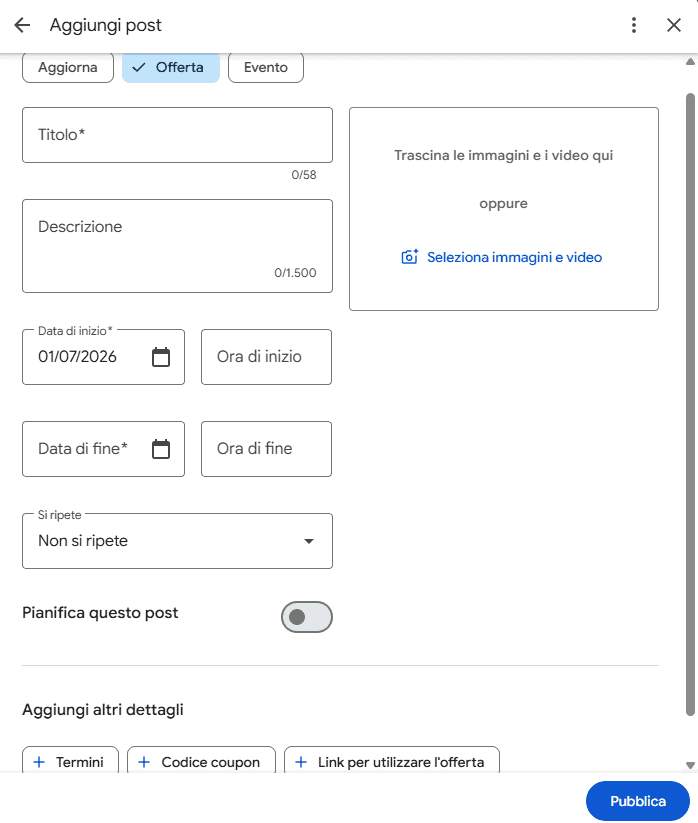
Per pubblicare un’offerta, passa alla scheda dedicata cliccando sul pulsante in alto, poi inserisci titolo, descrizione e immagine.
In più in questo caso devi impostare data di inizio e fine della promozione, ed eventualmente specificare se si ripete e con quale cadenza.
Puoi aggiungere termini, codici sconto e link all’offerta.
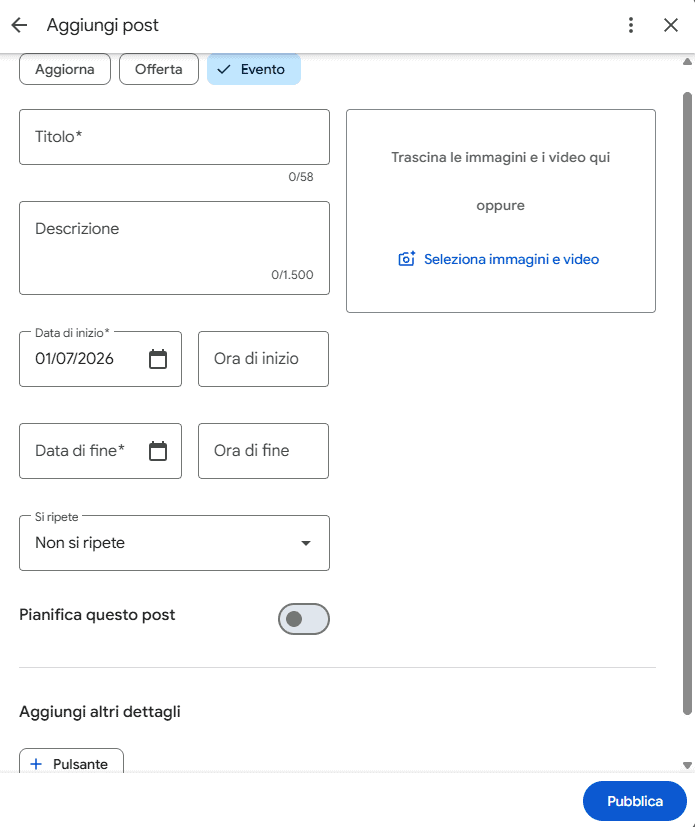
Per pubblicare un evento devi passare alla scheda dedicata con il pulsante apposito e compilare le stesse sezioni richieste per l’offerta. La differenza principale è che l’unico elemento aggiuntivo disponibile è il pulsante.
Questo è un esempio di post Google Business:

I post recenti approvati compaiono in fondo alla scheda – sotto la descrizione dell’attività – e restano visibili per 6 mesi se si tratta di aggiornamenti, o fino al termine della promozione o dell’evento a cui si riferiscono.
Alla scadenza tutti i post scompaiono da questa sezione, ma possono essere consultati attraverso il link Visualizza aggiornamenti precedenti su Google.
Puoi eliminare le promozioni scadute aprendo l’aggiornamento dai tre puntini in alto a destra e selezionando Elimina.
Chiedere recensioni
Google Business Profile offre anche una comoda funzionalità per facilitare la richiesta di recensioni.
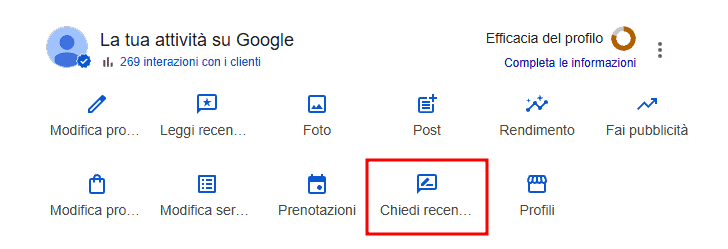
Nelle impostazioni del profilo nella pagina di ricerca fai clic su Chiedi una recensione.
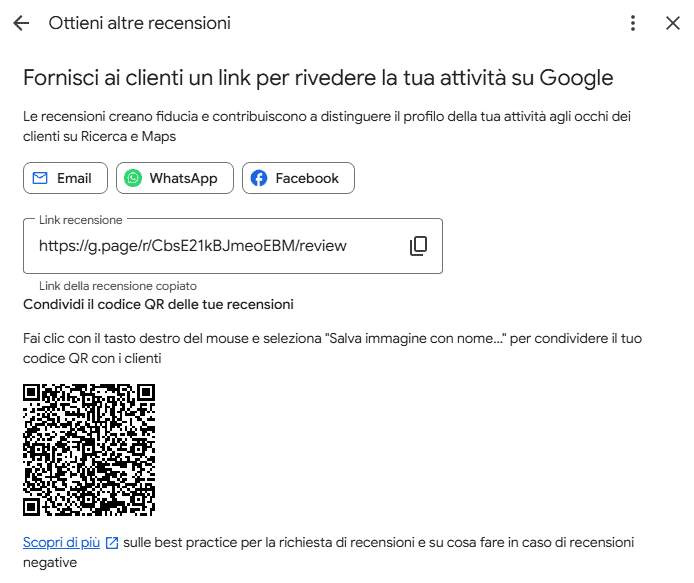
Nella schermata successiva trovi link e QR code generati in automatico che permetteranno ai tuoi clienti di accedere con un solo clic all’editor delle recensioni.
Puoi usare i pulsanti Email, WhatsApp e Facebook per spostarti subito sulle app che vuoi usare per condividere il collegamento.
Se scegli WhatsApp per esempio, verrà generato un messaggio automatico di questo genere:

Visualizzare tutti i profili Google Business
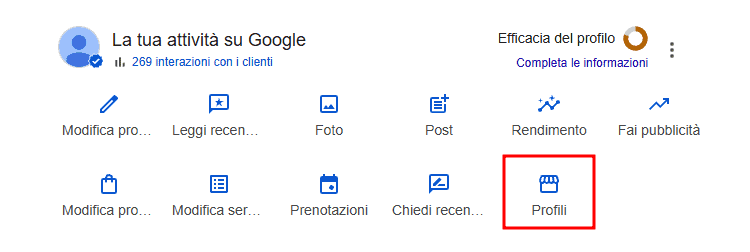
Dalla scheda dell’attività sulla pagina di ricerca puoi accedere all’elenco di tutti i profili attività che hai configurato su Google.
Basta cliccare sull’icona Profili.
Monitorare le prestazioni
Per consultare le statistiche, dalla scheda nella pagina di ricerca fai clic su Rendimento.

Nella finestra che si apre seleziona l’intervallo di tempo che ti interessa.

Sono disponibili 5 tab che contengono ciascuna un grafico. Il primo mostra una panoramica delle interazioni, gli altri l’andamento delle chiamate, delle prenotazioni e delle visite al sito partite dalla scheda.
Nella scheda Panoramica puoi anche vedere attraverso quali parole chiave i visitatori arrivano sulla scheda e su quali dispositivi.

Come ottimizzare Google Business Profile
Ottimizzare Google Business Profile significa rendere la scheda più completa e utile sia per gli utenti sia per Google, e comunicare al meglio ciò che fai e come lo fai. Vediamo quali sono le buone pratiche da applicare.
Scegli le categorie corrette
Per aiutare Google e gli utenti a capire di cosa ti occupi è importante indicare la categoria principale che rappresenta al meglio la tua attività.
È molto utile aggiungere categorie secondarie per dare una visione completa della propria attività, ma devono descrivere servizi o prodotti realmente offerti.
Per esempio, se hai un negozio di biciclette potresti scegliere “Negozio di biciclette” come categoria principale e aggiungere categorie come “Officina riparazione biciclette” e “Negozio di biciclette elettriche”, se offri anche questi servizi.
Evita di scegliere categorie generiche o non pertinenti per cercare di comparire in un maggior numero di ricerche.
Inserisci tutte le informazioni richieste
Compilare ogni sezione del profilo permette agli utenti di trovare subito le informazioni importanti. Questo non solo ti farà apparire più professionale, ma eviterà che i visitatori si rivolgano a concorrenti che hanno una comunicazione migliore.
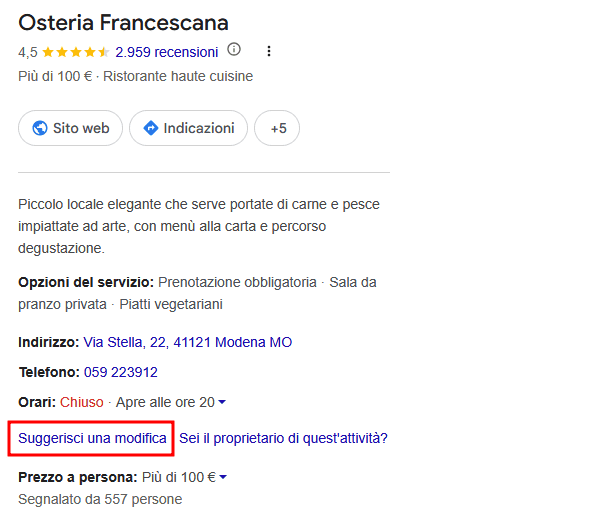
In più con un profilo incompleto aumentano le probabilità che siano gli utenti a suggerire informazioni a Google attraverso la funzionalità apposita, che è molto visibile.
Tra le informazioni indispensabili ci sono:
- nome dell’attività;
- categoria principale;
- orari di apertura;
- numero di telefono;
- sito web;
- indirizzo della sede, se aperta al pubblico;
- area coperta, in caso di servizio a domicilio o consegne.
Mostra informazioni coerenti sui diversi canali
Assicurati inoltre che le informazioni siano sempre coerenti con quelle pubblicate sul tuo sito web e sugli altri canali online. Soprattutto nome, indirizzo e numero di telefono devono essere identici ovunque: in ambito SEO locale infatti si raccomanda la NAP (Name, Address, Phone) consistency. Da una parte aiuta Google a riconoscere che tutte le citazioni online fanno riferimento alla stessa attività, dall’altra è più professionale anche agli occhi degli utenti.
Aggiungi foto e video
Arricchisci il profilo dell’attività su Google con contenuti che raccontino non solo i tuoi prodotti e servizi, ma anche il tuo approccio. Per esempio, puoi mostrare come selezioni i materiali, come realizzi i tuoi prodotti, le diverse fasi di un progetto o come segui i clienti prima e dopo l’acquisto.
Se vendi prodotti fisici, far realizzare le foto prodotto da professionisti può fare la differenza.
Fai conoscere anche eventuali altre persone che lavorano con te: mostra il team e gli ambienti di lavoro. I contenuti multimediali devono essere sempre curati e di buona qualità, ma quando si tratta di portare gli utenti “dietro le quinte”, foto e video spontanei e realistici possono essere molto efficaci e in genere preferibili alle foto stock.
Ricorda che puoi postare anche video.
Gestisci le recensioni
Avere un buon numero di recensioni positive è fondamentale per ottenere buoni risultati da un profilo Google Business, quindi ricorda di invitare sempre i clienti soddisfatti a lasciare una recensione, sfruttando la funzionalità apposita.
Tieni conto però che, come dicono le linee guida per i contenuti della piattaforma:
Offrire incentivi, come prodotti o servizi gratuiti o scontati, in cambio della pubblicazione, della modifica o della rimozione di recensioni negative da parte dei clienti è considerato coinvolgimento fasullo ed è severamente vietato.
Ovviamente Google vieta anche di pubblicare recensioni false sui profili concorrenti, e se lo fai rischi penalizzazioni e una perdita di credibilità.
Per migliorare l’immagine dell’azienda rispondi a tutti i commenti negativi – in modo professionale e costruttivo –, a maggior ragione se arrivano da persone che non hanno realmente acquistato da te. Come saprai, è una cosa che capita spesso, poiché Google non prevede un sistema di verifica delle recensioni di questo tipo.
Anche se non sempre è possibile, è considerata una buona pratica rispondere a tutte le testimonianze, anche a quelle che parlano bene della tua attività.
Pubblica aggiornamenti
Google apprezza i profili attività che postano spesso – offerte, eventi e novità –, proprio come si fa di solito sui social, e con i post puoi anche convincere più persone a passare a trovarti.
Ricordati anche di cancellare o aggiornare eventuali informazioni non più valide e di sostituire le foto obsolete.
C’è un elemento che è fondamentale mantenere aggiornato: gli orari di apertura. Ecco perché all’avvicinarsi di festività o periodi di vacanza Google ti manderà delle notifiche per ricordarti di andare a controllarli.
Rispondi ai clienti prima possibile
Sul profilo dell’attività non esiste più una sezione messaggi, quindi Google non è in grado di monitorare la velocità con cui rispondi ai visitatori, se non quando si tratta di recensioni.
Nonostante ciò, rispondere in modo tempestivo alle domande che gli utenti ti rivolgono via SMS o WhatsApp resta un’ottima raccomandazione; in caso contrario rischi di perdere un’occasione di vendita. Tieni conto che di solito chi visualizza la scheda Google Business vuole decidere subito dove andare o cosa acquistare: perciò, a seconda del prodotto, una risposta che arriva dopo ore o giorni potrebbe essere inutile.
Monitora le prestazioni
Consulta periodicamente le statistiche del profilo per capire come gli utenti trovano la tua attività e quali azioni compiono dopo aver visualizzato la scheda. Questi dati possono darti un’idea dell’efficacia dei tuoi contenuti recenti. Puoi quindi replicare quelli che funzionano meglio, monitorare le statistiche e fare piccoli aggiustamenti per ottimizzare il tuo profilo nel tempo.
Problemi comuni con il profilo dell’attività su Google
I problemi più comuni legati al profilo dell’attività su Google riguardano la fase di verifica o l’approvazione dei contenuti e dei post. Vediamo cosa fare nei diversi casi.
Se il codice di verifica non arriva, tieni conto che Google può impiegare fino a 5 giorni lavorativi per esaminare le informazioni fornite, e che in caso di verifica tramite posta i tempi dipendono dal gestore.
Se la verifica viene respinta invece, sul profilo di solito ricompare il pulsante Esegui la verifica. Quando sono disponibili più modalità, conviene provare con un metodo alternativo e seguire le indicazioni di Google per completare la procedura.
Quando è la verifica tramite video a non venire accettata, la scheda mostra la notifica Esamina i problemi, che segnala quali informazioni o elementi del video devono essere corretti prima di procedere a una nuova verifica.
Google può anche richiedere una nuova verifica dopo che alcune informazioni dell’attività sono state modificate di recente, per confermarne l’accuratezza con ulteriori elementi. In questo caso basta selezionare Esegui la verifica e completare la procedura indicata inserendo i dati richiesti.
Quando il profilo della tua attività è associato all’account di un’altra persona, puoi usare i pulsanti Sei il proprietario di questa attività? o Rivendica questa attività per richiedere la proprietà della scheda. Il proprietario attuale avrà 3 giorni per opporsi. Se Google rifiuta la tua richiesta, puoi presentare un ricorso.
Se una modifica al profilo o un post non vengono approvati, il primo passo è controllare che le informazioni inserite siano conformi alle linee guida di Google. Ricorda che la piattaforma vieta di pubblicare informazioni false, ingannevoli o fuori tema, messaggi offensivi, molesti, d’odio o sessualmente espliciti, contenuti pericolosi e post promozionali. Se ritieni di non aver violato nessuna regola, puoi contattare l’assistenza.
Può capitare che il profilo venga sospeso o disattivato. Anche qui ti conviene esaminare le linee guida di Google per individuare eventuali informazioni o contenuti non conformi. Se la sospensione ti sembra un errore, puoi presentare un ricorso attraverso la procedura ufficiale e, se richiesto, allegare documenti che dimostrino l’esistenza e la legittimità dell’attività.
Se ricevi recensioni false o che violano le norme di Google, puoi aprire il menù disponibile sul profilo accanto a ogni recensione e selezionare Segnala recensione. Non è possibile invece eliminare le recensioni negative che non violano nessuna norma.

Se Google inserisce informazioni errate in modo automatico, di solito puoi correggerle manualmente dal pannello del tuo profilo. Per questo è buona norma monitorare le notifiche e controllare periodicamente la scheda.
Cambiamenti recenti per i profili Google Business
In precedenza le schede aziendali di Google comprendevano una sezione Domande e risposte, uno spazio in cui utenti e proprietari potevano pubblicare quesiti e risposte visibili pubblicamente. Dal 2025 Google ha iniziato a eliminare questa funzione, prima disattivando le API che permettevano agli amministratori di gestirle e poi rimuovendo il box anche dalle schede in cui era già presente.
L’intento di Google sembra essere dare più spazio ad Ask Maps, un assistente basato sull’intelligenza artificiale Gemini integrato nella barra di ricerca della mappa, che risponde in tempo reale alle domande degli utenti in base alle informazioni contenute nei profili delle attività.
Esiste un’app per Google My Business?
No, l’app dedicata è stata dismessa. Puoi gestire la scheda da Google Maps o dalla pagina di ricerca, proprio come faresti dal computer.
Google My Business è gratuito?
Sì, il profilo dell’attività su Google è gratuito. Durante la configurazione però, Google può proporre servizi opzionali a pagamento, come un dominio personalizzato per le mail o campagne Google Ads.
Come contattare l’assistenza Google Business?
Per contattare il supporto clienti di Google Business Profile, effettua l’accesso all’account proprietario e cerca su Google la tua attività. L’icona con i 3 puntini apre un menù che ti permette di accedere alla sezione Guida e assistenza, dove trovi risorse e hai la possibilità di contattare il supporto clienti.
Google Business Manager: cos’è?
È la piattaforma – ora integrata in Google Business Profile – che consente di gestire più schede aziendali o diverse sedi da un unico pannello di controllo.
Conclusioni
In questa guida a Google MyBusiness abbiamo visto che creare il profilo è solo il primo passo, perché a fare la differenza sono la completezza e l’aggiornamento dei contenuti e la loro capacità di rappresentarti. Categorie giuste, orari sempre aggiornati, presentazione professionale dei prodotti, foto autentiche del team e del punto vendita e una gestione corretta delle recensioni contribuiscono a portare una scheda tra i primi risultati nel Local Pack.
L’arrivo di Ask Maps rende ancora più importante la cura delle informazioni presenti sul profilo perché in base a queste l’IA costruisce le risposte fornite agli utenti.
Assicurati di rispettare le linee guida di Google per i contenuti e, se ti capita che vengano bloccati ingiustamente, ricorda che esiste una procedura di ricorso per provare a risolvere.
E tu hai già creato e ottimizzato il profilo Google Business della tua attività? Raccontacelo nei commenti.
Pronto a costruire il tuo sito WordPress?
Prova il nostro servizio gratuitamente per 14 giorni. Nessun impegno, nessuna carta di credito richiesta.


