

Nano è un editor di testo per Linux che si può usare direttamente da terminale e che ha tutte le funzioni di base per creare dei file di testo.
In questo guida vedremo come fare a utilizzarlo: dalla creazione di un nuovo file alla modifica di file esistenti, andremo a vedere le varie funzioni dell’editor.
Indice
Come aprire i file con Nano
Nano (o GNU nano) è un editor di testo da linea di comando che possiamo usare per modificare facilmente file di testo direttamente da terminale. Oltre a fornire le operazioni di base di modifica dei testi, questo editor ha anche funzioni aggiuntive come la possibilità di cercare e sostituire stringe nel testo.
Con Nano possiamo aprire dei file esistenti per leggerli e modificarli, oppure possiamo creare dei nuovi file.
Il procedimento è molto semplice.
Suggerimento: per seguire al meglio questa guida, ti suggeriamo di avere un minimo di familiarità con i comandi Linux di base.
Creare un nuovo file
Su Linux oltre a creare un nuovo file con il comando touch, possiamo anche usare direttamente Nano. Per creare un nuovo file con Nano, infatti, ci basta dare il comando:
nano nome-fileDobbiamo quindi sostituire “nome-file” con il nome che vogliamo utilizzare.
Per esempio:
nano appuntiIl comando qui sopra creerà un file chiamato appunti. Attenzione, però, il file non verrà creato a tutti gli effetti finché non andremo a salvarlo.
L’altra alternativa è quella di dare il comando senza nessun argomento:
nanoQuesto comando aprirà Nano e ci permetterà di creare un nuovo file che poi potremo salvare.
La prima cosa da sapere di quest’editor è che quando lo apriamo ci mostrerà in basso delle scorciatoie rappresentate da una combinazione di tasti, nello specifico:
- ^ indica Ctrl
- M indica Alt.
Facendo degli esempi, se vediamo la combinazione:
^ODovremo usare Ctrl + O sulla tastiera.
Se invece vediamo:
M-CDovremo usare Alt + C sulla tastiera.
Aprire un file esistente
Per aprire un file ci basta usare il comando nano seguito dal nome del file. Il file deve essere presente nella cartella corrente, altrimenti per aprirlo dovremo indicare non solo il nome del file, ma l’intero percorso. In alternativa possiamo prima cambiare cartella usando il comando cd.
Quindi se il file è nella cartella corrente, possiamo usare:
nano appunti.txtSe il file è in una cartella diversa, indichiamo tutto il percorso, come in questo esempio:
nano ~/Documenti/varie/appunti.txtTieni presente che il simbolo ~ può essere utilizzato per indicare /home/utente-corrente senza doverlo digitare per esteso.
Se vogliamo aprire e poter modificare un file che richiede i privilegi di amministratore, possiamo usare sudo davanti al comando, in questo modo:
sudo nano /etc/pacman.confAprire file multipli
Possiamo aprire più file contemporaneamente con Nano usando il comando nano seguito dai nomi dei file:
nano file1 file2 file3Ovviamente i file devono essere nella cartella corrente, altrimenti va inserito il loro percorso per esteso, in questo modo:
nano ~/Documenti/varie/appunti.txt ~/Documenti/varie/capitali.txt ~/Documenti/varie/capitali-usa.txtCon questo comando si apriranno i file nell’ordine in cui li abbiamo inseriti. Vedremo in alto la barra del titolo e un indicatore che ci fa capire quale file stiamo visualizzando e quanti altri file abbiamo aperto.

Possiamo quindi spostarci da un file all’altro.
Per passare al file successivo usiamo:
Alt + .
Per tornare al file precedente usiamo:
Alt + ,
A questo punto possiamo anche aggiungere un altro file senza bisogno di uscire da nano e ridare il comando. Per aggiungere un file ci basta seguire questi passaggi:
- Usiamo Ctrl + R per inserire un nuovo file.
- Quindi usiamo Alt + F per creare un nuovo buffer in modo da non inserire il contenuto del file all’interno di quello già aperto, ma di aprirlo come un nuovo file.

Se per cercare il file vogliamo navigare nelle cartelle, ad esempio se non ricordiamo la posizione del file che ci interessa, premiamo Ctrl + T. Vedremo la lista dei file e delle cartelle della posizione corrente, per selezionare il file da aprire o per aprire una cartella ci basta selezionare l’elemento (spostandoci con le frecce direzionali) e dare Invio.

Unire il contenuto di due file
Dopo aver aperto un file con Nano, possiamo inserire al suo interno il contenuto di un altro file, per farlo usiamo la scorciatoia:
Ctrl + R
Ci verrà richiesto di indicare il percorso del file, dopo averlo fatto diamo invio e vedremo che il contenuto del file indicato sarà inserito nel file corrente.

Nota che quando facciamo questo tipo di inserimento il testo verrà inserito nella posizione del cursore. Inoltre il file che abbiamo importato non verrà modificato.
Aprire un file con opzioni specifiche
Quando apriamo un file possiamo sfruttare le opzioni di nano per modificare il comportamento di default.
Ad esempio se vogliamo poter utilizzare il mouse dentro Nano, possiamo usare l’opzione -m in questo modo:
nano -m nome-filePer esempio:
nano -m appunti.txtCon questo comando apriremo il file “appunti.txt” con Nano e sarà possibile usare il mouse per riposizionare il cursore oppure per attivare con un click le scorciatoie che vediamo nell’interfaccia.
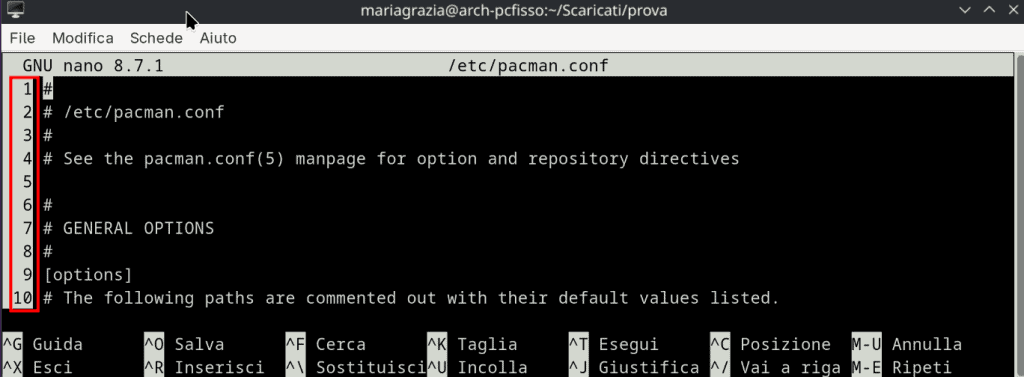
Per mostrare il numero di riga, possiamo aprire i file usando l’opzione -l:
nano -l nome-fileIl risultato sarà come quello di questo esempio qui sotto.
Se vogliamo salvare una copia di backup del file, prima di salvare le modifiche sul file corrente, possiamo usare l’opzione -B.
nano -B appunti.txtQuando andiamo a salvare il file, viene creata una copia della versione precedente con il nome del file e il suffisso ~, in questo modo:
appunti.txtviene salvato con le modifiche effettuate;appunti.txt~viene creato un file con questo nome in modo da avere una copia di backup della versione precedente alle modifiche.

Come scorrere nel testo
Quando apriamo un file con l’editor Nano, per spostarci dentro il testo dovremo usare le frecce direzionali della tastiera, questo ci permetterà di spostare il cursore e quindi di inserire il testo in quel determinato punto.
Per muoverci più velocemente, però, possiamo usare delle scorciatoie.
- Ctrl + Spazio – ci permette di spostarci all’inizio della parola successiva.
- Ctrl + P – per spostarci alla riga precedente.
- Ctrl + N – per spostarci alla riga successiva.
- Ctrl + V – per andare alla pagina successiva.
- Ctrl + Y – per tornare alla pagina precedente.
- Ctrl + A – per andare all’inizio della riga corrente.
- Ctrl + E – per andare alla fine della riga corrente.
Oltre a queste scorciatoie, possiamo anche usare la rotellina del mouse per scorrere il file verso il basso. A meno che non abbiamo cambiato le impostazioni, non è possibile usare il mouse per spostare il cursore.
Eseguire operazioni sul testo: seleziona, taglia, copia e incolla
Per avviare la selezione possiamo usare la combinazione di tasti:
Ctrl + 6
Dopo averli premuti, vedremo che in basso compare la voce “Selezione attivata” per ricordarci che stiamo selezionando del testo. A questo punto ci basta spostarci con le frecce per selezionare la parola o la frase.
In alternativa possiamo tenere premuto “Maisucolo” e spostarci con le frecce direzionali per selezionare il testo.
Per tagliare la selezione corrente usiamo:
Ctrl + K
Per copiare la selezione corrente ci basta usare:
Alt + 6
Per incollare:
Ctrl + U
Fare ricerca e sostituisci nel testo
Con Nano possiamo anche fare ricerche e sostituzioni nel testo.
Per ricercare una stringa per prima cosa usiamo:
Ctrl + F
Oppure:
Ctrl + W
Vedremo in basso un prompt “Ricerca:” e potremo digitare la parola da cercare e dare Invio.

Se la parola viene trovata, verrà evidenziata in giallo come vedi nell’esempio qui sotto.

Se una parola è presente più volte nel testo dobbiamo ripetere la ricerca fino a trovare quella desiderata, per ricercare la stessa stringa ci basta usare Ctrl + F e premere direttamente Invio, l’ultima ricerca effettuata sarà mostrata tra parentesi come in questo esempio in cui la ricerca è “Monaco”.

Per avviare un cerca e sostituisci usiamo la combinazione di tasti:
Ctrl + \
Il cursore si sposta in basso vicino a “Ricerca (sostituisci)” e possiamo digitare la parola da cercare e dare invio.

Adesso ci basta indicare la parola con cui vogliamo sostituire la precedente e dare invio.

La parola digitata all’inizio verrà evidenziata nel testo in giallo e ci verrà chiesta conferma per la sostituzione:
- premiamo S per confermare;
- premiamo N per non effettuare la sostituzione.

Per le sostituzioni multiple ci basta ripetere gli stessi passaggi e nella richiesta di conferma finale premere T per tutti, questo farà sì che la sostituzione venga eseguita per tutte le occorrenze trovate, alla fine vedremo un avviso come quello qui sotto che indica quante sostituzioni sono state effettuate.

Inserire l’output di un comando in un file
Se vogliamo inserire in un file l’output di un comando, possiamo usare:
Ctrl + T
Ci verrà chiesto di digitare il comando e poi potremo confermare dando invio.
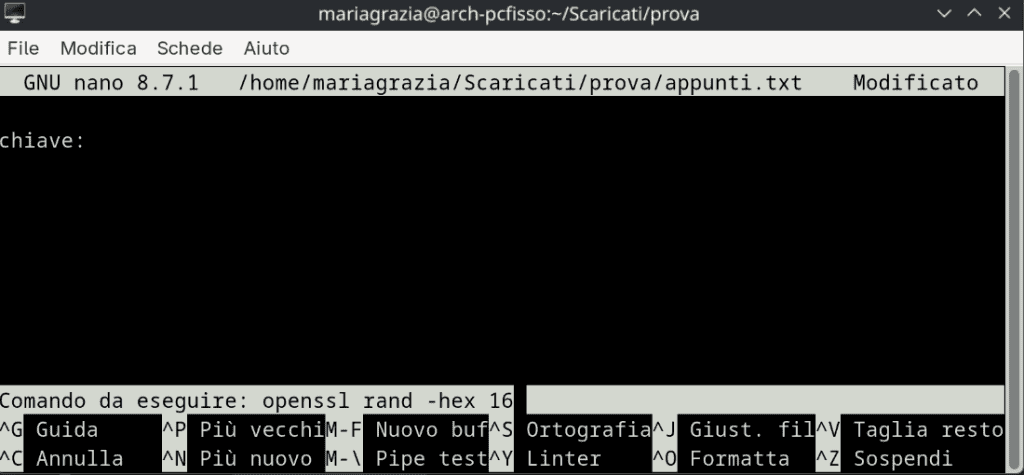
Dopodiché l’output del comando verrà inserito nel file.
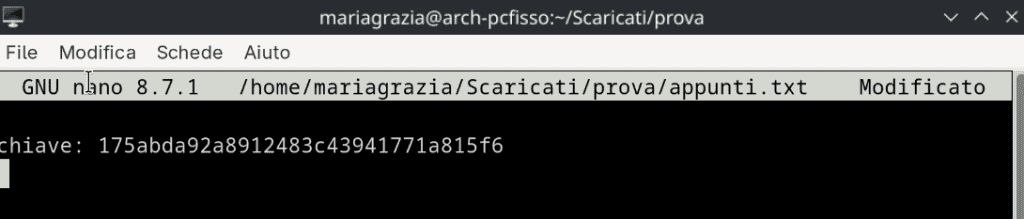
Questo può essere utile ad esempio per generare delle chiavi da inserire nelle variabili di ambiente in un file di configurazione, ad esempio per un contenitore di docker.
Salvare un file
Per salvare un file senza chiudere Nano, dobbiamo usare i tasti:
Ctrl + O
Ci verrà richiesto se salvare il file corrente e ci basterà premere Invio per confermare la modifica e dopo averlo fatto vedremo una messaggio in basso che ci indica che le modifiche sono state effettuate, ad esempio:
[Scritte 5 righe]
Se premiamo Ctrl + O per sbaglio e non vogliamo salvare, ma annullare ci basta premere Ctrl + C.
Per salvare senza che ci venga richiesta conferma usiamo la combinazione:
Ctrl + S
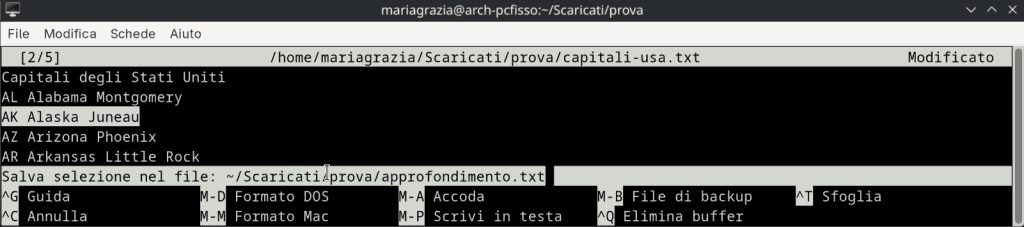
A partire da una selezione di testo possiamo anche salvare il contenuto della selezione in un nuovo file, ci basta selezionare il testo e poi usare Ctrl + O, ci verrà chiesto di indicare la posizione del file in cui salvare la selezione.
Scorciatoie per Nano
La maggior parte delle operazioni con Nano può essere eseguita sfruttando le scorciatoie, in pratica usando combinazioni di tasti che ci permettono di eseguire funzioni specifiche.
Negli esempi precedenti abbiamo visto che queste scorciatoie possono essere attivate con i tasti Ctrl (indicato nell’interfaccia con il carattere ^) o Alt (indicato con il carattere M), ci sono però anche altri metodi.
Se vogliamo usare le scorciatoie con Ctrl o Alt, dovremo premere Ctrl e tenendolo premuto premere l’altro tasto corrispondente, ad esempio Ctrl + F per la ricerca.
In alternativa possiamo anche premere il tasto Esc due volte e poi premere il tasto della combinazione.
Quindi:
Ctrl + F
Esc – Esc – F
Queste due sequenze faranno esattamente la stessa cosa e cioè attivare la ricerca.
Qui di seguito abbiamo raccolto in una tabella le principali scorciatoie che puoi usare con Nano.
Combinazione di tasti | Funzione |
|---|---|
Ctrl + G | Apre la guida di Nano che contiene tutta la lista delle combinazioni di tasti con le combinazioni alternative. Nella guida e nelle scorciatoie in basso nell’interfaccia, il carattere “^” indica il tasto Ctrl, mentre “M” indica Alt o Command. |
Ctrl + O | Salva il file corrente, senza chiudere Nano. |
Ctrl + X | Chiude Nano e, se sono state effettuate modifiche, ci chiede se vogliamo salvare. |
Ctrl + F (oppure Ctrl + W) | Ci permette di ricercare nel file. |
Ctrl + \ | Consente di fare un cerca e sostituisci. |
Ctrl + C | Mostra la posizione del cursore indicando riga, colonna e carattere. |
Ctrl + 6 (oppure Alt + A) | Avvia o interrompe la selezione del testo. Basta usare le frecce direzionali per selezionare parole e frasi. |
Ctrl + K | Taglia l’intera riga o la selezione corrente. |
Alt + 6 | Copia l’intera riga o la selezione corrente. |
Ctrl + U | Incolla. |
Ctrl + J | Giustifica la riga in cui è posizionato il cursore. |
Alt + U | Annulla l’ultima azione (aggiunta o rimozione di testo, testo tagliato o incollato, ecc.) |
Alt + E | Ripete l’ultima azione. |
Ctrl + / | Va alla riga e alla colonna indicata, dobbiamo inserire il numero della riga e della colonna separati da una virgola, ad esempio 3,5. |
Ctrl + R | Ci permette di inserire il contenuto di un altro file nel file corrente o di aprirlo in una nuova pagina. |
Ctrl + T | Esegue un comando e inserisce l’output del comando nel file corrente. |
Alt + . | Quando abbiamo più file aperti ci permette di spostarci avanti al file successivo. |
Alt + , | Quando abbiamo più file aperti ci permette di spostarci al file precedente. |
Conclusioni
Abbiamo visto come usare l’editor Nano su Linux non solo per creare e aprire file da terminale, ma anche come usarlo al meglio, ad esempio per muoverci più rapidamente nel testo, combinare diversi file e salvare creando backup.
E tu quale editor preferisci usare quando devi fare modifiche rapide? Facci sapere nei commenti.
Pronto a costruire il tuo sito WordPress?
Prova il nostro servizio gratuitamente per 14 giorni. Nessun impegno, nessuna carta di credito richiesta.


