

Avviare un ecommerce su WordPress è sempre stato sinonimo di lunghe configurazioni tecniche e costi nascosti, ma SureCart ha cambiato lo scenario rendendo possibile lanciare un negozio online velocemente e con una spesa iniziale ridotta.
Il piano base infatti permette di vendere qualsiasi tipologia di prodotto – dai file digitali ai beni fisici, fino a servizi e abbonamenti ricorrenti – e persino di ricevere donazioni libere. In più contiene già tutte le funzionalità che servono a un negozio online standard.
In questa guida passo passo vedremo come usare SureCart per creare un ecommerce su WordPress senza passare da WooCommerce, dall’installazione del plugin alla configurazione dei prodotti, con una soluzione leggera e senza costi fissi.
Indice
Cos’è SureCart
SureCart è una soluzione per l’ecommerce su WordPress alternativa a WooCommerce, adatta a chi vuole costruire un vero negozio online senza appesantire il proprio sito, perché permette di gestire esternamente i dati relativi a prodotti, ordini, clienti e configurazioni del negozio.

SureCart è una via di mezzo tra un plugin WordPress come WooCommerce e un SaaS come Shopify. E grazie a questa sua caratteristica, ti consente di gestire più negozi con un unico account e di spostarli da un sito a un altro.
Il plugin SureCart è stato rilasciato nel 2022 e oggi ha più di 90.000 installazioni attive. È nato per integrarsi con Gutenberg ed Elementor, ed è compatibile con tutti i builder più popolari, in particolare con Bricks. È molto versatile e permette sia di vendere servizi e prodotti di qualunque tipo – sia fisici che digitali –, che di ricevere diversi tipi di pagamenti: anche periodici, a rate o donazioni con offerta libera.
Uno dei claim di SureCart è “Stop paying extra for multiple plugins & extensions” (smetti di pagare extra per infiniti plugin ed estensioni): infatti tra i suoi punti di forza principali c’è l’integrazione nativa di tante funzionalità che su WooCommerce richiedono componenti aggiuntivi a pagamento.
Come aggiungere SureCart a WordPress
Per usare SureCart su WordPress bisogna creare un profilo sulla piattaforma di SureCart, installare il plugin sul sito e poi collegare le due piattaforme attraverso una chiave API.
Vediamo come fare passo passo.
Creare un profilo SureCart
Puoi creare il tuo profilo SureCart dal sito ufficiale.
Vai sulla pagina dedicata ai piani e scegli quello che vuoi attivare.
Se preferisci cominciare con un piano senza costi fissi, scegli Launch. Altrimenti puoi sfruttare la prova gratuita di 30 giorni del piano Pro.
Fai clic sul pulsante Get Started relativo all’opzione che hai scelto.

Nella schermata successiva inserisci i tuoi dati per iscriverti.

Ti arriverà una mail con un link per verificare il tuo profilo e, non appena l’avrai fatto, ti ritroverai nella tua area amministrativa su SureCart.
Installare il plugin di SureCart
Puoi collegare SureCart al tuo sito senza uscire da WordPress, attraverso il plugin apposito. E se ancora non ne hai uno, puoi scegliere un hosting WordPress con il CMS già installato e pronto all’uso.
Per iniziare a creare il tuo negozio online vai in Plugin > Aggiungi plugin, cerca SureCart e fai clic sul pulsante Installa ora.
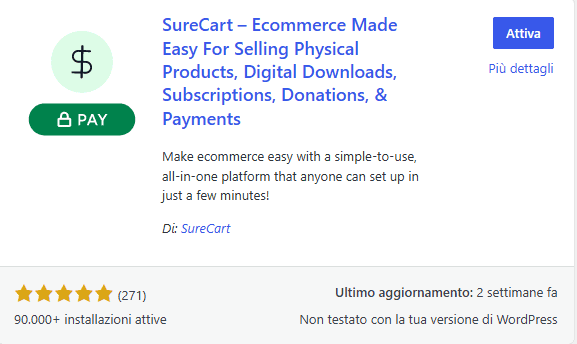
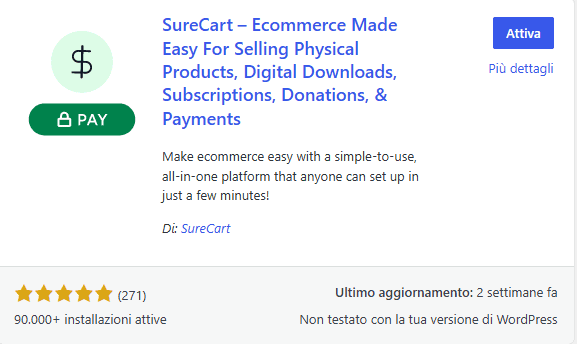
Quando appare, fai clic sul pulsante Attiva.
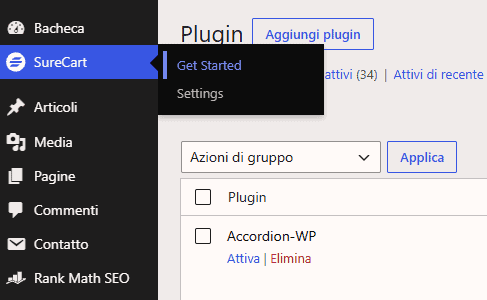
Ora nella barra laterale vai su SureCart > Get Started per iniziare la configurazione del negozio.
Nella schermata successiva puoi scegliere se creare un negozio da zero oppure collegarne uno già esistente.
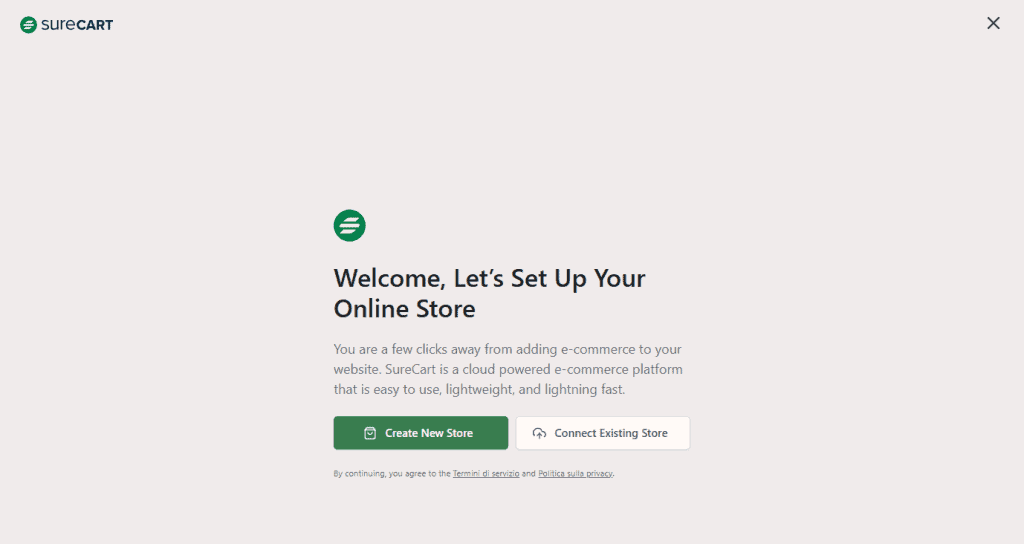
Connect Existing Store è l’opzione da usare se hai già creato un negozio su SureCart o se stai spostando qua un negozio che si trova su un altro sito WordPress.
In tutti gli altri casi devi fare clic su Create New Store.
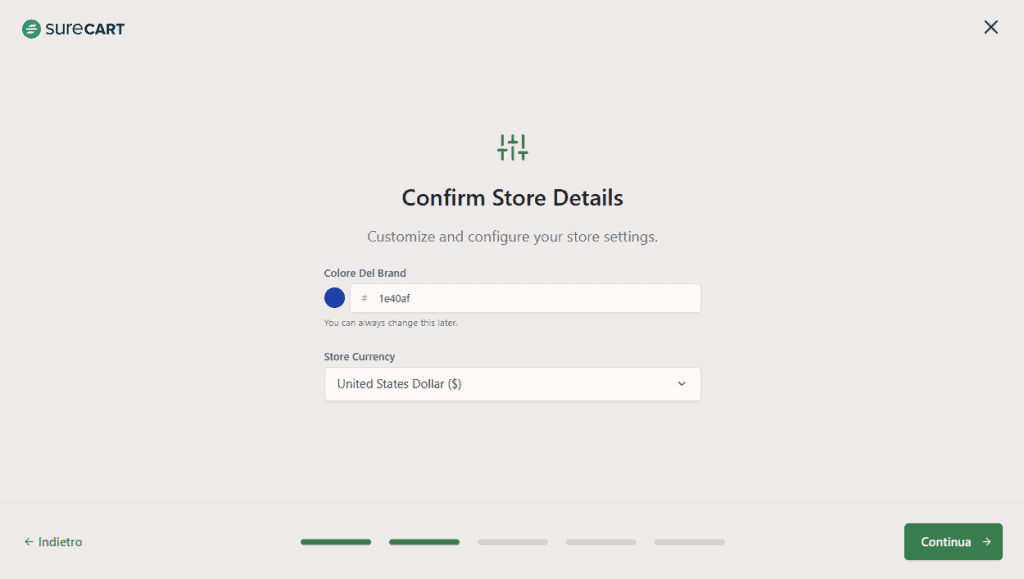
Subito dopo potrai iniziare a impostare dettagli come il colore del brand e la valuta.
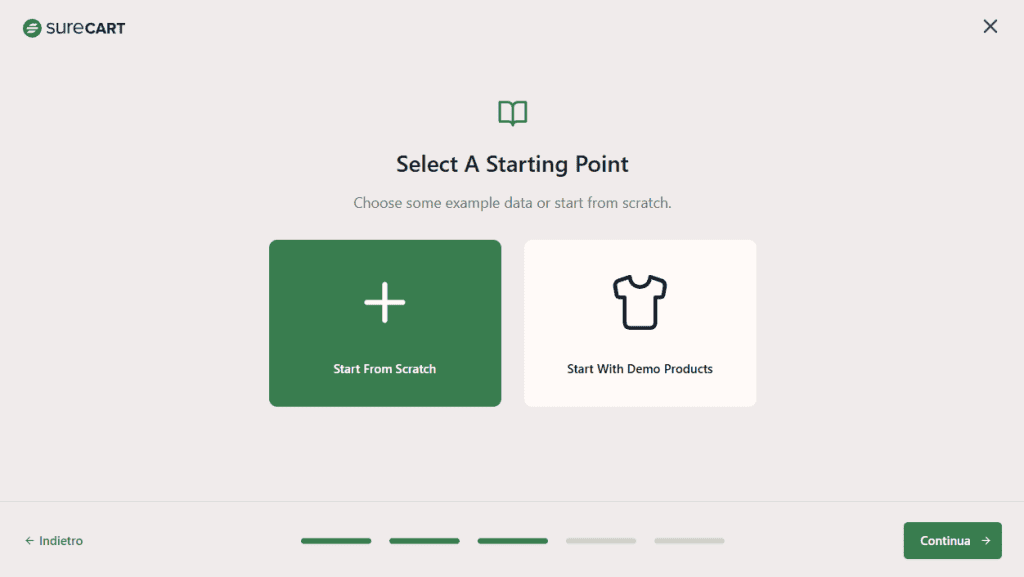
Dopodiché scegli se creare il negozio da zero oppure partire con prodotti preimpostati, che in un secondo momento potrai adattare al tuo negozio o eliminare.
Connettere WordPress alla piattaforma SureCart
Per completare la configurazione del tuo negozio SureCart devi collegare il tuo sito WordPress al tuo profilo SureCart.
Fino a quando non lo avrai fatto, il tasto Complete Setup comparirà in SureCart > Dashboard e in qualsiasi pagina delle impostazioni.
Clicca sul pulsante ed effettua l’accesso al tuo profilo. Oppure, se non ne hai uno, puoi crearlo ora.

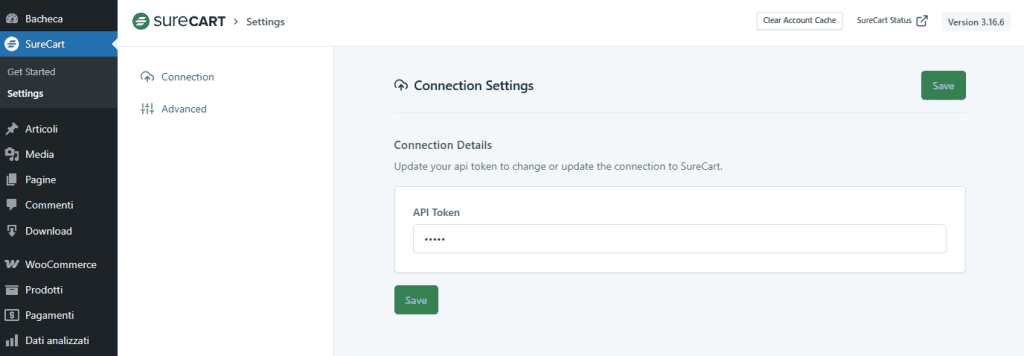
Dopo il login su SureCart, vai a cercare il codice di identificazione che devi inserire su WordPress. Per recuperarlo entra nel pannello d’amministrazione di SureCart, e usa la barra laterale sinistra per andare in Settings > API.
Clicca su Secret Token per visualizzarlo e poi copialo.

Torna su WordPress e incolla la chiave nel campo apposito per effettuare la connessione, poi salva le modifiche.
Creare i prodotti del negozio
Configurare un prodotto da zero è molto semplice e puoi ottenere un risultato esteticamente gradevole anche senza modificare le impostazioni grafiche. Ma per farti un’idea di come funziona un negozio SureCart può comunque essere utile caricare i prodotti demo e vedere come sono fatti.
Vediamo come funzionano entrambe le opzioni.
Partire da prodotti demo
Lasciare che SureCart generi i prodotti demo può essere utile soprattutto se non hai familiarità con la creazione di prodotti online, perché ti offre degli esempi e ti permette di fare retroingegneria.
Se scegli i prodotti demo il tuo negozio sarà subito popolato di articoli come questo:

Per modificarli apri l’editor, di cui parleremo tra poco.
Vai nella schermata SureCart > Products e clicca sul pulsante Edit.

Creare i prodotti da zero
Se hai deciso di creare i prodotti da zero, nella procedura guidata seleziona Add A Product. SureCart ti guiderà con una procedura che non lascia spazio a dubbi.
Prima di tutto devi inserire il nome.
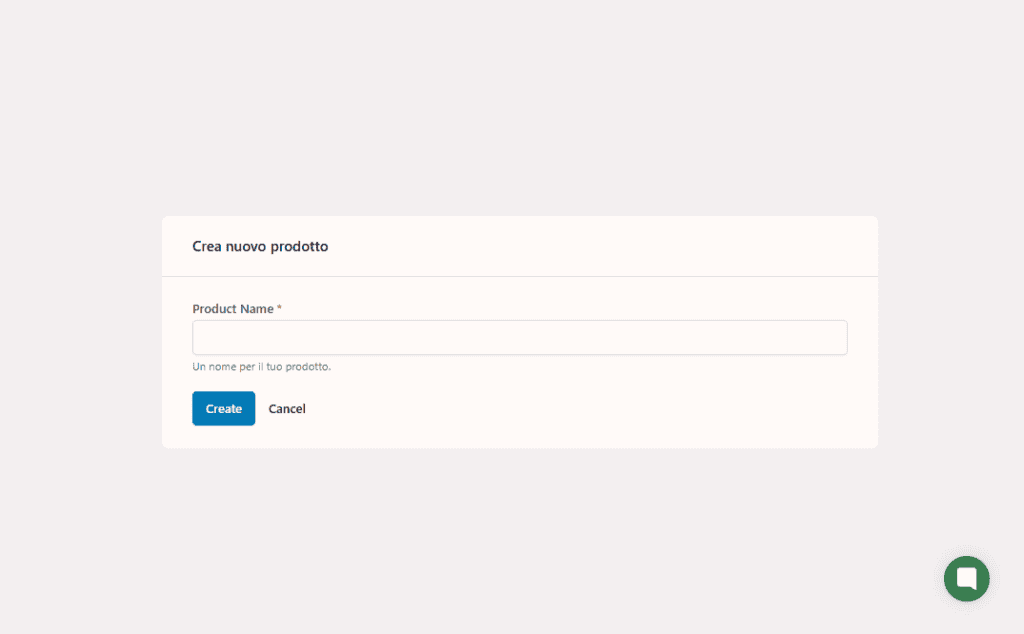
Nella schermata successiva trovi i campi per definire i componenti base di una pagina prodotto, cioè:
- descrizione
- prezzo
- immagine.
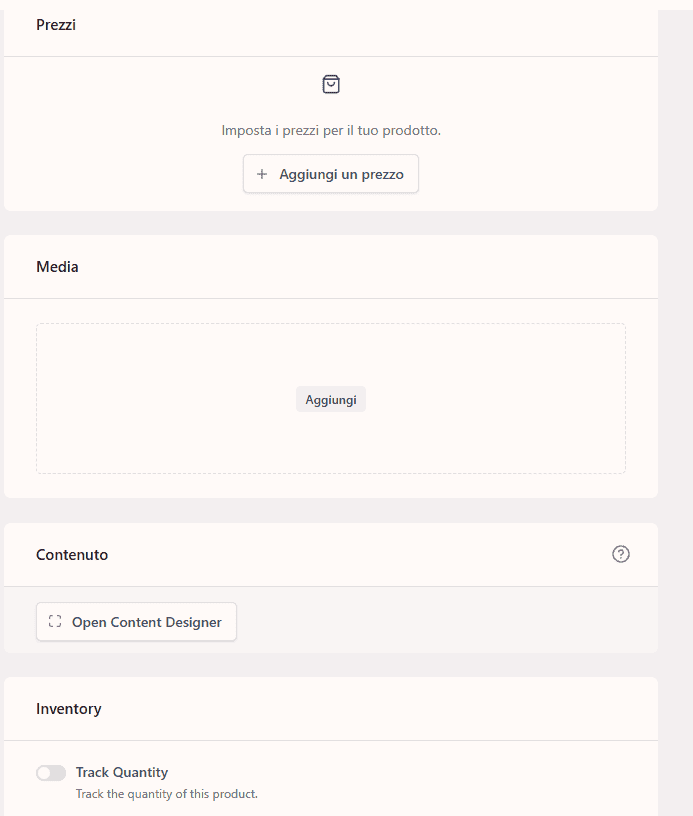
Puoi aggiungere anche caratteristiche opzionali come:
- varianti del prodotto;
- creazione di una licenza;
- possibilità di scaricare il prodotto (se digitale);
- inventario, che assegna un codice identificativo e tiene traccia delle quantità vendute;
- integrazioni, per collegare il prodotto ad altre app e abilitare azioni automatiche post-acquisto come l’accesso ad aree riservate o corsi online, l’invio di file, ecc.
In fondo alla pagina puoi anche ottimizzare la pagina prodotto lato SEO aggiungendo titolo e meta descrizione.
Nella colonna destra della pagina puoi vedere e modificare alcune impostazioni automatiche:
- disponibilità (acquistabile)
- visibilità (pubblicato)
- slug
- data
- template della pagina (in base al tema)
- template del prodotto (default).

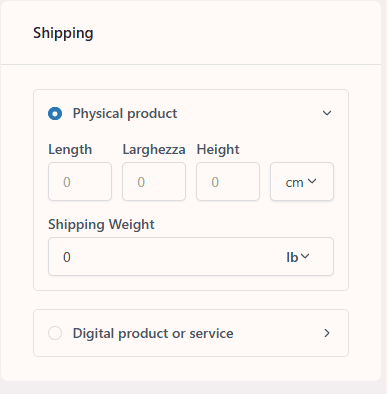
Subito sotto puoi specificare se si tratta di un prodotto fisico o digitale.
Solo nel primo caso dovrai specificare le caratteristiche e altri dati importanti per la spedizione.
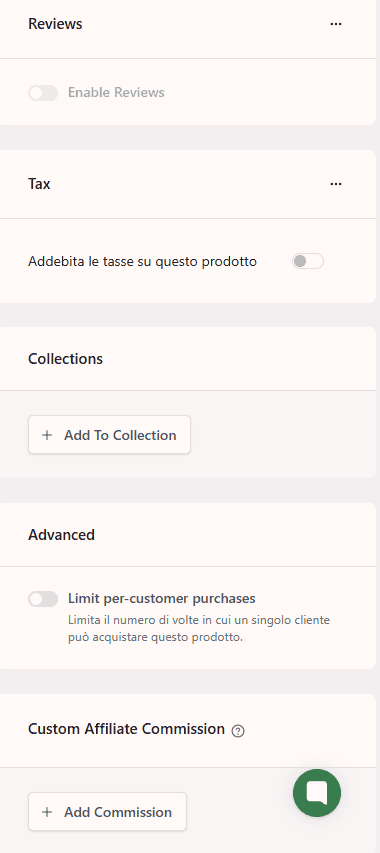
Sempre sulla destra sono disponibili altre opzioni per:
- attivare la raccolta delle recensioni
- addebitare le tasse
- aggiungere a una collezione
- limitare la quantità acquistabile per singolo utente
- aggiungere commissioni di affiliazione.
Finita la configurazione iniziale, potrai aggiungere prodotti in qualsiasi momento andando in SureCart > Products e cliccando sul pulsante Add New.

Scegliere le opzioni di pagamento
Tra le caratteristiche più apprezzate di SureCart c’è la possibilità di configurare prodotti in abbonamento o pagamenti rateali dalle impostazioni di prezzo del prodotto.
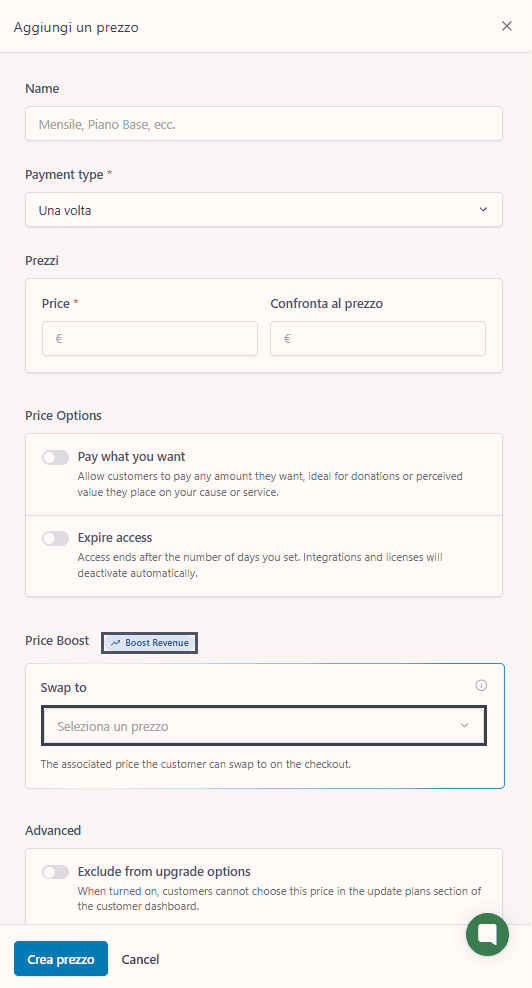
Per definirle, in SureCart > Products > Modifica prodotto usa il pulsante Aggiungi un prezzo per aprire il pannello dedicato.

Qui trovi il menù Payment type, che ti permette di scegliere tra:
- Una volta – cioè pagamento singolo standard
- Installment – rata
- Subscription – abbonamento.
Ma ci sono anche altre opzioni interessanti.
Confronta al prezzo serve a indicare un prezzo di riferimento più alto che verrà visualizzato barrato nella pagina di acquisto, come si fa in caso di sconti.
Pay what you want invece consente al cliente di decidere il prezzo: utile per raccogliere offerte libere, infatti l’abbiamo già incontrata parlando del pulsante donazione di Stripe.
Expire access permette di limitare la durata dell’accesso al prodotto a un numero di giorni prestabilito.
Price Boost serve a proporre al cliente un’alternativa più costosa nella pagina di pagamento, ad esempio un piano annuale al posto di uno mensile o una versione superiore del prodotto. In questo caso puoi selezionare il prezzo alternativo nel campo Swap to in modo che il cliente possa passare alla nuova offerta con un solo clic.
Nella sezione Advanced trovi infine l’opzione Exclude from upgrade options, che impedisce ai clienti di selezionare questo prezzo quando effettuano un cambio di piano dalla propria area personale.
Usare il blocco Contenuto
SureCart permette di personalizzare le pagine prodotto attraverso il blocco Contenuto, un campo che può contenere testo e immagini, animazioni e pulsanti.
A differenza del campo Descrizione, che supporta solo un breve testo con una formattazione di base, Il campo Contenuto permette di creare una pagina completa utilizzando l’editor di WordPress o un page builder e di applicarle qualsiasi stile grafico.
Per accedere a questa funzionalità, nell’editor del prodotto scorri fino alla sezione contenuto e usa il pulsante Open Content Designer.

Grazie al designer puoi creare il contenuto in una schermata apposita dell’editor che usi abitualmente, grazie a blocchi SureCart che permettono di inserire con un solo clic componenti standard come pulsanti, icone e interi moduli.

Personalizzare il template del prodotto
Per impostazione predefinita, in SureCart la struttura della pagina prodotto dipende dal layout del sito e coincide con il template degli articoli.

Puoi personalizzare l’aspetto della pagina prodotto principalmente in 2 modi:
- selezionando un altro layout per la pagina prodotto
- modificando il template del prodotto.
Il metodo più immediato consiste nell’andare in SureCart > Products > Modifica prodotto, cercare la sezione Template e usare il menù per passare al layout di SureCart.
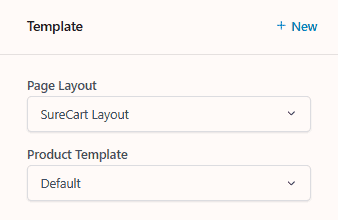
Così facendo si può ottenere subito una pagina prodotto più pulita e professionale.

Un’altra possibilità è selezionare il pulsante Edit Product Template, che si trova nella stessa sezione, e personalizzare il modello della pagina prodotto.

Per farlo SureCart offre un comodo editor drag-and-drop, che ti permette di riordinare i componenti a tuo piacimento.

È facile da usare perché ha un’interfaccia simile a quella di Gutenberg, con gli stessi menù a comparsa per modificare i blocchi.
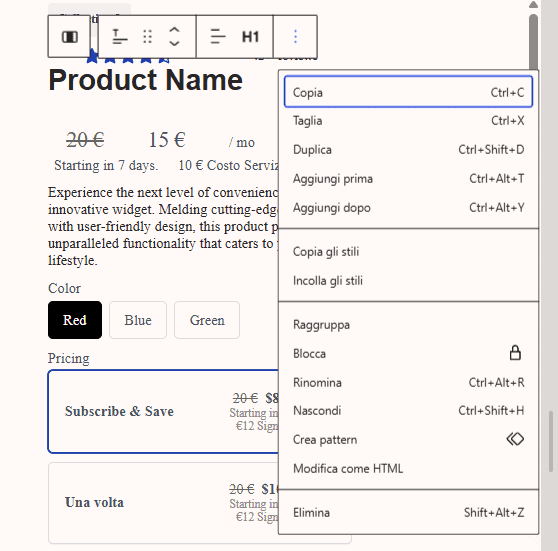
Dalla stessa schermata SureCart > Products > Modifica prodotto puoi anche costruirne uno da zero cliccando sul tasto New.

Configurare la pagina del negozio
La pagina del negozio (Shop), cioè l’archivio dei prodotti, viene generata in automatico da SureCart, ma puoi personalizzarla.
Per aprire l’editor ti basta entrare in SureCart > Shop.
Troverai già le schede dei prodotti con immagine in evidenza, nome e prezzo, i filtri, una barra di ricerca e il titolo di pagina Shop.
Anche in questo caso puoi modificare la pagina usando l’interfaccia del tuo solito builder. Qui hai a disposizione i blocchi SureCart che abbiamo già incontrato nell’editor del contenuto e dei componenti più complessi chiamati pattern.
Per esempio la sequenza di card predefinita corrisponde al pattern Product List Sidebar.
Con le impostazioni di default l’aspetto della pagina negozio sarà simile a questo:

Alcuni elementi che potresti vedere in questa pagina, come il titolo, l’header e il footer, dipendono dal tuo tema WordPress. Molti di essi, tra cui Neve, ti permettono di nasconderli dalla sezione Aspetto > Personalizza di WordPress.
Configurare la pagina di pagamento
Anche la pagina di pagamento (Checkout) viene creata in automatico da SureCart, ma puoi modificarla con un editor integrato nel tuo builder proprio come l’archivio dei prodotti.
In questo caso per personalizzarla devi andare su SureCart > Checkout.
La schermata di modifica ha le stesse funzionalità che abbiamo già visto.

Il template predefinito prevede il tuo logo, che puoi caricare con il pulsante apposito, i campi in cui l’utente può inserire nome e indirizzo email e il pulsante per l’acquisto.
La pagina checkout di default si presenta così:

Configurare il carrello
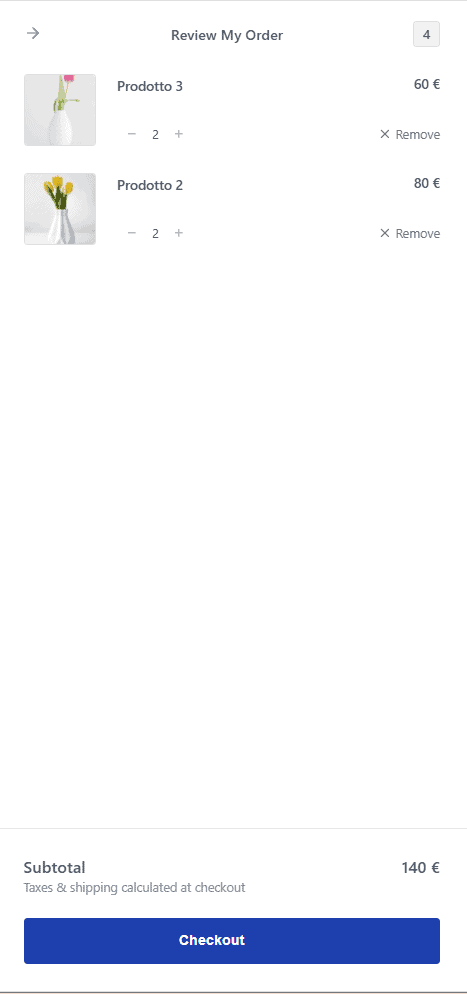
Puoi personalizzare il carrello di SureCart dalla schermata SureCart > Cart, dove trovi più o meno gli stessi blocchi Gutenberg disponibili per pagina di pagamento e negozio, più qualcuno specifico.

Anche il carrello è già utilizzabile così com’è.
A differenza di carrello e negozio però, non si tratta di una pagina ma di un pannello laterale, e per vedere l’anteprima in questo caso devi andare sul negozio e aggiungere un prodotto: così il carrello si aprirà subito sulla destra.
Ecco come appare con le impostazioni predefinite:
Configurare il pannello dell’utente
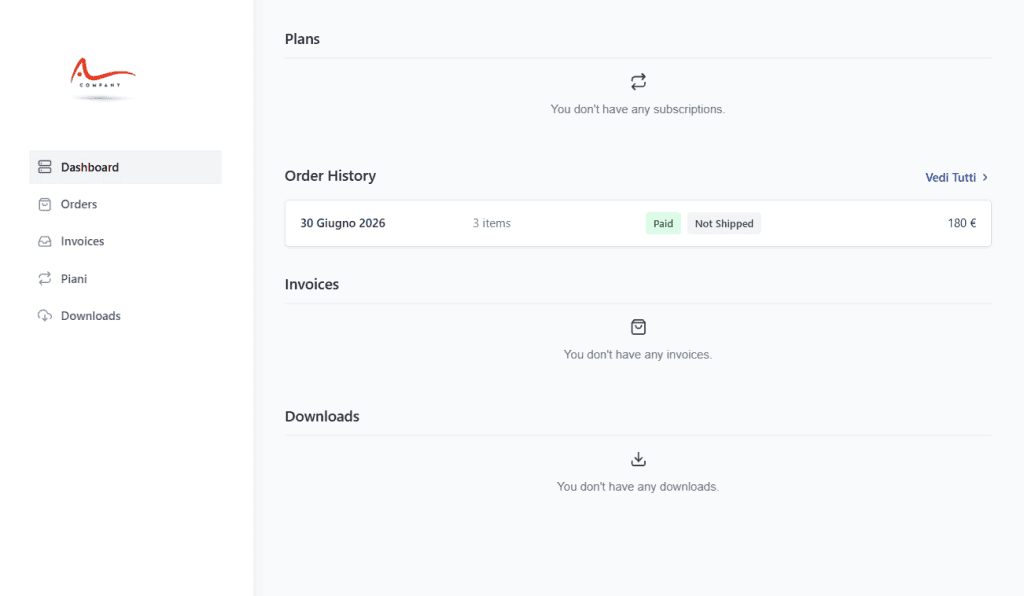
SureCart permette di personalizzare anche il pannello di amministrazione lato utente (Dashboard), sempre da Gutenberg o da un altro page builder.
Qui puoi anche aggiungere un’immagine in evidenza.

Il pannello predefinito contiene un’area di riepilogo, chiamata dashboard, e sezioni specifiche dedicate a ordini, fatture, piani e prodotti digitali scaricati (download).
Configurare i sistemi di pagamento
Per far funzionare il tuo negozio ti servono uno o più sistemi di pagamento (Payment Processors), e in SureCart ne trovi 5 preconfigurati ma da attivare.
Per completare la configurazione vai su Settings > Metodi di Pagamento.
Qui trovi un elenco di quelli supportati:
- Stripe
- PayPal
- Mollie
- Paystack
- Razorpay.

Abilitare la modalità di test
Come prima cosa attiva i pagamenti di test per almeno una piattaforma, così potrai fare degli ordini di prova prima di aprire il negozio agli utenti.
Vediamo per esempio come configurare Stripe.
In Settings > Metodi di Pagamento clicca sul pulsante Test Payment Disabled.

Nella pagina successiva esegui l’accesso a SureCart.

Seleziona il negozio e procedi.

Ora impostiamo i metodi di pagamento sul pannello di amministrazione di SureCart.
Vai su Settings > Processors.

Come vedi, è già attivo un metodo di pagamento di test fornito da SureCart (Test Processor), che puoi disabilitare.
Per attivare Stripe fai clic sull’area dedicata.
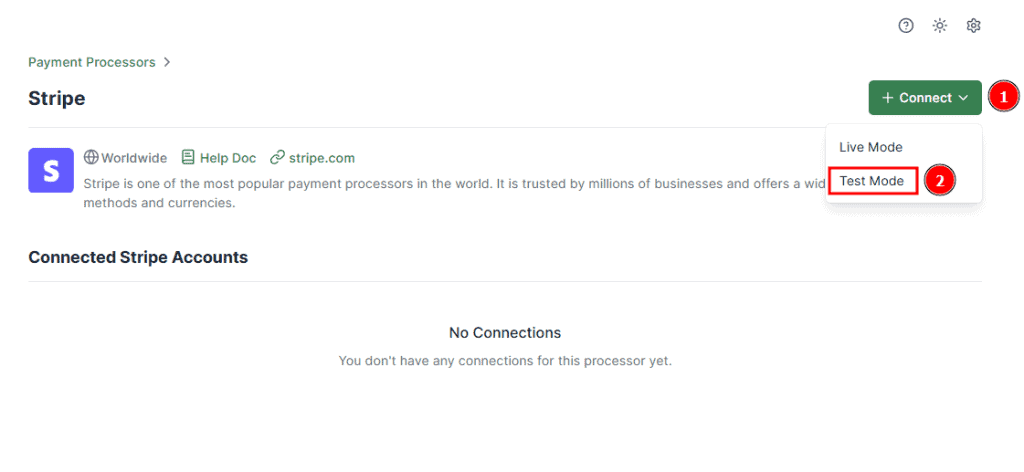
Nella pagina successiva vai su Connect e scegli Test Mode.
Accedi al tuo profilo Stripe, oppure creane uno come abbiamo spiegato nella guida su Stripe e WordPress.
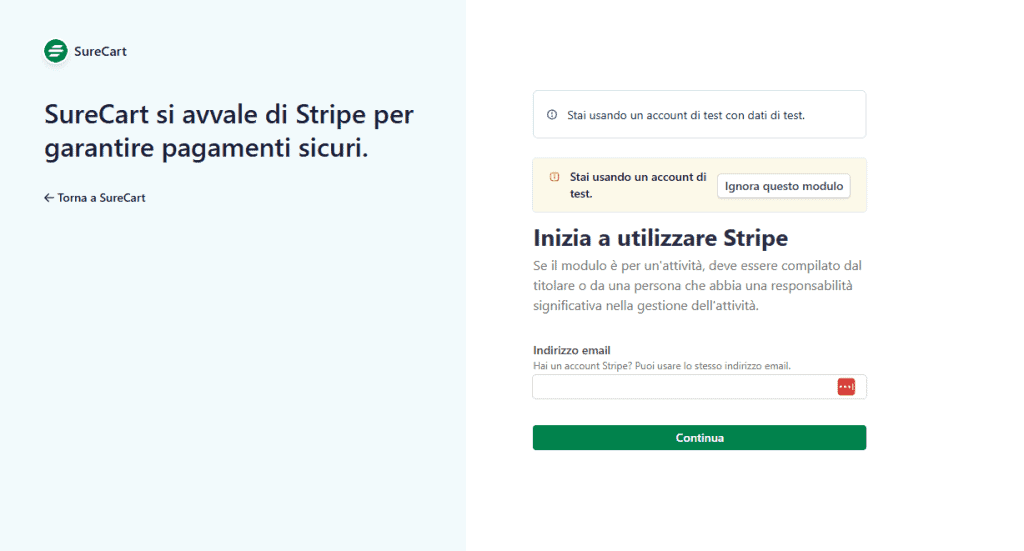
Seleziona il profilo che vuoi collegare e fai clic sul pulsante apposito.

Ricarica la pagina Settings > Processors e verifica che Stripe sia abilitato in modalità Test.

Con la stessa procedura puoi attivare anche gli altri metodi di pagamento che ti servono.
Fai degli ordini di test per verificare che il sistema funzioni, e quando è tutto a posto, passa alla modalità live.
Passare alla modalità Live
Per passare dalla modalità Test alla modalità Live devi prima abilitarla nel pannello d’amministrazione di SureCart.
Il procedimento è quasi identico a quello che abbiamo già visto per la modalità di test.
Usiamo di nuovo Stripe come esempio.
Per attivare la modalità live, in Settings > Metodi di Pagamento devi cliccare sul pulsante Live Payments Disabled.

Ora esegui l’accesso su SureCart e scegli il negozio.
Nel pannello di amministrazione entra in Settings > Processors.

Per attivare Stripe fai clic sull’area dedicata.
Nella pagina successiva vai su Connect e scegli Live Mode.

Se non l’hai ancora fatto, ti verrà chiesto di accedere a Stripe.
Poi seleziona il negozio e procedi.
Ricarica la pagina Settings > Processors e verifica che Stripe sia abilitato in modalità Live.

Ripeti la stessa procedura per attivare live gli altri metodi di pagamento di cui hai bisogno.
Impostare la modalità di pagamento al checkout
Dopo aver attivato un sistema di pagamento devi accertarti che nel checkout sia attiva la modalità che vuoi usare.
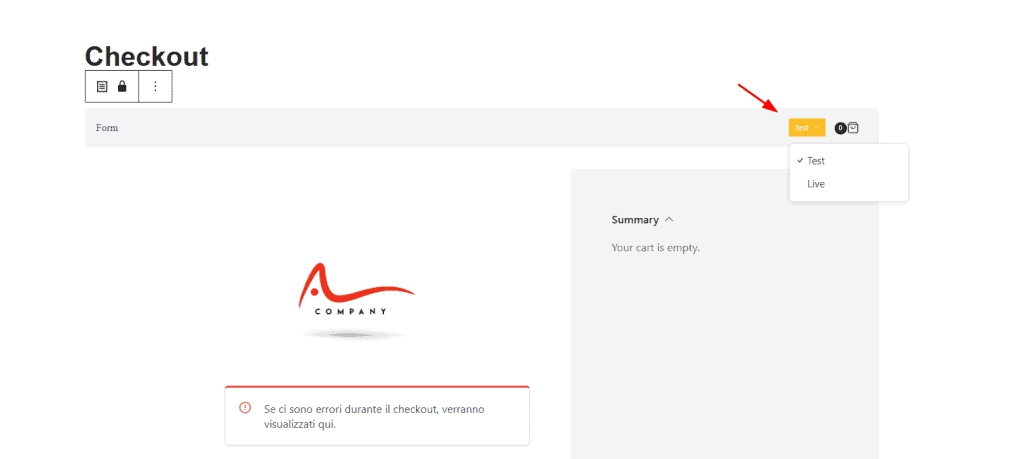
Vai su SureCart > Customer Forms e apri il modulo di pagamento che stai utilizzando.
In alto a destra vedrai un pulsante arancione che apre un piccolo menù a discesa da cui puoi passare da Live a Test e viceversa.
La modalità di test si può attivare anche su prodotti singoli dalla schermata Products > Modifica prodotto.
Se fai clic su Instant Checkout, puoi usare il cursore per abilitare o disabilitare Test Mode.

Impostazioni globali di SureCart
Nella schermata Settings di SureCart puoi configurare le impostazioni globali del negozio attraverso una ventina di sezioni.

Store Settings è la sezione che raccoglie le impostazioni generali e informazioni come il nome dell’attività, la valuta predefinita e i dati aziendali usati nelle comunicazioni con i clienti.
Design & Branding serve a personalizzare l’identità visiva del negozio attraverso logo, colori e aspetto delle email. Nei piani a pagamento permette anche di rimuovere il marchio SureCart dalle comunicazioni.
Orders & Invoices consente di personalizzare la numerazione degli ordini, il prefisso delle fatture e altre impostazioni relative ai documenti generati dal negozio.
Abandoned Checkout è invece una funzionalità aggiuntiva che permette di impostare email automatiche da inviare agli utenti che abbandonano la pagina di pagamento, e di includere codici sconto per incentivarli a completare l’acquisto.
Notifications permette di modificare i modelli delle email inviate ai clienti e agli amministratori, con un’anteprima del risultato prima della pubblicazione.
Subscriptions è l’area dedicata agli abbonamenti, da cui puoi gestire anche i promemoria per il rinnovo e i pagamenti falliti, ed eventuale richiesta della carta per il periodo di prova gratuito.
Salvataggio dell’abbonamento gestisce invece una funzionalità per ridurre il tasso di cancellazione: chiede ai clienti il motivo della disdetta e propone sconti per convincerli a restare.
Dynamic Pricing consente di creare regole automatiche per applicare sconti o commissioni in base a condizioni specifiche.
Affiliates serve a gestire la funzionalità pro che integra un programma di affiliazione in WordPress senza bisogno di ulteriori plugin.
Taxes include strumenti per raccogliere automaticamente le tasse e l’IVA in base alle regioni fiscali dei clienti.
Shipping permette di creare diversi metodi di spedizione e aggiungere il costo in automatico agli ordini, e di attivare l’autocompletamento dell’indirizzo attraverso le API di Google Maps.
Le altre sezioni servono a gestire i metodi di pagamento e il token API, come già visto, le valute e le integrazioni con servizi esterni, l’esportazione di dati e altre opzioni avanzate.
Nelle impostazioni del plugin SureCart trovi anche la pagina Learn, che contiene la checklist delle operazioni necessarie per avviare il tuo negozio e i link alla documentazione di supporto.

Come gestire il negozio
Accanto alle impostazioni globali e agli editor che abbiamo già incontrato, SureCart offre una serie di schermate che servono a gestire il negozio nel quotidiano e contengono la classica tabella di riepilogo di WordPress.

Quelle principali sono 7.
Dalla schermata SureCart > Orders puoi visualizzare e gestire tutti gli ordini del negozio, verificarne lo stato e gestire eventuali rimborsi o altre operazioni.
In SureCart > Products è disponibile l’elenco dei prodotti ed è possibile aggiungerne e accedere all’editor per modificare quelli esistenti.
La schermata SureCart > Promotions permette di gestire gli sconti e altre iniziative per incentivare gli acquisti.
In SureCart > Licenses puoi gestire le licenze dei prodotti digitali, controllandone lo stato e l’assegnazione ai clienti.
SureCart > Subscriptions serve a monitorare, sospendere o annullare gli abbonamenti attivi.
La schermata SureCart > Affiliates permette di gestire il programma di affiliazione, gli iscritti, le commissioni e i pagamenti.
In SureCart > Customers trovi l’elenco di tutti i clienti del negozio, e da qui puoi accedere allo storico degli acquisti di ciascuno.
Prezzi e piani di SureCart
SureCart non offre una vera e propria versione gratuita, ma un piano base senza costi fissi, pensato per facilitare l’avvio: Launch.
A differenza che in passato, oggi SureCart offre 3 piani che comprendono le stesse funzionalità ma si differenziano dal punto di vista del modello di prezzo.

Per un solo sito, per esempio:
Launch ha zero costi fissi ma prevede una commissione del 2,9% sulle transazioni.
Pro: Pay Yearly prevede un solo pagamento annuale di 179$, senza commissioni;
Pro: Pay Once costa 599$ una tantum ed è acquistabile anche con 11 rate da 59$.
I costi fissi dei piani dipendono anche dal numero di siti di cui l’utente ha bisogno e aumentano dai 5 siti in su. Con 1.699$ una tantum si può usare SureCart senza limiti e per sempre.
La piattaforma offre un periodo di garanzia di 14 giorni durante il quale si può ottenere un rimborso senza dare spiegazioni.
Altre funzionalità di SureCart
La forza di SureCart sta nell’includere funzionalità premium già nella versione di base. Per esempio, anche col piano Launch puoi attivare prove gratuite e a pagamento e quote per l’attivazione di un servizio (Setup Fees) e creare piani rateali flessibili.
Puoi inviare promemoria automatici prima della scadenza di abbonamenti e carte, mandare email automatiche per recuperare carrelli abbandonati ed evitare la cancellazione degli abbonamenti.

Sono disponibili anche strumenti per incrementare i ricavi come:
- Order bumps – offerte che vengono visualizzate nella pagina di checkout e possono essere selezionate dal cliente con un clic solo in quel momento;
- One-click upsells – offerte che vengono mostrate subito dopo il pagamento, tramite una pagina o un popup dedicato, e sono disponibili per un tempo molto breve;
- Price Boost – uno strumento per proporre al checkout versioni del prodotto superiori o alternative più costose.
SureCart vs WooCommerce
Quando si parla di SureCart è impossibile non confrontarlo con WooCommerce, che era l’unica opzione fino a non molto tempo fa e ancora oggi domina tra le soluzioni per l’ecommerce in WordPress.
Una delle accuse che vengono più spesso rivolte a WooCommerce è che, per poter iniziare a vendere con questo plugin, bisogna definire manualmente un gran numero di componenti e impostazioni a prescindere dal prodotto. Al contrario con SureCart, grazie ai moduli pronti all’uso, si può iniziare a vendere anche poco dopo l’installazione.
Entrambi supportano in modo nativo la vendita di prodotti fisici. Ma ci sono altre tipologie di prodotto che SureCart gestisce in modo semplice mentre WooCommerce ha bisogno di plugin, spesso a pagamento. Questo succede per esempio con:
- alcuni prodotti digitali come le membership o i software;
- abbonamenti o consegne ricorrenti, che in WooCommerce richiedono estensioni come WooCommerce Subscriptions e alternative;
- donazioni, per le quali in WooCommerce occorre un’estensione di terze parti come Donation per WooCommerce, da 86€ all’anno.

Anche sul fronte gestione degli ordini, SureCart offre in più le fatture in PDF personalizzabili – che in WooCommerce richiedono un’estensione di terze parti a pagamento – e ti permettono di risparmiare sulle commissioni aggiuntive addebitate dalle piattaforme di pagamento per inviare le fatture.
Altre funzionalità native di SureCart che in WooCommerce richiedono componenti aggiuntivi sono:
- il calcolo automatico delle tasse per più di 40 paesi;
- l’opzione Pay what you want;
- la personalizzazione dei campi della pagina di pagamento;
- i campi del checkout basati su regole condizionali;
- le valute di pagamento multiple;
- i prezzi dinamici.
Rispetto a WooCommerce SureCart semplifica anche l’uso delle piattaforme di pagamento principali perché permette di collegare WordPress a PayPal e Stripe – e persino Mollie e Razorpay – senza installare altro software. WooCommerce invece integra solo Stripe e ha bisogno di estensioni gratuite per gli altri tre.
Infine ci sono alcune funzionalità “da agenzia” che, tra i due, solo SureCart supporta: come la gestione centralizzata degli ecommerce dei clienti, l’addebito di commissioni proprie alle transazioni nel negozio del cliente, o la possibilità di ricevere commissioni quando un negozio SureCart con piano a pagamento viene trasferito al cliente.
Limiti di SureCart
Come tutti gli strumenti, anche SureCart ha i suoi limiti, e alcuni suoi pregi possono avere anche dei risvolti negativi.
Rispetto a WooCommerce, SureCart è molto più difficile da “espandere” con estensioni, perché costringe gli sviluppatori a interfacciarsi con le sue API (e non con WordPress). Per questo non è una buona scelta per i negozi online che hanno bisogno di funzionalità molto specifiche.
Sul piano della logistica invece, SureCart offre meno strumenti di WooCommerce quando si tratta di gestire sistemi complessi per la vendita di prodotti fisici, per esempio se sono previsti più magazzini o sedi, o è necessaria l’integrazione con software gestionali.
Un’altra criticità riguarda il branding delle affiliazioni: infatti il pannello di controllo a cui accedono i partner non è integrato nell’area utente di WordPress ma risiede sui server di SureCart e mostra il suo marchio.
Un altro neo è la traduzione in italiano solo parziale, sia lato admin che lato utente. Puoi comunque tradurre tutte le stringhe o modificare le traduzioni esistenti con il plugin Loco Translate.
Infine il fatto che il negozio si trovi sui server di SureCart ha anche un rovescio della medaglia, perché la propria attività finisce per dipendere dalla stabilità di una piattaforma esterna.
SureCart resta comunque un’ottima soluzione per vendere su WordPress senza WooCommerce, e vale la pena di valutare se fa al caso tuo.
Conclusioni
In questa guida a SureCart abbiamo visto che con il piano base è possibile accedere a funzionalità che di norma richiedono estensioni premium e avviare un ecommerce senza un investimento iniziale importante, e in un secondo momento passare al piano pro per eliminare la commissione sulle transazioni.
Il plugin può offrire al tuo negozio una flessibilità eccezionale. Per esempio ti consente di associare allo stesso prodotto più tipi di pagamento: unico, ricorrente o a rate, così come di personalizzare i moduli di checkout, il carrello e le pagine prodotto a un livello elevato anche senza toccare il codice.
Sui prodotti digitali e i servizi, SureCart è spesso più semplice da usare e più economico di WooCommerce, ed è molto più leggero, ma il più popolare plugin per l’ecommerce su WordPress potrebbe essere l’opzione migliore quando la logistica delle spedizioni si fa più complessa.
E tu hai già usato SureCart per creare un ecommerce su WordPress? Com’è andata? Raccontacelo nei commenti.
Pronto a costruire il tuo sito WordPress?
Prova il nostro servizio gratuitamente per 14 giorni. Nessun impegno, nessuna carta di credito richiesta.


