

Anche se le hai già testate su staging, alcune modifiche al sito live non sono istantanee. Per questo quando devi aggiornare aspetti importanti del tuo ecommerce, per esempio il tema, o testare delle nuove funzionalità, spesso è utile attivare la modalità di manutenzione di PrestaShop per non interferire con la navigazione degli utenti. In questo modo il negozio non sarà visibile al pubblico per un po’ di tempo, ma tu potrai continuare a lavorarci insieme ai tuoi collaboratori.
In questa guida vedremo a cosa serve la modalità di manutenzione su PrestaShop, come attivarla e allo stesso tempo permettere ad alcune persone di continuare a visualizzare il sito live durante i lavori. Scopriremo anche le opzioni offerte dal CMS per rendere più professionale la pagina di manutenzione, tra cui la possibilità di personalizzare il messaggio per gli utenti.
Indice
A cosa serve la modalità di manutenzione di PrestaShop
La modalità di manutenzione di PrestaShop è una funzionalità nativa del CMS che permette di rendere temporaneamente inaccessibile ai clienti la parte visibile del sito – il front end – e mostrare al suo posto una pagina che comunica che il sito sarà offline per un po’ di tempo.
Un negozio in manutenzione non è offline, quindi è visibile ai motori di ricerca e indicizzabile e non ci sono problemi lato SEO se viene rimesso online in meno di 48 ore.
Per gli amministratori il vantaggio è la possibilità di effettuare modifiche importanti al sito o migrazioni senza preoccuparsi di cosa vedranno i visitatori nel frattempo.
Per gli utenti invece, trovare una pagina di manutenzione è frustrante, ma comunque meno che entrare su un sito apparentemente funzionante e poi non riuscire a navigare. Se poi li informi subito su quando sarai di nuovo online, potrai migliorare ulteriormente la loro esperienza.
Come attivare la modalità di manutenzione su PrestaShop
Per attivare la modalità di manutenzione su PrestaShop devi accedere al pannello di amministrazione (back office) e da lì alle impostazioni generali del tuo negozio.
Vai su Parametri Negozio > Generale e apri la scheda Manutenzione.

Alla voce Abilita negozio, imposta No. Infine fai clic su Salva.

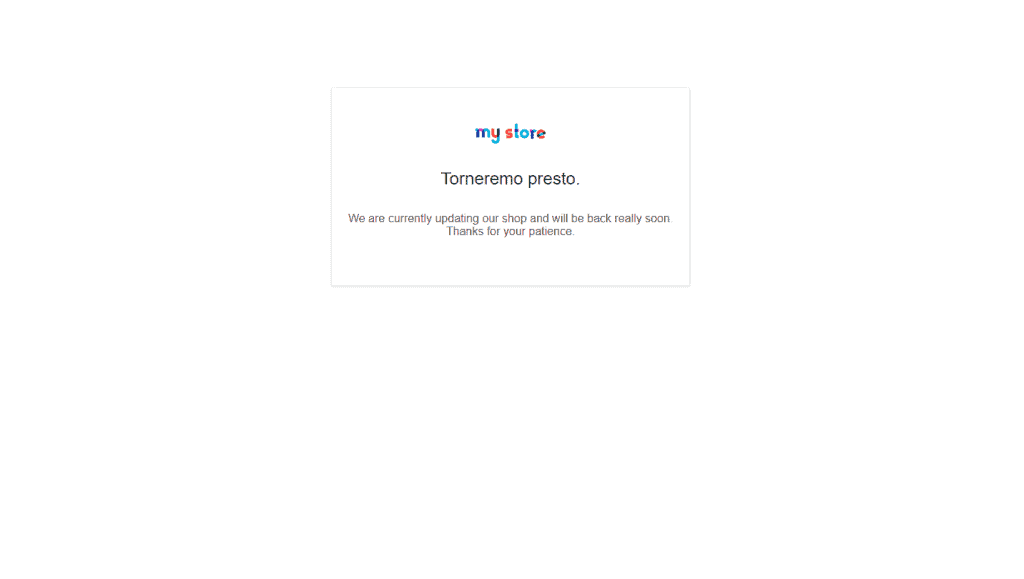
Da questo momento a tutti i visitatori del negozio verrà mostrata la pagina di manutenzione.
Quando vuoi rendere il sito di nuovo accessibile agli utenti devi solo spostare il cursore su Sì.
Se usi una versione precedente di PrestaShop, il percorso può cambiare leggermente, ma le impostazioni sono sostanzialmente le stesse.
Se non riesci ad accedere al pannello di amministrazione e vuoi attivare la modalità di manutenzione puoi farlo dal gestore dei file in cPanel o via FTP.
Come attivare la modalità di manutenzione senza accedere al back office
Se per qualche motivo non riesci ad accedere al pannello di amministrazione ma hai bisogno di attivare la modalità di manutenzione di PrestaShop, puoi provare in 3 modi:
- modificando il file di configurazione
- modificando il database
- modificando il file .htaccess.
Visto che bisogna intervenire sui file del sito, ti servirà un backup molto recente. Inoltre, se hai dubbi su come procedere, potrebbe essere meglio contattare il supporto tecnico del tuo hosting PrestaShop.
Modificare il file di configurazione
Questo metodo è molto semplice ma non disponibile nelle ultime versioni di PrestaShop.
Accedi ai file del sito tramite FTP o dal gestore dei file del pannello di hosting, apri le cartelle app > config e il file parameters.php.

Aprilo dal menù accessibile col tasto destro e cerca la riga:
'maintenance_mode' => false,Sostituisci false con true e fai clic su Salva.
Modificare il database
Se il file di configurazione non contiene la riga relativa alla manutenzione, puoi provare a modificare il database.
Vai su phpMyAdmin dal pannello di hosting e apri la tabella ps_configuration.

Cerca la riga PS_SHOP_ENABLE, cambia il valore da 1 a 0 e fai clic su Salva per attivare la modalità di manutenzione.
Creare una pagina di manutenzione via FTP
Se non è stato possibile attivare la manutenzione del negozio con i metodi precedenti, potresti provare a creare una pagina di manutenzione via FTP e fare in modo che il server la visualizzi al posto delle altre pagine del sito.
Come puoi intuire si tratta di un metodo che richiede competenze tecniche elevate perché comporta la modifica del file .htaccess o della configurazione del server. Se ti interessa, puoi trovare più informazioni nella documentazione ufficiale di PrestaShop.
Definire chi può vedere il sito mentre è in manutenzione
Come vedi, in modalità manutenzione per impostazione predefinita tu e tutti gli amministratori potete continuare ad accedere alla parte pubblica del sito – che qui si chiama front office – anche se il vostro IP non è stato inserito nell’elenco di quelli autorizzati. In questo modo sarà più facile fare test e andare a vedere il risultato in tempo reale, mentre per tutti gli altri utenti il sito risulterà offline.
Se vuoi disattivare questa opzione, sposta il cursore su No.

PrestaShop ti permette di consentire l’accesso ad alcuni IP autorizzati anche durante la manutenzione, facilitando l’accesso dei collaboratori.
Puoi farlo inserendoli nel campo IP di manutenzione, separati da una virgola.
Nelle versioni più recenti, accanto a questo c’è anche il pulsante Aggiungi il mio IP, che puoi usare per farlo rilevare in automatico. In alternativa puoi inserire manualmente il tuo indirizzo IP nel campo apposito e poi fare clic su Salva.
Come cambiare il messaggio della pagina di manutenzione
Nelle impostazioni della modalità di manutenzione di PrestaShop hai anche la possibilità di modificare il testo mostrato agli utenti quando il sito è offline. In questo modo puoi far sapere ai tuoi utenti che il negozio tornerà online a breve o anche indicare con precisione quando succederà, così come spiegare perché vale la pena di aspettare che il sito venga aggiornato.
Sempre in Parametri Negozio > Generale > Manutenzione, l’ultimo campo serve a inserire il tuo messaggio personalizzato.

Modificando il messaggio puoi anche ottenere una pagina coming soon per un sito in costruzione.
Se non inserisci un tuo testo, sarà visualizzato quello predefinito, in inglese: “We are currently updating our shop and will be back really soon. Thanks for your patience”. Se preferisci che non compaia puoi cancellarlo dallo stesso campo.
Se il tuo negozio online è in italiano, comparirà anche la frase “Torneremo presto”, ma è importante che tutto il messaggio sia nella lingua degli utenti e curato per migliorare l’esperienza utente.
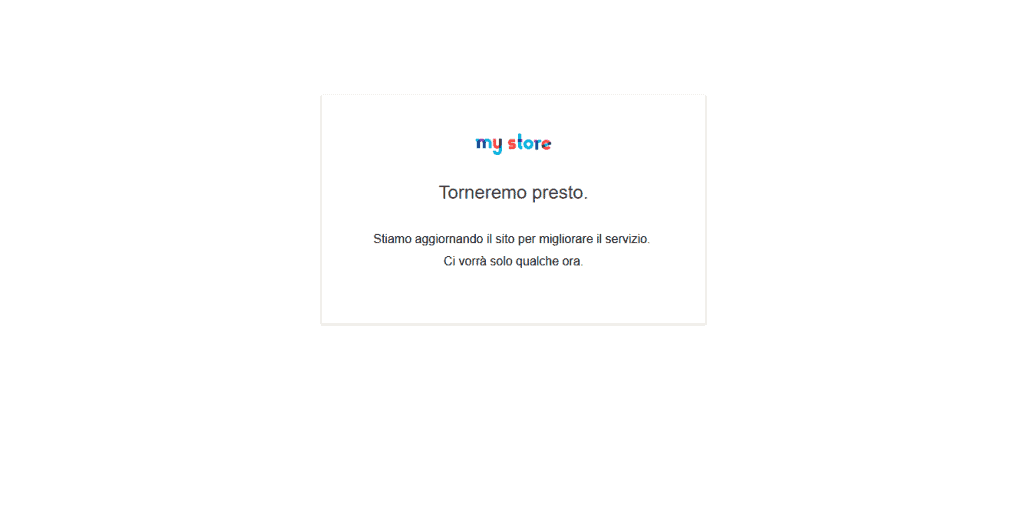
Se nella pagina di manutenzione di PrestaShop vedi ancora la frase predefinita “We will be back soon”, puoi andare a controllare il sistema di traduzioni del negozio.

Nella schermata Internazionale > Localizzazione e nella sezione Configurazione controlla che la lingua del sito sia l’italiano o quella usata dai tuoi visitatori.

Altre personalizzazioni della pagina di manutenzione di PrestaShop
Una pagina di manutenzione curata ti permette di apparire professionale anche se il negozio è offline, ecco perché conviene investirci un po’ di tempo e andare oltre la sola modifica del messaggio.
Per personalizzare la pagina di manutenzione su PrestaShop ci sono 2 strade, che possono portare risultati molto diversi:
- limitarsi a sostituire il logo predefinito con il proprio logo;
- modificare il template della pagina di manutenzione.
Usare il logo del negozio
La soluzione più semplice è sfruttare il logo del negozio già impostato nel pannello di amministrazione.
Le versioni recenti di PrestaShop per impostazione predefinita mostrano nella pagina di manutenzione il logo configurato nelle impostazioni del tema.
Se vuoi cambiarlo oppure inserirlo ora, vai su Design > Tema & Logo, carica l’immagine che vuoi usare e poi fai clic su Salva.

Modificare il template della pagina di manutenzione
Se invece vuoi intervenire in modo più profondo sull’aspetto della pagina di manutenzione, per esempio inserire ulteriori immagini ed elementi grafici e migliorare la formattazione del testo, devi modificare il layout della pagina attraverso i file del tema.
Questa soluzione è più complessa ma ti permette di mostrare una pagina di manutenzione più curata e professionale. Richiede di modificare l’HTML di alcuni file del tema PrestaShop oppure il CSS dei fogli di stile predefiniti, che puoi trovare nelle cartelle del sito.
Per trovare il file che contiene il template della pagina di manutenzione, accedi alle cartelle del tuo sito via gestore dei file o FTP e segui il percorso themes > nome-del-tema > templates > errors. Qui c’è il file maintenance.tpl.

Se invece preferisci intervenire sul CSS, apri le cartelle nome-del-tema > assets > css e cerca il file errors.css.

Buone pratiche per la modalità di manutenzione
Quando decidi di mettere in manutenzione il tuo sito PrestaShop, tieni conto che Google considera la disattivazione del sito “una misura estrema che deve essere adottata solo per un breve periodo di tempo (alcuni giorni al massimo)”.
Quindi fai di tutto per concludere la manutenzione entro le 24 ore e soprattutto per non superare le 48, perché più a lungo il negozio resta offline, più aumenta il rischio che i crawler dei motori di ricerca ritengano che il sito sia stato messo offline in modo permanente e lo rimuovano dall’indice.
Per evitare di danneggiare la SEO del tuo sito PrestaShop dovresti:
- attivare la modalità di manutenzione di PrestaShop solo per interventi importanti;
- scegliere orari notturni per l’area geografica da cui proviene la maggior parte dei tuoi utenti;
- testare prima di tutto in staging in modo da essere in grado di effettuare l’intervento sul sito live nel modo più rapido;
- riattivare il sito non appena possibile.
Dal punto di vista tecnico, Google raccomanda di fare in modo che la pagina restituisca il codice di stato HTTP 503 Service Unavailable durante la manutenzione. Non si tratta di un errore 503 in questo caso, ma del segnale corretto che il server deve inviare sia al browser che ai motori di ricerca per comunicare che il sito è temporaneamente non disponibile.
PrestaShop attribuisce in automatico il codice 503 alla pagina di manutenzione, ma puoi verificare facilmente che il server stia restituendo il codice corretto.
Apri il sito mentre è in manutenzione in modalità incognito.
Fai clic con il tasto destro sulla pagina e seleziona Ispeziona.
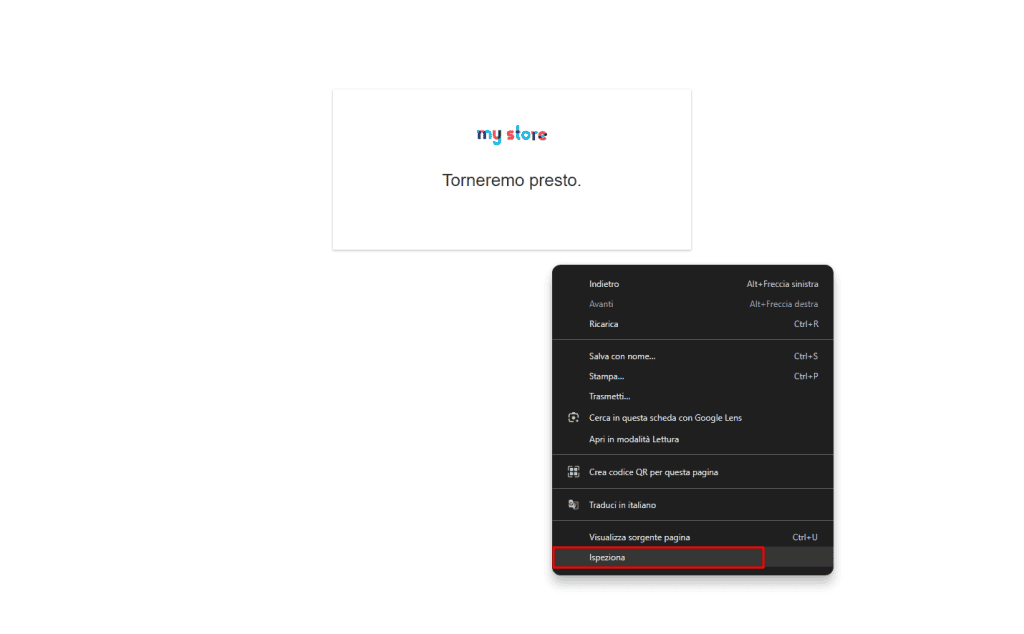
Vai nella scheda Rete e ricarica la pagina premendo Ctrl + R su Windows oppure Cmd + R sul Mac.
Immediatamente compariranno le richieste e potrai verificare che a quella principale corrisponda un codice di stato 503.

Conclusioni
In questa guida abbiamo visto come attivare la modalità di manutenzione su PrestaShop in pochi clic, come continuare a lavorare sul sito autorizzando il proprio indirizzo IP e quelli dei collaboratori. In più abbiamo parlato di come personalizzare la pagina mostrata ai visitatori, perché una pagina di manutenzione curata può fare la differenza rendendo la situazione meno frustrante per l’utente.
Nella maggior parte dei casi per attivare la manutenzione ti basta intervenire dall’area di amministrazione in pochi clic. Se invece non riesci ad accedere al pannello di PrestaShop, puoi provare a mettere il negozio offline dal gestore dei file o via FTP, oppure contattare l’assistenza del tuo hosting.
E tu, hai già attivato la modalità di manutenzione sul tuo negozio PrestaShop? Raccontaci nei commenti come l’hai gestita e se hai personalizzato la pagina mostrata ai visitatori.
Pronto a costruire il tuo sito WordPress?
Prova il nostro servizio gratuitamente per 14 giorni. Nessun impegno, nessuna carta di credito richiesta.


