

Quando lavoriamo di frequente da terminale, ci accorgiamo che ci sono comandi con relative opzioni che usiamo molto spesso. Per evitare di dover digitare i comandi completi di opzioni, ci viene in aiuto il comando alias.
Con il comando alias possiamo creare delle scorciatoie personalizzate che ci permettono di usare abbreviazioni al posto di un lungo comando.
Vediamo come si usano.
Indice
Sintassi del comando alias
Il comando alias su Linux ci permette di creare delle scorciatoie in modo da lanciare comandi lunghi o con diverse opzioni, usando versioni abbreviate di questi comandi.
Nella pratica si tratta di associare un alias a un comando o anche a più comandi concatenati in modo da risparmiare tempo.
La sintassi di base è questa:
alias [opzioni] [alias definito da noi]='[comando-da-eseguire]'In pratica con il comando alias andiamo a creare degli alias, dei nomi in codice potremmo dire, con cui possiamo eseguire un determinato comando.
Facciamo un esempio pratico e semplice con il comando ls per capire meglio.
alias elenco="ls -lh"Con il comando qui sopra ho creato un alias “elenco”, ogni volta che do il comando “elenco” è come se stessi utilizzando il comando ls -lh per mostrare la lista di file e cartelle della cartella corrente.
Come creare un alias temporaneo
Su Linux possiamo creare gli alias in due modi. Se vogliamo usare l’alias solo per un breve periodo, è sufficiente creare un’associazione temporanea.
Gli alias temporanei funzionano solo per la sessione corrente, quindi una volta che avremo chiuso il terminale, l’alias verrà eliminato automaticamente.
Per creare un alias temporaneo possiamo usare il comando alias in questo modo:
alias [alias]="comando"Per esempio voglio creare un alias che mi permetta di accedere velocemente a una cartella senza dover digitare tutto il suo percorso, allora creerò un alias come questo:
alias supporthost="cd ~/Documenti/SupportHost/"In questo modo, ogni volta che voglio spostarmi nella cartella desiderata, mi basta utilizzare l’alias.

Come salvare gli alias per renderli permanenti
Se vogliamo creare degli alias da utilizzare quotidianamente, possiamo salvarli in modo da renderli disponibili a tutti gli utenti.
Possiamo salvare gli alias in un file di configurazione, che cambia in base alla shell che stiamo usando, oppure in un file specifico per gli alias.
Questo file cambia in base alla shell, ecco alcuni esempi:
- zshrc per zsh
- bashrc per bash.
Oltre ad usarli in locale, possiamo portare gli alias anche quando ci colleghiamo a un server remoto, usando SSHRC.
Tornando a noi, se ad esempio stiamo usando bash e una distribuzione basata su Debian, possiamo salvare i nostri alias:
- in .bashrc
- in .bash_aliases.
Se vogliamo usare il file .bash_aliases dobbiamo assicurarci che questo venga richiamato correttamente dal file di configurazione .bashrc, quindi apriamo il file e controlliamo che al suo interno ci sia questa sezione, altrimenti la aggiungiamo:
if [ -f ~/.bash_aliases ]; then
   . ~/.bash_aliases
fi
Dopodiché possiamo modificare il file .bash_aliases o direttamente da terminale, ad esempio usando nano come editor, o con un editor di testo.
Per aprire il file da terminale con nano usiamo questo comando:
sudo nano ~/.bash_aliasesA questo punto ci basta aggiungere i nostri alias come in questo esempio:
alias elenco="ls -lh"
alias supporthost="cd ~/Documenti/SupportHost/"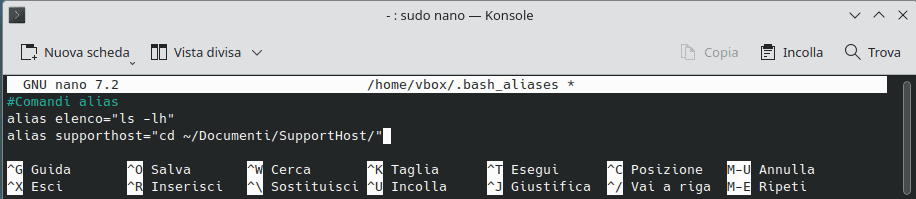
Poi diamo CTRL + O per salvare e confermiamo il nome del file. Per chiudere nano ci basta usare CTRL + X.
Dopo aver salvato, possiamo usare gli alias che abbiamo appena creato.
Gestire gli alias
Ora che sappiamo come creare dei nuovi alias, vediamo come si fa a gestire quelli che abbiamo già creato. In particolare vedremo:
- come fare ad ottenere la lista di tutti gli alias;
- come rimuoverli.
Come accedere all’elenco degli alias creati
Usando il comando alias senza nessuna opzione, possiamo vedere l’intero elenco degli alias che stiamo utilizzando.
Il comando si usa così:
aliasQuesto è un esempio dell’output che vedremo:
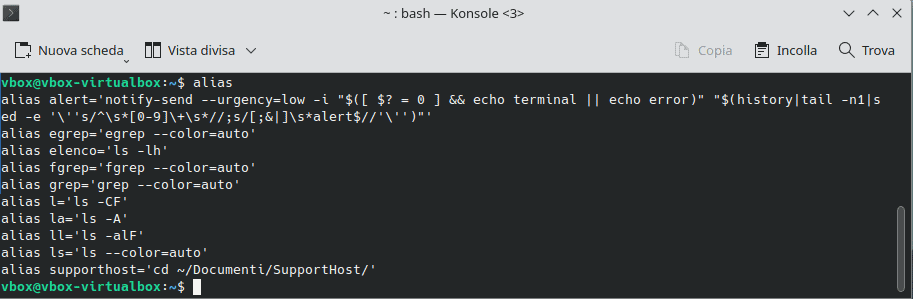
In base alla distribuzione che stiamo usando potrebbero già esserci degli alias predefiniti, ad esempio:
alias ls='ls --color=auto'Questo alias fa sì che quando utilizziamo ls, l’output venga mostrato con colori predefiniti che ci aiutano a distinguere i tipi di file.
Come eliminare gli alias
Come dicevamo all’inizio gli alias temporanei sono validi solo per la sessione corrente, quindi per eliminare gli alias temporanei è sufficiente chiudere il terminale e aprirne uno nuovo.
E invece per gli alias permanenti?
In questo caso abbiamo più alternative.
La prima consiste nell’andare a modificare il file di configurazione in cui abbiamo aggiunto gli alias, ad esempio bash_aliases o bashrc. Se andiamo ad eliminare gli alias dal file di configurazione, di fatto li stiamo eliminando per tutte le shell e per tutti gli utenti.
In alternativa se vogliamo rimuovere un alias solo per la sessione corrente, possiamo usare il comando unalias.
Il comando unalias essenzialmente ha il ruolo opposto del comando alias e ci permette quindi di rimuovere gli alias che abbiamo creato.
La sintassi è questa:
unalias [alias]Dovremo scrivere il nome dell’alias scelto al posto di [alias]. Negli esempi precedenti avevamo creato un alias “elenco”, in questo caso per rimuoverlo ci basterà usare il comando in questo modo:
unalias elenco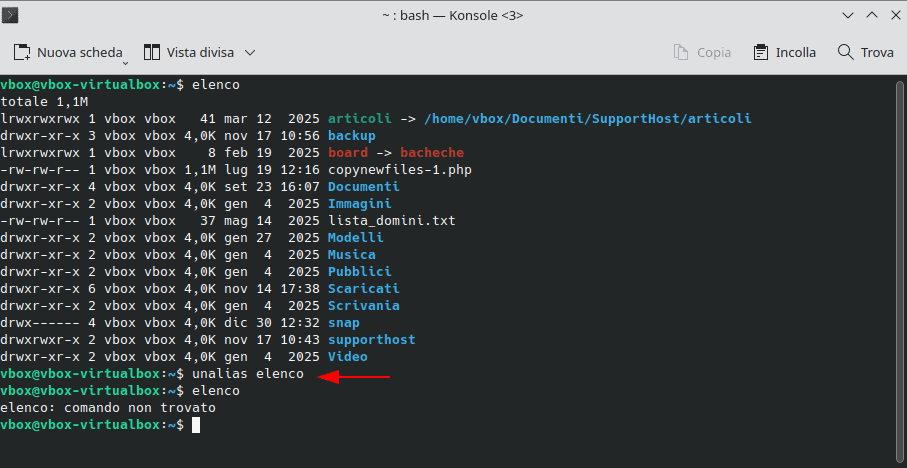
Possiamo ripetere la stessa procedura per tutti gli alias che vogliamo eliminare.
In alternativa se volessimo fare tabula rasa di tutti gli alias, ci basterebbe usare il comando con l’opzione -a:
unalias -aQuesto andrà ad eliminare tutti gli alias creati.
Ignorare temporaneamente un alias
Uno degli usi più comuni degli alias è quello di semplificare l’utilizzo dei comandi. Ad esempio possiamo far sì che un comando venga utilizzato di default con delle opzioni.
Per esempio dando il comando ls, voglio che venga usato sempre come se stessi dando il comando ls -lh. In questo caso andrò a creare un alias così:
alias ls="ls -lh"Se però ad un certo punto mi servisse usare il vero comando ls e quindi ignorare l’alias, mi basterebbe aggiungere un backslash davanti al comando, in questo modo:
\ls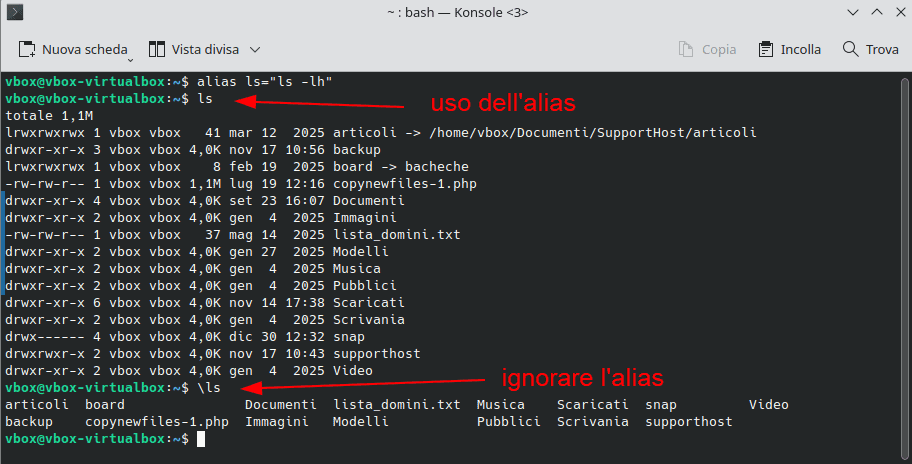
Alias più comuni
Ora che abbiamo visto come creare e usare gli alias, vediamo una lista di alias comodi da usare per evitare errori e risparmiare tempo nell’uso del terminale.
Alias | Utilizzo | Comando di riferimento |
|---|---|---|
alias mv='mv -i' | Richiede conferma prima di sovrascrivere un file o una cartella durante lo spostamento o quando si rinomina. | |
alias cp='cp -i' | Richiede conferma prima di sovrascrivere un file o una cartella durante la copia. | |
alias rm='rm --preserve-root' | Evita che la root possa essere eliminata. | |
alias chown='chown --preserve-root' | Evita che venga modificato il proprietario della root. | |
alias chmod='chmod --preserve-root' | Evita che vengano modificati i permessi della root. | |
alias mkdir='mkdir -vp' | Permette la creazione di cartelle annidate e ci indica in dettaglio cosa è stato fatto. | |
alias update='sudo apt-get update && sudo apt-get upgrade -y' | Permette di eseguire i comandi update e upgrade per aggiornare una distribuzione basata su Debian o Ubuntu. | Comando apt-get |
alias c="clear" | Abbreviazione per clear. | Comando clear |
alias ..='cd ..' | Abbreviazione per spostarsi di un livello in alto. | |
alias …='cd ../..' | Abbreviazione per spostarsi di 2 livelli in alto. | Comando cd |
alias ….='cd ../../..' | Abbreviazione per spostarsi di 3 livelli in alto. | Comando cd |
Conclusioni
Il comando alias ci permette di creare dei comandi alternativi, una sorta di scorciatoia personalizzata che possiamo usare per impartire un comando più lungo. In questa guida abbiamo visto come fare a creare gli alias, come gestirli e quali sono quelli più comuni.
E tu, avevi mai usato gli alias prima d’ora? Parliamone nei commenti.
Pronto a costruire il tuo sito WordPress?
Prova il nostro servizio gratuitamente per 14 giorni. Nessun impegno, nessuna carta di credito richiesta.


