

Se vuoi avviare una raccolta fondi per una causa benefica, raccogliere le donazioni online è un’ottima strategia per amplificare l’impatto della tua campagna, perché ti permette di facilitare i pagamenti e di raggiungere un maggior numero di persone.
Oltre a essere uno dei sistemi più usati per gestire le transazioni online, Stripe offre funzionalità dedicate proprio alla raccolta di offerte: moduli e pulsanti con cui i visitatori possono dare il proprio contributo in pochi clic.
In questa guida scopriremo i diversi modi per aggiungere il pulsante donazione di Stripe su WordPress, per aiutarti a scegliere quello più adatto alla tua campagna e alla realtà per cui operi.
Se fai parte di un’associazione o di un altro ente benefico, sappi che in SupportHost sosteniamo il terzo settore offrendo uno sconto per il no-profit sull’hosting WordPress.
Indice
Come si inserisce il pulsante donazione di Stripe su WordPress?
Ci sono due modi fondamentali per inserire il pulsante donazione di Stripe su WordPress:
- configurarlo sul sito con un plugin WordPress per Stripe;
- creare il pulsante donazione dalla dashboard di Stripe e inserirlo sul sito via codice.
Entrambe le soluzioni richiedono un profilo Stripe attivo.
I plugin per collegare Stripe a WordPress più noti sono WP Full Pay e WP Simple Pay, ma sul CMS le donazioni possono essere gestite anche con plugin dedicati alle raccolte fondi per cause benefiche come Charitable.
Quanto costa ricevere una donazione con Stripe?
Le donazioni comportano delle commissioni proprio come tutte le transazioni online. Anche nel caso delle raccolte fondi quindi possono esserci 2 tipi di costi:
- le commissioni Stripe, inevitabili, formate da una percentuale più una parte fissa per transazione;
- la percentuale trattenuta dall’eventuale plugin usato per l’integrazione del sistema di pagamento su WordPress.
Per quanto riguarda Stripe, come abbiamo visto più in dettaglio nella guida per collegare Stripe a WordPress, il piano standard prevede tariffe molto diverse a seconda della modalità di pagamento, che partono da 1,5% + 0,25€ per le carte standard dello spazio economico europeo ma possono raggiungere percentuali molto più elevate.
La buona notizia è che se fai parte di un’organizzazione no-profit, puoi chiedere a Stripe di ridurre la tua tariffa.
Se usi un plugin gratuito per integrare Stripe su WordPress, le commissioni sono di solito del 3% o 5%. Possono essere annullate passando alla versione a pagamento: l’opzione migliore per chi raccoglie regolarmente donazioni o altri tipi di pagamenti.
Creare un profilo Stripe
Se non ne hai ancora uno, puoi creare un profilo Stripe dalla homepage della piattaforma attraverso una semplice procedura guidata, che abbiamo visto passo passo nell’articolo su come collegare Stripe a WordPress.

Puoi accedere al profilo nella modalità di test chiamata Sandbox, che permette di effettuare pagamenti di prova usando i dati delle carte di test fornite da Stripe, oppure passare subito alla modalità live, che supporta transazioni reali.

Se hai intenzione di usare un plugin WordPress per Stripe, puoi passare subito alla modalità live su Stripe e sfruttare la modalità di test del plugin.
Quando scegli di passare alla modalità live, la piattaforma ti chiede di inserire ulteriori informazioni sulla tua attività e di verificarla.
Inserire le chiavi API di Stripe su WordPress
Nella Pagina iniziale del tuo profilo Stripe, sulla destra, trovi le due chiavi API che servono a collegarlo a WordPress. Questi codici sono specifici per il tuo account e per la modalità in cui lo stai usando: puoi distinguerli perché, a seconda dei casi, contengono la parola “test” oppure “live”.
In genere non è necessario inserire manualmente le chiavi API sul sito per connetterlo a Stripe in quanto vengono rilevate in automatico, ma se dovessero servirti sono qui.

Configurare il pulsante donazione dalla dashboard di Stripe
Sulla piattaforma di Stripe trovi una serie di strumenti che ti permettono di iniziare ad accettare donazioni in pochi clic. Anche per le campagne di raccolta fondi Stripe offre moduli di pagamento preimpostati, che possono essere integrati su WordPress senza scrivere codice.
In tutti i casi, la prima cosa da fare per configurare dalla dashboard di Stripe il pulsante donazione da inserire in WordPress è creare il link di pagamento da associare al pulsante.
Creare un link di pagamento per le donazioni
Per configurare il link di pagamento per le donazioni, nel tuo account Stripe fai clic in alto a destra sul pulsante Crea e scegli Link di pagamento.

Nella pagina successiva trovi il menù Seleziona tipo.
Con Stripe puoi richiedere alle persone di donare un importo prestabilito oppure lasciarle libere di decidere quanto offrire.
Quando l’importo è fisso, è possibile richiedere sia pagamenti una tantum che donazioni periodiche.
Invece le offerte libere hanno alcune limitazioni:
- supportano un solo prodotto
- non permettono di applicare sconti
- non possono essere rese ricorrenti.

Offerta libera
Se vuoi permettere ai visitatori di fare un’offerta libera, seleziona la voce I clienti scelgono quanto pagare.

Indica il nome della causa o del servizio.
A tua scelta, puoi aggiungere una descrizione e un’immagine e modificare la valuta della donazione.
Inoltre è possibile suggerire una cifra e definire un importo minimo e un importo massimo.
Apri le opzioni avanzate e poi usa il menù per personalizzare l’invito all’azione (CTA) e trasformare il testo del pulsante da “Paga” in “Dona”.
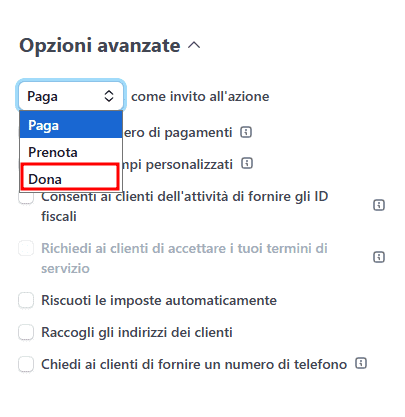
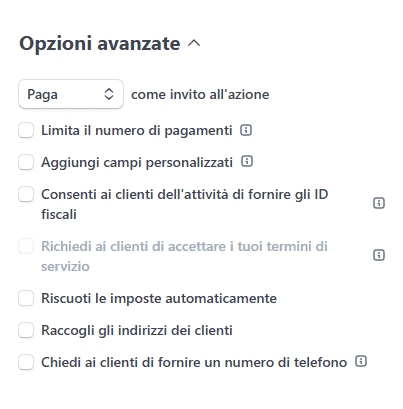
Le opzioni avanzate permettono anche di:
- limitare il numero dei pagamenti attraverso il link;
- aggiungere campi personalizzati;
- raccogliere indirizzi e numeri di telefono degli utenti.
Donazione con importo prestabilito singola o periodica
Se invece vuoi creare un pulsante per una donazione con importo prestabilito, nel menù Seleziona tipo scegli Prodotti o abbonamenti.

Qui puoi inserire un prodotto dal tuo catalogo o crearne uno.

Se stai chiedendo un’offerta singola, scegli un prodotto Una tantum. Per ottenere delle donazioni periodiche, scegli un prodotto Ricorrente, cioè un abbonamento.
Lo stesso vale se crei il prodotto durante la configurazione del link. In questo caso per il prodotto ricorrente dovrai indicare la frequenza della donazione usando il menù Periodo di fatturazione.
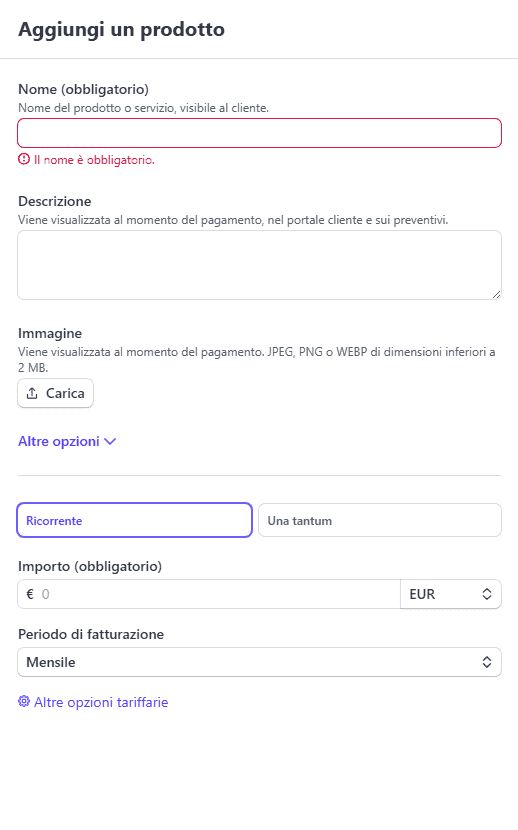
Inserisci il nome e l’importo e, se vuoi, anche una descrizione e un’immagine, poi fai clic su Aggiungi il prodotto per tornare alla schermata Crea un link di pagamento.
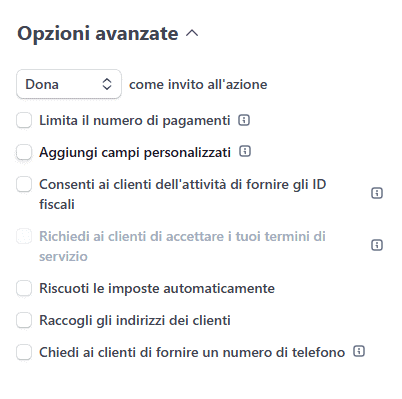
Apri le opzioni avanzate e scegli Dona come invito all’azione da inserire nel pulsante.
Tra le opzioni base disponibili nel caso di donazione ricorrente ci sono il limite al numero di pagamento sul link e la raccolta di nomi, ragioni sociali, indirizzi e numeri di telefono dei clienti.
Le opzioni avanzate invece permettono di:
- aggiungere campi personalizzati
- inserire codici promozionali
- salvare i dati di pagamento per ulteriori transazioni.
Pagina di conferma
Sia che configuri un pagamento a offerta libera che una donazione con importo fisso, la tab Dopo il pagamento ti permette di impostare una pagina di conferma molto simile, con un messaggio personalizzato.
In alternativa puoi fare in modo che gli utenti vengano reindirizzati al sito subito dopo il pagamento.
Quando hai terminato la configurazione fai clic su Crea link.

Generare l’HTML per il pulsante donazione di Stripe
Puoi configurare il pulsante per la donazione di Stripe da inserire in WordPress nella sezione Payment links della dashboard.

Fai clic sul link che hai creato per la donazione e nella schermata successiva vai su Pulsante di acquisto.

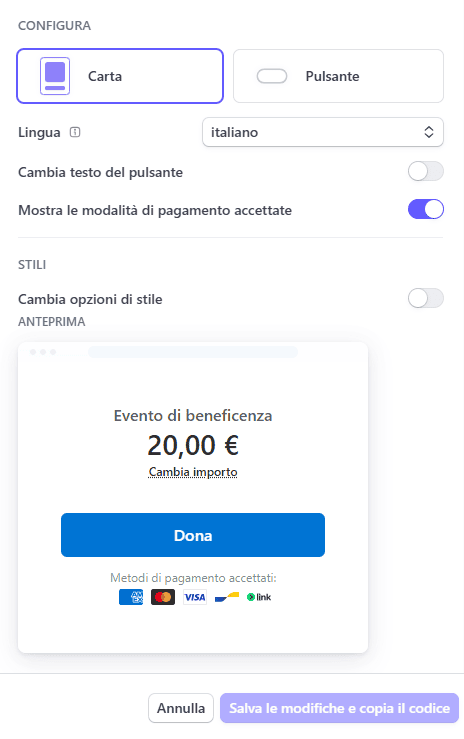
Stripe offre 2 tipi di configurazione.

La configurazione Carta permette di integrare i campi per l’inserimento dei dati di pagamento nelle pagine di WordPress.
Se lo scegli potrai:
- cambiare la lingua e le parole del testo del pulsante (di default quelli che hai impostato nel link di pagamento);
- decidere se mostrare o meno le icone dei metodi di pagamento;
- modificare lo stile del pulsante (colori, caratteri e bordo).
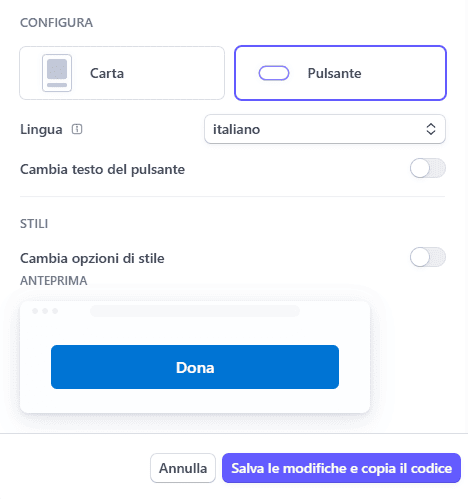
Se scegli la configurazione Pulsante invece, i tuoi utenti saranno rimandati alla pagina di pagamento su Stripe e inseriranno lì le informazioni necessarie. Di conseguenza su WordPress non compariranno le icone dei metodi di pagamento.
Le altre opzioni di personalizzazione sono le stesse che abbiamo appena visto.
In questa pagina trovi anche il codice HTML da inserire sul sito per aggiungere il pulsante. Salva le modifiche per aggiornarlo, poi copialo e vai a inserirlo nella tua pagina WordPress.
Inserire il pulsante donazione di Stripe in WordPress
Per aggiungere il pulsante donazione di Stripe in WordPress, crea prima di tutto una pagina per la tua campagna di raccolta fondi.
Aprila nell’editor del CMS e aggiungi un blocco Gutenberg HTML personalizzato.
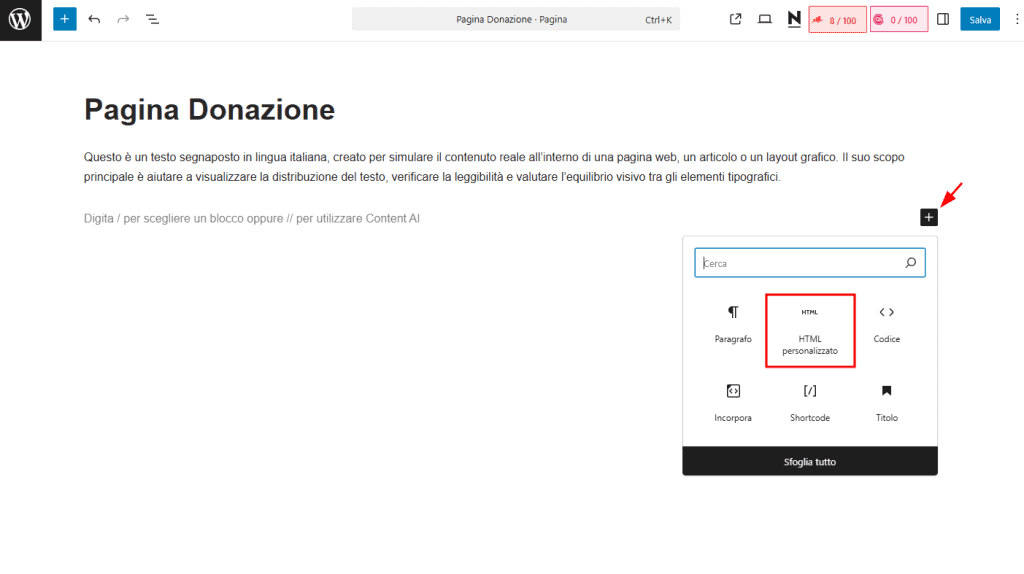
Incolla al suo interno il codice copiato da Stripe.
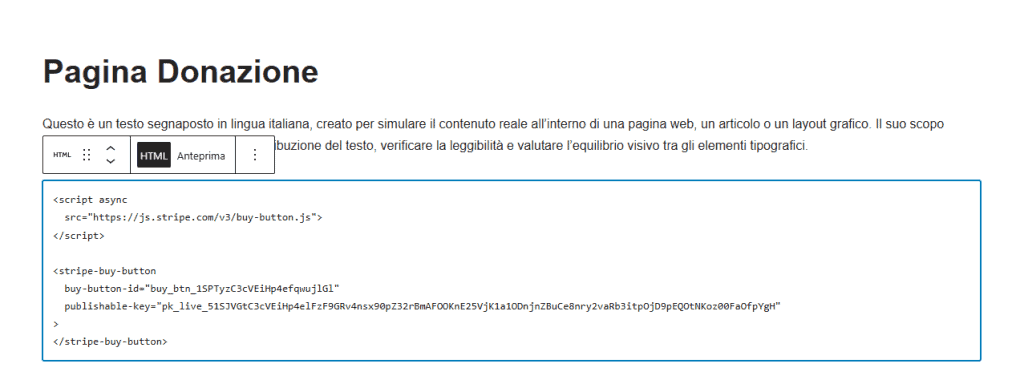
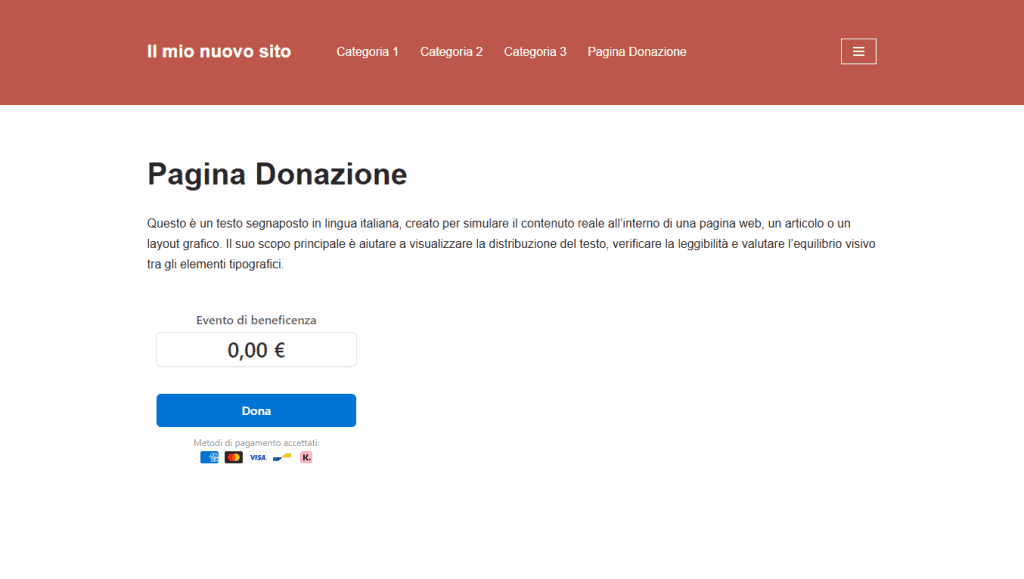
Il risultato sarà qualcosa del genere:
Aggiungere il pulsante donazione Stripe su WordPress con WP Full Pay
WP Full Pay è uno dei plugin di pagamento per WordPress più usati per collegare le due piattaforme, comodo per abilitare il pagamento via Stripe su singoli prodotti se si ha un piccolo catalogo e si preferisce non configurare WooCommerce.
La versione gratuita di WP Full Pay permette anche di aggiungere il pulsante donazione di Stripe a WordPress in modo semplice e con lo stesso livello di personalizzazione dei piani premium. Però prevede una commissione del 5% su ogni transazione, che può essere eliminata passando alla versione a pagamento, disponibile a partire da 79,50€ all’anno.
Configurare WP Full Pay
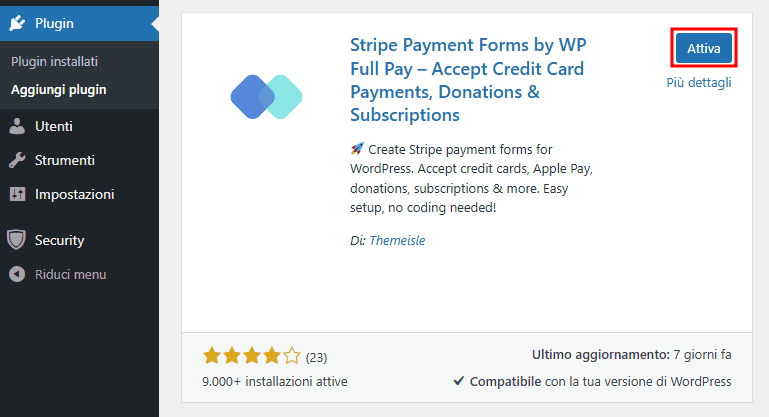
Come la maggior parte dei plugin WordPress, WP Full Pay può essere installato sul sito da Plugin > Aggiungi nuovo. Cerca “Stripe Payment Forms by WP Full Pay” e poi fai clic su Installa ora.

Appena compare, usa il pulsante Attiva.
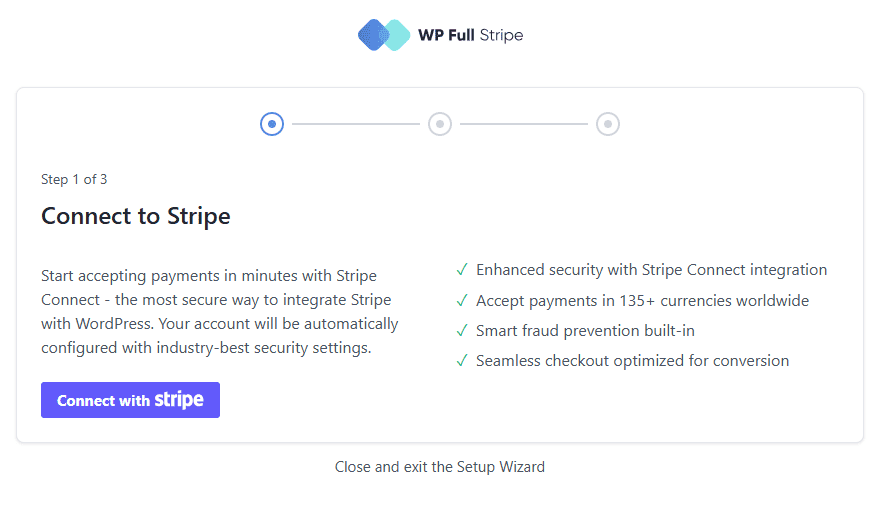
La procedura guidata per configurare WP Full Pay dovrebbe partire in automatico. In caso contrario spostati sulla barra laterale in Full Pay > Settings e fai clic su Stripe account.
Poi usa il pulsante Connect with Stripe.
Qui puoi:
- mantenere il profilo rilevato in automatico;
- sostituirlo usando il menù vicino all’indirizzo email;
- creare un nuovo account con l’ultimo pulsante in basso.
Quando il tuo profilo Stripe è in modalità di test, il plugin lo segnala prima dell’installazione.
Dopo aver selezionato il profilo corretto, fai clic sul tasto Collega.

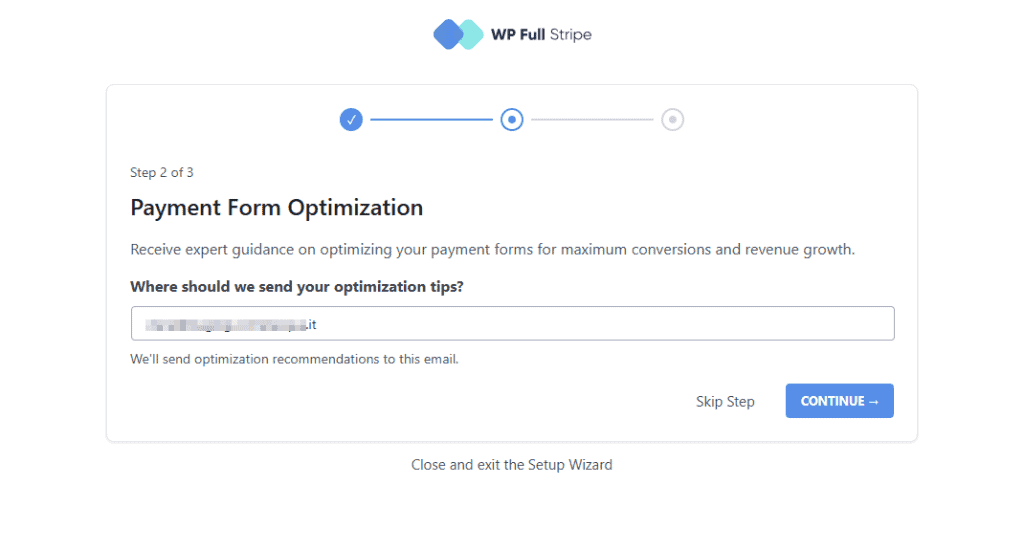
L’ultima cosa da fare è decidere se e dove ricevere le email di notifica di WP Full Pay.
Terminata la configurazione guidata, vai nelle impostazioni in Full Pay > Settings > Stripe Account, tab Connection e accertati di essere in modalità Test prima di iniziare a usare il plugin.
Quando avrai inserito il tuo pulsante per la donazione di Stripe su WordPress, potrai tornare qui per passare a Live e renderlo disponibile a tutti gli utenti.

Tra le impostazioni Stripe di WP Full Pay trovi anche la tab Webhooks, dove puoi inserire la tua chiave API segreta in modo che Stripe possa inviare al sito le notifiche sugli eventi che si verificano durante il pagamento.

Creare il pulsante donazione Stripe
Prima di aggiungere il pulsante donazione di Stripe con WP Full Pay, bisogna costruire il modulo di pagamento che lo ospiterà.
Dal menù laterale di WordPress spostati su Full Pay > Payment Forms e poi fai clic su Add Form.
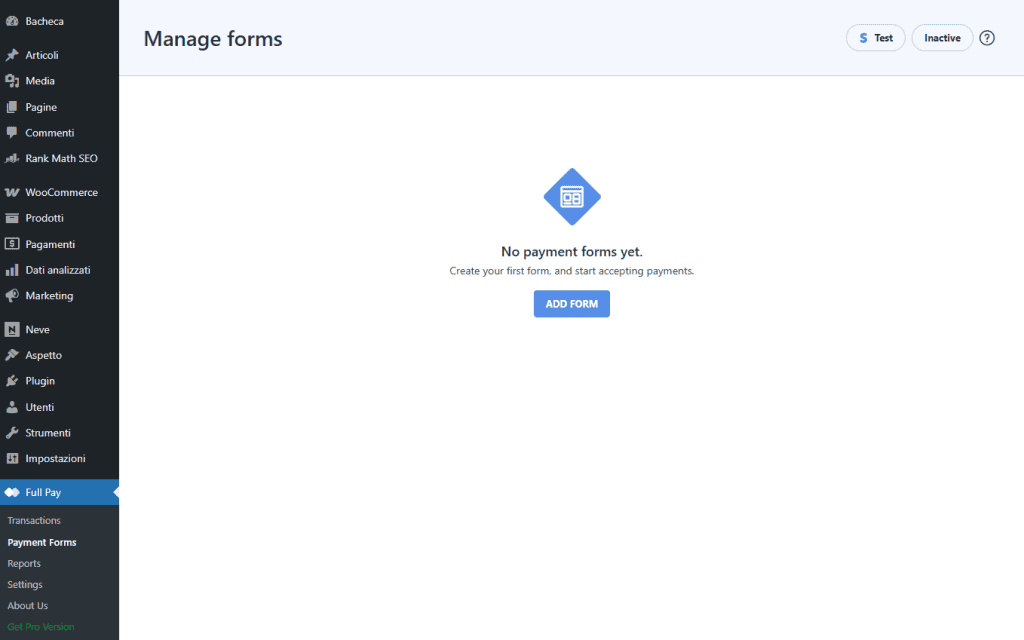
Nella schermata successiva dai al modulo un nome descrittivo che ti aiuti a individuarlo nell’elenco; non sarà visibile agli utenti. L’identificatore, una specie di slug, verrà generato in automatico.
Seleziona il tipo di modulo Donation.
Puoi scegliere tra 2 layout. Inline mostra tutto il modulo nella sua versione estesa; mentre Checkout è più compatto.
Fai clic sul pulsante a fondo pagina per generare il form.

Nella schermata successiva, nella tab General, scegli cosa verrà visualizzato dopo la transazione.
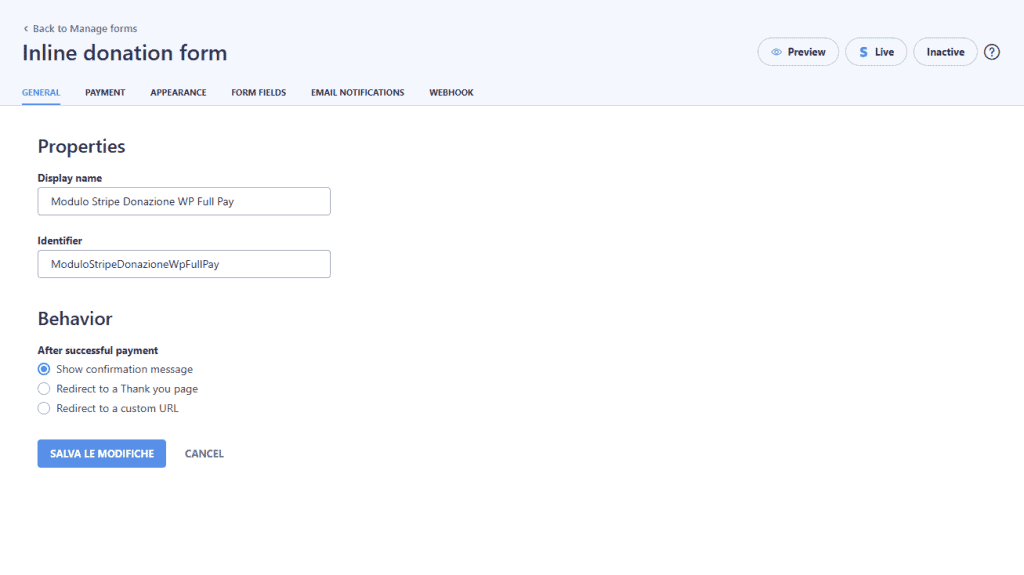
L’opzione Show confirmation message mostra il messaggio di conferma predefinito di WP Full Pay.
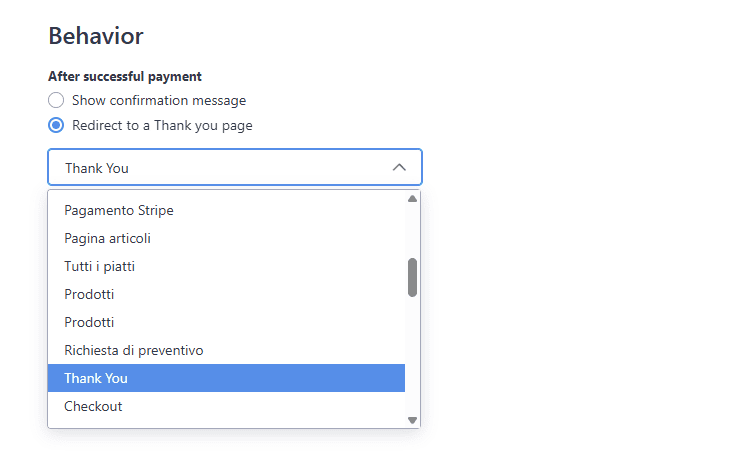
Redirect to a Thank you page fa sì che venga visualizzata una pagina di ringraziamento, che dovrai creare tu come pagina di WordPress.
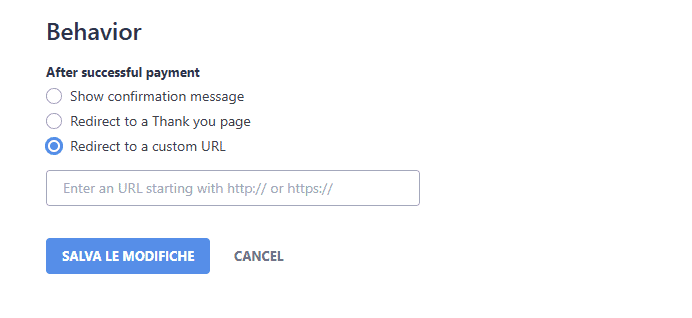
Se invece preferisci reindirizzare a un’altra pagina del tuo sito, seleziona Redirect to a custom URL e inserisci l’indirizzo nel campo apposito.
Spostati poi sulla tab Payment, per configurare:
- la valuta della donazione
- gli importi suggeriti
- un’eventuale cifra minima.
Qui puoi anche decidere se dare o meno agli utenti la possibilità di fare un’offerta libera.
WP Full Pay permette di impostare sia moduli per donazioni una tantum che moduli per donazioni ricorrenti.
Per impostare una donazione periodica, dovrai indicare la frequenza del versamento:
- singolo
- quotidiano
- settimanale
- mensile
- annuale.
Dopo la donazione puoi fornire all’utente una fattura generata in automatico.

Il modulo per la donazione generato con WP Full Pay completo (Inline) con impostazioni predefinite appare così:
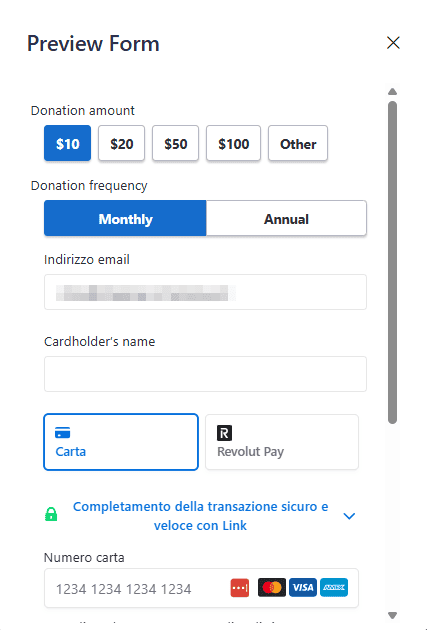
Scorrendo il modulo trovi il pulsante donazione di Stripe creato con WP Full Pay e personalizzato.
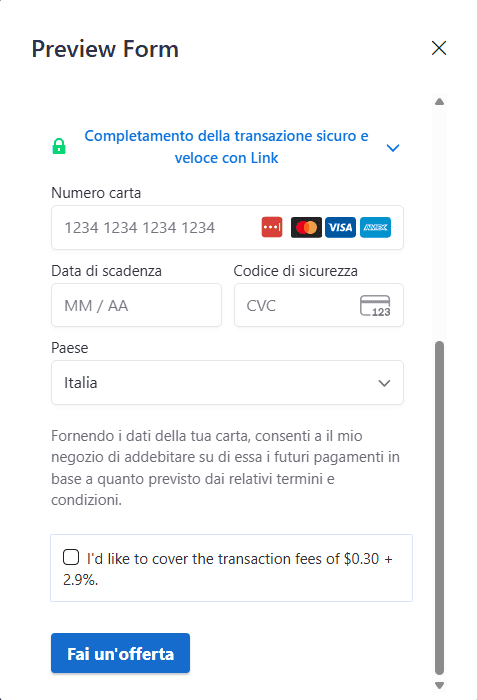
Ecco come si presenta invece il modulo in versione compatta (Checkout) con le opzioni di default:
Eventuali stringhe di testo rimaste in inglese possono essere tradotte con il plugin gratuito Loco Translate.
Personalizzare i moduli donazione di Stripe su WP Full Pay
Per chi vuole proseguire con la personalizzazione del modulo ci sono altre opzioni disponibili nelle tab successive.
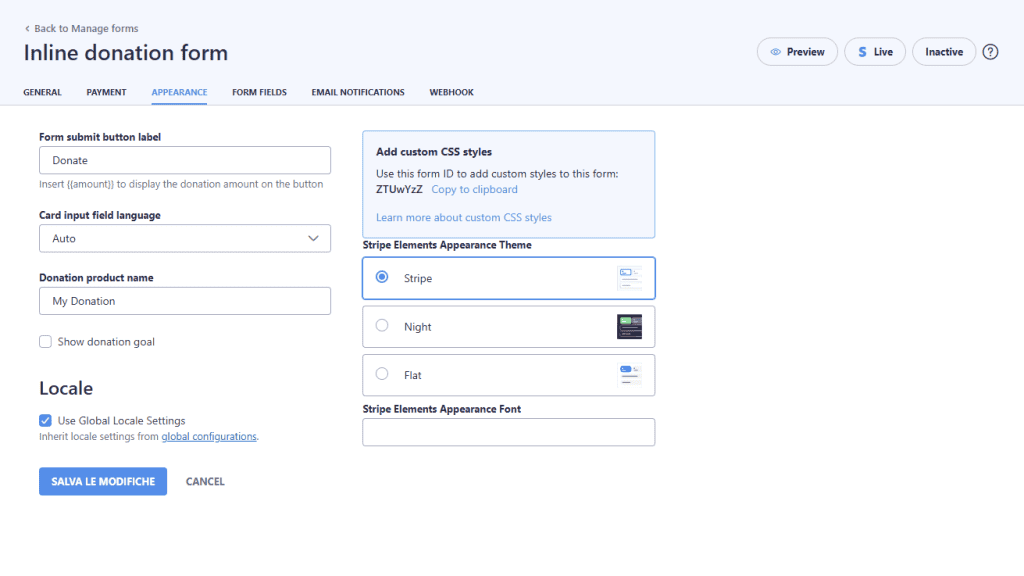
In Appearance puoi:
- modificare il testo del pulsante donazione di Stripe (di default Donate);
- scegliere la lingua dei campi da compilare con i dati di pagamento – per impostazione predefinita rilevata in automatico;
- selezionare uno dei 3 temi per definire l’aspetto del modulo. Quello di default è Stripe;
- copiare l’ID del modulo, che ti servirà se decidi di modificarlo attraverso il CSS.
Form fields permette di aggiungere campi come indirizzo di fatturazione e di spedizione, Termini e Condizioni e campi personalizzati.
Email notifications ti dà la possibilità di attivare l’email automatica che contiene la ricevuta per la donazione, usando il template del plugin o quello di Stripe.
In Webhook puoi attivare le notifiche da Stripe al tuo sito WordPress relative a questo modulo.
Impostazioni globali dei moduli di donazione
Alcune caratteristiche interessanti dei moduli di donazione vengono gestite dal plugin a livello globale.
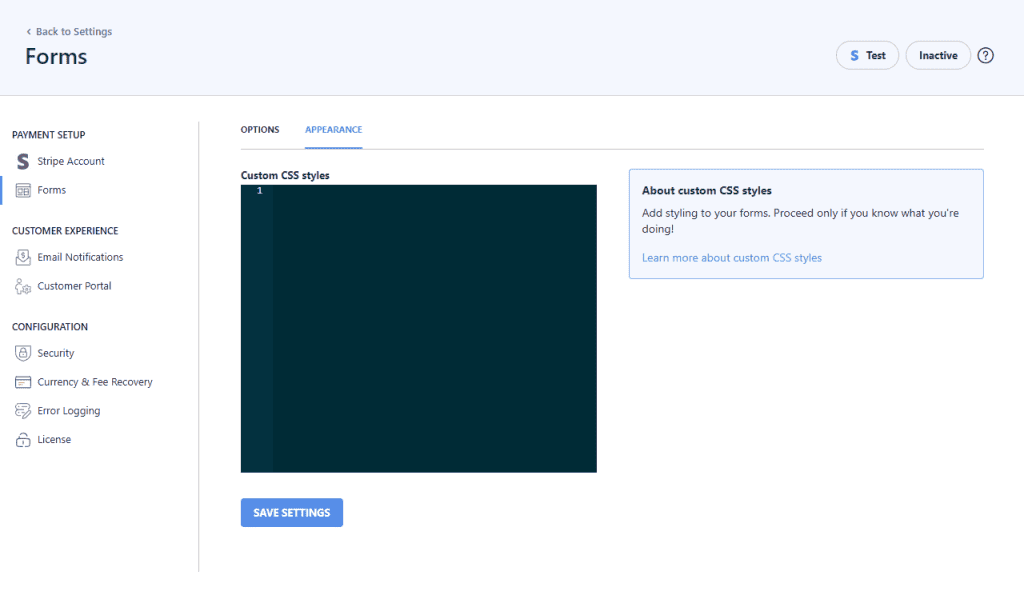
Per esempio WP Full Pay comprende una sezione in cui personalizzare l’aspetto dei moduli con il CSS.
Se sai come funziona, ti basta inserire il tuo codice in Full Pay > Settings > Forms, nella tab Appearance.
In caso contrario, puoi approfittare della nostra guida per imparare a usare il CSS in modo facile.
È possibile anche inserire un captcha su tutti i moduli dalla schermata Full Pay > Settings > Security.
Un’altra funzionalità utile da aggiungere ai moduli è il recupero delle commissioni, cioè l’opzione con cui gli utenti possono scegliere di farsi carico dei costi di pagamento. La trovi in Full Pay > Settings > Currency & Fee Recovery.
Inserire il pulsante donazione Stripe con WP Full Pay
Dopo aver creato il modulo con WP Full Pay, puoi aggiungere il pulsante donazione Stripe a una pagina WordPress con un semplice copia-incolla.
Vai prima di tutto in Full Pay > Payment Forms e fai clic sullo shortcode del modulo donazione che intendi inserire sul sito per copiarlo.

Apri con l’editor la pagina dove vuoi posizionare il pulsante e incolla lo shortcode in WordPress nel punto che preferisci.
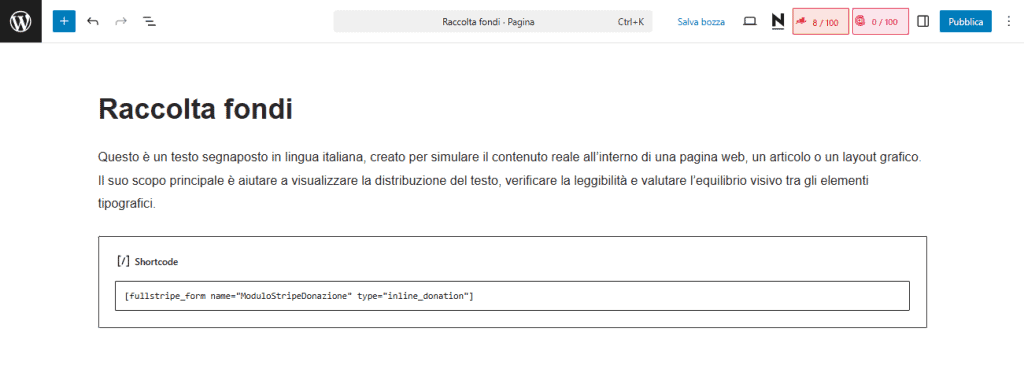
Ecco come si vede il pulsante donazione Stripe in WordPress con testo personalizzato, su Neve:
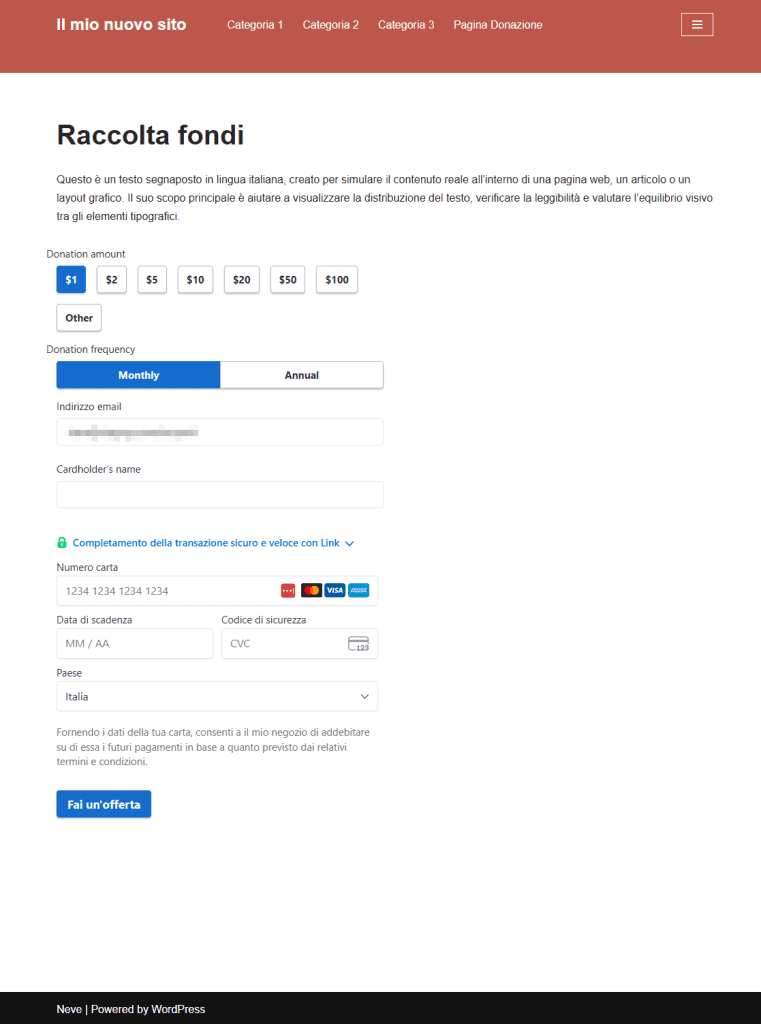
Con un altro tema WordPress il risultato sarà simile perché dipende in larga parte da Stripe e dalle impostazioni di WP Full Pay.
Aggiungere il pulsante donazione Stripe su WordPress con WP Simple Pay
Un plugin alternativo a WP Full Pay per inserire il pulsante per la donazione di Stripe su WordPress è WP Simple Pay: più conveniente per chi non intende pagare un abbonamento, ma con meno possibilità di personalizzazione, soprattutto nella versione Lite.
Per chi usa la versione gratuita del plugin è prevista per ogni transazione una commissione del 3%. I piani a pagamento partono dai 49,50$ all’anno e includono funzionalità aggiuntive.
Configurare WP Simple Pay
Puoi configurare Stripe Payment Forms di WP Simple Pay in modo analogo a WP Full Pay. Per installarlo vai su Plugin > Aggiungi nuovo. Cercalo e fai clic su Installa ora e poi su Attiva.

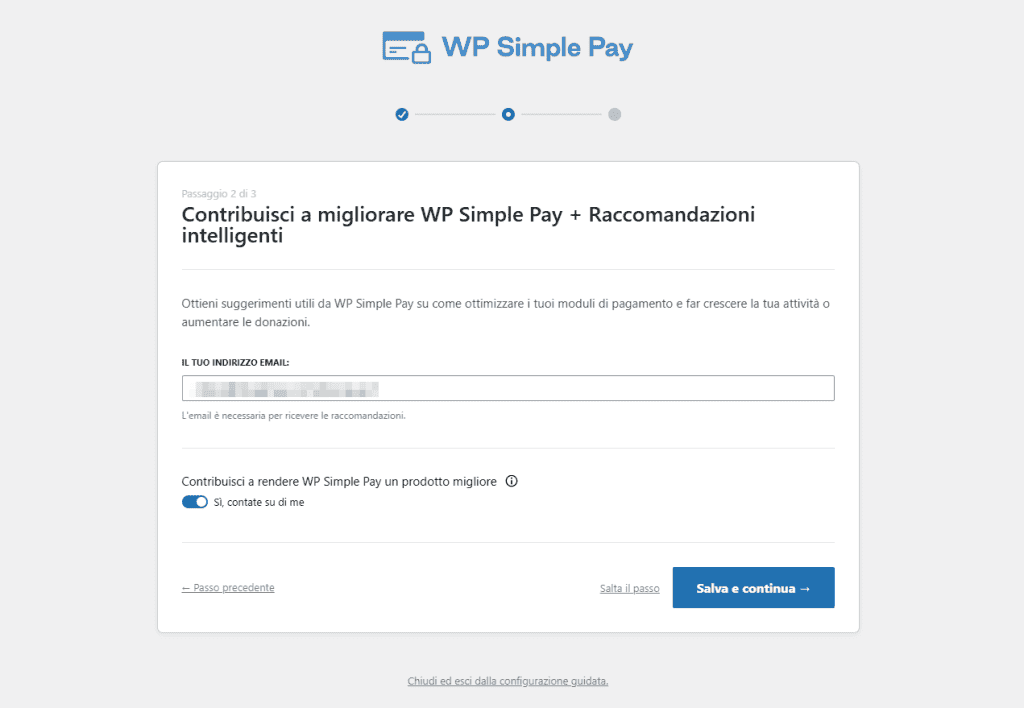
Anche qui hai a disposizione una procedura guidata. Dopo aver inserito le informazioni richieste usa il pulsante Collegati con Stripe.
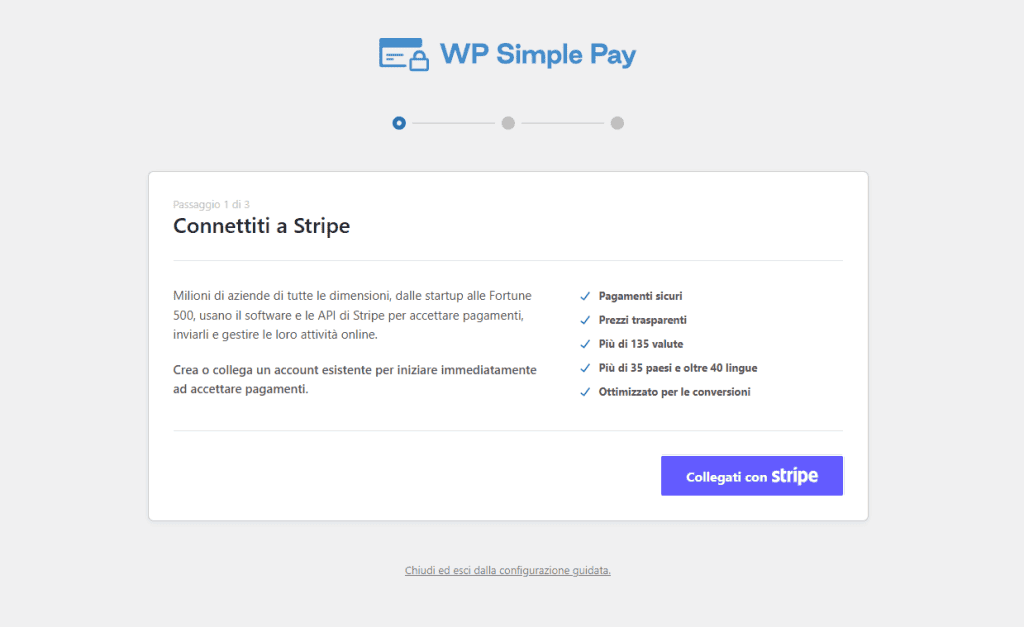
Dopo aver selezionato il profilo corretto, fai clic su Collega.

Salta il passo successivo se non vuoi iscriverti alla newsletter di WP Simple Pay.
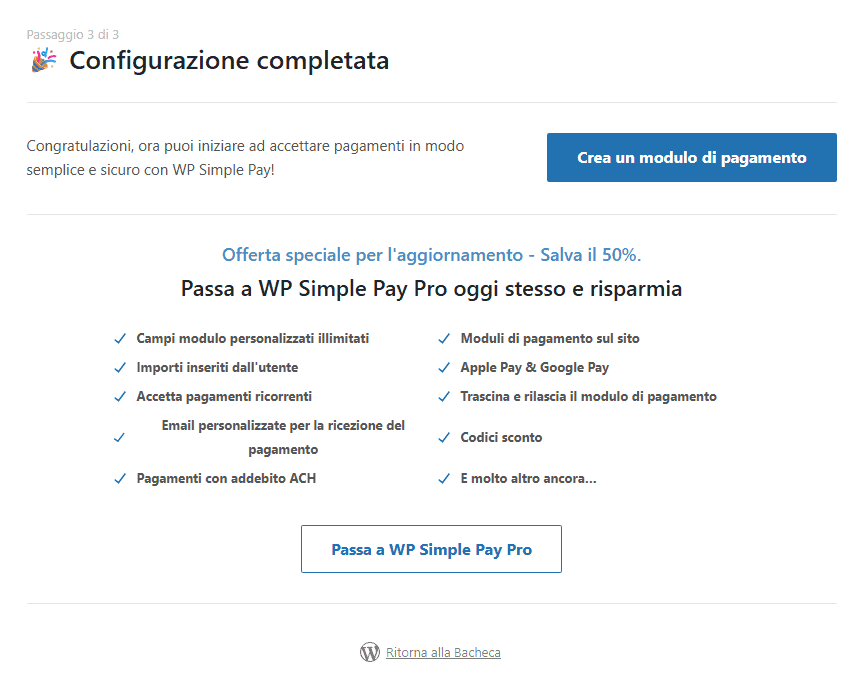
Puoi creare subito un modulo di pagamento per inserire in WordPress il pulsante Stripe per la donazione.
Creare il modulo per la donazione
La procedura guidata di configurazione del plugin dovrebbe averti portato alla schermata per la creazione del modulo. In alternativa la puoi aprire dal menù laterale di WordPress spostandoti su WP Simple Pay > Aggiungi un nuovo modulo di pagamento.
Tra i template gratuiti di WP Simple Pay troviamo anche quello specifico per la donazione: Donate Button.

L’editor mostra sulla sinistra una serie di tab da cui personalizzare il modulo per la donazione. La maggior parte delle opzioni però è attivabile solo con la versione a pagamento.

La tab Generale contiene titolo e descrizione e permette di attivare i captcha attraverso l’installazione di un componente aggiuntivo. Mentre solo chi ha un abbonamento può passare dal modulo di pagamento Stripe esterno a quello integrato in WordPress.
In Pagamento si può attivare la modalità live di Stripe solo per il modulo senza modificare le impostazioni globali del plugin.
Qui trovi l’opzione per passare da donazione singola (Una sola volta) a donazione periodica (Iscrizione).
Solo se hai un piano a pagamento invece puoi anche:
- inserire più opzioni di prezzo;
- permettere agli utenti di fare un’offerta libera;
- aggiungere alle carte altri metodi di pagamento supportati da Stripe.

Campi del modulo è la tab in cui configurare il pulsante donazione di Stripe per WordPress (testo, colori e stile) e aggiungere campi.
In Pagamento con Stripe trovi il pulsante Dona già selezionato. Puoi aggiungere un’immagine e decidere quali informazioni chiedere agli utenti: indirizzo di spedizione e fatturazione, numero di telefono, e, solo per utenti pro, ID fiscale.
In Pagina di pagamento, chi usa WP Simple Pay pro può abilitare una pagina minimale dedicata ai pagamenti senza aggiungere una nuova pagina in WordPress.
Pagina di conferma permette di creare la pagina da mostrare subito dopo aver ricevuto la donazione.
Le Notifiche email possono essere attivate solo dagli utenti pro.
Inserire il pulsante donazione Stripe con WP Simple Pay
Per inserire il pulsante donazione Stripe su WordPress puoi usare lo shortcode o il blocco di WP Simple Pay che trovi in tutte le pagine dell’editor del modulo.
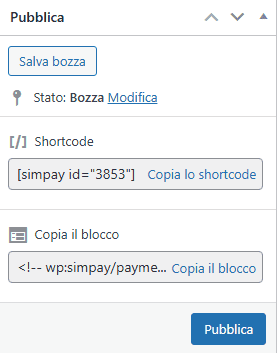
Copia uno dei due e incollalo in Gutenberg nella pagina di destinazione.
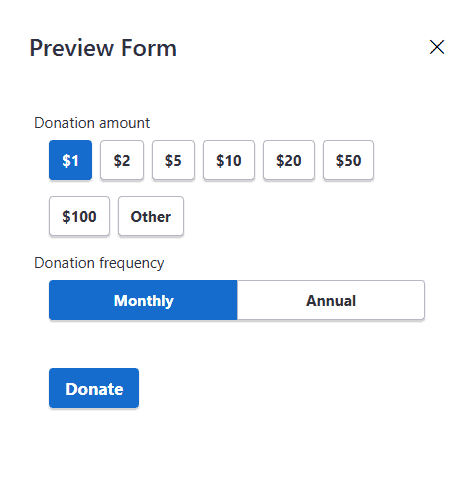
Ecco il modulo per la donazione che possiamo creare con la versione Lite del plugin: davvero essenziale.

Per far sì che tutti i visitatori del tuo sito WordPress possano usare il pulsante per la donazione di Stripe vai in WP Simple Pay > Impostazioni e passa alla modalità Live, poi salva le modifiche.

Aggiungere il pulsante donazione Stripe su WordPress con Charitable
Charitable di Syed Balkhi è un plugin WordPress dedicato alle donazioni, pensato per Stripe ma capace di supportare anche altri metodi di pagamento online.
La versione gratuita del plugin prevede una commissione del 3% su ogni offerta ricevuta. La versione pro di Charitable è disponibile in abbonamento annuale a partire da 69$.
Configurare Charitable
Per installarlo vai su Plugin > Aggiungi nuovo e digita “Charitable” nella barra di ricerca. Poi fai clic su Installa ora e, appena compare, usa il pulsante Attiva.

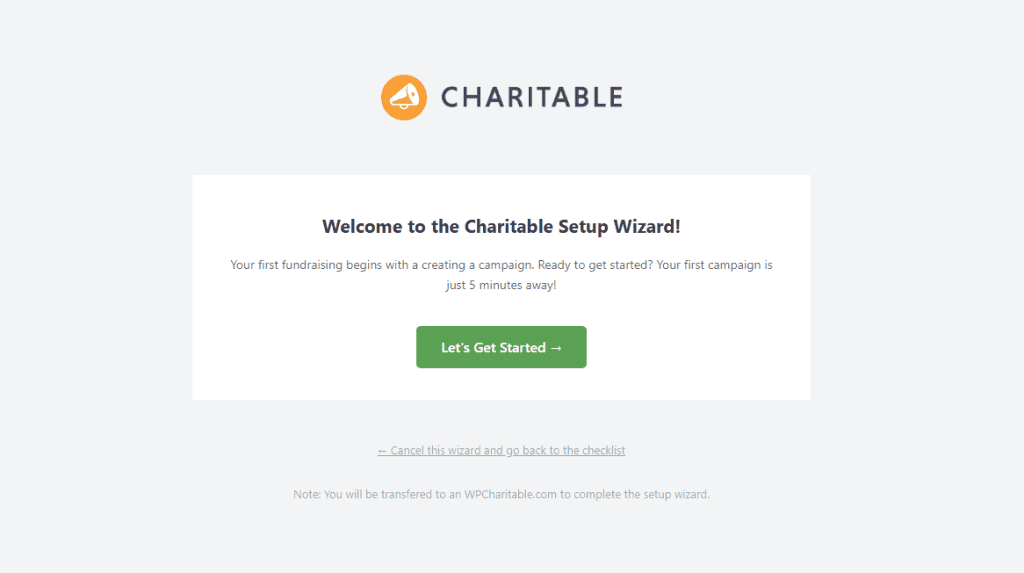
Avvia la procedura guidata con il pulsante apposito.
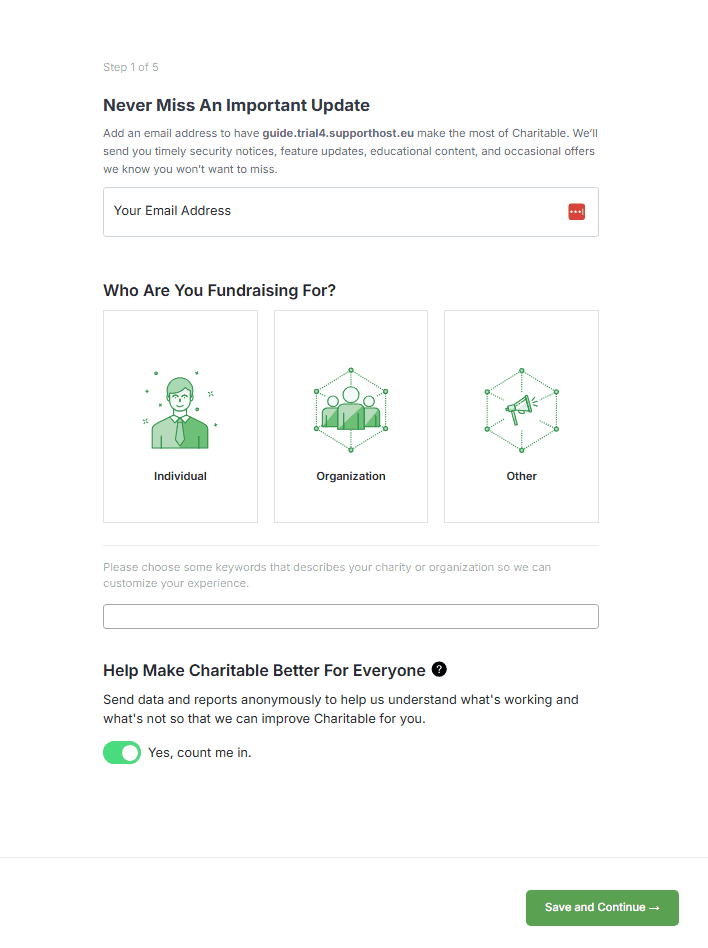
Ora puoi scegliere se indicare un indirizzo email per iscriverti alla newsletter del plugin, se accordare il consenso alla raccolta di dati anonimi durante l’uso e se dare alcune informazioni sul tipo di organizzazione.
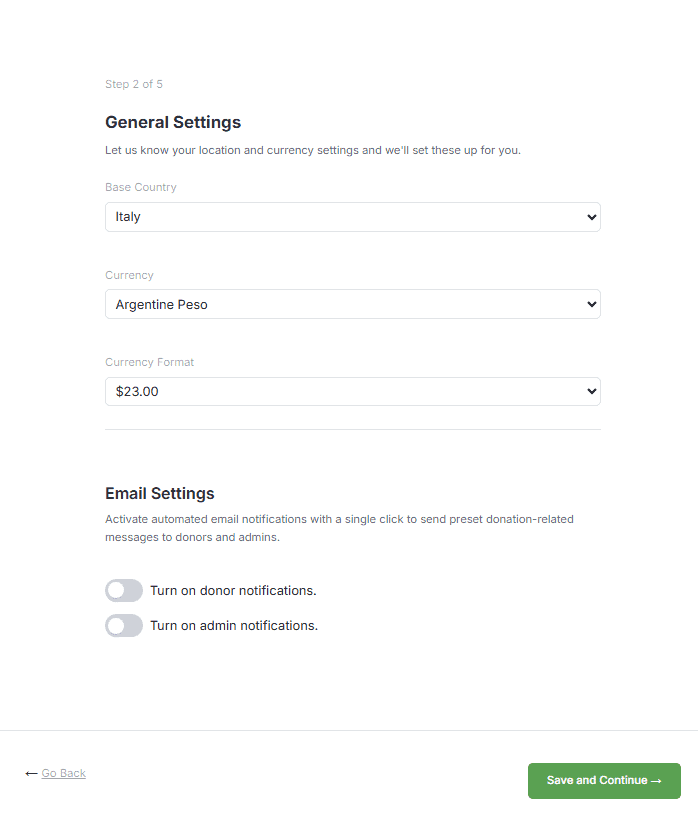
Nella schermata successiva seleziona il paese in cui ha sede l’organizzazione, il tipo e il formato della valuta in cui preferisci ricevere le donazioni.
Qui puoi anche attivare le notifiche email per il donatore e per gli amministratori del sito.
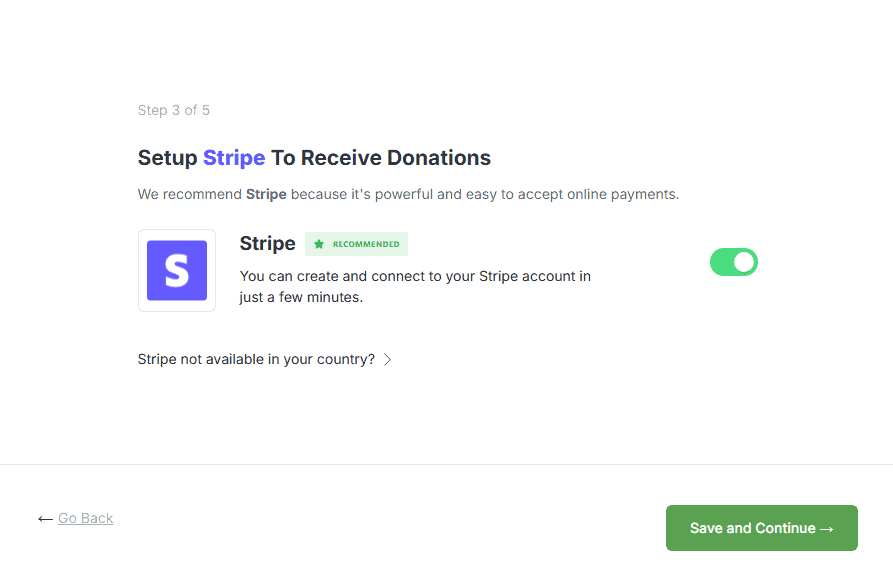
Come vedi, Stripe è il metodo di pagamento preimpostato di Charitable.
Proseguendo trovi la lista delle principali funzionalità del plugin, quelle gratuite già attive e quelle attivabili passando alla versione premium:
- Donor Campaigns – la possibilità di costruire moduli per la donazione o usare quelli preconfigurati;
- Donor Payments & Management – per la raccolta e la gestione dei fondi;
- Ambassadors (pro), che fa in modo che tutti gli utenti registrati possano avviare campagne di raccolta fondi;
- Recurring Donations (pro) – per abilitare versamenti ricorrenti;
- Fee Relief (pro), che permette al donatore di coprire tutti i costi della transazione.
Più in basso hai la possibilità di evitare l’installazione di altri componenti aggiuntivi dello stesso autore, tra cui All in One SEO, uno dei più famosi plugin WordPress per la SEO, e MonsterInsights, utile per collegare WordPress e Google Analytics.

L’ultimo passaggio della configurazione ti aiuta ad avviare la tua prima campagna di raccolta fondi su Charitable.

Qui hai la possibilità di scegliere tra una decina di template, o in alternativa sfruttare il link in fondo alla pagina per costruire la pagina da zero.
Prima di proseguire, dai un titolo alla campagna, aggiungi una descrizione, indica la cifra complessiva che intendi raggiungere e il termine della raccolta.
Creare una campagna di donazione
Per aggiungere il pulsante donazione Stripe su WordPress con Charitable devi creare una campagna.
Se ancora non l’hai fatto, dalla barra laterale dell’admin vai su Charitable > Campagne e fai clic sul pulsante Add campaign.

Se hai già creato una campagna durante la procedura guidata, puoi editarla spostandoti in Charitable > Campagne sulla barra laterale di WordPress e facendo clic su Modifica con builder.

Il comando Modifica ti porterebbe invece su una schermata analoga a quella dell’editor classico di WordPress, che offre le stesse opzioni del builder di Charitable ma attraverso un’interfaccia molto meno intuitiva. Questa:

Torniamo al builder.
La prima tab, Template, ti permette di scegliere tra un layout costruito da zero e uno dei 12 modelli predefiniti.

La tab Disegno invece ospita un comodo editor visivo e drag-and-drop e offre la possibilità di accedere con un clic alla modifica di tutti gli elementi inseriti.

Qui puoi adattare tutti i testi e le immagini alla tua campagna, così come personalizzare il pulsante Stripe per la donazione che comparirà sul tuo sito WordPress.

È possibile anche rendere visibili agli utenti il numero di donatori, la quantità di fondi raccolti e l’avanzamento della campagna.
Ricordati di salvare le modifiche prima di uscire dal builder.
Inserire il pulsante donazione Stripe con Charitable
Appena pubblicato, il modulo sarà visibile su WordPress all’indirizzo tuosito.com/?campaign=nome-campagna, e ricalcherà in gran parte il template dei tuoi articoli.

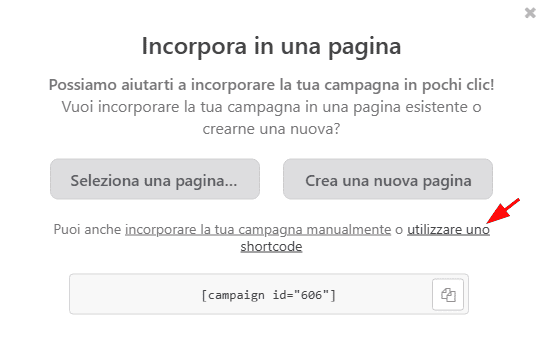
Se però preferisci inserire la campagna in un’altra pagina, fai clic su Incorpora nella barra orizzontale in alto e poi decidi se:
- aggiungerla a una pagina esistente selezionandola da un elenco;
- aggiungerla a una nuova pagina che creerai ora;
- inserirla manualmente con uno shortcode.

Se hai scelto il primo o il secondo metodo, quando ti trovi nell’editor della pagina di destinazione usa il menù a discesa per selezionare la campagna che vuoi mostrare.
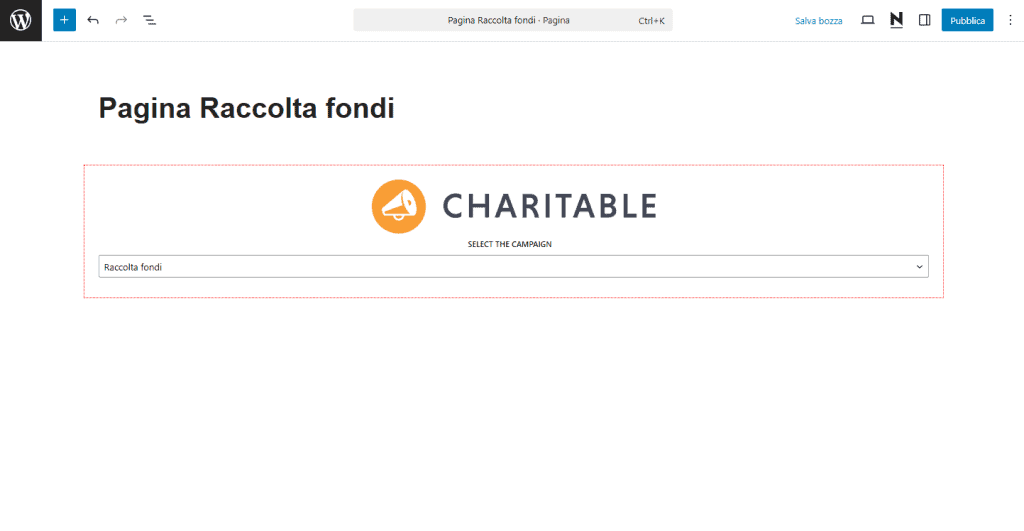
Se hai optato per lo shortcode, fai clic sul link in basso nella finestra per visualizzarlo, copialo e poi incollalo in Gutenberg dopo aver aperto la pagina prescelta.
Ecco come appare il pulsante donazione di Stripe su WordPress inserito con Charitable:

Collegare Stripe a WordPress con Charitable
Anche con Charitable, perché il pulsante per la donazione di Stripe funzioni, devi collegare la piattaforma a WordPress e poi disattivare la modalità di test del plugin.
In Charitable > Impostazioni, nella tab Modalità di pagamento trovi il pulsante viola che serve a collegare il tuo profilo Stripe al sito.

Qui puoi selezionare o creare l’account ed effettuare la connessione proprio come abbiamo già visto per gli altri plugin Stripe – anche l’interfaccia è identica.

Dopodiché, sempre nella tab Modalità di pagamento, disattiva la modalità di test spostando il cursore.

Conclusioni
In questa guida abbiamo esplorato tutti i modi per inserire su WordPress il pulsante di Stripe per la donazione: dalla configurazione sulla dashboard di Stripe all’uso di plugin dedicati a Stripe – come WP Simple Pay o WP Full Pay – o alle raccolte fondi per cause benefiche come Charitable. Tutti plugin con un’interfaccia intuitiva che facilitano la vita a chi non ha conoscenze tecniche.
D’altra parte però configurare il pulsante dal proprio account Stripe è altrettanto semplice, perché l’HTML che serve a inserirlo è generato in automatico in base alle impostazioni scelte. Si tratta anche del metodo più economico nella maggior parte dei casi.
Tra tutti gli strumenti visti, WP Full Pay Lite è invece quello che offre più opzioni per adattare il modulo per la donazione alle proprie esigenze, ma anche quello che richiede commissioni più alte.
Tu hai già inserito il pulsante donazione di Stripe sul tuo sito WordPress? Quale soluzione hai scelto e perché? Se ti va, parliamone nei commenti.
Pronto a costruire il tuo sito WordPress?
Prova il nostro servizio gratuitamente per 14 giorni. Nessun impegno, nessuna carta di credito richiesta.


