

Vuoi far sì che in articoli e pagine di WordPress sia mostrata la data dell’ultima modifica insieme o al posto della data di pubblicazione?
Se aggiorniamo regolarmente gli articoli del blog, può essere un vantaggio mostrare ai lettori una data aggiornata rispetto all’originale data di pubblicazione. In questo modo comunichiamo a chi sta per leggere l’articolo che si tratta di informazioni aggiornate.
In questa guida vedremo diversi metodi per far sì che gli articoli mostrino la data dell’ultimo aggiornamento, vedendo sia come fare via codice che tramite soluzioni no code (con dei plugin).
Iniziamo!
Indice
Meglio mostrare la data di modifica o di pubblicazione degli articoli?
Di default la maggior parte dei temi WordPress mostra solo la data di pubblicazione degli articoli. In generale questa è una soluzione che può andar bene, ma ci sono diverse situazioni in cui mostrare anche la data di aggiornamento o solo questa, può rivelarsi un vantaggio.
Pensiamo ad esempio alla pubblicazione di una guida o di una lista. Se abbiamo una guida pubblicata per la prima volta nel 2021, ma che continuiamo ad aggiornare con regolarità, ha senso mostrare la data di aggiornamento effettiva.
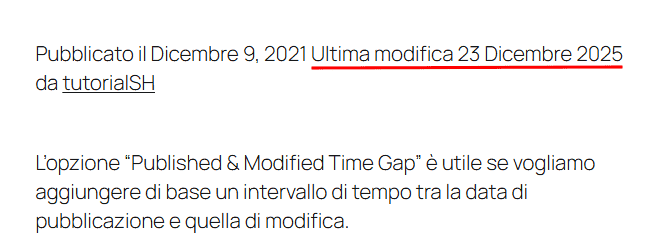
Questo, infatti, ci permette di dare un’indicazione importante ai lettori, facendo capire che il contenuto del nostro articolo è aggiornato e attuale.
Dobbiamo pensare, infatti, che c’è la possibilità che chi entra in un articolo e vede una data di pubblicazione non proprio recente, sia indotto a pensare che il contenuto non sia più valido.
Aggiungere la data dell’ultimo aggiornamento, inoltre, può rivelarsi anche un segnale positivo per i motori di ricerca che, in base ai casi, possono premiare i contenuti più aggiornati rispetto agli altri.
Ora che abbiamo visto brevemente perché può avere senso aggiungere la data di ultima modifica, passiamo all’azione.
Suggerimento: non sempre vale la pena aggiornare gli articoli, in alcune circostanze è meglio fare pulizia e rimuoverli dalla pubblicazione quando non sono più utili. In questi casi può essere utile impostare una data di scadenza per gli articoli in modo che vengano eliminati in automatico dopo un certo periodo.
Come aggiungere la data di ultima modifica su WordPress
Ci sono diversi sistemi che ci permettono di aggiungere una breve frase che contenga automaticamente la data in cui il post è stato aggiornato per l’ultima volta. In questa guida vedremo i principali sistemi, con una spiegazione passo passo che ti permetterà di applicare tu stesso i metodi.
Nelle prossime sezioni vedremo:
- Come capire se il tema che stiamo usando ha già una funzione integrata per mostrare le date di aggiornamento.
- Come usare un plugin per aggiungere la data.
- Come mostrare le date con uno snippet di codice.
I tre metodi vanno dal più semplice al più tecnico, se non hai dimestichezza con il codice potresti avere delle difficoltà a modificare le funzione in modo da adattarla alle tue esigenze, ma vedremo comunque degli esempi pratici che ti aiuteranno.
Partiamo dalla prima soluzione.
Metodo 1: verificare se il tema ha una funzione per mostrare la data di aggiornamento
Prima di aggiungere una nuova funzione o ricorrere a un plugin, è consigliabile controllare se il tema o il builder che stiamo utilizzando ha già questa funzione integrata.
Devi sapere, infatti, che ci sono temi come Astra che hanno già delle opzioni integrate che permettono di scegliere di mostrare la data dell’ultimo aggiornamento negli articoli.
Vediamo alcuni esempi pratici.
Come mostrare la data di aggiornamento se stai usando il tema Astra
Il tema Astra ha una funzione che permette di scegliere se mostrare negli articoli la data di pubblicazione o quella dell’ultima modifica.
Di default viene mostrata la data di pubblicazione. Per modificarla andiamo su Aspetto > Personalizza quindi clicchiamo su Tipi di contenuto > Articolo singolo e facciamo click su “Articolo Area del titolo“.
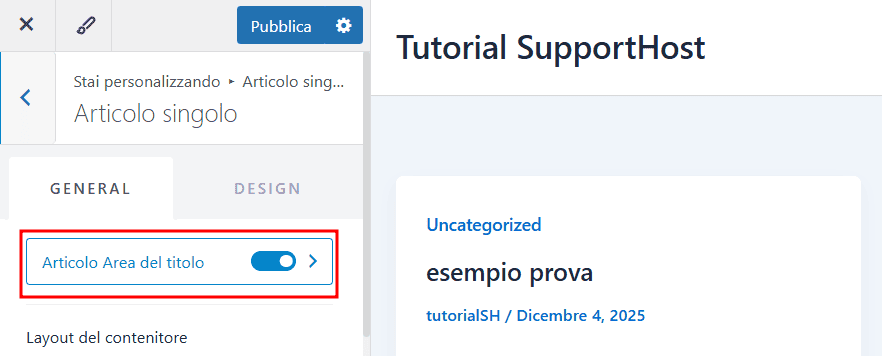
Da questo pannello avremo modo di modificare il layout dell’articolo. Nel nostro caso, l’opzione “Data” si trova nella sezione Meta, clicchiamoci per espanderla e potremo selezionare in “Tipo” l’opzione che vogliamo mostrare.
Per mostrare la data di aggiornamento ci basterà cliccare su “Ultimo aggiornamento” e poi scegliere il formato della data.

Ricordati che per salvare le modifiche dovrai cliccare sul pulsante “Pubblica“.
Come mostrare la data di ultima modifica con Elementor
Per mostrare la data di ultima modifica dei post con Elementor si possono usare i tag dinamici. Questa funzione è disponibile solo con la versione PRO di Elementor.
Il processo da seguire è questo:
- inseriamo il widget “Post info” e aggiungiamo un nuovo elemento di tipo “Custom”.
- Quindi clicchiamo sull’icona “Dynamic Tags” e selezioniamo dall’elenco “Post date“. Modifichiamo il campo inserito facendo click sull’icona della chiave inglese e selezioniamo come tipo “post modified“.
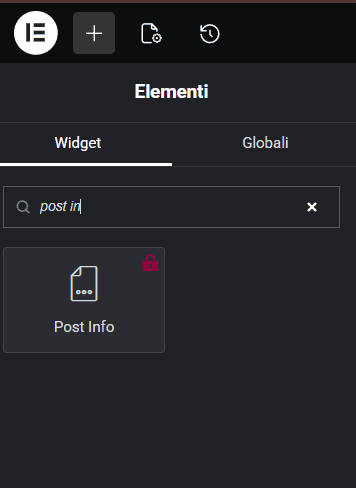
In questo modo verrà mostrata la data di ultima modifica dei post.
Facendo questa modifica direttamente nel template degli articoli, la data verrà aggiunta a tutti gli articoli che utilizzano quel template.
Metodo 2: usare un plugin per mostrare la data dell’ultimo aggiornamento degli articoli
Se il tema o il builder che stai usando non supportano la funzione che ti permette di visualizzare la data dell’ultima modifica degli articoli, un’alternativa è ricorrere a un puglin aggiuntivo.
Ci sono due plugin principali con questa funzione:
- WP Last Modified Info (consigliato se vuoi automatizzare e se vuoi cambiare il formato della data in modo più semplice)
- Last Modified Timestamp (pensato maggiormente per aggiungere informazioni nel back-end, non compatibile con Gutenberg).
Andiamo a vedere come si usano.
Come usare WP Last Modified Info
Per prima cosa installiamo e attiviamo il plugin come di consueto. Vai su Plugin > Aggiungi plugin, cerca “WP Last Modified Info” e poi clicca su “Installa ora” e successivamente “Attiva” in modo da avere il plugin pronto all’uso.

Dopo che abbiamo attivato il plugin, nella sezione “Impostazioni” di WordPress, vedremo una nuova voce “WP Last Modified Info”. Andando in questa sezione possiamo andare a modificare le impostazioni di base del plugin.
Per far sì che la data di aggiornamento dei post sia visibile, dobbiamo attivare l’opzione “Show Info on Frontend“. Attivando questa opzione ci verranno mostrate una serie di impostazioni aggiuntive che ci permettono di definire l’aspetto degli articoli. Te le illustro brevemente.

Modified Info Display Method: da qui possiamo scegliere dove visualizzare la data di modifica, scegliendo tra:
- before content – per mostrare la data sotto al titolo e prima del contenuto dell’articolo.
- after content – per mostrare la data alla fine del contenuto dell’articolo.

- Replace published date: questa opzione dovrebbe mostrare la data di aggiornamento al posto di quella di pubblicazione, ma non funziona con tutti i temi.
- Manual (use shortcode): se scegliamo questa opzione, la data di aggiornamento non verrà aggiunta automaticamente, ma saremo noi a impostarla singolarmente negli articoli o nel template tramite shortcode.
In questo caso possiamo usare due sistemi.
Usiamo lo shortcode seguente da inserire in articoli e pagine:
[lmt-post-modified-info]Se, invece, vogliamo usare lo shortcode nel template, usiamo il codice:
echo do_shortcode( '[lmt-post-modified-info]' );Qui di seguito ti mostro un esempio di inserimento della data di modifica tramite shortcode direttamente nell’articolo. Tieni presente che anche in questo caso puoi scegliere il testo che viene mostrato andando a cambiarlo dalla sezione “HTML Template to Display” delle impostazioni.

Le opzioni successive ci permettono di cambiare il formato della data.
Modified Info Date Time Format: qui possiamo specificare il formato della data, seguendo il formato di default di WordPress.
Puoi cambiare il formato a tuo piacimento usando queste notazioni (controlla anche la tabella alla fine di questo articolo per altri esempi del formato di data):
dindica il giornomindica il meseYindica l’anno per estesoyindica le ultime due cifre dell’annoFindica il mese in lettere per estesolindica il nome del giorno per esteso (esempio giovedì).
Per esempio per mostrare la data 11 Dicembre 2025, userò:
d F YL’opzione “Published & Modified Time Gap” è utile se vogliamo aggiungere di base un intervallo di tempo tra la data di pubblicazione e quella di modifica. Questa opzione verrà prese in considerazione solo se la data reale di modifica non è successiva all’intervallo.
Per esempio:
- pubblico l’articolo l’11 dicembre
- imposto un gap di 2 giorni
- se la data di modifica è del 12 dicembre, viene mostrata invece la data con il gap, e quindi 13 dicembre;
- se la data di ultima modifica è successiva, ad esempio del 15 dicembre, viene mostrata direttamente la data di ultima modifica.
Un’altra impostazione importante è quella che troviamo in HTML Template to Display: da qui possiamo scegliere cosa verrà mostrato esattamente nel front-end degli articoli. Per esempio possiamo mostrare anche il nome dell’autore oppure una combinazione di data di pubblicazione e di modifica.
Ad esempio con questo codice possiamo mostrare data di ultima modifica e nome dell’autore.
Ultima modifica %post_modified% da %author_name%Tieni presente che puoi scegliere se mostrare l’autore che ha effettuato l’ultima modifica o un autore predefinito.

Per finire non dimenticare di dare un’occhiata a queste altre due opzioni:
- Disable Output on Archive(s): ti permette di scegliere per quali pagine archivio non deve essere mostrata la data di aggiornamento.
- Enable for Post Type(s): da qui puoi scegliere su quali tipi di post applicare la visualizzazione della data. Di default vedrai “Articoli”, ma puoi abilitarla anche sulle pagine o eventuali custom post type.
Tutte le opzioni viste finora ci permettono di modificare il modo in cui la data di modifica viene mostrata negli articoli. Se, invece, vogliamo modificare la visualizzazione nel back-end, dobbiamo spostarci nella tab “Misc”.

Da qui possiamo ad esempio attivare l’opzione “Show Modified Info on Admin Bar” che ci permette di vedere la data dell’ultimo aggiornamento nella barra superiore di WordPress quando stiamo visualizzando un articolo.

Attraverso le altre opzioni possiamo cambiare l’ordinamento degli articoli sia nella lista degli articoli del back-end che nel front-end.
Come usare Last Modified Timestamp
Il plugin Last Modified Timestamp è pensato soprattutto per aggiungere informazioni sulla data di ultima modifica dei post in modo che vengano visualizzate nel back-end.
Prima di procedere e capire se il plugin fa per te, tieni presente che il plugin non funziona con Gutenberg, quindi vedrai queste informazioni aggiuntive solo se stai usando il Classic editor come sistema per modificare gli articoli.
Dopo aver installato e attivato il plugin, possiamo vedere che andando a modificare gli articoli, nel box “Pubblica” viene aggiunta una nuova voce che ci mostra la data di ultima modifica di quel post.
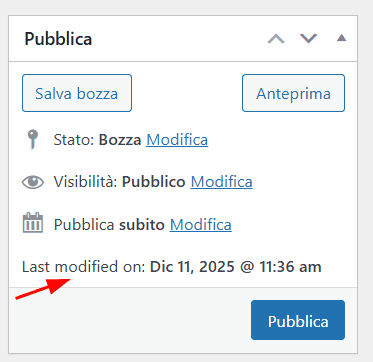
Per mostrare la data di modifica nel front-end possiamo usare lo shortcode:
[last-modified]In questo modo possiamo mostrare la data e l’ora dell’ultima modifica come vedi in questo esempio.

Se vogliamo modificare il formato della data, dobbiamo aggiungere delle opzioni all’interno dello shortcode stesso, per esempio per mostrare solo la data senza l’ora, possiamo usare lo shortcode in questo modo:
[last-modified format="%date%"/]Metodo 3: aggiungere una funzione via codice
Un altro sistema per mostrare la data dell’ultimo aggiornamento negli articoli di WordPress è aggiungere del codice personalizzato.
Questa operazione può essere fatta in diversi modi.
La prima opzione è modificare direttamente i file del tema, come il file functions.php o i template del tema (come single.php). L’accortezza da seguire è che se non vogliamo perdere le modifiche quando aggiorneremo il tema, dobbiamo ricordarci di usare un tema child.
L’alternativa è usare un plugin che ci permette di aggiungere degli snippet di codice personalizzati e attivarli o disattivarli quando vogliamo. Per certi versi questo metodo è più pratico, dipende da come ti trovi meglio a gestire le modifiche.
Suggerimento: se scegli di aggiungere il codice direttamente nei file del tema child, ricorda di aggiungere un commento vicino al codice in modo da ricordarti a cosa serve quella funzione. Aggiungendo più funzioni custom nel tempo, è facile finire per dimenticarsi a cosa servono i vari codici e fare confusione.
Ai fini di questa guida seguiremo il metodo dello snippet di codice e aggiungeremo questa nuova funzione con Code Snippets. Se scegli di usare un plugin diverso, come ad esempio WPCode, la procedura è pressoché identica. Tra l’altro WPCode ha questo codice proprio tra gli snippet predefiniti, quindi potrai modificare la funzione esistente.
Per prima cosa assicuriamoci di avere il plugin installato e attivato. Poi andiamo su Snippet > Aggiungi nuovo e clicchiamo sul pulsante “Aggiungi nuovo”.
Inseriamo un nome che ci aiuti a ricordare lo scopo del codice, ad esempio “Aggiunta data di aggiornamento ai post” e selezioniamo come tipo di snippet “PHP“. A questo punto possiamo incollare questo codice.
function last_updated_date( $content ) {

$u_time = get_the_time('U');

$u_modified_time = get_the_modified_time('U');

if ($u_modified_time >= $u_time + 86400) {

$updated_date = get_the_modified_time('F jS, Y');

$updated_time = get_the_modified_time('h:i a');

$custom_content.= '<p class="last-updated entry-meta">Ultimo aggiornamento '. $updated_date. ' alle '. $updated_time.'</p>';

}

$custom_content.= $content;

return $custom_content;

}

add_filter( 'the_content', 'last_updated_date' );
Nel codice possiamo personalizzare questa riga in modo da decidere qual è il testo che verrà mostrato, come nell’esempio seguente:
$custom_content.= '<p class="last-updated entry-meta">Ultimo aggiornamento '. $updated_date. ' alle '. $updated_time.'</p>';Possiamo anche modificare il formato della data modificandolo da questa riga:
$updated_date = get_the_modified_time('F jS, Y');Il codice qui sopra mostra la data nel formato inglese come in questo esempio: November 6th, 2025
Se, invece, vogliamo mostrare la data in questo modo:
giorno Mese (scritto per esteso) anno
come:
12 Dicembre 2025
userò il formato data seguente:
d F YPer l’orario, se non voglio mostrare am / pm, mi basta indicare il formato orario in questo modo:
h:iE se volessimo mostrare solo la data e non l’orario?
In questo caso ci basta modificare il codice in modo da mostrare solo la data andando a cambiare questa riga in modo da rimuovere l’inserimento dell’orario:
$custom_content.= '<p class="last-updated entry-meta">Ultimo aggiornamento '. $updated_date.'</p>';Il risultato sarà come questo:
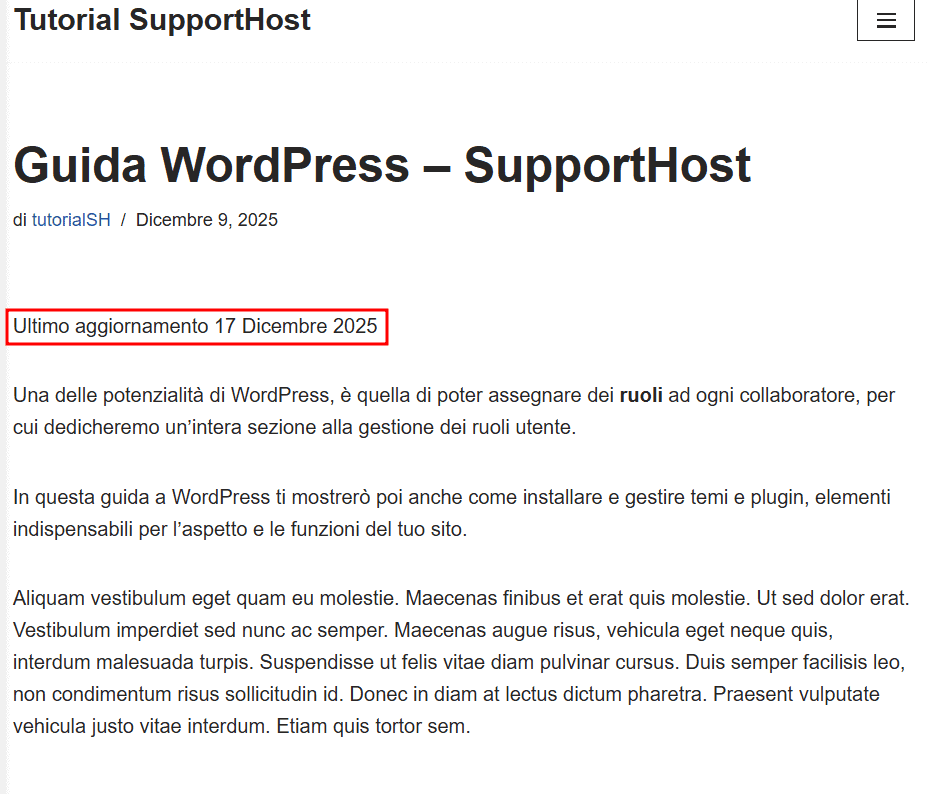
Per altri formati di data si può fare riferimento alla documentazione di WordPress. Nella tabella seguente puoi vedere alcuni formati di data comuni nell’utilizzo in italiano.
Formato data | Tipo di data | Esempio |
|---|---|---|
d-m-Y | giorno – mese – anno (numerici, con anno esteso a 4 cifre). Separati da trattino. | 10-12-2025 |
d/m/Y | giorno / mese / anno (numerici, con anno esteso a 4 cifre). Separati da barra. | 10/12/2025 |
d/m/y | giorno / mese / anno (numerici, con anno a 2 cifre). Separati da barra. | 10/12/25 |
d F Y | giorno mese anno (con mese scritto per esteso a parola). | 10 Dicembre 2025 |
l, d F Y | giorno della settimana, giorno mese (scritto per esteso) anno. | mercoledì, 10 Dicembre 2025 |
Conclusioni
Abbiamo visto come fare a mostrare la data in cui un articolo è stato aggiornato. Con i sistemi che abbiamo visto possiamo mostrare la data in un singolo post o far sì che la data di aggiornamento venga mostrata in tutti gli articoli e definire anche il modo in cui viene mostrata. Ad esempio possiamo decidere anche il formato della data, cosa non scontata se stiamo mandando avanti un sito multilingua e vogliamo mostrare le date in formati diversi.
E tu quale metodo preferisci usare? Facci sapere nei commenti.
Pronto a costruire il tuo sito WordPress?
Prova il nostro servizio gratuitamente per 14 giorni. Nessun impegno, nessuna carta di credito richiesta.


