

Benché suoni strano nell’era di Amazon, presentare sul proprio sito prodotti o servizi senza renderli immediatamente acquistabili offre diversi benefici, e per alcune attività potrebbe rivelarsi il modo più adatto per ‘andare online’.
Il sito in modalità catalogo è infatti un’alternativa al classico ecommerce che permette di creare una sinergia tra canali di comunicazione e vendita online e offline e di raccogliere i benefici di entrambi.
Sfogliando un catalogo prodotti su WordPress gli utenti possono ottenere informazioni sui prodotti che cercano; non hanno a disposizione pulsanti come ‘Aggiungi al carrello’ o ‘Acquista’ ma altri che li portano a mettersi in contatto con il rivenditore per saperne di più o richiedere una consulenza.
Ecco perché un catalogo prodotti su WordPress può darti visibilità sul web e insieme la possibilità di un contatto più personale con i tuoi utenti. Vediamo quindi i diversi metodi per creare il tuo catalogo online e renderlo efficace.
Indice
Perché aggiungere un catalogo prodotti senza carrello al tuo sito WordPress?
Creare un catalogo prodotti su WordPress significa allestire una vetrina digitale visibile 24 ore su 24 senza dover mettere in piedi sistemi per gestire la vendita online.
Rispetto a un negozio online, un sito in modalità catalogo è più facile e veloce da costruire, di conseguenza è anche più economico. In alcuni casi è anche più facile da gestire perché non richiede l’aggiornamento dei prezzi in tempo reale.
Ma ci sono altri vantaggi.

Non avere un sistema di e-commerce riduce la complessità del sito e il carico sul server, il che è sempre positivo, qualunque sia il tuo hosting WordPress; anche il numero di plugin e integrazioni potrebbe diminuire insieme al rischio di conflitti e problemi tecnici.
L’assenza del pulsante per l’acquisto online diventa un‘occasione per creare un rapporto più stretto con il cliente, poiché gli ordini vengono fatti via mail, al telefono o addirittura nei propri uffici. Se il costo dei prodotti o servizi è abbastanza alto ha senso anche offrire consulenze in videochiamata o di persona per spiegarli meglio o farli provare, così come preventivi personalizzati e assistenza durante il processo di acquisto.
Un catalogo prodotti su WordPress può essere sfruttato anche da chi si occupa della vendita offline e sostituire il tradizionale catalogo su carta. Ed è anche una soluzione per mettere in pausa le vendite online senza dover nascondere i prodotti.
Ci sono alcune situazioni in cui un catalogo prodotti senza carrello è davvero l’unica via praticabile perché permette di mostrare i propri prodotti sul sito anche se non si prestano ai pagamenti online. È l’ideale per il B2B o per prodotti e servizi complessi o personalizzabili, oppure semplicemente troppo costosi per essere acquistati su un ecommerce. Pensa ad esempio a macchinari industriali, immobili, auto usate, opere d’arte, gioielli, o servizi di consulenza destinati alle aziende o a un target di fascia alta.
Il catalogo prodotti su WordPress resta comunque, sempre, la soluzione più rapida da implementare, ideale per chi vuole testare il mercato prima di investire in un negozio online a tutti gli effetti o per chi non ha le risorse per costruire fin da subito una piattaforma ecommerce.
Metodi per creare un catalogo prodotti senza carrello in WordPress
Esistono diversi metodi per creare un catalogo prodotti senza carrello in WordPress. In sintesi hai 3 principali alternative:
- usare solo le funzioni native di WordPress e il tema;
- creare il catalogo con un plugin come Ultimate Product Catalog o eCommerce Product Catalog;
- creare i prodotti con WooCommerce, poi nascondere o modificare il pulsante di aggiunta al carrello (con un plugin o via codice).
Creare un catalogo prodotti su WordPress sfruttando solo il tema
Il modo più basico per creare un catalogo prodotti su WordPress è usare solo il tema e costruire pagine prodotto, categorie di prodotti e catalogo come normali pagine del sito. Si tratta di una soluzione davvero minimalista e leggera, però adatta solo a siti con un numero molto limitato di prodotti.
In particolare i prodotti saranno post, mentre le categorie dei prodotti coincideranno con le categorie di WordPress; il catalogo sarà invece una pagina costruita a mano che contiene i link alle categorie.
Questo è un esempio molto schematico di catalogo per un ristorante costruito a mano:

Per intenderci, la categoria primi potrebbe contenere prodotti sotto forma di post dal titolo:
- Carbonara
- Cacio e pepe
- Gricia
Se adotti questa soluzione, ti faciliterà la vita scegliere il tema in funzione di come vuoi che appaia il catalogo. Tieni conto che i temi premium potrebbero offrire maggiori possibilità di personalizzazione.
Creare un catalogo con Ultimate Product Catalog
Un’altra opzione per aggiungere un catalogo al tuo sito WordPress è installare un plugin apposito; uno di questi è Ultimate Product Catalog, che offre il vantaggio di funzionare sia con WooCommerce che senza.
Installare e configurare il plugin
Come sempre, per installarlo entra nel pannello d’amministrazione di WordPress, vai su Plugin > Aggiungi plugin e fai clic sul pulsante Installa ora. Poi sul pulsante Attiva che comparirà dopo qualche secondo.

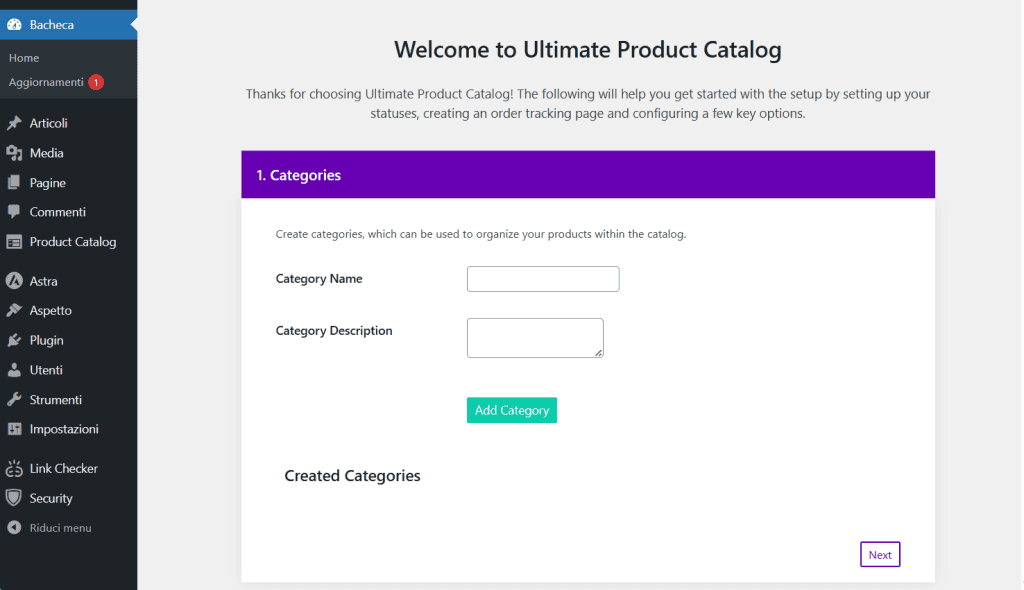
Ultimate Product Catalog si aprirà su una pagina di benvenuto da cui potrai avviare la creazione delle categorie per il tuo catalogo su WordPress seguendo una procedura guidata. Per ciascuna categoria devi inserire il nome, mentre la descrizione è facoltativa.
Qui puoi aggiungere tutte le categorie che vuoi con il pulsante Add Category, e dopo averlo fatto le troverai elencate in una tabella sotto Created Categories.
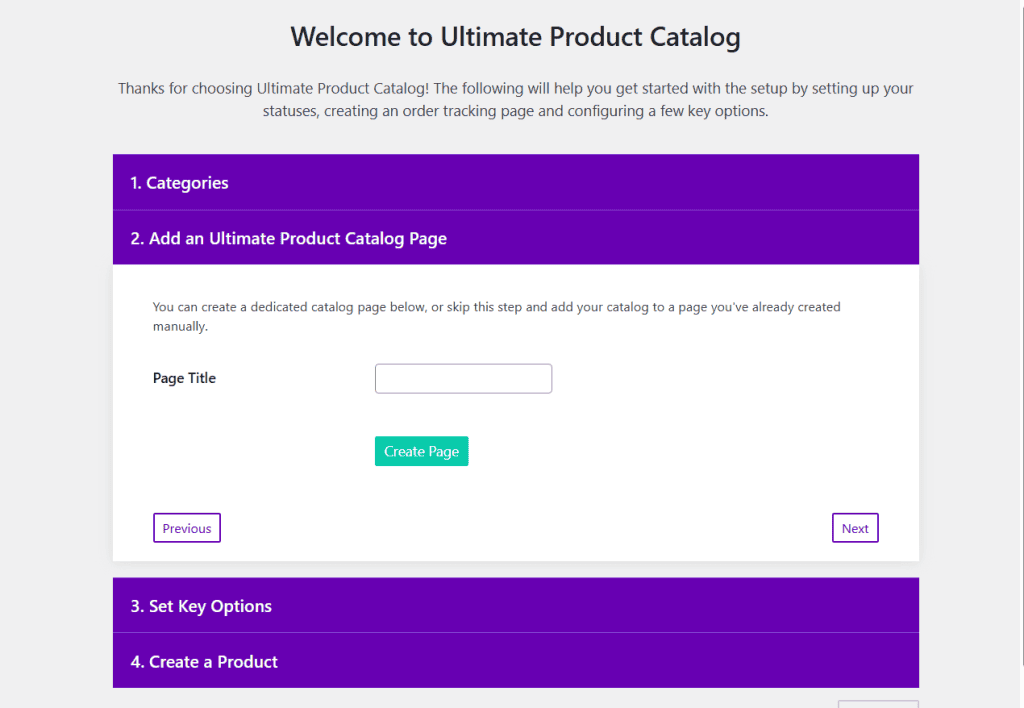
Il passo successivo consiste nel creare la ‘pagina catalogo’, digitando il titolo nel campo apposito e poi cliccando su Create Page. Dopodiché la troverai tra le tue pagine nel pannello di amministrazione.
In alternativa puoi saltare questo step e aggiungere successivamente il catalogo a una normale pagina WordPress: il risultato è lo stesso.
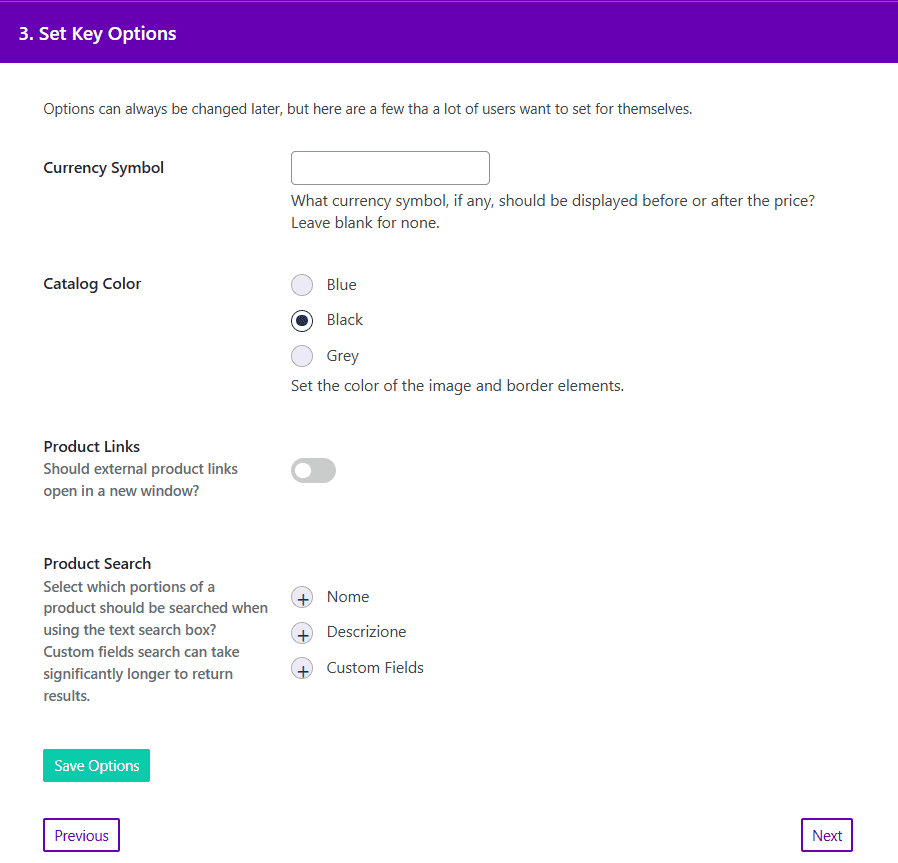
Qualunque cosa tu scelga, la vista successiva ti chiede di definire delle impostazioni, che potrai anche modificare in un secondo momento:
- simbolo per la moneta, da inserire nel campo;
- colore per immagine: blu, nero o grigio;
- apertura dei link in una finestra esterna – attivabile a piacere;
- campi in cui viene effettuata la ricerca.
Cliccando sulle rispettive caselle si può attivare la ricerca in nome, descrizione e custom fields, campi personalizzati del prodotto: scegliendo più campi la ricerca migliora in accuratezza ma perde in velocità, quindi dovrai trovare un compromesso. Se fai delle modifiche ricordati di salvare prima di andare avanti.
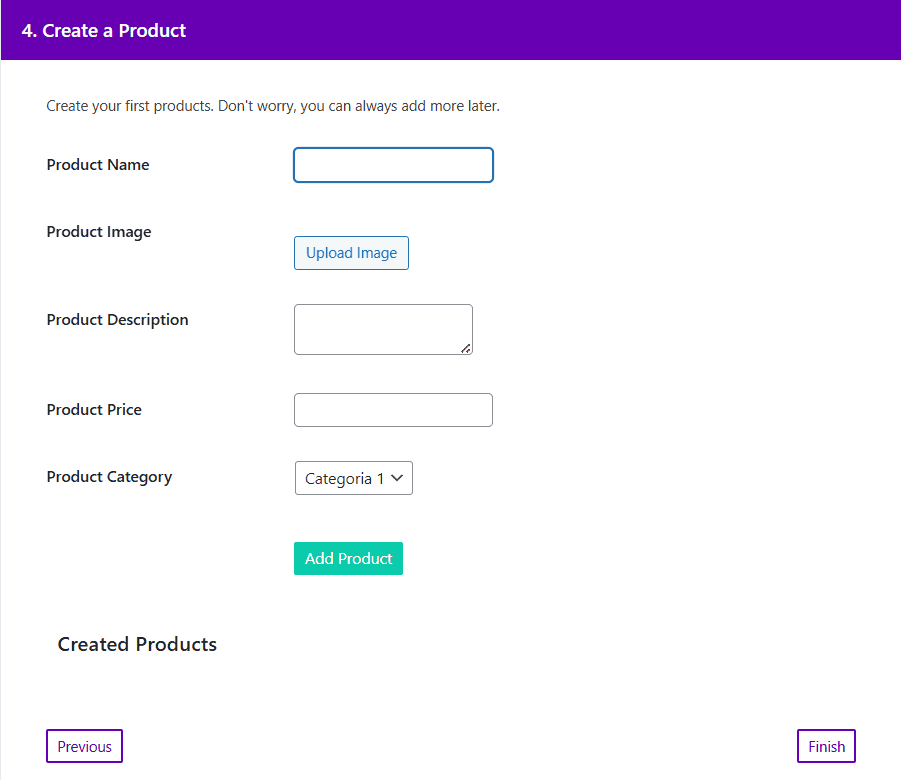
Nella schermata Create a Product hai la possibilità di aggiungere al catalogo il tuo primo prodotto.
Qui puoi definire il nome, la descrizione e il prezzo (facoltativo), caricare l’immagine del prodotto, selezionare una categoria tra quelle che hai già configurato.
D’ora in avanti potrai accedere alle impostazioni del plugin nella barra laterale di WordPress cliccando su Product Catalog e modificare tutti gli elementi che abbiamo visto o crearne di nuovi.
Prodotti
Nella vista Prodotti hai la possibilità di modificare quelli già creati e configurarne di nuovi, più o meno come faresti per dei blog post.
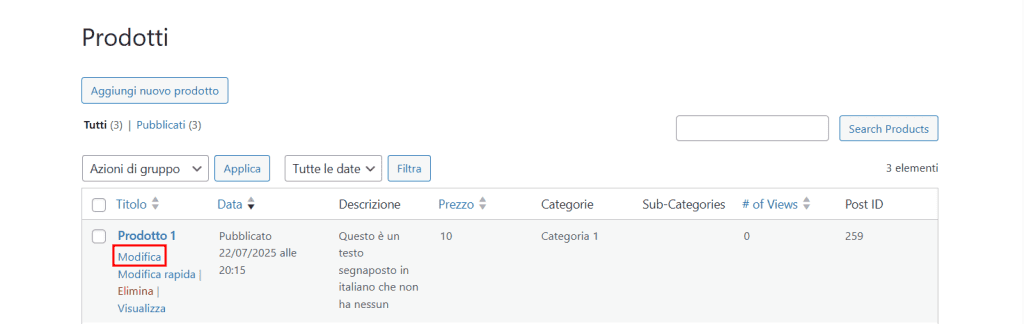
Qui trovi tutti i prodotti che hai creato con data, descrizione, prezzo, categorie e sottocategorie, numero di visualizzazioni e ID del post.

Per creare un nuovo prodotto fai clic sul pulsante Aggiungi nuovo prodotto.
Se vuoi apportare dei cambiamenti a un prodotto esistente invece, portati sopra col mouse e vedrai comparire i link alle schermate di modifica tipici di WordPress.
La pagina Prodotto può essere modificata con l’editor di WordPress.
Nell’area di lavoro sulla sinistra hai la possibilità di aggiungere il nome e la descrizione.
Nella barra laterale destra, la sezione Product ti permette di inserire l’immagine del prodotto con il tasto Imposta immagine in evidenza.

Appena più sotto puoi associare il prodotto a una o più categorie esistenti ed eventuali tag, selezionandoli da una lista.
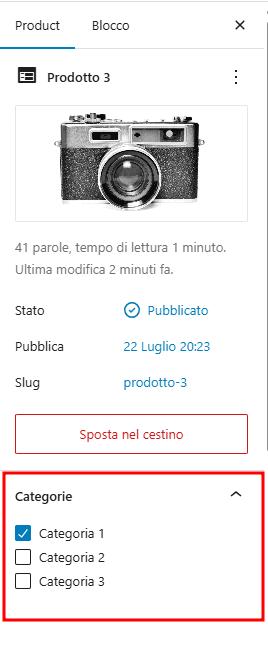
La sezione Blocco della barra delle impostazioni ospita invece opzioni diverse a seconda del tema e del tipo di editor che stai usando.
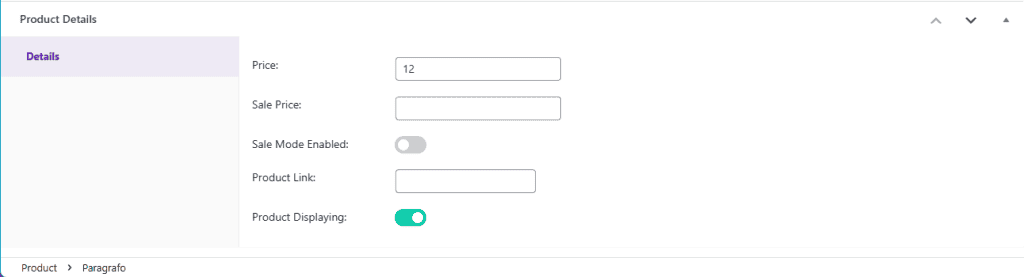
In fondo alla pagina puoi configurare i dettagli del prodotto.
Ci sono un primo campo per il prezzo normale e un secondo campo per l’eventuale prezzo scontato.
Usando gli interruttori puoi abilitare o meno la modalità ‘vendita promozionale’ (Sale Mode Enabled) e accendere e spegnere il prodotto.
È possibile anche assegnare come pagina prodotto un URL diverso da quello predefinito.
Ecco un esempio di pagina prodotto creata con Ultimate Product Catalog sul tema Neve, così come appare con le impostazioni predefinite della versione gratuita del plugin.

Categorie
Anche le categorie di Ultimate Product Catalog funzionano in modo molto simile a quelle classiche di WordPress. Sono accessibili dal menù del plugin nella barra laterale col percorso Product Catalog > Categorie.
Ogni categoria che crei avrà un nome e un URL, e a scelta è possibile associarle anche una descrizione, un’immagine e specificare una categoria genitore.

Puoi modificare le categorie esistenti in qualsiasi momento andando col mouse sul nome e facendo clic su Modifica, che ti riporta alle impostazioni appena viste.
Se vuoi, puoi aggiungere anche dei tag; per questi sono previsti solo il nome e una descrizione facoltativa.
Cataloghi
Ultimate Product Catalog permette di creare non uno ma un numero indefinito di cataloghi.
Andando su Product Catalog > Catalogs puoi aprire la schermata con l’elenco dei cataloghi esistenti – dove trovi per ciascuno data, ID e lo shortcode che serve a inserirlo facilmente negli editor di testo.
Per modificare un catalogo ti basta andarci sopra e fare clic sul link Modifica che comparirà (come per i prodotti).
Per creare un nuovo catalogo usa il pulsante Add new Catalog.

Nella schermata successiva avrai la possibilità di attribuirgli un titolo e una descrizione, se vuoi sfruttando anche i blocchi di Gutenberg.
Il passo successivo consiste nell’inserire prodotti all’interno del catalogo cliccando su ADD, il pulsante in fondo alla pagina.

Nella vista che segue trovi la lista dei prodotti disponibili e puoi selezionare quelli che ti interessano cliccando sulla casella accanto.
Se ti accorgi che hai bisogno di creare nuovi prodotti devi tornare alla schermata già vista – Product Catalog > Aggiungi prodotto – e poi aggiornare la pagina attuale (Add Items to the Catalog).
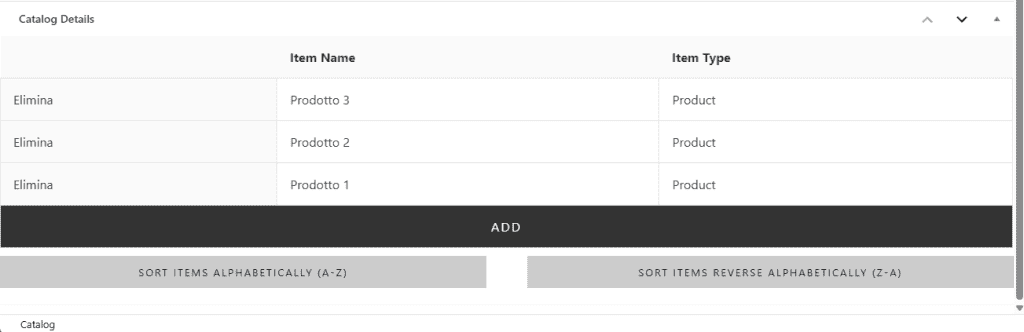
Dopo aver cliccato su Add Products tornerai in automatico alla pagina di modifica del catalogo e vedrai che i prodotti sono stati aggiunti; trovi l’elenco in fondo alla pagina, nella sezione Catalog Details.
Inserire il catalogo in una pagina
Inserire i cataloghi del plugin nelle pagine WordPress è molto facile grazie agli shortcode che trovi in Product Catalog > Catalogs.
Ad esempio per aggiungere ‘Catalogo 2’ a un qualsiasi post, mi basta copiare lo shortcode corrispondente.

Poi spostarmi sulla pagina che mi interessa e incollarlo dentro al testo.

Il risultato è questo:

L’utente del tuo sito potrà scegliere 3 diversi layout dei prodotti – anteprima, dettagli e lista.

Avrà a disposizione una barra di ricerca e la possibilità di filtrare i prodotti in base al prezzo e alla categoria.
Come vedi, nel plugin alcune stringhe non sono tradotte in italiano e alcune di queste si trovano nel front-end (sito visibile al pubblico), ma si tratta di un problema risolvibile facilmente con un plugin di traduzione come Loco Translate.
Inserimento tramite blocco
Un altro modo per inserire il catalogo prodotti nelle pagine consiste nell’usare il blocco Gutenberg apposito di Ultimate Product Catalog. Dopo aver fatto clic sul solito pulsante ‘+’, puoi cercare e inserire Display Product Catalog.

Se scegli questo metodo, il plugin ti offre diverse opzioni per personalizzare la visualizzazione del catalogo.
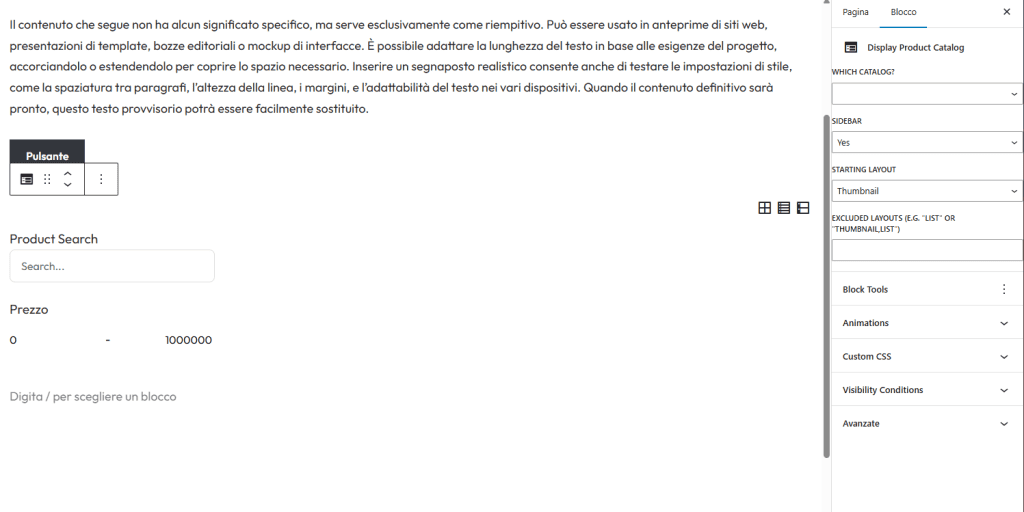
Nella barra laterale destra, sezione Blocco, il primo menù Which Catalog ti permette di selezionare il catalogo da inserire.
Qui hai anche la possibilità di decidere di eliminare la sidebar, cioè la parte laterale sinistra del blocco che contiene la barra di ricerca e i filtri per prezzo e categoria.
Puoi decidere quale layout dei prodotti sarà visualizzato per primo tra thumbnail (anteprima), detail e list ed eventualmente eliminare uno o due layout dalle opzioni disponibili per l’utente.
Versione premium
La versione premium parte dai 57$ una tantum – per un solo sito –, e comprende le funzionalità aggiuntive:
- prodotti illimitati
- custom fields
- sincronizzazione con WooCommerce e checkout
- opzioni avanzate per stile e layout, ecc.
Puoi provarla gratis per 7 giorni.
Creare un catalogo con eCommerce Product Catalog
Uno dei plugin per mettere WooCommerce in modalità catalogo più apprezzati è eCommerce Product Catalog Plugin for WordPress, che offre molte funzionalità gratuite ed è davvero flessibile, anche se non sempre intuitivo.
Questo strumento permette sia di creare un catalogo con le proprie funzionalità, che di modificare il design dei cataloghi realizzati con WooCommerce; inoltre i cataloghi creati con i due plugin possono coesistere sullo stesso sito.
Configurare il plugin
Come sempre lo installiamo e attiviamo nella sezione Plugin > Aggiungi nuovo.

Ci ritroviamo così all’interno di una configurazione guidata che ci propone di scegliere tra 4 tipi di catalogo.

Catalogo semplice senza carrello
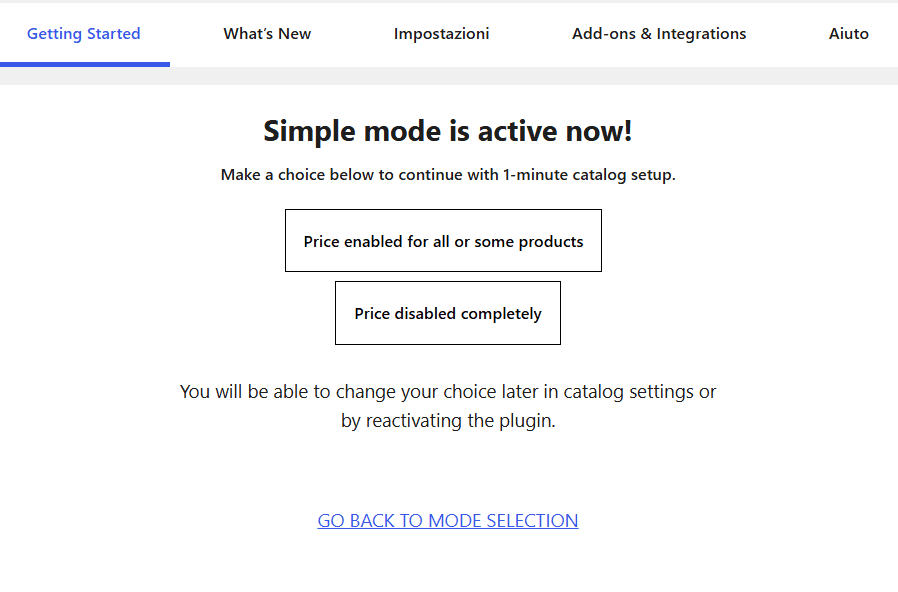
L’opzione che serve a ottenere un catalogo prodotti senza carrello e senza prezzi è Simple Catalog – il catalogo più semplice, che mostra i prodotti senza proporre nessuna call to action, ed è indipendente da WooCommerce.

Attivata la modalità Simple Catalog, ti trovi davanti due pulsanti: il primo ti serve a mantenere il prezzo attivo per tutti o alcuni prodotti, il secondo a nascondere il prezzo ovunque.
Nascondendo il prezzo avrai una pagina del catalogo di questo genere:

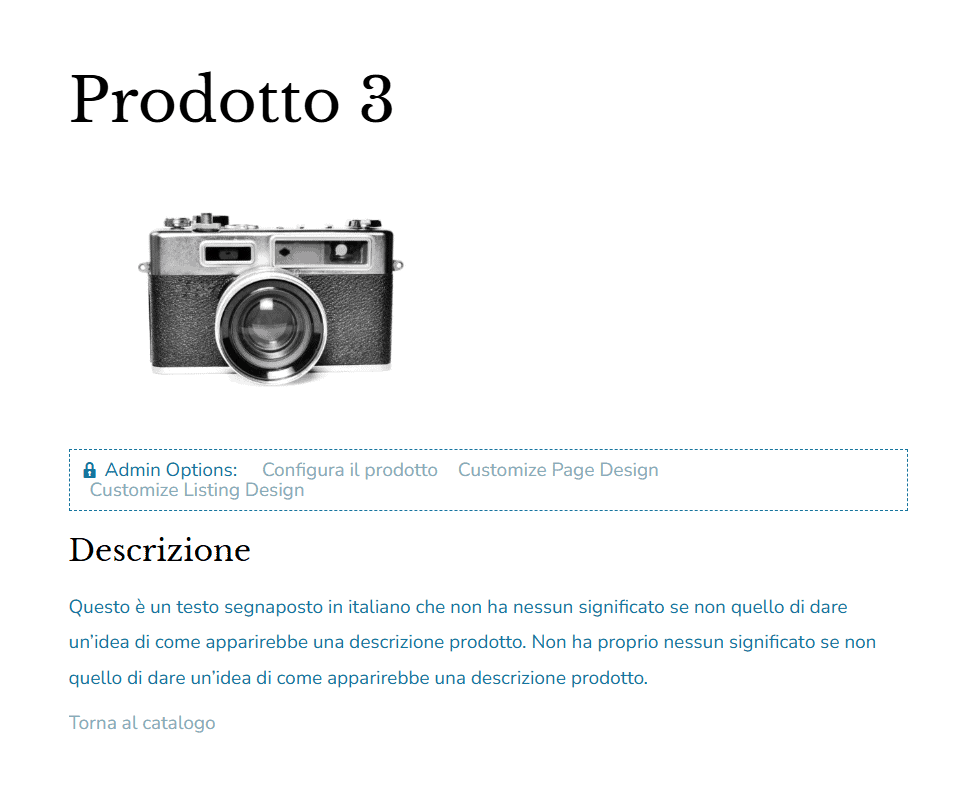
E una pagina prodotto così:
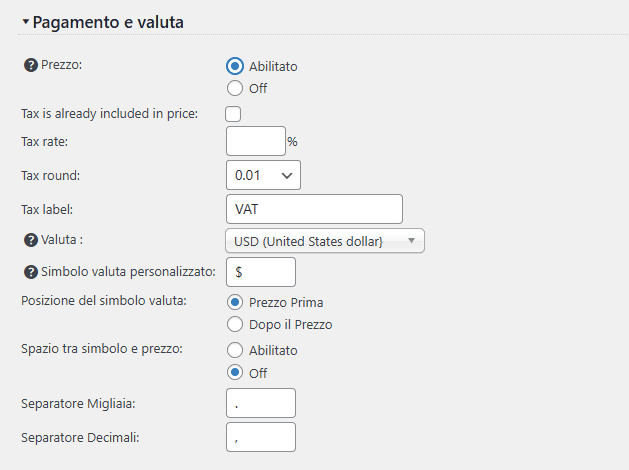
Puoi riabilitare il prezzo quando vuoi andando sulle impostazioni generali del plugin nella sezione Pagamento e valuta, e scegliere anche il tipo di valuta e altri dettagli.
Catalogo per richiesta informazioni o preventivo
Se invece vuoi mantenere il pulsante ‘Aggiungi al carrello’ ma trasformarlo in un tasto per richiedere informazioni o preventivi, la modalità di catalogo che ti serve è Inquiry Catalog.
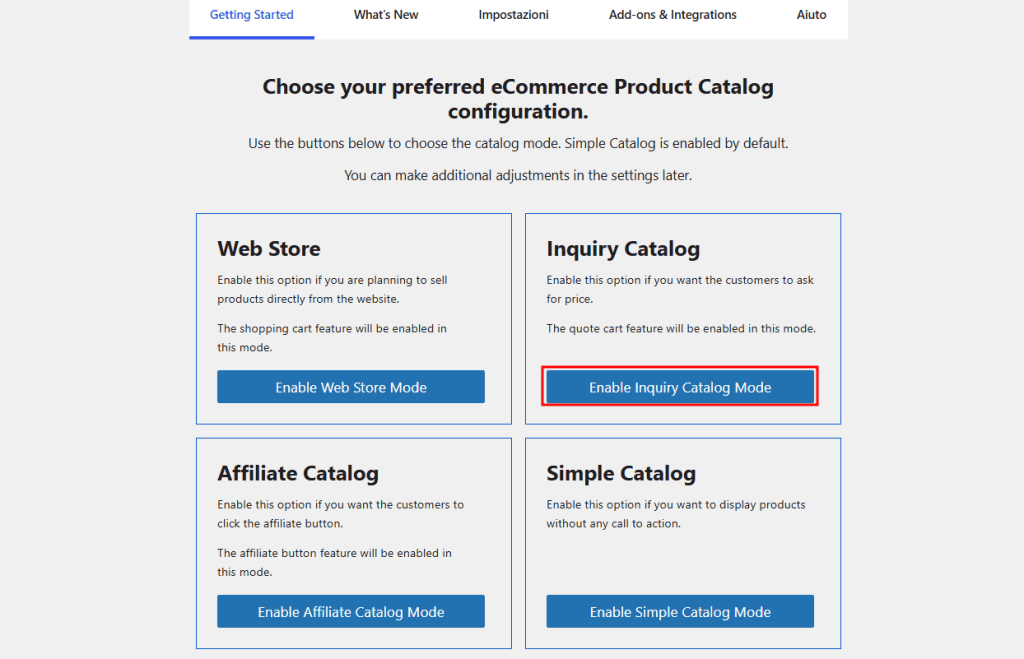
In questo caso il catalogo sarà senza pulsante:

Mentre la scheda prodotto conterrà il pulsante ‘Add to inquiry’, per aggiungerlo alla richiesta di preventivo.
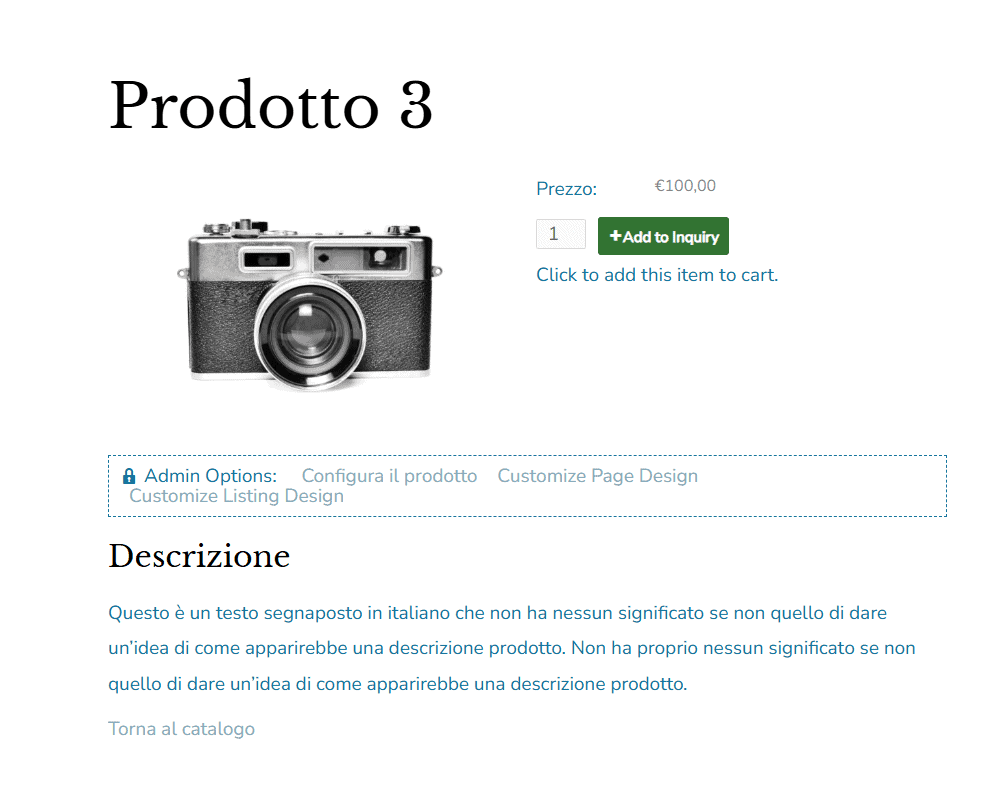
Vedremo più giù come personalizzare il pulsante facendo in modo che rimandi a un modulo di contatto o richiesta di preventivo.
Questo plugin prevede anche una modalità Affiliate Catalog – che non approfondiremo qui – utile per i siti che aderiscono a programmi di affiliazione e dunque ospitano contenuti su prodotti che sono venduti altrove.
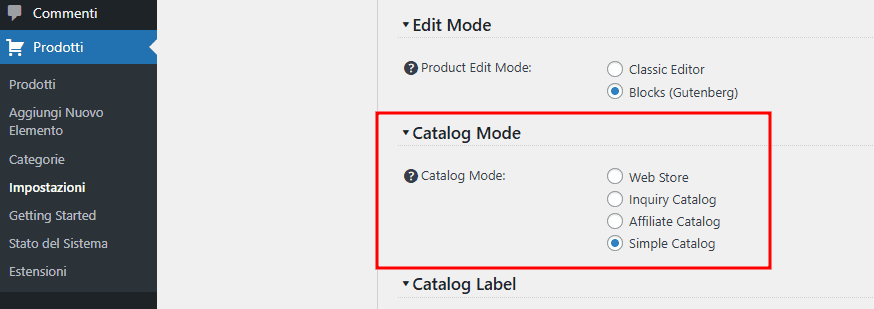
Puoi cambiare la modalità del catalogo in qualunque momento dalla barra laterale di WordPress: vai in Prodotti > Impostazioni, poi sulla tab Impostazioni Generali, e scegli Simple Catalog nella sezione Catalog Mode (e salvando le modifiche prima di uscire).
Creare i prodotti
Proseguendo puoi iniziare ad aggiungere i tuoi prodotti con il pulsante Add First Prodotto.
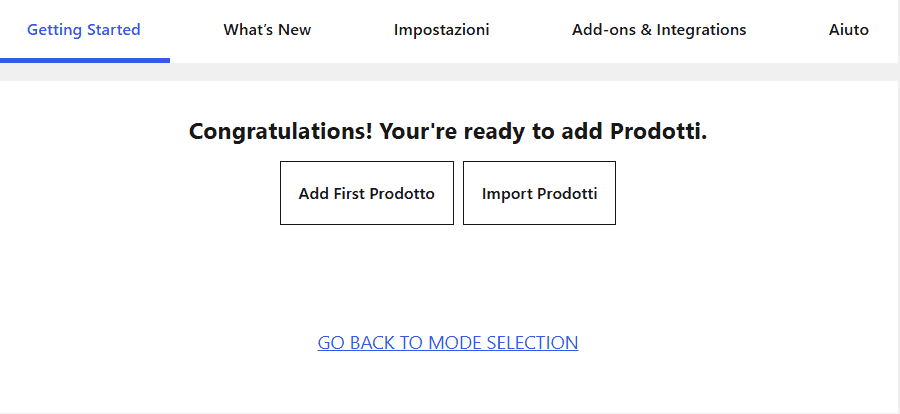
Da qui in poi sei nell’editor di WordPress dove puoi costruire i tuoi prodotti più o meno come abbiamo visto poco fa per il plugin Ultimate Product Catalog.
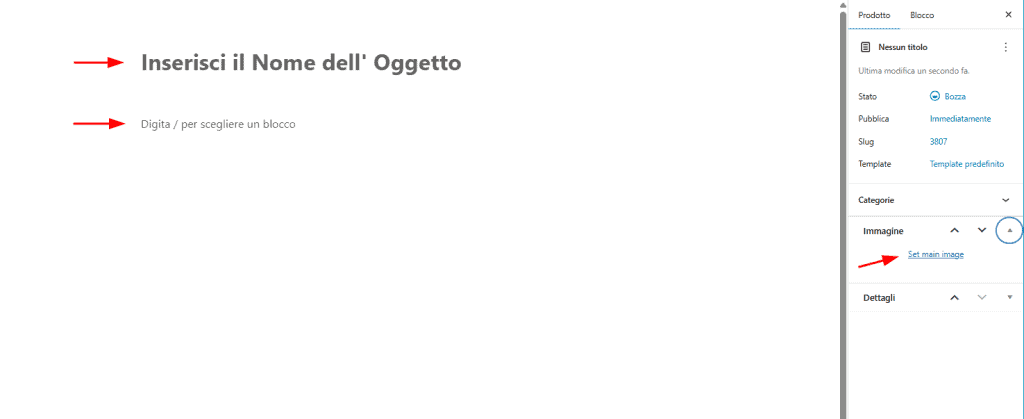
I dettagli del prodotto, tra cui il prezzo, possono essere aggiunti nell’angolo inferiore della barra laterale destra.
Sotto la descrizione prodotto sono disponibili anche campi e menù per aggiungere ulteriori caratteristiche e campi personalizzati.

Il prezzo può essere modificato anche con le funzionalità per la modifica rapida in Prodotti > Prodotti.

Dopo la procedura guidata potrai continuare a creare nuovi prodotti – e visualizzare l’elenco di quelli esistenti – nella schermata Prodotti > Prodotti con il tasto Aggiungi Nuovo Elemento.

Con il pulsante accanto – Import / Export – è invece possibile importare i prodotti per il catalogo WordPress via file CSV.
Cliccandoci sopra ti trovi sulla vista che permette di caricare e scaricare i file, e dà indicazioni per strutturare le tabelle in modo corretto.

Creare il catalogo
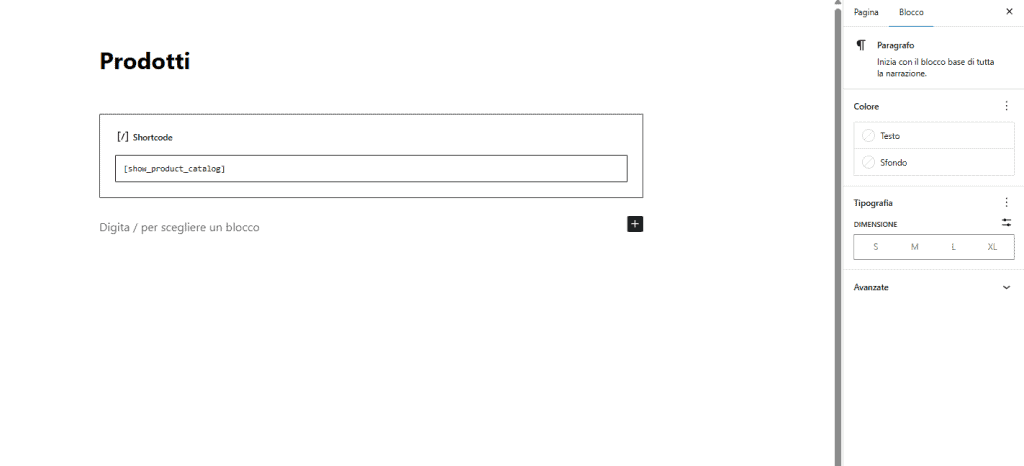
A differenza di Ultimate Product Catalog, eCommerce Product Catalog prevede un unico catalogo, che per impostazione predefinita, modificabile, si chiama ‘Prodotti’ e può essere inserito in qualsiasi pagina con lo shortcode [show_product_catalog].
Di default il catalogo prodotti viene visualizzato circa così – con variazioni in base al tema:

L’utente può ordinare i prodotti in base al nome o alla data e usare la barra di ricerca.
Per andare a personalizzare il layout e lo stile degli elementi del catalogo puoi sfruttare i link nel riquadro Admin Options. Cliccandoci sopra ti troverai nel Customizer di WordPress (accessibile anche da Aspetto > Personalizza). Qui puoi definire l’aspetto degli elementi che compongono il catalogo davvero nel dettaglio.

Il design della pagina e il layout dei prodotti invece – griglia moderna, lista classica, griglia classica – sono definiti nelle impostazioni generali del plugin, in Impostazioni > Aspetto del catalogo.

Il comando Edit Product Listing, nella barra orizzontale, ti porta all’editor di WordPress, dove puoi modificare la pagina catalogo, soprattutto nella struttura, e aggiungere eventuali testi con i blocchi.
Personalizzare il pulsante ‘Add to inquiry’
Perché il pulsante ‘Add to inquiry’ funzioni correttamente bisogna andare nelle impostazioni del plugin, tab Impostazioni Generali, sezione Quote cart e impostare una pagina carrello, che nel nostro caso sarà un modulo per chiedere informazioni e prezzi.
Io ho creato appositamente la pagina vuota ‘Richiesta di preventivo’.

Ora al posto del carrello viene visualizzato un form per la richiesta di preventivi preimpostato del plugin.
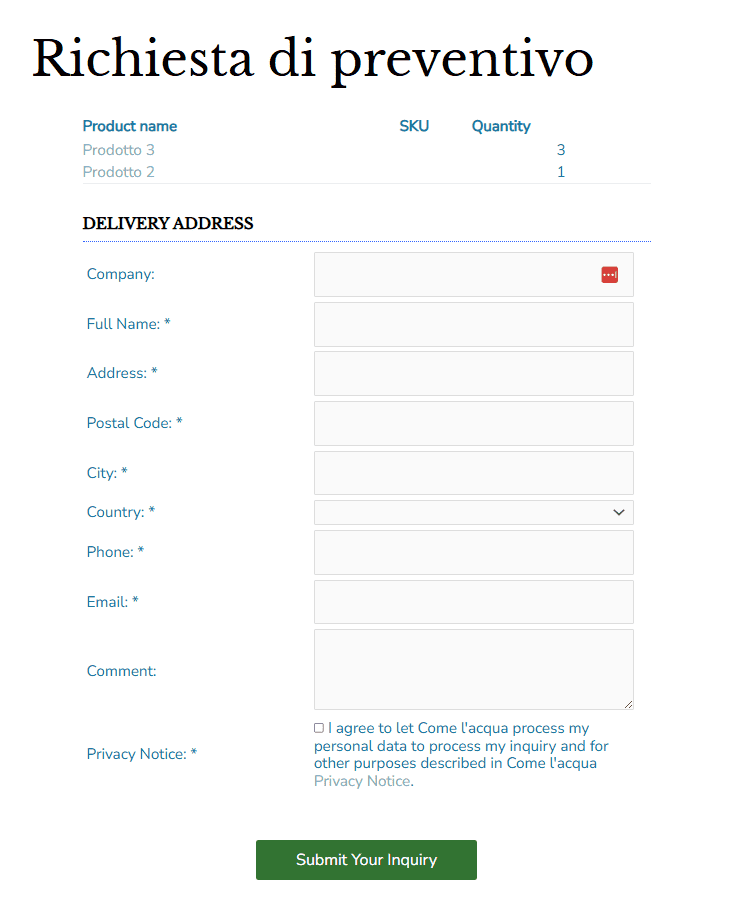
Restano comunque da tradurre o sostituire le stringhe dei pulsanti, cosa che si può fare, come sempre, con Loco Translate. Prima di passare al plugin comunque controlla di aver tradotto tutte le etichette disponibili in Prodotti > Impostazioni, tab Etichette al pubblico.
Se vuoi puoi modificare il modello di richiesta preventivo selezionando nella barra laterale Quotes: comparirà il template in uso e potrai aggiungerne altri, se hai bisogno di differenziarli.

È possibile inserire col drag and drop il blocco dettagli, il blocco summary e il blocco prodotti – che sconsiglio a chi non sia in grado di adattarlo con il codice perché non rispetta le impostazioni scelte per il catalogo (per esempio mostra i prezzi anche se sono disabilitati).
I moduli non sono personalizzabili, quindi anche in questo caso i testi andranno tradotti con un plugin.
Creare un catalogo prodotti con WooCommerce
Un’altra possibilità per creare un catalogo prodotti su WordPress è configurare WooCommerce e poi disattivare il carrello e tutto il sistema per l’acquisto. Come probabilmente saprai, WooCommerce è il più famoso plugin per creare negozi online su questo CMS, e permette di vendere e gestire ordini, pagamenti, spedizioni e inventario direttamente dal pannello d’amministrazione del sito, anche con la versione gratuita.
È possibile disattivare il carrello di WooCommerce principalmente in due modi:
- con un plugin
- attraverso il codice.
Ma tutto inizia con la creazione del catalogo prodotti.
Configurare il catalogo con WooCommerce
Per prima cosa bisogna configurare il plugin e creare i prodotti come abbiamo spiegato nella nostra guida a WooCommerce per WordPress.
Tieni conto però che nel caso di un catalogo senza carrello né le vendite né le spedizioni saranno gestite dalla piattaforma, quindi non ti serve compilare i campi che contengono i dettagli necessari per vendere e spedire online.
Nelle Impostazioni del plugin puoi saltare buona parte della vista Generale, cioè le sezioni Indirizzo del negozio e Opzioni generali; lo stesso vale per tutto ciò che è contenuto nelle viste Spedizione e Pagamenti.

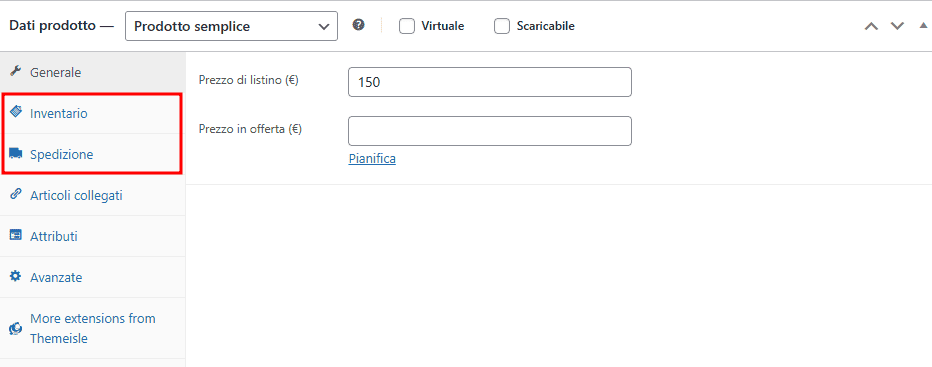
Per quanto riguarda i prodotti WooCommerce invece, quando ne crei uno andando su Prodotti > Aggiungi un nuovo prodotto, salta pure sia la sezione Inventario che la sezione Spedizione.
A tua scelta, potresti evitare anche di specificare i prezzi nella sezione Generale – e non mostrarli nel catalogo.
In questa fase ti sarà utile la schermata Visibilità del sito, in cui trovi anche il link per accedere al tuo catalogo finché lo tieni nascosto al pubblico: per generarlo accendi l’interruttore Condividi il tuo sito con un link privato. Se stai lavorando sullo staging del sito, l’opzione Live va bene.
In questo esempio ho creato 4 prodotti con la versione gratuita di WooCommerce inserendo le stesse informazioni minime che avevo aggiunto su Ultimate Product Catalog: nome, descrizione, prezzo, categoria – ignorando tutti i campi relativi a inventario e spedizione.

Qui l’utente ha la possibilità di scegliere in base a quale criterio ordinare i prodotti (per esempio prezzo ascendente o discendente) ma non di cambiare layout.
Così appare la pagina prodotto su WooCommerce sul tema Neve – compreso il pulsante ‘Aggiungi al carrello’ che dobbiamo eliminare (o sostituire):

Una volta che avrai creato i tuoi prodotti e categorie, per ottenere il tuo catalogo senza carrello in WordPress potrai applicare il metodo che preferisci per disabilitare le vendite di WooCommerce.
Disattivare il carrello con YITH
Uno dei modi più diretti per eliminare il pulsante per l’aggiunta al carrello da WooCommerce e trasformarlo in un semplice catalogo prodotti su WordPress è usare il plugin YITH WooCommerce Request A Quote.
Per disabilitare il carrello installa Yith da Plugin > Aggiungi nuovo e attivalo con l’apposito pulsante.
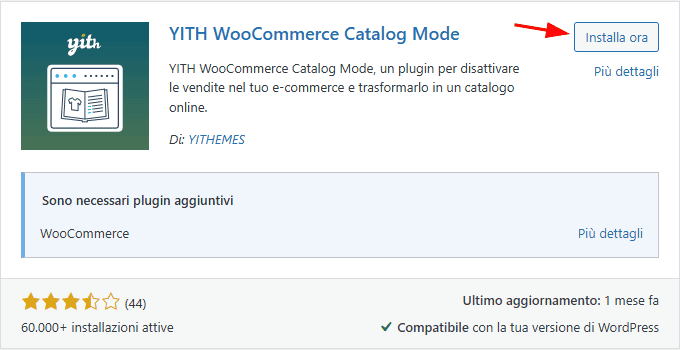
Nella barra laterale di WordPress fai clic su YITH per accedere alle Impostazioni del plugin. Abilita la funzione Disattiva shop per per nascondere la pagina Carrello, la pagina Checkout e tutti i pulsanti ‘Aggiungi al carrello’.

Non appena avrai salvato le modifiche, il tuo negozio sarà diventato un catalogo prodotti WordPress senza possibilità di acquisto online come questo:

Come lascia intendere il nome, YITH WooCommerce Request A Quote è pensato per facilitare le richieste di preventivi ma la funzionalità è presente solo nella versione pro, che – a circa 80€/anno – permette di trasformare il testo del pulsante e collegarlo a un form per la richiesta di informazioni generato dallo stesso plugin, oppure da un plugin WordPress per i form.
Disattivare il carrello con eCommerce Product Catalog
Se hai creato il catalogo su WooCommerce, puoi nascondere il pulsante di aggiunta al carrello con eCommerce Product Catalog, ma prima devi installare un’estensione che colleghi i due plugin.
Nella barra laterale vai su Prodotti > Impostazioni e poi sulla tab WooCommerce. Fai clic sul link catalog extensions menu.
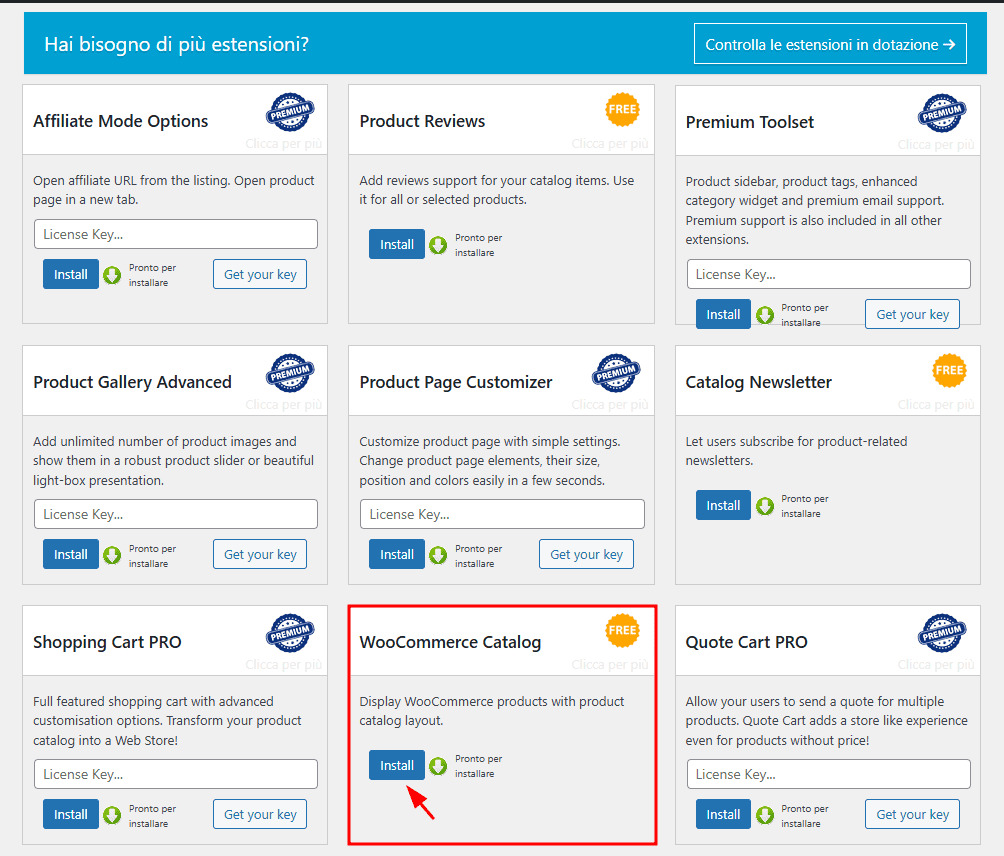
Ti troverai in una pagina dedicata alle estensioni per eCommerce Product Catalog; sfoglia e quando trovi WooCommerce Catalog fai clic sul pulsante Install.
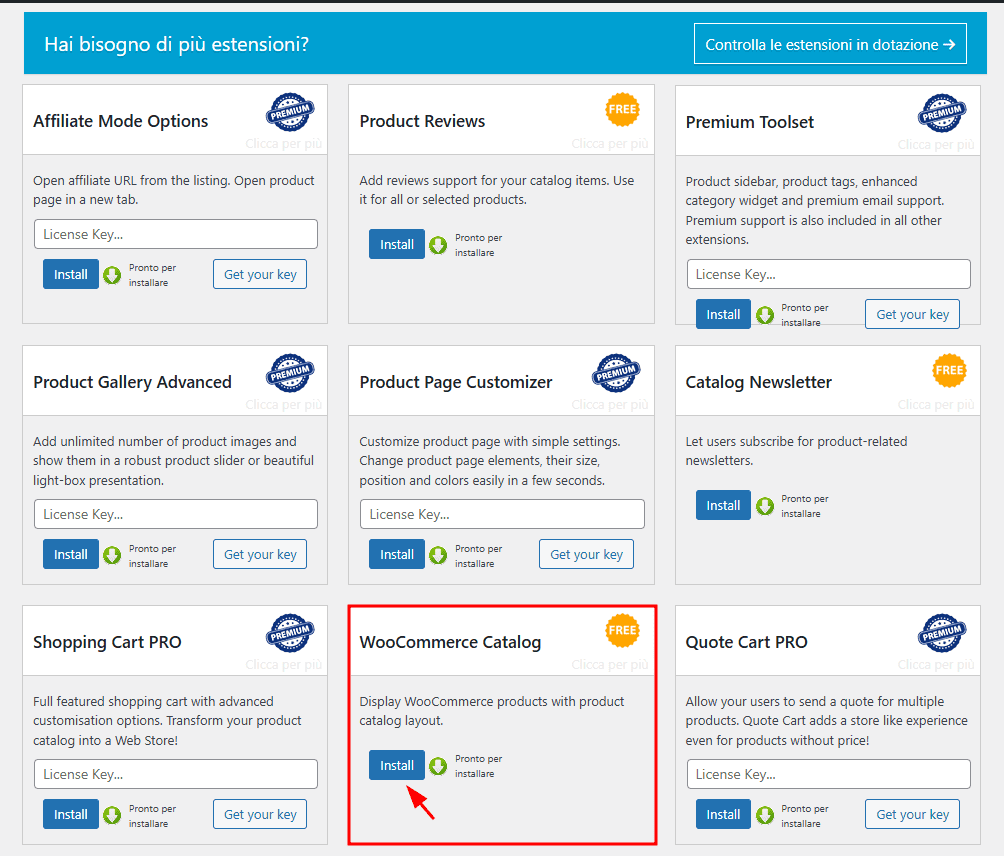
Poi, nella parte alta della pagina, scegli Activate Now per attivare il plugin.

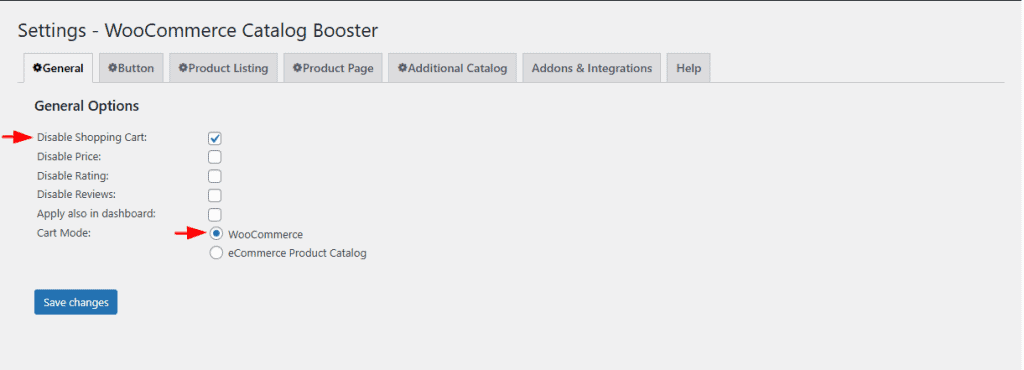
Dopo l’attivazione dovresti trovarti nella vista WooCommerce > Catalog Booster – a cui puoi accedere in ogni caso dalla barra laterale dell’admin. Qui hai subito la possibilità di disattivare il carrello, e se vuoi anche il prezzo, le valutazioni e le recensioni.

Per eliminare il pulsante ‘Aggiungi al carrello’ seleziona Disable Shopping Cart e WooCommerce.
Ora la tua pagina del negozio dovrebbe essere qualcosa di simile, con pulsanti ‘Leggi tutto’, analoga a quella che otterresti in modalità Ecommerce Product Catalog:

Mentre la tua pagina prodotto di WooCommerce dovrebbe essere qualcosa di simile:

Modificare il pulsante ‘Aggiungi al carrello’ di WooCommerce
E se invece di far scomparire il pulsante ‘Aggiungi al carrello’ volessi sostituirlo con un’altra call to action, ad esempio un invito a chiedere informazioni o un preventivo?
La modalità catalogo Inquiry Catalog di eCommerce Product Catalog ti permette anche di personalizzare il pulsante standard di WooCommerce, e puoi attivarla, come abbiamo già visto, in Prodotti > Impostazioni > Impostazioni Generali.
Qui scegli Inquiry Catalog nella sezione Catalog Mode (e salva le modifiche prima di uscire).

Come abbiamo già visto per la modalità Simple Catalog, se non l’hai ancora fatto installa l’estensione WooCommerce Catalog Booster andando sulla tab WooCommerce e facendo clic sul link catalog extensions menu.
Dopo l’attivazione ti troverai sulla schermata WooCommerce > Catalog Booster, tab General.
Disabilitare il carrello – modalità Ecommerce Product Catalog
Vediamo cosa succede selezionando Disable Shopping Cart e Ecommerce Product Catalog come modalità catalogo, come nell’immagine.

Anche in questo caso otterrai una pagina del negozio con pulsanti ‘Leggi tutto’.

Mentre la pagina prodotto conterrà il pulsante ‘Add to inquiry’ che abbiamo già incontrato:

Dalla vista WooCommerce > Catalog Booster, tab General puoi anche nascondere dal catalogo caratteristiche dei prodotti come:
- prezzo
- valutazioni
- recensioni.
Ora però dobbiamo occuparci di modificare il pulsante ‘Add to inquiry’ e di farlo puntare alla pagina giusta.
Personalizzare pulsante ‘Add to inquiry’
Per modificare le impostazioni del pulsante ‘Add to inquiry’ sfruttiamo l’estensione WooCommerce Catalog Booster che abbiamo visto sopra. In realtà non riusciremo a modificare direttamente la pagina a cui punta questo bottone, ma quella a cui punta il pulsante successivo che originariamente portava alla pagina del carrello.
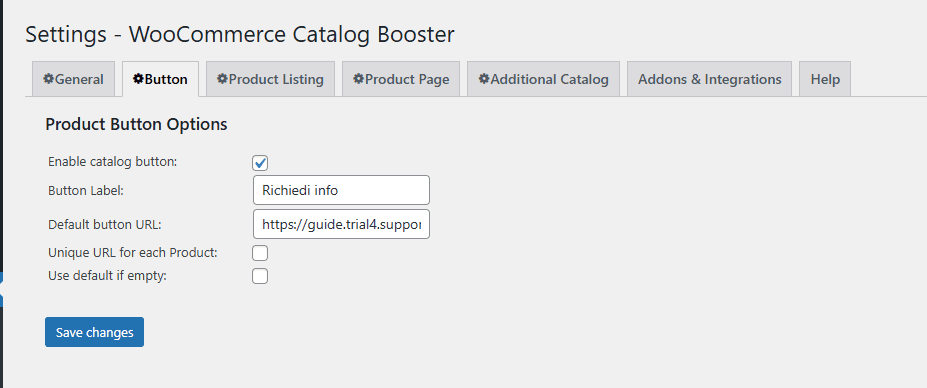
Andiamo in WooCommerce > Catalog Booster > Button, dove possiamo scegliere il testo e l’URL a cui deve portare.

Io ho associato al pulsante una pagina creata appositamente in cui avevo inserito un modulo per la richiesta di preventivo che non è altro che un template di Forminator – ma avrebbe potuto trattarsi di qualunque altro tipo di richiesta di informazioni.

Il percorso dei pulsanti è corretto ma le stringhe di testo che contengono vanno sostituite, e anche in questo caso puoi occupartene con Loco Translate.
In alternativa puoi provare la soluzione successiva, che permette di sostituire il testo del pulsante in modo più diretto.
Disabilitare il carrello – modalità WooCommerce
In WooCommerce > Catalog Booster > General selezioniamo Disable Shopping Cart e WooCommerce come modalità catalogo, come nell’immagine.

Poi andiamo in WooCommerce > Catalog Booster > Button e configuriamo un altro pulsante.
Seleziona Enable catalog button e nei campi successivi inserisci il testo del pulsante e l’indirizzo di destinazione, così:
Ecco il prodotto con il suo nuovo pulsante che rimanda direttamente al modulo di contatto:

Disattivare il carrello di WooCommerce via codice
Disattivare l’aggiunta al carrello di WooCommerce e nascondere il pulsante attraverso il codice è molto semplice: ti basta entrare nel file functions.php del tuo tema child e incollare uno snippet di codice.
Prima di tutto vai su Aspetto > Editor del tema e sulla barra sinistra clicca su functions.php.
La stringa da aggiungere è:
remove_action( 'woocommerce_after_shop_loop_item', 'woocommerce_template_loop_add_to_cart');Lo snippet va inserito subito prima di:
/**

 * Your code goes below.

 */
Come vedi in questa immagine:

Ora che hai nascosto il pulsante, ti suggerisco di inserire un modulo di contatto in tutte le pagine prodotto per avere comunque una call to action.
Modificare il pulsante di aggiunta al carrello di WooCommerce via codice
Per sostituire il testo del pulsante WooCommerce e cambiare la pagina di destinazione puoi modificare il file functions.php del tuo tema child aggiungendo uno snippet di codice.
Vai su Aspetto > Editor del tema e sulla barra sinistra clicca su functions.php.
Come prima, lo snippet va inserito nel punto indicato dalla freccia:

Il codice da inserire è di questo tipo – e sostituendo i tuoi dati a quelli generici, puoi usarlo per inserire qualsiasi testo e link:
function nome_funzione() {

  return '<a href="/slug-pagina-di-destinazione/" class="button">Testo del pulsante</a>';

}

add_filter('woocommerce_loop_add_to_cart_link', 'nome_funzione');
Per esempio io ho inserito lo snippet:
function modifica_testo_pulsante_acquisto() {

  return '<a href="/richiesta-preventivo/" class="button">Richiedi preventivo</a>';

}

add_filter('woocommerce_loop_add_to_cart_link', 'modifica_testo_pulsante_acquisto');
Così:

E il risultato che ho ottenuto è:

Pro e contro dei diversi metodi
Come abbiamo già accennato la soluzione basata solo sul tema ha tutti i vantaggi in termini di leggerezza e semplicità – è anche adatta ai principianti – però è poco scalabile perché del tutto manuale.
Il vantaggio dei plugin che trasformano WooCommerce in un catalogo è che non consentono solo di nascondere il pulsante ‘Aggiungi al carrello’ ma anche di sostituirlo con altri tasti senza usare il codice.
Ad esempio permettono di aggiungere ai prodotti un pulsante come ‘Richiedi un preventivo’, indirizzando il visitatore verso un modulo in cui può specificare le sue esigenze per essere ricontattato dall’azienda o dal professionista. Si parla in questo caso di “Request for a quote WordPress website” cioè siti WordPress che mirano non a vendere online ma a portare i visitatori a richiedere preventivi personalizzati.
In alcuni casi però, si arriva a personalizzare il pulsante solo dopo tanti passaggi.
Tra i punti di forza di un catalogo prodotti senza carrello creato con WooCommerce invece, c’è la possibilità di trasformarlo velocemente in un negozio online – molto comodo nel caso tu o un cliente per cui stai costruendo il sito doveste cambiare idea e decidere di permettere l’acquisto diretto dei prodotti. In tal caso infatti, ti resterebbero da aggiungere solo le informazioni e le impostazioni mancanti.
Se crei il catalogo con un plugin che non prevede la possibilità di vendere i prodotti invece, dovrai ricostruire il catalogo su un altro software – e anche se i testi e le immagini si possono riciclare, potrebbe volerci parecchio tempo in più a riconfigurare tutto, specie se hai tanti prodotti.
Le soluzioni WooCommerce più ulteriore plugin permettono di unire i vantaggi di entrambe le soluzioni ma aumentano la complessità e il carico del sito.
Un buon compromesso potrebbe essere scegliere WooCommerce e applicare con il codice le modifiche necessarie a ottenere un catalogo senza carrello e personalizzare i pulsanti, che risulta anche molto più immediato che configurare un secondo plugin ed eventuali integrazioni.
Come usare al meglio il catalogo prodotti su WordPress
Anche se non c’è la possibilità di acquistare direttamente, anzi a maggior ragione, un catalogo prodotti su WordPress dovrebbe essere costruito in modo da invogliare il cliente a prendere contatto con l’azienda o il professionista che stanno dietro il sito, e dargli la possibilità di farlo nel modo più rapido.
Se hai deciso di personalizzare il pulsante ‘Aggiungi al carrello’ del tuo plugin per l’ecommerce in modo da permettere la richiesta di informazioni o preventivi, tutto a posto su questo fronte.
Se nascondi il pulsante, invece, valuta di inserire nel catalogo o nelle pagine prodotto le call to action che rimandano ai moduli di contatto. Puoi farlo con shortcode e hook di WordPress.
È importante anche non perdere la possibilità di trasformare il catalogo in uno strumento di content marketing, perché se ottimizzato per la SEO di WordPress può attrarre traffico organico, soprattutto se lo integri con guide e articoli d’approfondimento.
Infine anche un semplice catalogo online può darti l’occasione di conoscere il comportamento degli utenti perché, anche senza transazioni online, puoi monitorare quali prodotti generano più interesse, quali pagine vengono visitate più a lungo e quali CTA funzionano meglio – e di usare le informazioni per aumentare le visite al tuo sito.
Conclusioni
In questa guida su come creare un catalogo prodotti su WordPress, abbiamo esplorato diverse soluzioni come la costruzione manuale con il solo tema WordPress, con WooCommerce e con alcuni plugin alternativi come Ultimate Product Catalog o Ecommerce Product Catalog.
Abbiamo visto come nascondere o modificare i pulsanti ‘Aggiungi al carrello’ nei diversi cataloghi, via plugin, come YITH, o via codice attraverso il file functions.php; e come fare in modo che gli utenti vengano reindirizzati verso moduli di contatto e richieste di preventivi.
E tu hai già provato a creare un catalogo prodotti su WordPress senza carrello? Se ti va raccontaci la tua esperienza nei commenti; la leggeremo con interesse.
Pronto a costruire il tuo sito WordPress?
Prova il nostro servizio gratuitamente per 14 giorni. Nessun impegno, nessuna carta di credito richiesta.


