

Non riuscire ad accedere al pannello di amministrazione del tuo sito WordPress e trovarti davanti a un messaggio di errore come “I cookie sono bloccati” può essere davvero disturbante. Il lato positivo è che i tuoi visitatori non si accorgeranno di nulla nel frattempo che trovi la soluzione.
In questa guida vedremo come comportarci in caso di cookie WordPress bloccati “a causa di un output inatteso” o perché “non supportati dal browser”. Parleremo di come individuare la causa e di come risolvere passo passo in entrambe le situazioni, e di come prevenire l’errore in futuro.
Indice
Cosa significa l’errore “I cookie sono bloccati”
L’errore WordPress “I cookie sono bloccati” indica che il sistema non riesce a creare o leggere i cookie necessari per gestire il login e mantenere attiva la sessione dell’utente. Il risultato è che l’amministratore non può più accedere alla bacheca o gestire le impostazioni del sito dal pannello di WordPress.
Ma cosa sono i cookie?
I cookie sono piccoli file che i siti usano per memorizzare informazioni. Ce ne sono di diversi tipi, ma quelli coinvolti in questo problema sono principalmente due.
- I cookie di autenticazione servono a verificare l’identità dell’utente, cioè a dire a WordPress che quella persona è autorizzata ad accedere all’area admin. I principali sono WordPress_logged_in_[hash] e WordPress_[hash].
- I cookie di sessione, invece, permettono a WordPress di ricordare che sei la stessa persona mentre navighi tra una pagina e l’altra, e non costringerti a eseguire continuamente l’accesso. I più importanti sono wp-settings-{user_id}, wp-settings-time-{user_id} e wp-postpass_[hash].
Anche l’errore relativo ai cookie bloccati in WordPress può essere di due tipi, e li si riconosce dai diversi messaggi che mostrano:
- “I cookie sono bloccati a causa di un output inatteso” (in inglese “Cookies are blocked due to an unexpected output”) compare quando WordPress non riesce a completare l’autenticazione;
- “I cookie sono bloccati o non supportati dal browser” (in inglese “Cookies are blocked or not supported by your browser”), invece, indica di solito un problema nelle impostazioni del browser.

Perché compare l’errore ‘cookie WordPress bloccati’
Per consentirti di accedere alla bacheca, WordPress deve eseguire una sequenza di operazioni che comprende l’invio dei cookie di autenticazione al tuo browser. Se qualcosa interferisce con questo processo, i cookie possono non essere creati correttamente o non essere riconosciuti durante il login, ed è così che compare uno dei due messaggi di errore che abbiamo visto.
Le cause possono essere legate sia a modifiche che hai effettuato di recente sul sito o alla configurazione di WordPress, del server o del browser che stai usando per accedere.
Il file wp-config.php è uno dei file in cui più spesso si origina l’errore “I cookie sono bloccati a causa di un output inatteso”, perché viene caricato all’inizio del processo di avvio di WordPress, prima che il sistema invii gli header HTTP. Se il file contiene anche un piccolo errore che produce contenuto prima che WordPress imposti i suoi header, il CMS non riesce più a trasmettere correttamente i cookie.
Si parla quindi di output prematuro, un fenomeno che può essere causato anche da errori nei file PHP del tema o dei plugin, soprattutto se sono stati installati o aggiornati di recente.
Su WordPress un’altra causa dei cookie bloccati può essere la configurazione non corretta degli URL del sito, cioè la discrepanza tra i valori di WordPress Address (URL) e Site Address (URL). Un errore che di solito si verifica in concomitanza con l’attivazione di un certificato SSL, o l’installazione di plugin che forzano il passaggio a https o www.
Anche la cache può interferire con il login e con la gestione dei cookie, per esempio servendo versioni “vecchie” delle pagine con header non aggiornati.
Nel caso dell’errore “I cookie sono bloccati o non supportati dal browser” invece, il problema è dovuto di solito alle impostazioni del browser che stai usando per accedere al sito, per esempio Chrome o Safari.
Come risolvere l’errore ‘cookie bloccati’ in WordPress
Visto che le cause sono molteplici, per risolvere il problema dei cookie bloccati in WordPress bisogna procedere per tentativi, partendo dai controlli più semplici o mirati alle cause più probabili. Se invece l’errore persiste si passa alle verifiche più avanzate, coinvolgendo anche un tecnico o l’assistenza dell’hosting WordPress se necessario.
Questi sono i metodi che hai a disposizione per diagnosticare ed eliminare la causa dei cookie bloccati in WordPress:
- disattivare temporaneamente i plugin
- passare a un tema predefinito
- controllare wp-config.php
- controllare functions.php
- verificare gli URL del sito
- controllare cache, CDN e firewall
- attivare il debug di WordPress
- verificare le impostazioni del browser.
L’ultimo metodo è anche il primo da tentare se visualizzi la variante “I cookie sono bloccati o non supportati dal browser”, che è anche quella più semplice da risolvere.
Disattivare temporaneamente i plugin
Per scoprire se uno di loro è la causa, puoi disattivare i plugin WordPress e vedere se l’errore “I cookie sono bloccati” scompare.
Il percorso cambia a seconda che tu abbia o meno la possibilità di fare login su WordPress. Ma in ogni caso devi creare per prima cosa una copia di staging del sito aggiornata su cui fare i test.
Disattivazione dal pannello di WordPress
Se è possibile, esegui l’accesso all’amministrazione del sito di staging.
Poi spostati su Plugin > Plugin installati per vedere la lista completa.
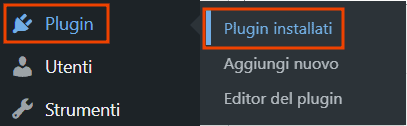
Dopodiché puoi procedere in 2 modi.
Puoi cercare il singolo plugin nella lista e disattivarlo con l’apposito pulsante, poi provare ad accedere e verificare se l’errore si è risolto, e procedere così per tutti i plugin aggiornati di recente.

Oppure puoi disattivare più plugin in contemporanea, a partire da quelli aggiornati di recente, e controllare se questo ha fatto sparire il problema. In tal caso puoi riattivarli uno ad uno per individuare il responsabile.
Per disattivare più plugin usa il menù Azioni di gruppo e scegli Disattiva. Seleziona i plugin che vuoi disattivare e clicca su Applica.

Se invece vuoi disattivarli tutti, fai clic sulla casella accanto a Plugin per selezionare tutta la lista, poi su Disattiva e infine su Applica.
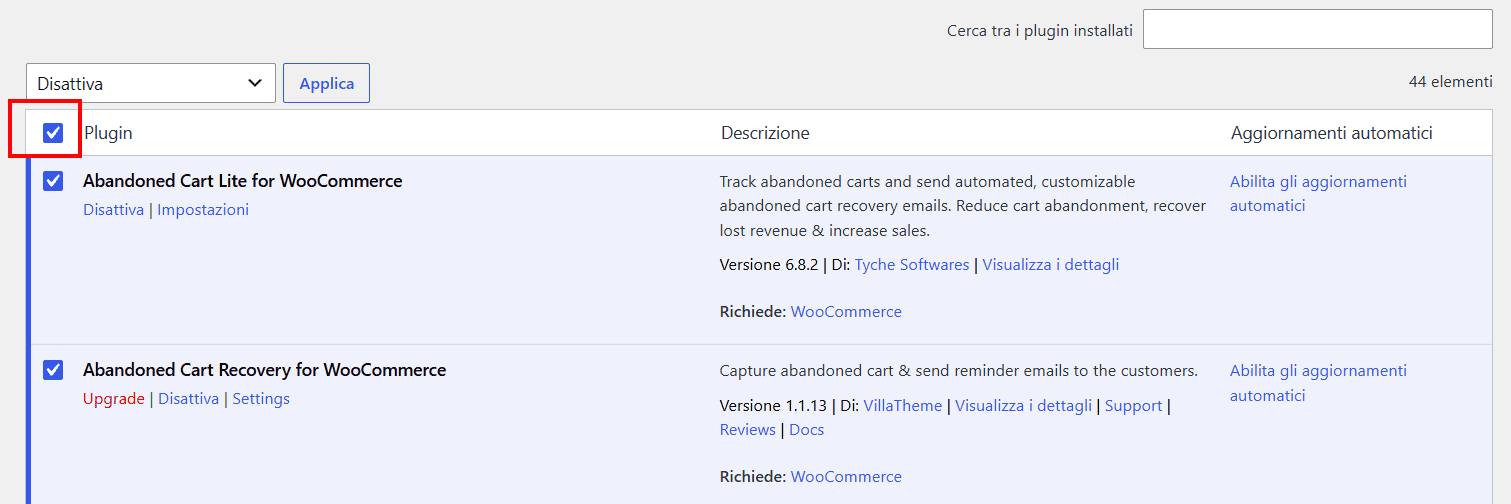
Disattivazione dal gestore dei file
Se non riesci ad accedere a WordPress, puoi disattivare i plugin dal gestore dei file, per esempio cPanel, oppure collegandoti al server via FTP o SFTP.
Accedi quindi ai file del sito e vai nella cartella public_html > wp-content > plugins.
Per disattivare tutti i plugin, usa la funzione Rename per modificare il nome della cartella che li contiene, in modo che WordPress non riesca più a caricarli. Per esempio puoi trasformarla in “plugin-disattivati”.
Per ripristinarli ti basterà tornare al nome iniziale.
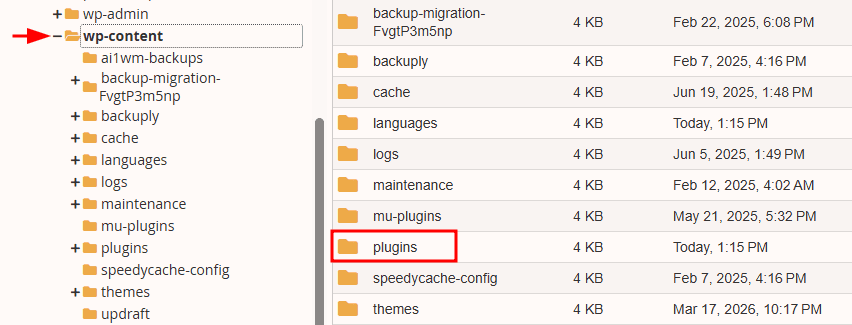
Per disattivare un solo plugin alla volta invece, entra in plugins e rinomina solo la cartella del software che ti interessa. Non c’è da sbagliare perché i file dei componenti aggiuntivi sono contenuti in cartelle omonime.
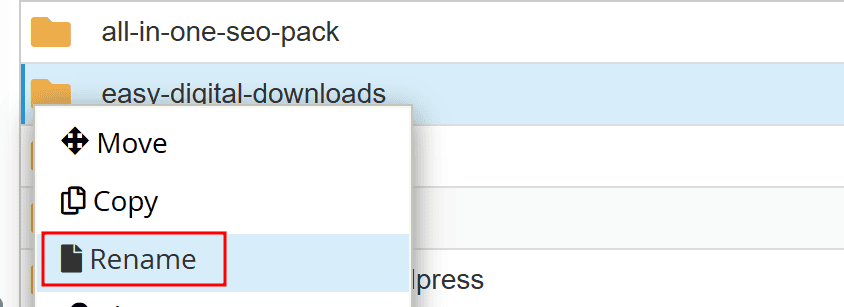
Anche in questo caso, puoi ripristinare il nome precedente delle cartelle per riattivare i plugin.
Se tra i plugin riesci a individuare il responsabile dell’errore “I cookie sono bloccati a causa di un output inatteso”, puoi vedere sui forum o nei gruppi social o chiedere agli sviluppatori se qualcuno ha avuto lo stesso problema, e se è possibile risolverlo senza eliminare il plugin. Altrimenti dovrai sostituirlo o rinunciare ad alcune funzionalità.
Passare temporaneamente a un tema predefinito
Per capire se il problema dipende dal tema, puoi passare in modo temporaneo a un altro tema predefinito di WordPress su staging o altro ambiente di test.
Anche in questo caso, il procedimento dipende dalla possibilità di accedere al pannello di amministrazione o meno.
Passare a un tema predefinito dal pannello di WordPress
Se riesci ad accedere all’area di amministrazione di WordPress, il passaggio dal tema attuale a quello predefinito sarà molto semplice.
Sulla maggior parte dei siti WordPress puoi trovare almeno un tema ‘Twenty Twenty’ nell’area Aspetto > Temi, perché viene installato di default insieme al CMS.
In caso contrario, usa la barra di ricerca per trovarne uno e clicca sul pulsante Aggiungi tema, poi clicca su Installa. Quando cliccherai su Attiva il tema precedente verrà sostituito in automatico.

Passare a un tema predefinito dal gestore file
Accedi ai file del sito attraverso il File Manager del tuo hosting oppure via FTP o SFTP. Poi apri il percorso wp-content > themes.
Qui troverai la cartella del tema attivo e quella di uno o più temi predefiniti di WordPress, se li hai installati in precedenza.
Se ancora non ne hai uno, scarica i file di uno dei temi della serie “Twenty Twenty” dalla directory ufficiale di WordPress e caricalo in wp-content > themes tramite il gestore dei file oppure via FTP o SFTP.
A questo punto ti basta rinominare la cartella del tema attuale, per esempio aggiungendo il suffisso “vecchia” al suo nome, proprio come si fa per disattivare i plugin.

WordPress attiverà in automatico il tema predefinito al successivo caricamento della pagina.

Completata la verifica, puoi ripristinare il tema originale tornando al nome iniziale della cartella.
Se a questo punto l’errore “I cookie sono bloccati a causa di un output inatteso” non sembra risolto, il passo successivo è andare a controllare il file functions.php del tuo tema precedente.
Controllare i file PHP
Per tentare di risolvere il problema dei cookie WordPress bloccati, puoi andare a controllare i principali file PHP del sito: wp-config.php e functions.php.
Controllare wp-config.php
Per verificare il contenuto del file wp-config.php, devi per prima cosa accedere ai file del sito, tramite FTP oppure dal pannello del tuo hosting.
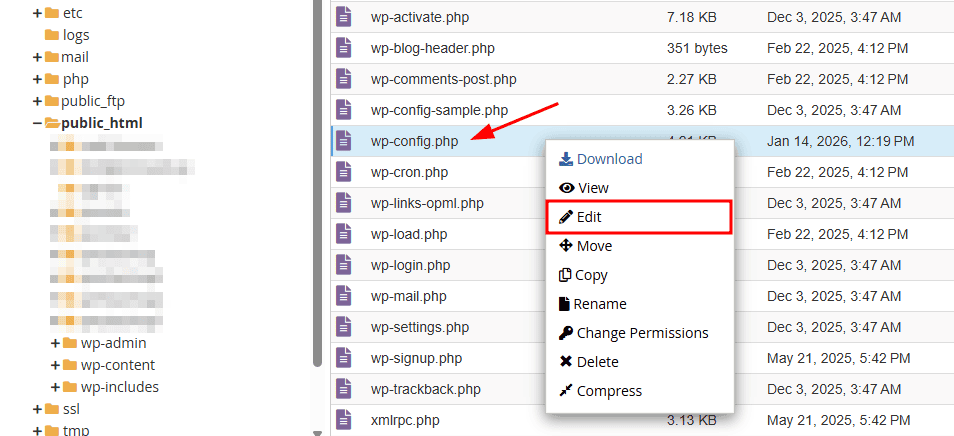
Apri la cartella principale di WordPress, di solito public_html, e cerca il file wp-config.php.

Fai clic sopra col tasto destro del mouse per aprire il menù a tendina e seleziona Edit.
Rimuovi eventuali spazi, righe vuote o caratteri prima del tag di apertura “<?php” e dopo il tag di chiusura “?>”, se presente.
Controlla anche che il file non contenga errori di sintassi o istruzioni come echo, print o var_dump, che possono anch’esse bloccare i cookie.
Una buona pratica è anche eliminare il tag di chiusura finale “?>” nei file che contengono solo codice PHP, per ridurre il rischio che errori di digitazione in quell’area provochino errori.
Il file deve essere salvato in UTF-8 senza BOM per non scatenare l’errore “cookie WordPress bloccati”: puoi modificare la codifica dall’apposito menù dell’editor.

Salva le modifiche e ricarica il sito per verificare se l’errore è stato risolto.
Se il problema persiste, meglio controllare anche gli altri file PHP del sito.
Controllare functions.php
Per trovare e risolvere immediatamente errori che possono generare il problema dei cookie bloccati puoi entrare nel file functions.php e seguire un percorso simile a quello che abbiamo appena visto.
Questo file serve a gestire le funzionalità del tema, e in alcuni casi è accessibile anche dal pannello di WordPress attraverso il percorso Aspetto > Editor file del tema.
In caso contrario puoi trovarlo sempre tra i file del sito, dentro le cartelle wp-content > themes > nome-tema.
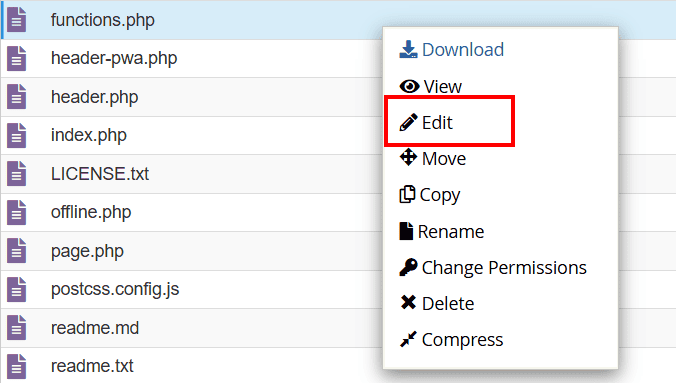
Clicca su functions.php col tasto destro.

Fai clic su Edit per visualizzare il contenuto.
Come per il file wp-config, verifica che non siano presenti:
- spazi, righe vuote o caratteri prima di <?php e dopo il tag di chiusura ?>
- errori di sintassi
- istruzioni come echo, print o var_dump.
Anche qui è consigliato eliminare il tag di chiusura finale “?>”.
Salva le modifiche e verifica se il sito funziona. Se no, passa al controllo successivo.
Verificare gli URL del sito
Per controllarli, accedi al pannello di amministrazione e vai su Impostazioni > Generali.
Poi verifica che i campi “Indirizzo WordPress (URL)” e “Indirizzo sito (URL)” siano corretti e del tutto identici, compreso il protocollo utilizzato (http o https).

Se non hai accesso alla bacheca, puoi correggerli direttamente nel file wp-config.php, che si trova nelle cartelle di WordPress di cui abbiamo già parlato.
Aggiungi o modifica queste righe:
define('WP_HOME','https://tuodominio.it');

define('WP_SITEURL','https://tuodominio.it');
Sostituisci con l’indirizzo esatto del tuo sito, poi salva le modifiche e vai a vedere se l’errore è stato risolto.
Controllare cache, CDN e firewall
Se sul tuo sito usi sistemi di cache, CDN o firewall, vale la pena di verificare anche se non siano questi a causare l’errore “I cookie sono bloccati a causa di un output inatteso”.
Se hai installato un plugin di cache, come WP Rocket o LiteSpeed Cache o W3 Total Cache, puoi controllare se il problema si risolve svuotando la cache del sito e quella del browser. La soluzione in questo caso è assicurarsi che le pagine di login (wp-login.php) e il pannello di amministrazione (wp-admin) non siano in cache.
In generale tutti i plugin per velocizzare WordPress possono interferire – compresi quelli per la minificazione del codice o il caricamento differito di CSS e JavaScript – e puoi verificarlo disattivandoli.
Se usi una CDN, per esempio Cloudflare, il discorso è analogo.
Se il sito ha un firewall o un plugin di sicurezza, come Wordfence o iThemes Security, puoi provare a disattivarlo temporaneamente ed eseguire l’accesso. Se l’errore scompare, disattiva eventuali regole che bloccano richieste o header legati all’autenticazione.
Attivare la modalità di debug di WordPress
Se hai un sito WordPress e ancora non hai individuato la fonte dei cookie bloccati, puoi affidarti alla modalità di debug, una funzionalità che segnala ogni anomalia che si verifica sul sito e genera un report scaricabile. Ovviamente ti servirà qualche competenza tecnica per interpretarlo.
Il debug di WordPress ti aiuta a farti un’idea del contesto in cui si produce l’errore ma non a individuare il codice che provoca l’output prematuro: se vuoi questa informazione, devi installare un plugin come Query Monitor o Debug Bar.
Puoi attivare la modalità di debug di WordPress modificando il file di configurazione di WordPress: wp-config.php.
Nel gestore dei file del sito, raggiungi la cartella public_html e cerca wp-config.php.

Col tasto destro del mouse apri il menù e fai clic su Edit.
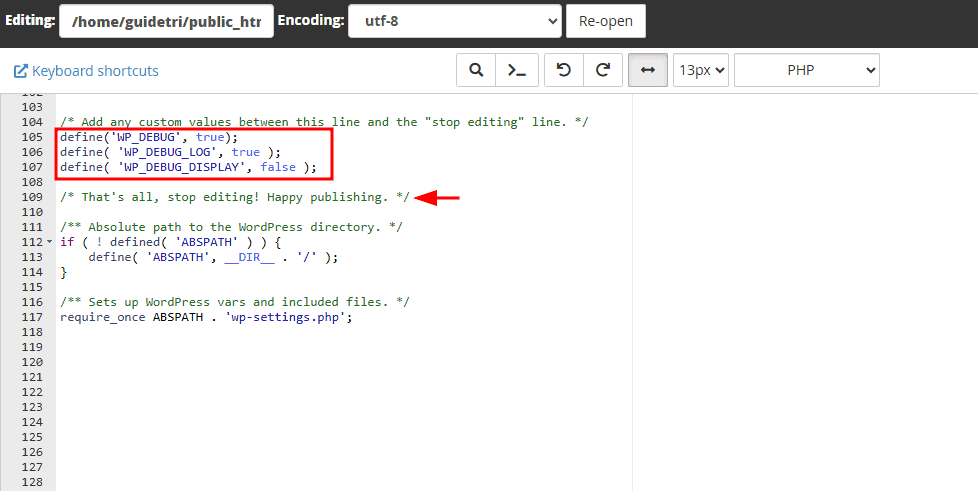
Ora aggiungi tre nuove righe di codice, posizionandole appena sopra la riga /* That’s all, stop editing! Happy publishing. */.
Con questa istruzione attivi il debug:
define('WP_DEBUG', true);Con questa registri gli errori in un file dedicato:
define('WP_DEBUG_LOG', true);E con questa nascondi gli avvisi a chi visita il sito:
define('WP_DEBUG_DISPLAY', false);Il risultato sarà questo:
Il registro degli errori è contenuto in un file chiamato debug.log, che troverai dentro la cartella wp-content e potrai aprire con un editor di testo.

Al termine del controllo non dimenticare di cancellare il file di log e di disattivare la modalità di debug reimpostando WP_DEBUG su false.
Altri problemi legati ai cookie di WordPress
Oltre al blocco dell’accesso, una gestione scorretta dei cookie può causare errori di navigazione e rendere instabili alcuni componenti del sito.
Loop di redirect dopo il login
A volte, dopo che hai inviato le tue credenziali, WordPress inizia a reindirizzarti dalla pagina di login alla bacheca e viceversa. Questo indica che non stanno funzionando i cookie, che dovrebbero comunicare al CMS che hai già eseguito l’autenticazione: ecco perché ti viene chiesto continuamente di ripeterla. È un problema che di solito dipende da regole di reindirizzamento configurate male o da plugin che interferiscono con i redirect.
Per cercare di risolverlo, vai prima di tutto a controllare che le impostazioni degli URL di WordPress siano coerenti, ed eventualmente aggiustale dal pannello di WordPress oppure dal file wp-config.php seguendo le indicazioni che abbiamo già visto.
Puoi anche provare a rigenerare il file .htaccess, che potrebbe essere danneggiato. Così WordPress riscriverà dentro .htaccess il blocco base compreso tra # BEGIN WordPress e # END WordPress, ma non le regole personalizzate.
Ci sono due modi per forzare la rigenerazione di .htaccess.
Se riesci ad accedere all’area di amministrazione di WordPress, vai nella schermata Impostazioni > Permalink del pannello del sito e clicca su Salva le modifiche.

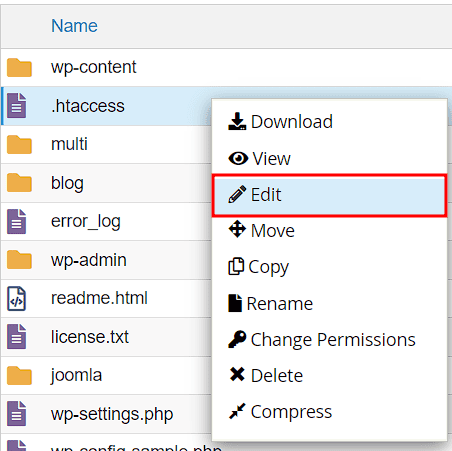
In alternativa, accedi via FTP o gestore file ai file del sito e alla cartella public_html e cerca .htaccess.

Per sicurezza scarica una copia del file sul pc, cliccandoci sopra con il tasto destro e scegliendo l’opzione Download.
Ora modifica il file: in cPanel ti basta fare clic col tasto destro e scegliere Edit.
Sostituisci il blocco standard di WordPress con quello corretto:
#BEGIN WordPress

RewriteEngine On

RewriteBase /

RewriteRule ^index\.php$ - [L]

RewriteCond %{REQUEST_FILENAME} !-f

RewriteCond %{REQUEST_FILENAME} !-d

RewriteRule . /index.php [L]

#END WordPress
Salva le modifiche.
Se dopo questo tentativo la situazione non è ancora cambiata, prova a disattivare temporaneamente il plugin di sicurezza, se ne hai uno. Il metodo è quello che abbiamo già visto sopra per disattivare i plugin dai file del sito, ed è molto semplice se il tuo fornitore hosting permette l’accesso al pannello di gestione del server. In SupportHost per esempio, tutti gli utenti hanno a disposizione cPanel, con tutti i piani compreso l’hosting condiviso.
Errore sessione scaduta
Un altro problema frequente è il messaggio di sessione scaduta o “Your session has expired”, che compare quando i cookie di autenticazione non vengono conservati abbastanza a lungo, e WordPress è costretto a interrompere la sessione e a richiederti un nuovo accesso. Un bug che potrebbe essere causato da una durata massima della sessione troppo breve oppure da impostazioni della cache troppo aggressive.
Modificare la durata delle sessioni
Puoi modificare la durata delle sessioni nel file php.ini, che per i clienti SupportHost è accessibile da cPanel. Se il tuo fornitore di hosting non offre un pannello del server o se non hai le competenze per usarlo, contatta l’assistenza.
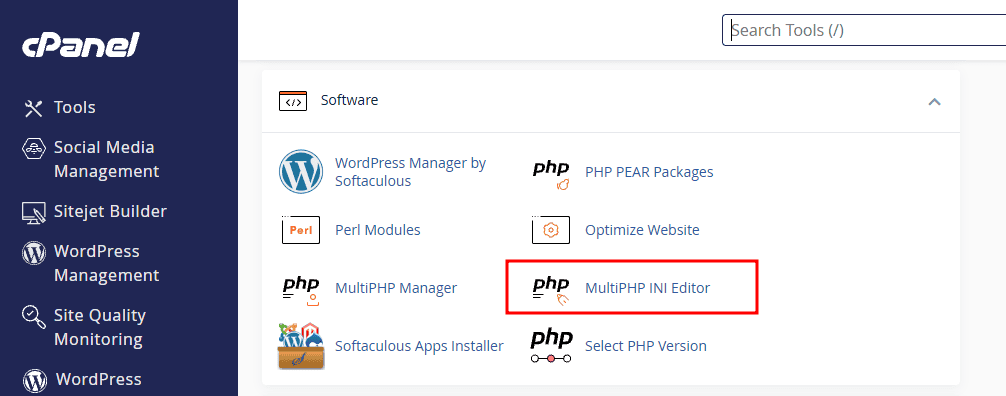
In cPanel le impostazioni del file INI si trovano in Tools, nella sezione Software > MultiPHP INI Editor.
Dovrai selezionare la directory principale del sito usando il menù a discesa.
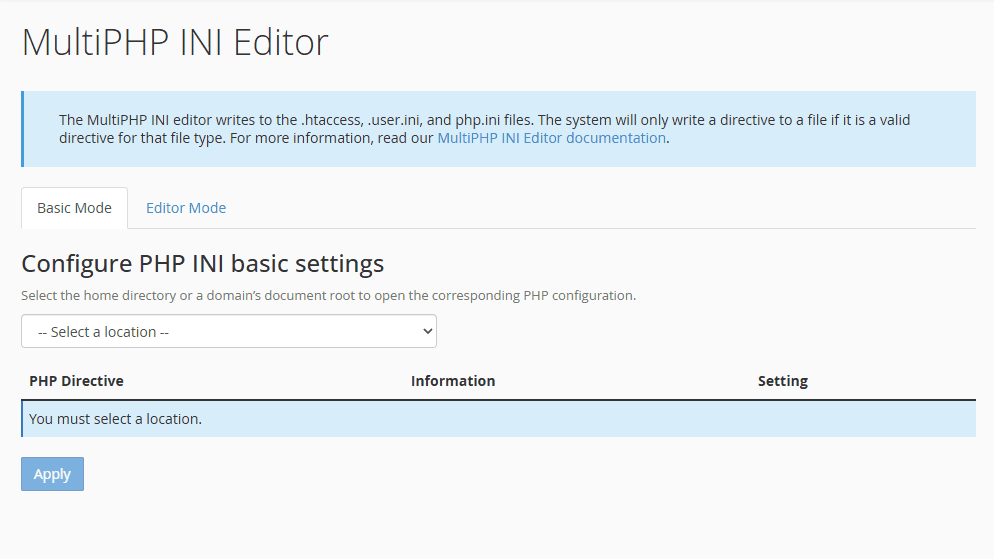
Dopodiché potrai aumentare la durata della sessione modificando il valore di session.gc_maxlifetime. Tieni conto che è espresso in secondi e che 3600 corrisponde a un’ora.
Modificare le impostazioni della cache
In altri casi l’errore “sessione scaduta” si verifica perché la cache memorizza la pagina di login o la bacheca come se fossero pagine pubbliche statiche – uguali per tutti – e ignora i cookie. Di conseguenza WordPress non li rileva, crede che la sessione sia scaduta e interrompe l’accesso.
Queste regole di caching possono essere stabilite a livello di server o dipendere da un plugin o da una CDN.
Nelle impostazioni di questi strumenti devi quindi assicurarti siano esclusi dalla cache le pagine di login e amministrazione e tutti i contenuti dinamici. Questo significa anche disattivare eventuali regole “cache everything”, che impongono la memorizzazione di tutti i contenuti del sito.
Se la cache è gestita a livello di server, per risolvere il problema contatta il tuo fornitore di hosting.
Problemi dei moduli
Su WordPress possono esserci problemi con l’invio di moduli di contatto o di pagamento generati da plugin form o da WooCommerce, anche in questo caso provocati da un malfunzionamento dei cookie.
A volte a interferire con l’invio sono i sistemi antispam dei moduli, come reCAPTCHA, oppure i plugin di sicurezza. Per controllare puoi provare a disattivarli temporaneamente.
Verificare il browser
Questa verifica è più utile quando il messaggio di errore è del tipo “il browser non supporta i cookie” ma, se non hai ancora risolto, vale la pena di verificare se non sia il programma che stai usando per navigare a creare il problema anche se l’avviso parla di output inaspettato.
Controllare le estensioni del browser
Per farlo puoi aprire il browser in modalità in incognito o privata, nella quale la maggior delle estensioni è disattivata e non vengono usati cookie già salvati nella sessione normale.
Se in questa modalità il login del tuo sito funziona, probabilmente il problema è legato a estensioni o impostazioni del browser.
Controllale una ad una, soprattutto quelle anti-tracciamento o per la privacy, per la sicurezza di WordPress o la gestione dei cookie e per il blocco della pubblicità.
Controllare le impostazioni del browser
Se il problema persiste, passa a verificare le impostazioni dei cookie del browser e assicurati che non siano troppo restrittive. È sempre possibile personalizzare la gestione dei cookie o creare un’eccezione specifica per quelli provenienti dal tuo sito WordPress.
Google Chrome
Su Google Chrome puoi aprire il menù delle impostazioni cliccando sui tre puntini in alto a destra e andare in Impostazioni > Privacy e sicurezza > Cookie di terze parti.

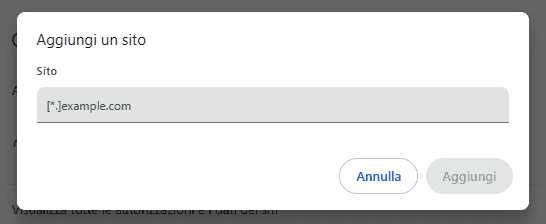
Da qui puoi aggiungere il tuo sito a quelli autorizzati. Clicca sul pulsante Aggiungi in fondo alla pagina, accanto a “Siti autorizzati a utilizzare cookie di terze parti”.

Inserisci il tuo dominio.
Firefox
Anche su Firefox per arrivare alle opzioni relative ai cookie devi usare il menù a discesa in Impostazioni > Privacy e sicurezza. Nella sezione Impostazioni avanzate puoi scegliere la modalità Normale (predefinita), che bilancia protezione dei dati e facilità di navigazione.

Poi puoi usare la funzione Gestisci eccezioni e aggiungere l’URL di WordPress per consentire i cookie del tuo sito anche in presenza di regole restrittive.
Microsoft Edge
Microsoft Edge offre le stesse opzioni di Chrome e Firefox. Le trovi in Impostazioni > Privacy, ricerca e servizi/Cookie.

Altri browser
Su Safari e su Brave assicurati che non sia attiva l’opzione “Blocca tutti i cookie”, altrimenti WordPress non potrà salvare i dati di sessione.
Come prevenire il problema dei cookie WordPress bloccati
Visto che risolvere un blocco dei cookie può richiedere diversi tentativi e parecchio tempo, meglio adottare alcune buone abitudini per evitare che si presenti in futuro. Per prevenirlo devi gestire bene gli aggiornamenti e la configurazione del sito.
Testa sempre le modifiche in staging
La maggior parte degli errori di output inatteso si verifica dopo l’installazione o l’aggiornamento di un tema o di un plugin, quindi, prima di applicare le modifiche in produzione, verifica sempre che non creino problemi su una copia di staging del sito aggiornata.
Modifica i file di configurazione solo dopo averne salvato una copia
Anche se in alcune installazioni WordPress è possibile modificare alcuni file di configurazione (PHP) dall’editor integrato nella bacheca, prima di farlo scarica sempre una copia di wp-config.php o functions.php dal gestore dei file, oppure crea un backup aggiornato del sito.
Così in caso di problemi potrai ripristinare il file originale oppure la versione precedente del sito.
Configura correttamente i plugin di cache e sicurezza
Se installi un nuovo plugin per la cache o decidi di attivare una CDN, verifica subito che siano escluse dalla cache le pagine dinamiche e quelle dell’area amministrativa.
Fai attenzione durante i passaggi a HTTPS e i cambi di dominio
Se decidi di installare un certificato SSL o di cambiare l’indirizzo del tuo sito, per esempio passando dalla versione con www a quella senza, ricordati di aggiornare immediatamente gli URL nelle impostazioni generali di WordPress o nel file wp-config.php.
Conclusioni
In questa guida sui cookie WordPress bloccati abbiamo scoperto che l’errore ha due varianti – una legata a un output inatteso da parte di WordPress e l’altra alle impostazioni del browser – che hanno di solito soluzioni diverse.
Le cause più frequenti riguardano errori nei file PHP o nella configurazione degli URL del sito, oppure conflitti creati da cache o CDN, firewall e plugin per la sicurezza o il miglioramento delle prestazioni; oppure, nel caso più semplice, le opzioni del browser.
Prima di tutto va trovata l’origine del problema, e per questo la modalità di debug può essere una risorsa utile.
Accanto al blocco dell’accesso, i cookie non configurati bene possono generare altri tipi di problemi, come i loop di redirect e i messaggi di sessione scaduta, o far fallire l’invio dei moduli.
Per prevenire l’errore puoi adottare una serie di buone abitudini come testare in staging, fare dei backup subito prima di intervenire e controllare bene le impostazioni dei plugin che possono interferire con il funzionamento dei cookie.
Hai mai dovuto affrontare l’errore dei cookie bloccati su WordPress? Raccontacelo nei commenti.
Pronto a costruire il tuo sito WordPress?
Prova il nostro servizio gratuitamente per 14 giorni. Nessun impegno, nessuna carta di credito richiesta.


