

Se sei qui, probabilmente hai già intuito i vantaggi di vendere prodotti o servizi in abbonamento sul tuo sito: ti aiuta a pianificare la produzione o magazzino, o il tempo che dedichi alle consulenze; a prevedere le entrate future e a fidelizzare i clienti.
Con gli abbonamenti WooCommerce si possono proporre servizi continuativi come consulenze e assistenza tecnica, oppure l’accesso a lezioni online, contenuti premium, materiale scaricabile; o ancora forniture periodiche o selezioni di prodotti.
Non importa se li configuri con l’estensione ufficiale WooCommerce Subscriptions o con un’altra soluzione. Gli abbonamenti sono comodi anche per i tuoi utenti perché dopo l’acquisto i pagamenti diventano automatici; in più spesso permettono di ottenere uno sconto rispetto al prezzo del prodotto o servizio singolo.
In questa guida scoprirai come funzionano WooCommerce Subscriptions e gli altri plugin per abbonamenti WooCommerce, per scegliere quello più adatto alle tue esigenze… e al tuo budget.
Meglio poter contare anche su un servizio di hosting WooCommerce affidabile e sempre pronto ad aiutarti in caso di problemi sul sito.
Indice
Come creare abbonamenti in WooCommerce
Se usi WordPress, puoi configurare gli abbonamenti con WooCommerce, dopo aver installato un’estensione per pagamenti ricorrenti.
Molte, compreso il plugin ufficiale di WooCommerce per gli abbonamenti – WooCommerce Subscriptions – hanno un costo. Esistono soluzioni alternative gratuite, che non supportano tutte le tipologie di prodotto ‘ricorrente’ ma potrebbero comunque andar bene per il tuo sito.
Ci sono anche alternative a WooCommerce Subscriptions a pagamento, più economiche e con funzionalità leggermente diverse.
In questa guida esamineremo 4 plugin per creare abbonamenti con WooCommerce:
- WooCommerce Subscriptions – di Automattic, i creatori di WooCommerce;
- YITH WooCommerce Subscription Free;
- YITH WooCommerce Subscription (premium);
- Subscriptions for WooCommerce.
Se stai ancora progettando il tuo negozio online, ti consiglio di dare un’occhiata alla nostra guida per vendere su WordPress senza WooCommerce e valutare le diverse opzioni.
WooCommerce Subscriptions (plugin a pagamento)
WooCommerce Subscriptions è l’estensione ufficiale con cui trasformare i prodotti WooCommerce in abbonamenti.
Il plugin supporta i pagamenti ricorrenti automatici su più di 25 gateway, tra cui PayPal, Stripe, Square e WooPayments. In più permette il rinnovo manuale degli abbonamenti su qualsiasi circuito usato da WooCommerce.
WooCommerce Subscriptions: prezzo e demo
WooCommerce Subscriptions è disponibile in abbonamento al costo di 266€ all’anno oppure 22,17€ al mese.
Hai comunque la possibilità di testarlo gratis per 30 giorni grazie a una demo: la stessa che ho usato io per valutarlo.
Per accedere, vai sulla pagina dedicata al plugin sul sito di WooCommerce e fai clic sul pulsante View demo.

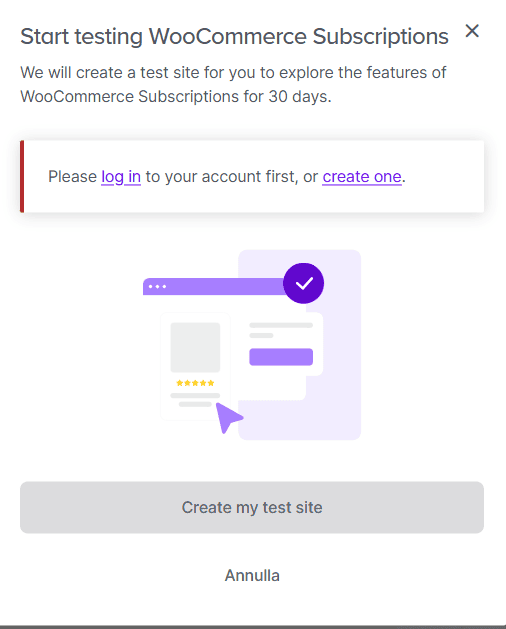
Crea un profilo sulla piattaforma oppure entra con le tue credenziali.
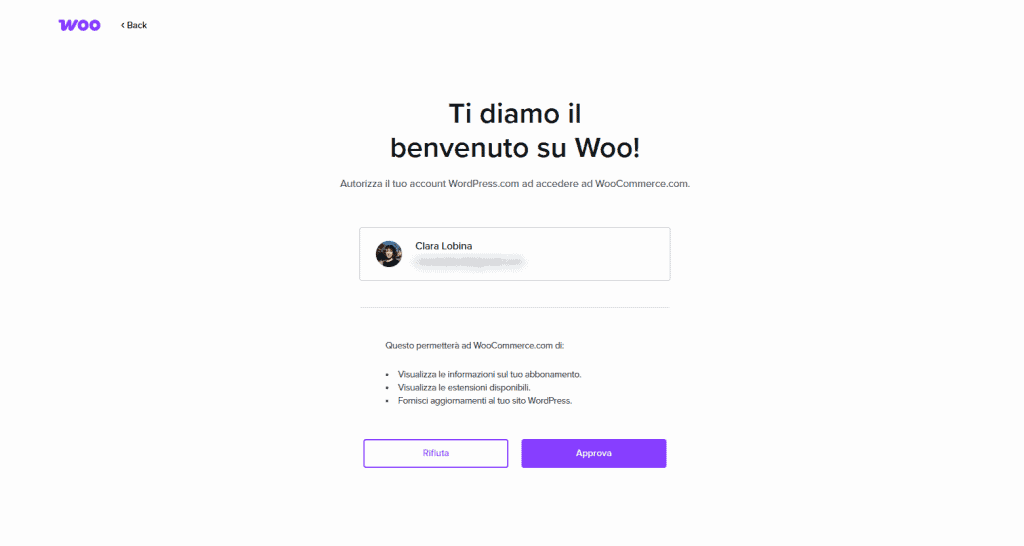
Puoi usare quelle del tuo account WordPress.com e autorizzarlo ad accedere a WooCommerce.com.
Non appena avrai fatto il login, potrai aprire il sito di test con il pulsante apposito.
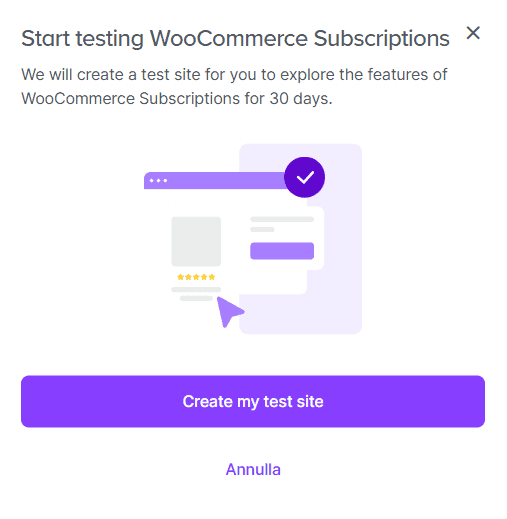
Conferma per accedere alla demo di WooCommerce Subscriptions.

Come vedi è un sito a tutti gli effetti; è in inglese e non c’è modo di tradurlo.
L’URL ti sarà comunicato anche via mail all’indirizzo con cui hai fatto la registrazione.

Installare WooCommerce Subscriptions
Siccome si tratta di un componente aggiuntivo a pagamento, non lo si può installare dalla solita directory di WordPress.
Puoi invece usare la barra laterale per spostarti su WooCommerce > Estensioni e cercare il plugin.

Oppure andare direttamente sulla pagina del plugin sul sito di WooCommerce.

Qui fai clic su Acquista ora. Inserisci i dati, procedi al pagamento e potrai scaricare il file .zip di WooCommerce Subscriptions.
A questo punto vai su Plugin > Aggiungi plugin e fai clic su Carica plugin.

Importa il tuo file e attiva WooCommerce Subscriptions.
Configurare WooCommerce Subscriptions
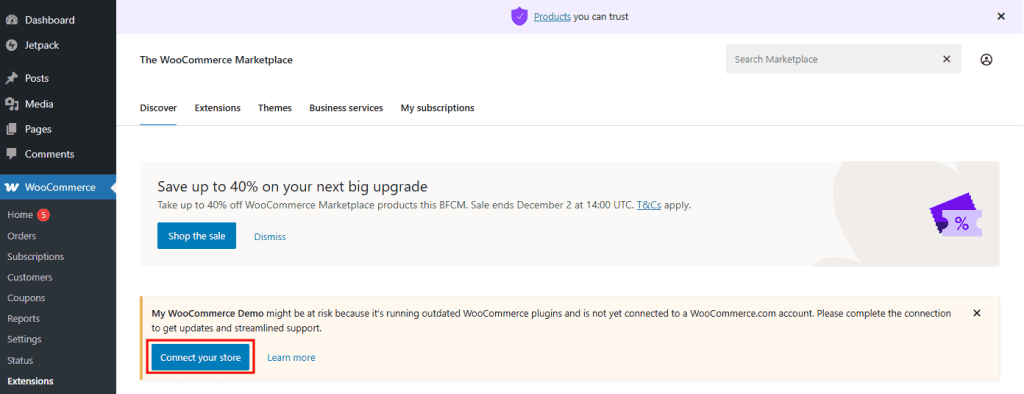
Dopo l’installazione puoi andare in WooCommerce > Estensioni e usare il pulsante Connect your store per collegare il plugin alla piattaforma di WooCommerce. Così potrai ricevere aggiornamenti automatici e supporto grazie all’installazione di WooCommerce.com Update Manager.
Controlla che si tratti dell’account giusto e procedi.

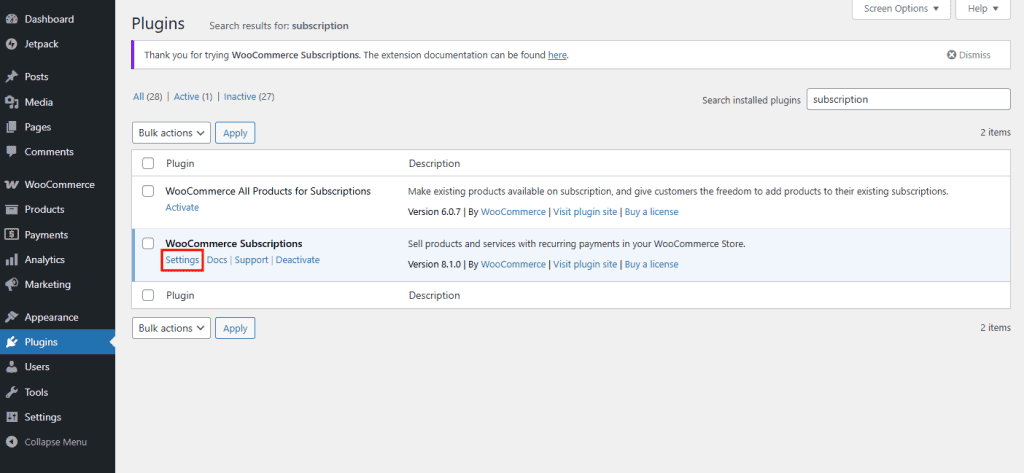
Dopo averlo attivato, nella schermata Plugins fai clic sul link alle impostazioni di WooCommerce Subscriptions.
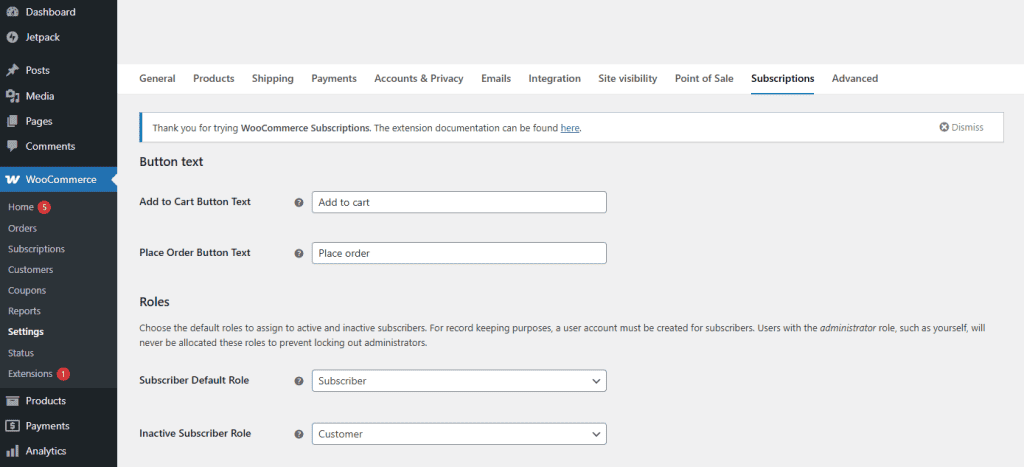
Ti troverai nella tab Subscriptions all’interno delle impostazioni di WooCommerce.
Qui puoi modificare prima di tutto i testi dei pulsanti Add to cart (aggiungi al carrello) e Place Order (invia l’ordine), trasformandoli in inviti all’azione (CTA) adatti al tuo pubblico.
WooCommerce Subscriptions crea automaticamente un account per ogni utente che acquista l’abbonamento e in Roles hai la possibilità di scegliere il ruolo WordPress da attribuirgli.
Nella sezione Miscellaneous, WooCommerce Subscriptions permette di attivare diverse funzionalità avanzate, tra cui:
- un prodotto inizialmente a costo zero ($0 Initial Checkout) acquistabile senza fornire i dati di pagamento per un periodo di prova gratuito, al termine del quale bisognerà pagare per mantenere l’abbonamento;
- offrire l’accesso a contenuti scaricabili appena pubblicati solo dopo il rinnovo dell’abbonamento successivo (attivando l’opzione Drip Downloadable Content);
- permettere al cliente di sospendere il proprio abbonamento un numero predefinito di volte durante il periodo di fatturazione;
- rendere possibile l’acquisto nello stesso ordine di più abbonamenti e prodotti (Mixed Checkout);
- consentire più tentativi automatici di addebito se il primo pagamento non dovesse andare a buon fine (Retry Failed Payments) – in modo che l’utente possa ricaricare la carta o aggiornare i dati prima che l’abbonamento venga interrotto.

Nella sezione Customer notifications puoi impostare le notifiche agli utenti per rinnovi e scadenze.
In Renewals è possibile configurare rinnovi degli abbonamenti manuali e automatici e in anticipo rispetto al termine.
Altre opzioni permettono di dare la possibilità agli utenti di passare da un tipo di abbonamento a un altro e di allineare le date di scadenza.
Creare un abbonamento con WooCommerce Subscriptions
Per creare un abbonamento con WooCommerce Subscriptions bisogna aggiungere o modificare un prodotto WooCommerce.
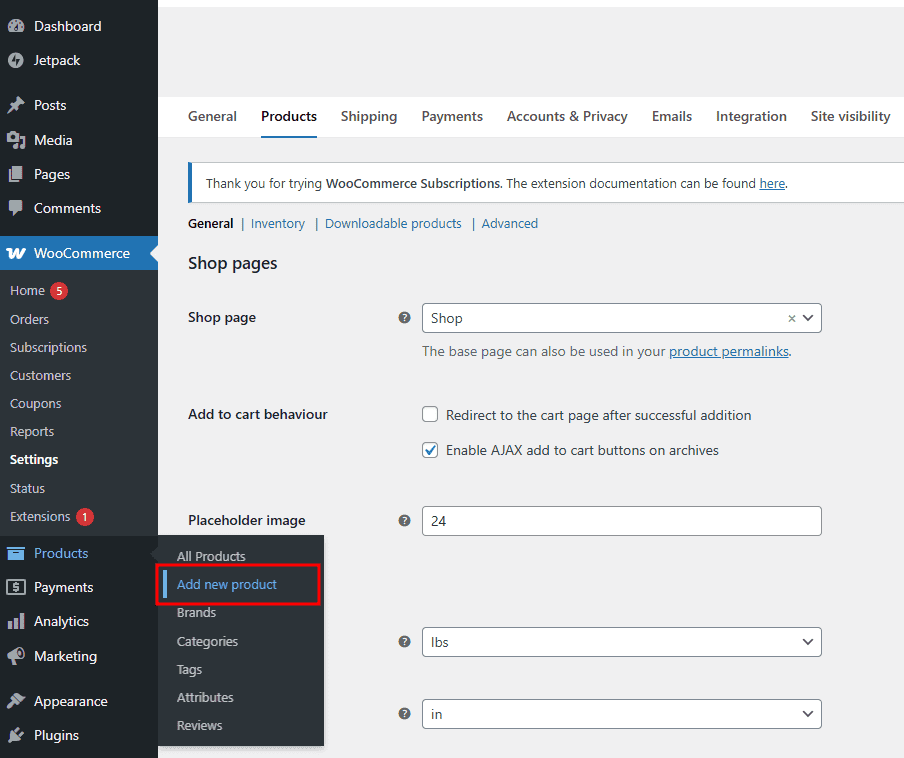
Sulla barra laterale di WordPress, vai su Prodotti > Aggiungi un nuovo prodotto oppure apri un prodotto esistente.
Come abbiamo visto nella guida per costruire un negozio online in WordPress con WooCommerce, le impostazioni del prodotto si trovano sotto il campo per la descrizione. Ora che è attivo WooCommerce Subscriptions, ai tipi di prodotto si sono aggiunti 2 tipi di abbonamento:
- Simple subscription, un abbonamento semplice con un costo fisso periodico;
- Variable subscription, abbonamenti con più varianti, con caratteristiche e prezzi diversi.
Abbonamento semplice
Per configurare l’abbonamento semplice, nella scheda General devi impostare:
- prezzo
- frequenza
- termine.
Di default gli abbonamenti di WooCommerce Subscriptions terminano solo quando vengono cancellati dagli utenti, ma si può stabilire a priori una durata.
Qui puoi impostare anche altre caratteristiche come:
- un costo iniziale di iscrizione (addebitato subito anche in caso di prova gratuita)
- un periodo di prova
- un eventuale prezzo scontato (e programmare l’offerta).
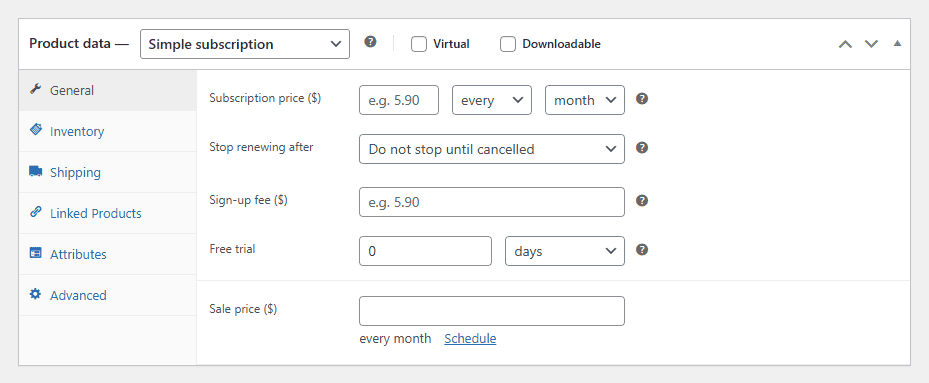
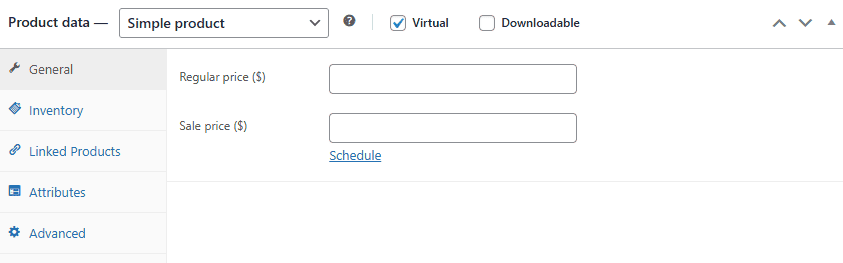
Il prodotto o servizio semplice in abbonamento può essere configurato come virtuale e scaricabile: basta barrare una o entrambe le caselle.
L’abbonamento per prodotto semplice Virtual non prevede la spedizione e non dovrai configurarla – è adatto a servizi e contenuti digitali.
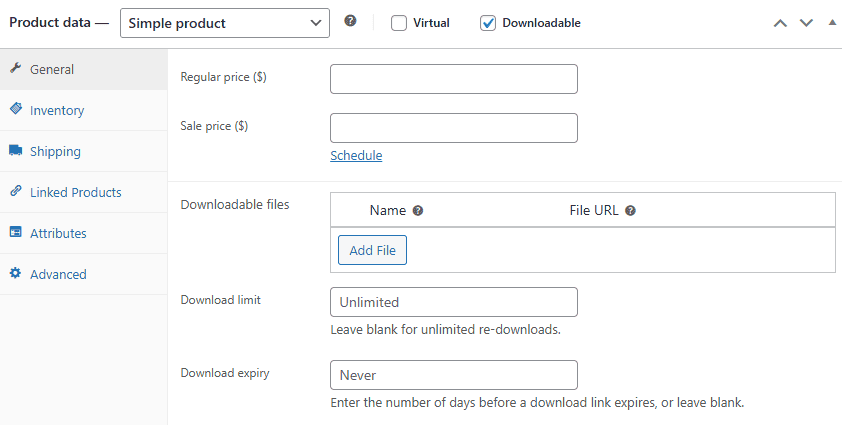
Quando scegli Download, in General compaiono i campi necessari per collegare i file e stabilire eventuali limiti temporali o quantitativi per lo scaricamento.
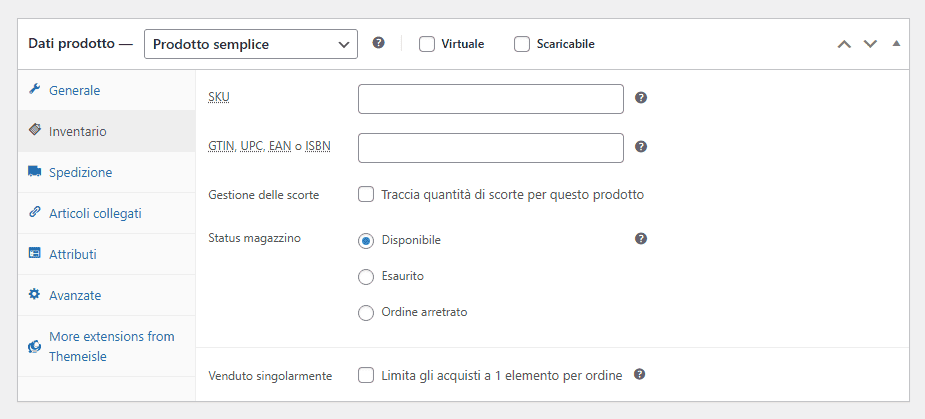
La sezione Inventory (inventario) è identica a quella di un prodotto WooCommerce standard. Ti permette di associare all’abbonamento dei codici identificativi come lo SKU, di decidere di tenere traccia della quantità, e di impostarlo come disponibile, esaurito ed eventualmente ordinabile.
È possibile permettere l’acquisto di un solo articolo per ordine.
Le impostazioni contengono anche la solita sezione Shipping (spedizione) di WooCommerce, che ti servirà se l’abbonamento riguarda l’invio periodico di prodotti al cliente.
Nella sezione Linked Product puoi configurare articoli collegati da proporre al cliente in fase d’acquisto come up-sell e cross-sell.
Come in tutti i prodotti WooCommerce, in Attributi si possono aggiungere caratteristiche che permetteranno ai visitatori di trovare il prodotto con la ricerca interna di WordPress, un aspetto che puoi migliorare grazie a plugin dedicati.
La sezione Advanced ti permette di evitare che la stessa persona acquisti più abbonamenti. Qui puoi aggiungere note da visualizzare al momento dell’ordine e attivare le recensioni sul tuo sito WordPress.
L’abbonamento semplice che ho creato con WooCommerce Subscriptions si presenta così:

Abbonamento variabile
In Subscription l’abbonamento variabile può essere configurato a partire da un prodotto variabile di WooCommerce, e le impostazioni sono più o meno le stesse che abbiamo visto per il prodotto semplice. Cambiano alcune sezioni delle impostazioni: qui manca la scheda General ma al suo posto c’è Variations.
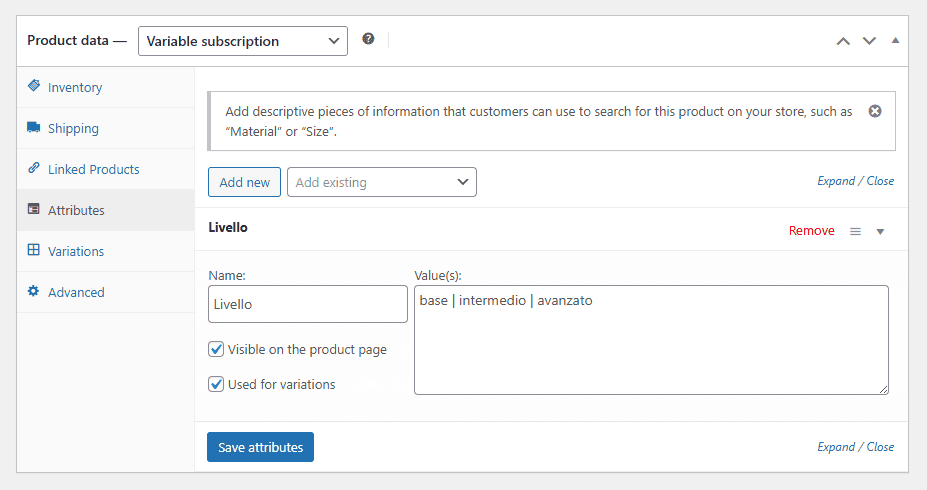
Prima di creare le variazioni del prodotto o servizio in abbonamento però dobbiamo impostare gli attributi che serviranno a generarli e spuntare la casella Used for variations.
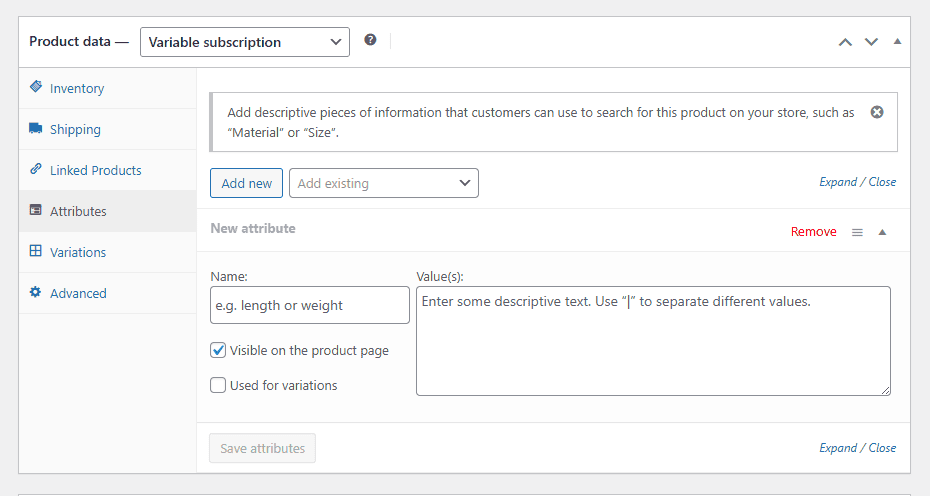
Per esempio ho configurato l’attributo Livello con 3 valori: base, intermedio, avanzato.
Poi nella scheda Variations ho generato in automatico le variazioni corrispondenti.
Se vuoi puoi impostare un valore di default, cioè la variante che sarà visualizzata per prima nella pagina prodotto.
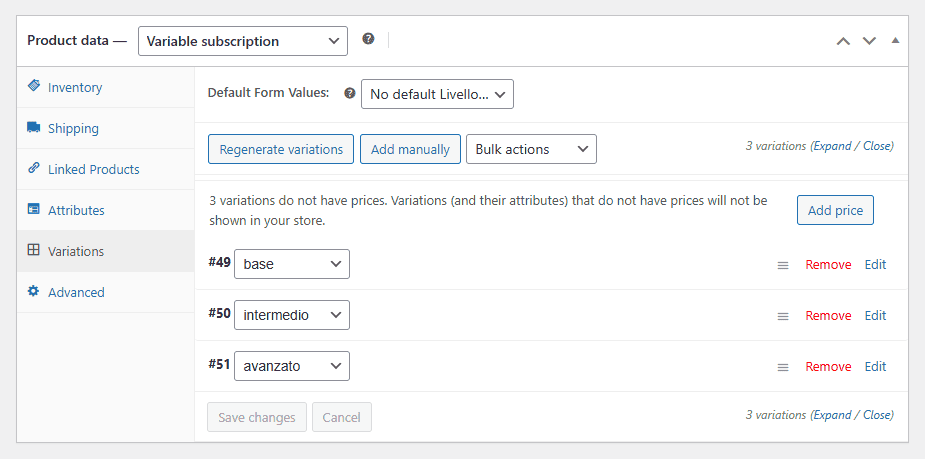
Ognuna delle variazioni dovrà essere configurata come un abbonamento semplice. Così otterrai un prodotto o servizio con pagamento ricorrente per il quale è possibile scegliere la variante da un menù a discesa.

YITH WooCommerce Subscription Free
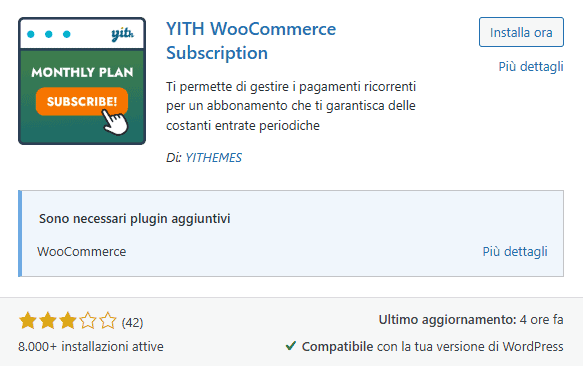
YITH WooCommerce Subscription è un plugin alternativo a WooCommerce Subscriptions che offre anche una versione gratuita.
YITH WooCommerce Subscription Free supporta i pagamenti ricorrenti solo con PayPal, integrandosi con l’estensione WooCommerce PayPal Payments. Il cliente può comunque effettuare il rinnovo manualmente dal proprio profilo con gli altri gateway di pagamento configurabili in WooCommerce.
La versione gratuita di YITH WooCommerce Subscription permette di creare abbonamenti per prodotti semplici, virtuali o scaricabili, con frequenza di pagamento a scelta.
Puoi testare le diverse funzionalità del plugin dopo averlo installato sulla copia di staging del sito oppure con la demo della versione gratuita.
Configurare YITH WooCommerce Subscription Free
Puoi installare YITH WooCommerce Subscription sul tuo sito WordPress nel solito modo, andando in Plugin > Aggiungi plugin. Dopo aver trovato YITH, clicca su Installa e poi su Attiva.
Ora puoi scegliere quali opzioni di WooCommerce Subscriptions attivare globalmente per gli abbonamenti WooCommerce sul tuo sito. Usa la barra laterale di WordPress per andare in YITH > Subscriptions.
La prima schermata è dedicata agli abbonamenti attivi, cioè acquistati dai clienti.
La seconda invece ospita le impostazioni generali di YITH relative agli abbonamenti.
Qui puoi scegliere di abilitare tutti i gateway di pagamento di WooCommerce oppure solo quelli che supportano i pagamenti ricorrenti automatici. Considera che, se il sistema automatico non funziona, il cliente potrà rinnovare l’abbonamento manualmente dal proprio profilo.
In questa sezione è possibile decidere di gestire l’inventario con il plugin, facendo scalare un’unità dal totale disponibile per quel prodotto o servizio a ogni pagamento ricorrente.

Tra le impostazioni predefinite ci sono l’interruzione dell’abbonamento in caso di eliminazione del prodotto a cui è associato e la possibilità di gestire gli abbonamenti come amministratori del sito.
Nella sezione GDPR, per tutelare meglio la privacy degli utenti si può impostare la rimozione dei dati personali per i profili cancellati e fare in modo che gli abbonamenti annullati o in sospeso vengano cancellati dopo un periodo predefinito.
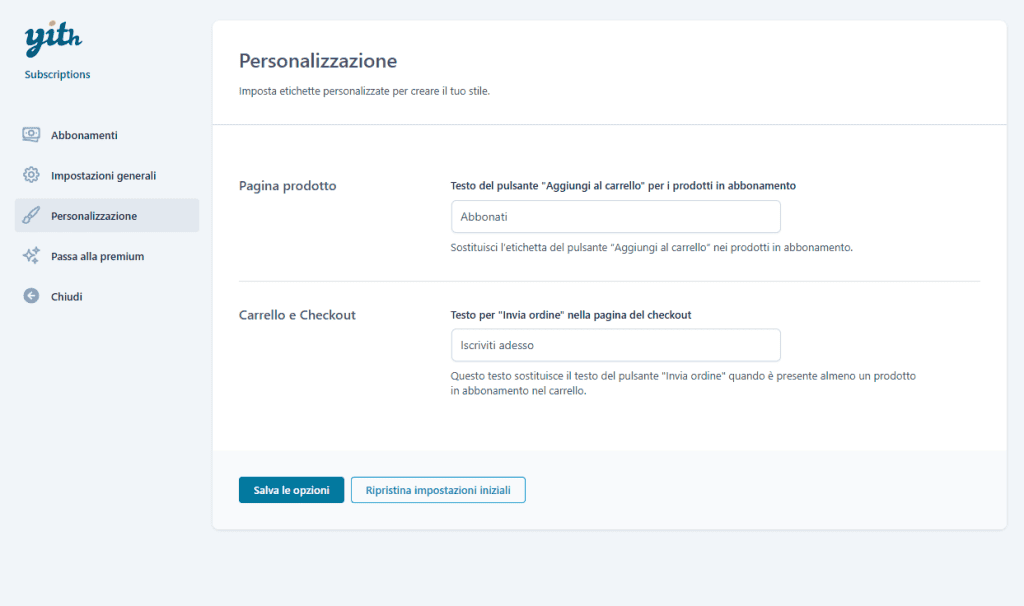
Nella scheda Personalizzazione delle impostazioni puoi modificare:
- l’etichetta del pulsante Aggiungi al carrello che si trova nella pagina prodotto (di default Abbonati).
- La CTA del tasto per inviare l’ordine durante il checkout (di default Iscriviti adesso).
Creare un abbonamento WooCommerce (semplice) con YITH Free
Come in WooCommerce Subscriptions, la creazione di un abbonamento con YITH WooCommerce Subscription Free passa per l’aggiunta di un prodotto WooCommerce. Qui però puoi creare solo prodotti in abbonamento senza varianti, cioè abbonamenti semplici.
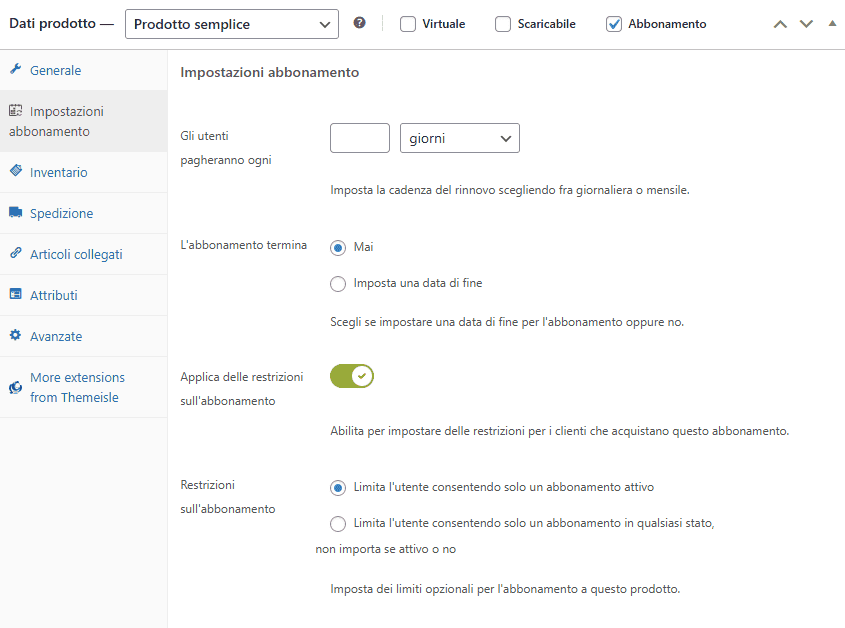
Puoi quindi andare sulla barra laterale di WordPress e da lì in Prodotti > Aggiungi un nuovo prodotto. Vedrai che nell’editor del prodotto, nella sezione Dati prodotto è ora disponibile l’opzione Abbonamento.

Se la selezioni, compare la scheda Impostazioni abbonamento, dove puoi:
- inserire la frequenza dei pagamenti che preferisci, in giorni o mesi;
- impostare una data di fine facoltativa per l’abbonamento;
- decidere di limitare gli abbonamenti per utente a uno, solo attivi o totali.
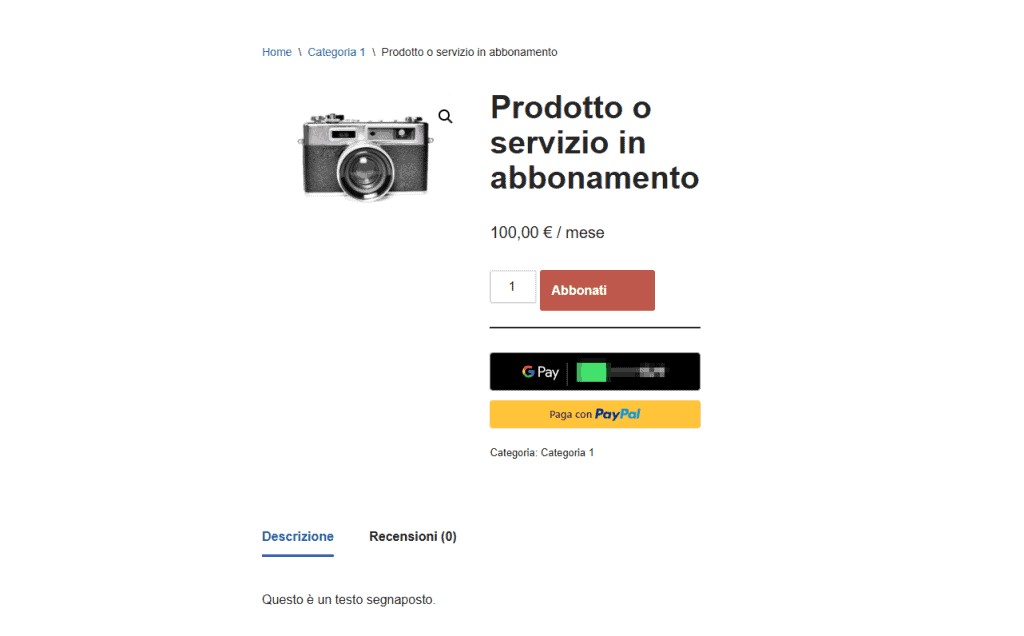
Quando avrai stabilito un prezzo e caricato un’immagine, potrai vedere l’anteprima del tuo prodotto o servizio con pagamento ricorrente, che sarà simile a questa:
YITH WooCommerce Subscription (Pro)
Visto che la versione gratuita supporta solo gli abbonamenti semplici, ha senso valutare anche il piano a pagamento di YITH WooCommerce Subscription, che è un po’ più economico di quello di WooCommerce Subscriptions.
Il plugin supporta i pagamenti ricorrenti attraverso una serie di estensioni tra cui quella ufficiale di WooCommerce per Stripe (WooCommerce Stripe Payment Gateway), PayPal Standard e alcuni componenti aggiuntivi premium di YITH, sia per Stripe che per PayPal.
Prezzi e demo
Il piano pro di YITH WooCommerce Subscription costa 139,99€ all’anno.

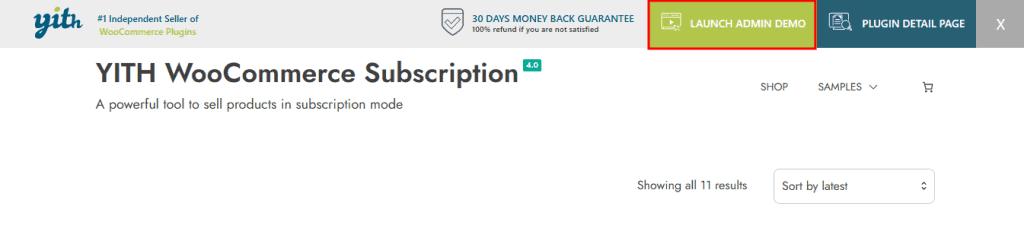
YITH offre una demo anche per la versione premium, accessibile senza login e utilizzabile per un’ora di seguito, dopo la quale potrai comunque prolungare la navigazione.
Entra con il tasto Launch admin demo.
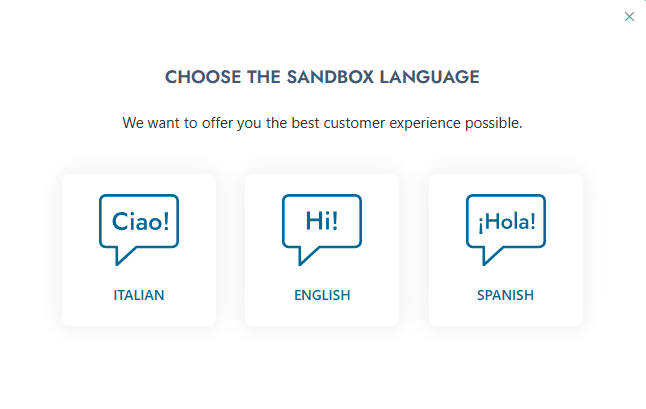
Scegli la lingua che preferisci tra italiano, inglese e spagnolo.
Creare abbonamenti con YITH WooCommerce Subscription Pro
La versione pro di YITH WooCommerce Subscription supporta sia gli abbonamenti semplici che gli abbonamenti con varianti, con funzionalità dedicate alle box in abbonamento.
Abbonamenti semplici
Con il piano a pagamento di YITH WooCommerce Subscription gli abbonamenti semplici si configurano come con il plugin gratuito ma si hanno più opzioni a disposizione.
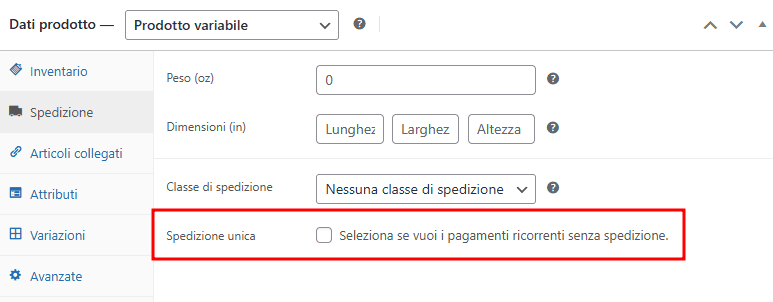
Per esempio è possibile decidere di addebitare una sola volta il costo di spedizione dei prodotti fisici in abbonamento su WooCommerce.
Abbonamenti con varianti
Anche per configurare un abbonamento con varianti in YITH WooCommerce Subscription bisogna partire da un prodotto WooCommerce, creandolo o modificandone uno esistente.
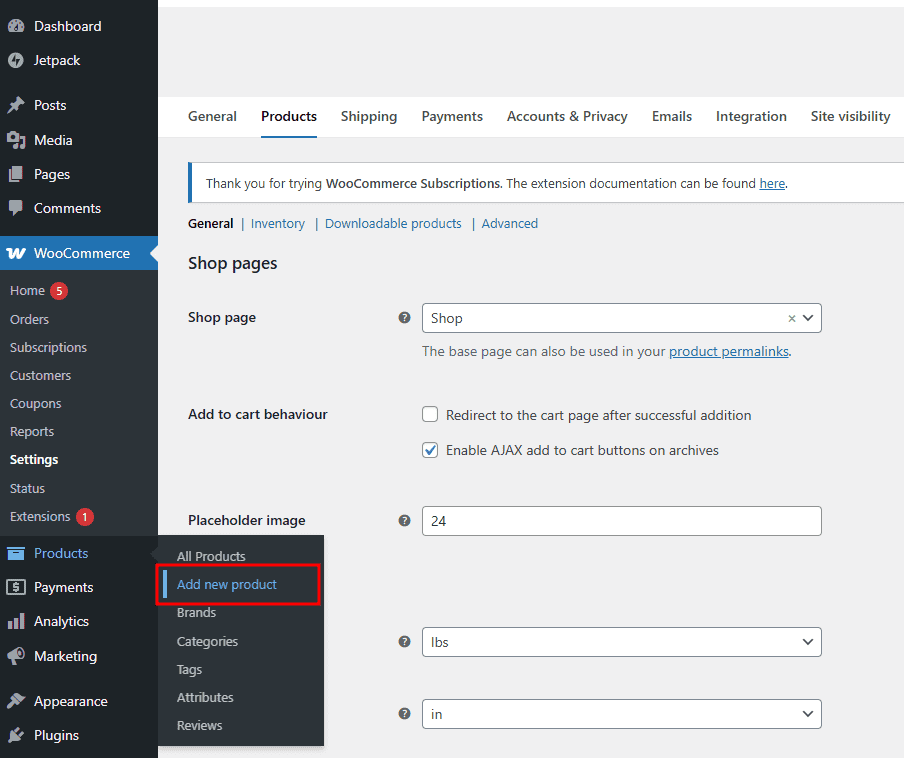
Come sempre per abilitare i pagamenti ricorrenti usiamo la sezione Dati prodotto.
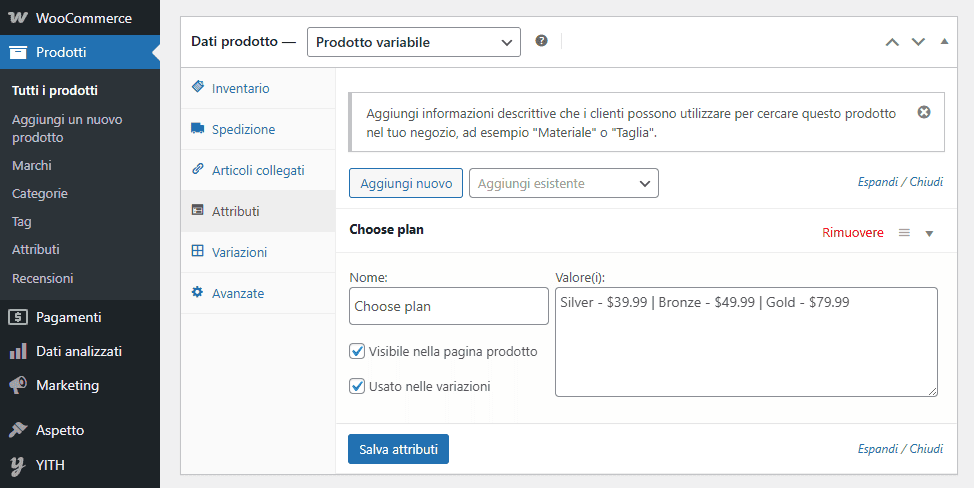
Qui puoi usare il menù per configurare il prodotto come variabile e aggiungere uno o più attributi da cui saranno generate le varianti. Il plugin ti aiuterà offrendoti istruzioni dinamiche.

Questi sono gli attributi di un prodotto variabile che troviamo nella demo:
Per abilitare i pagamenti ricorrenti, ogni variazione deve essere impostata come abbonamento.
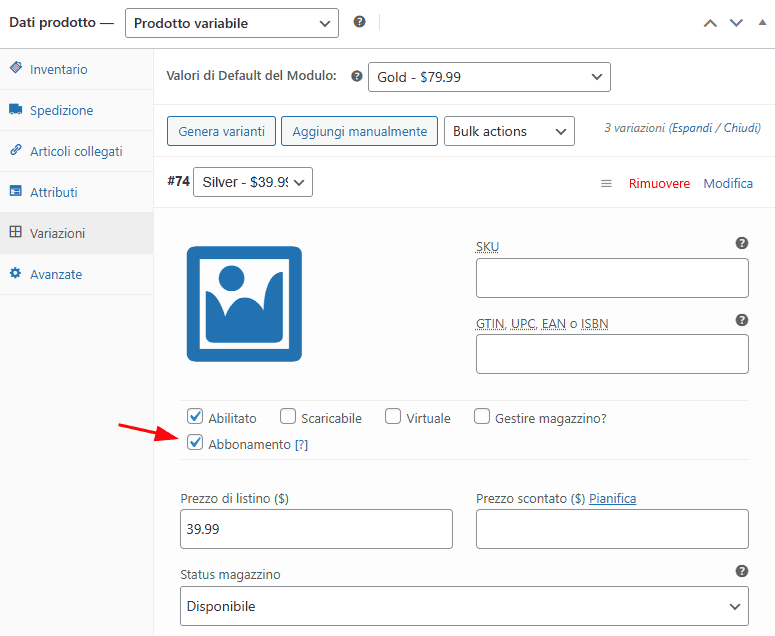
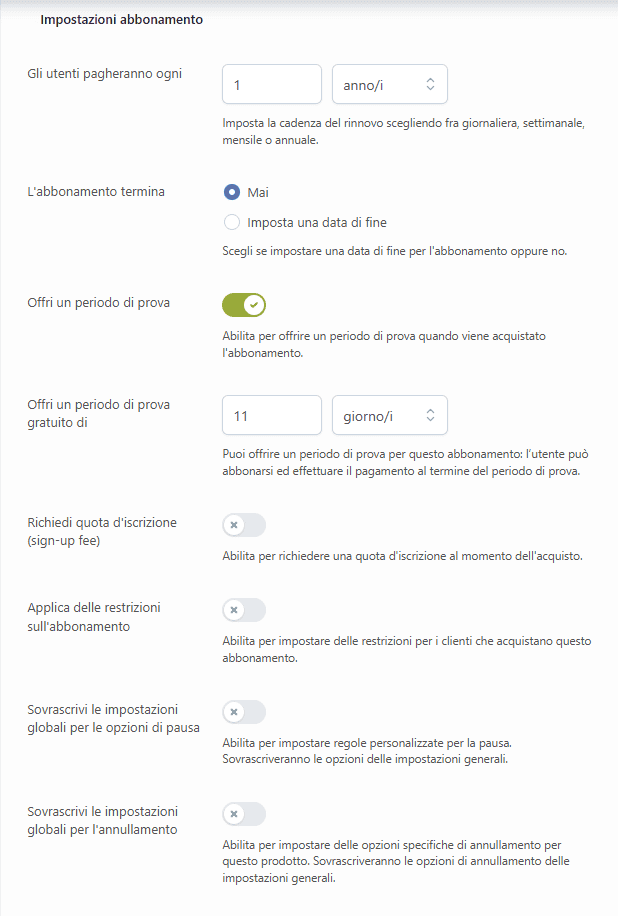
Quando l’opzione è attiva, è visibile la sezione Impostazioni abbonamento, dove puoi:
- offrire un periodo di prova iniziale gratuito
- richiedere una quota di iscrizione all’acquisto
- sincronizzare il pagamento di tutti gli abbonamenti
- definire impostazioni locali per pausa e annullamento (sovrascrivendo quelle globali del plugin).
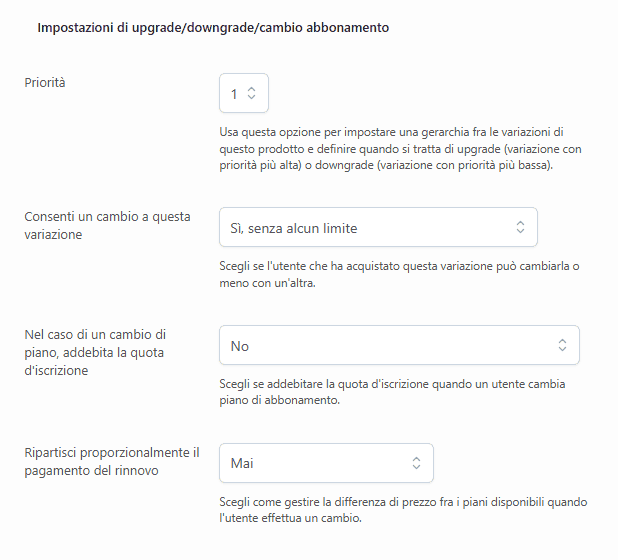
YITH WooCommerce Subscription offre anche opzioni per il passaggio degli utenti da una variante dell’abbonamento a un’altra nella sezione Impostazioni di upgrade/downgrade/cambio abbonamento.
Ed ecco come appare agli utenti l’abbonamento variabile:

Box in abbonamento
Un’altra funzionalità premium di YITH WooCommerce Subscription è la gestione delle box in abbonamento, con cui si inviano agli iscritti selezioni di prodotti scelti dal brand o personalizzati dal cliente.
Per crearne una, aggiungi o modifica un prodotto WooCommerce e seleziona box nel menù della sezione Dati prodotto dell’editor.
Dopodiché avrai a disposizione le opzioni presenti in tutti gli abbonamenti WooCommerce di YITH pro più quelle specifiche per le box. Per esempio potrai scegliere se stabilire un prezzo fisso oppure generarlo come somma del costo dei singoli prodotti, magari facendo uno sconto sul totale.
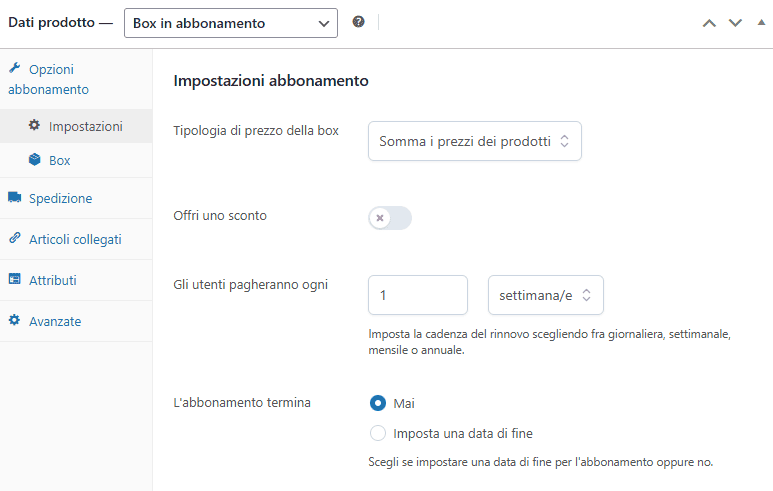
Inoltre è possibile attivare notifiche sul contenuto delle confezioni e modifiche da parte del cliente.
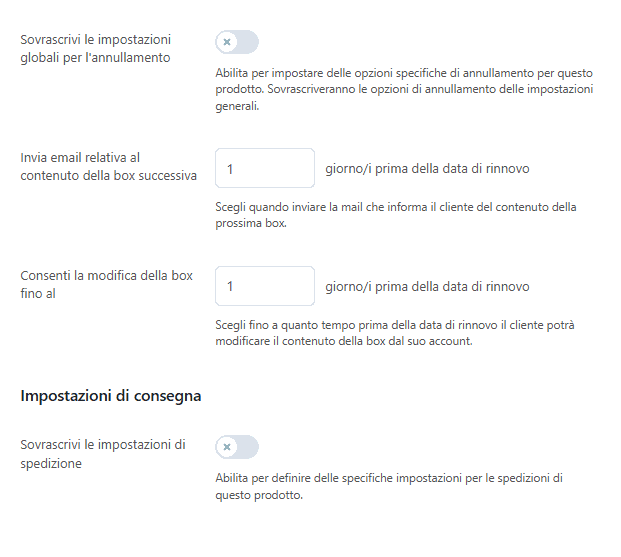
Nella scheda Box puoi creare una selezione di prodotti con cui i clienti potranno comporre il proprio pacchetto.
Ecco come si presenta una box in abbonamento configurata con WooCommerce e YITH:

Altre funzionalità premium di YITH WooCommerce Subscription
Possiamo trovare altre funzionalità premium di YITH WooCommerce Subscription nelle impostazioni globali del plugin.
Se dalla barra laterale di WordPress vai in YITH > Subscription, vedrai che sono presenti delle schermate aggiuntive rispetto alla versione gratuita.
Per esempio YITH pro contiene una dashboard per monitorare l’andamento delle vendite attraverso dati come il numero di abbonamenti acquistati, i ricavi, la percentuale di rinnovi e annullamenti, le entrate mensili e annuali ricorrenti.

La schermata Impostazioni generali di YITH contiene diverse funzionalità premium.
Si può permettere all’utente di:
- aggiungere al carrello più prodotti in abbonamento;
- mettere in pausa un abbonamento per un numero di volte deciso dall’admin;
- annullare l’iscrizione.
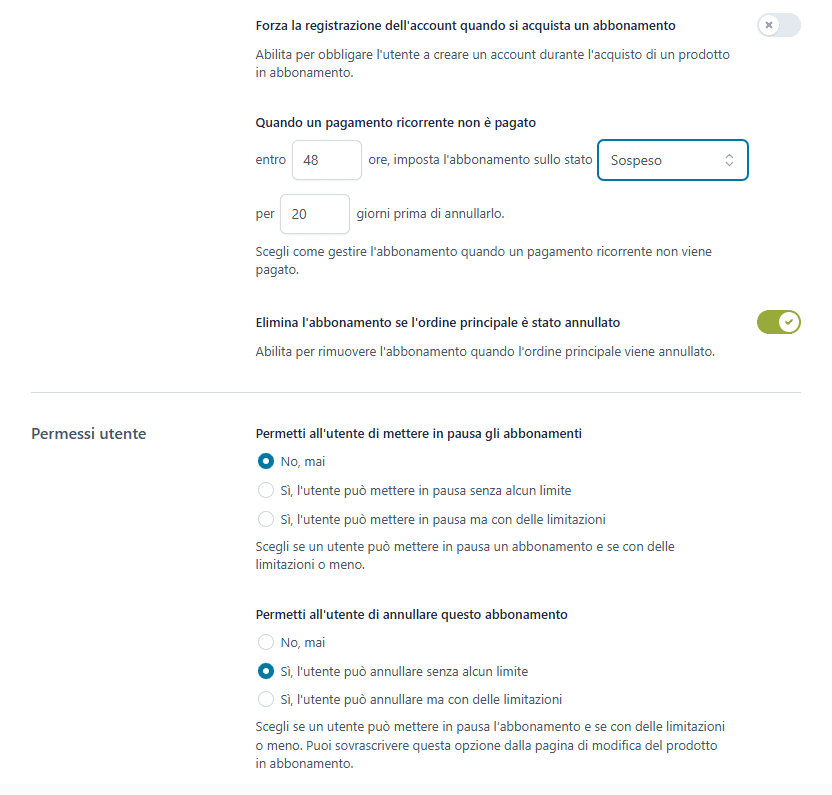
Come admin, si può optare per sospendere in automatico gli abbonamenti il cui rinnovo non è andato a buon fine anziché cancellarli. In ogni caso, dopo tre tentativi di pagamento falliti con Stripe o PayPal, l’abbonamento viene impostato in automatico su Annullato.
Anche la sezione Personalizzazione contiene tante opzioni premium che permettono di scegliere i colori e i testi dei pulsanti e delle sezioni informative, sia nelle pagine prodotto che nelle pagine Carrello e Checkout di WooCommerce.
Inoltre con il piano a pagamento di YITH WooCommerce Subscription è possibile consentire agli utenti di svolgere operazioni aggiuntive dal proprio profilo:
- forzare il pagamento tramite un pulsante Rinnova ora se il primo tentativo è fallito;
- riattivare un abbonamento sospeso alle stesse condizioni senza pagare di nuovo la quota di iscrizione.
Tutti i testi necessari per completare la pagina Il mio account possono essere configurati qui.
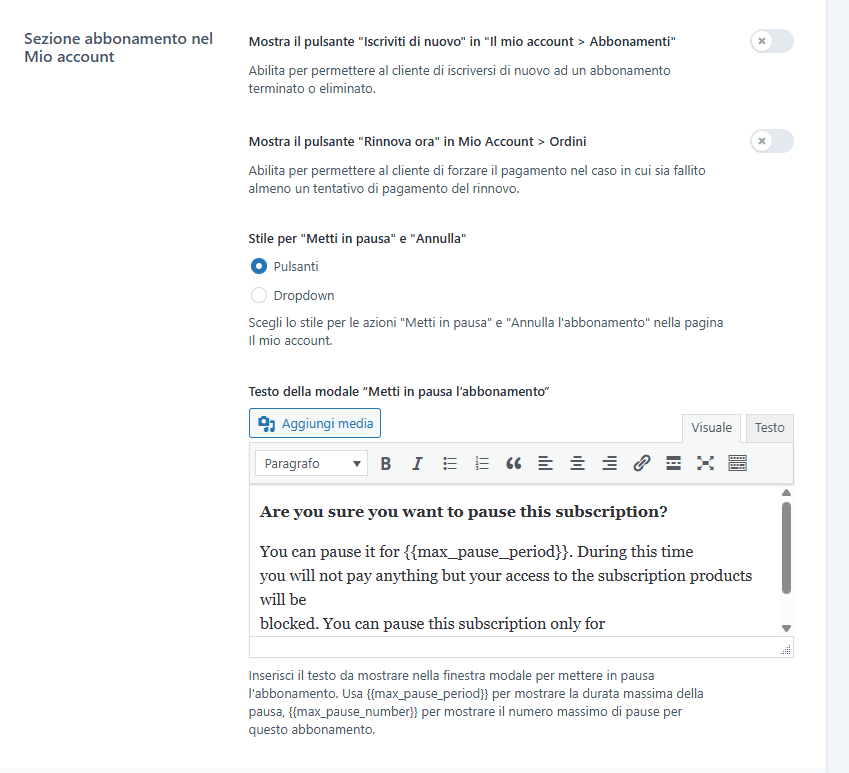
Un’intera schermata delle impostazioni del plugin è dedicata alle box in abbonamento.
C’è anche una tab da cui si possono sincronizzare i pagamenti di tutti gli utenti: sia le iscrizioni che i rinnovi.
Subscriptions for WooCommerce (gratuito)
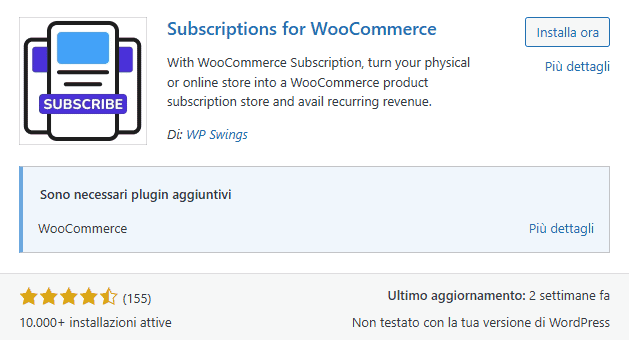
Subscriptions for WooCommerce è un’altra alternativa gratuita a WooCommerce Subscriptions che supporta solo gli abbonamenti semplici.
Se lo vuoi testare, puoi installarlo dalla directory di WordPress e poi attivarlo.
Creare un abbonamento WooCommerce (semplice)
Aprendo il plugin si può creare un abbonamento WooCommerce seguendo la procedura guidata, che per prima cosa permette di modificare il testo dei pulsanti per l’aggiunta al carrello e per l’invio dell’ordine.

Per proseguire bisogna inserire nome e informazioni sul prodotto, prezzo e frequenza di pagamento.
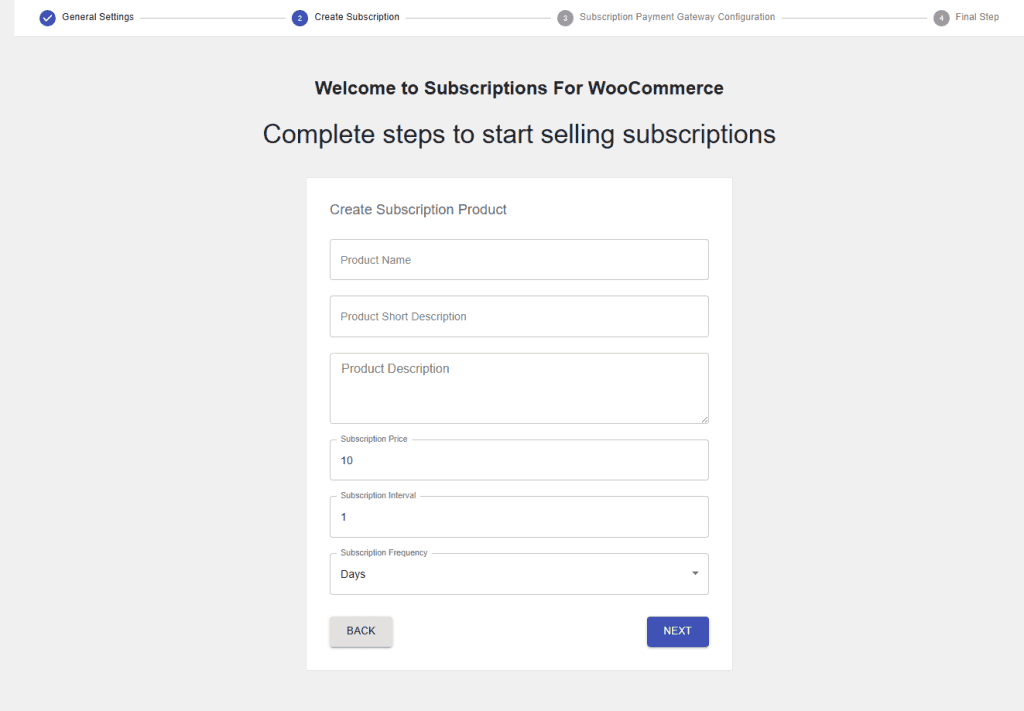
Terminata la procedura, troverai un nuovo prodotto WooCommerce e potrai configurarlo in modo molto simile a quello visto per gli altri plugin. Allo stesso modo puoi modificare qualsiasi prodotto WooCommerce con le funzionalità offerte da Subscriptions for WooCommerce.
Nella sezione Dati prodotto devi usare il menù per scegliere Prodotto semplice e barrare la casella Subscription per trasformarlo in abbonamento.
Nel menù compare anche la voce Subscription box, ma le box in abbonamento non sono disponibili con questa versione del plugin – anche se non è segnalato in modo chiaro.

Dopodiché si possono modificare le impostazioni dell’abbonamento nella scheda dedicata, definendo:
- la frequenza
- eventuale scadenza
- eventuale quota di iscrizione
- durata di un’eventuale prova gratuita.

Ecco un esempio di abbonamento WooCommerce creato con questo plugin:

Configurare Subscriptions for WooCommerce
Nella tab Impostazioni generali del plugin si possono attivare o disattivare gli abbonamenti su tutto il sito, modificare gli inviti all’azione dei pulsanti e decidere se consentire al cliente di annullare l’abbonamento dal proprio profilo.

Allo stesso modo nella tab Subscriptions Box gli utenti premium possono configurare a livello globale le confezioni consegnate periodicamente.
Dalle impostazioni si può anche passare alla versione pro del plugin a 129$ all’anno, di cui puoi farti un’idea con la demo.
Impostazioni di WooCommerce che hanno effetto sugli abbonamenti
Le caratteristiche finali dei prodotti in abbonamento dipendono non solo dal plugin dedicato, ma anche da alcune impostazioni di WooCommerce.
Oltre alle informazioni e opzioni generali del negozio, se hai intenzione di vendere oggetti fisici con pagamenti periodici, è importante controllare la configurazione della spedizione. Inoltre per qualunque tipo di prodotto devi configurare uno o più sistemi di pagamento su WooCommerce.
Configurare i pagamenti su WooCommerce
Prima di configurare i pagamenti su WooCommerce puoi leggere la guida che abbiamo preparato per aiutarti a scegliere tra Stripe e PayPal, i due sistemi di pagamento più usati negli ecommerce. Il plugin però offre anche altre opzioni: un proprio gateway di pagamento integrato – Woo Payments – e supporto per diverse decine di circuiti (già incontrati confrontando i più noti plugin per il pagamento in WordPress).
Altre informazioni utili per iniziare a vendere online si trovano nella nostra guida per creare un negozio online su WordPress con WooCommerce.
Oltre che dal plugin dedicato con cui configuri gli abbonamenti, i pagamenti ricorrenti dipendono in larga misura dai sistemi di pagamento abilitati in WooCommerce.
Stripe, WooPayments, Square e PayPal con la nuova estensione WooCommerce PayPal Payments supportano tutte le principali funzionalità di base e avanzate richieste da WooCommerce Subscriptions per gli abbonamenti:
- sospensione, riattivazione e cancellazione dell’abbonamento, da parte di amministratori del sito o del cliente;
- acquisto di più abbonamenti nello stesso ordine;
- modifiche al totale da pagare periodicamente;
- modifiche alla data di pagamento;
- modifiche ai metodi di pagamento da parte del cliente;
- modifiche ai metodi di pagamento da parte dell’amministratore.
Non è così per tutte le estensioni e i relativi gateway: per esempio Amazon Pay for WooCommerce non supporta l’acquisto di abbonamenti multipli e le modifiche al totale di pagamento; mentre Mollie Payment for WooCommerce non permette all’utente di modificare il metodo di pagamento senza l’intervento di un amministratore. Puoi verificare le caratteristiche supportate dal metodo di pagamento che ti interessa e dalla sua estensione WooCommerce nella documentazione ufficiale di wws.
Un altro aspetto da non dimenticare è che alcune estensioni per i pagamenti hanno un costo, che va ad aggiungersi alle commissioni sulle transazioni applicate dal circuito. Ne abbiamo già parlato a proposito di come collegare Stripe e come collegare PayPal a WordPress.
Integrare gli abbonamenti con i contenuti premium
I plugin per gli abbonamenti WooCommerce possono essere usati per gestire i pagamenti ricorrenti sui siti con contenuti riservati agli abbonati. In WordPress qualsiasi pagina può essere resa disponibile solo per gli iscritti, sia che ospiti articoli o video o che venga usata per incorporare sul CMS podcast o altri tipi di file. Di conseguenza puoi usare il tuo sito per offrire ai clienti tutorial, videocorsi, contenuti scaricabili a pagamento.
Il modo più facile per creare un’area riservata su WordPress è usare un plugin per le membership; purtroppo però la maggior parte di questi strumenti non si occupa dei pagamenti. D’altra parte le estensioni per abbonamenti WooCommerce non sono in grado di regolare l’accesso degli utenti alle pagine del sito. Per questo la soluzione sta nell’integrare i due tipi di componenti aggiuntivi.
Per esempio WooCommerce Subscriptions funziona bene insieme a WooCommerce Memberships: il primo permette i pagamenti ricorrenti, mentre il secondo fa in modo che possano accedere solo gli utenti che hanno abbonamenti attivi.
WooCommerce Memberships offre un piano annuale a 190€ e un piano biennale a 304€. E puoi provarlo gratis cliccando sul pulsante View demo.

Allo stesso modo anche YITH WooCommerce Subscription si integra perfettamente con YITH WooCommerce Membership, che costa 179,99€ all’anno. Anche qui è disponibile una demo gratuita a cui puoi accedere usando il tasto in basso a sinistra.

Conclusioni
In questa guida agli abbonamenti WooCommerce abbiamo esplorato funzionalità e costi di WooCommerce Subscriptions e delle sue alternative.
Abbiamo scoperto che con i plugin gratuiti è possibile creare prodotti semplici in abbonamento, mentre per i prodotti con varianti servono le versioni pro, alcune delle quali supportano anche l’iscrizione per l’invio periodico delle box.
Alcuni strumenti pro si integrano bene con dei plugin per le membership e insieme rendono possibile la creazione di aree del sito riservate agli abbonati.
Inoltre sia WooCommerce Subscriptions che YITH gestiscono i contenuti scaricabili collegandoli a un abbonamento su WooCommerce. Sono quindi un’alternativa a Easy Digital Downloads adatta a chi vuol vendere diversi tipi di prodotti o servizi con pagamento periodico, senza le limitazioni di un plugin WordPress per i download.
E tu hai già creato degli abbonamenti in WooCommerce? Se ti va, raccontaci nei commenti se hai usato WooCommerce Subscriptions o un’alternativa, e com’è andata.
Pronto a costruire il tuo sito WordPress?
Prova il nostro servizio gratuitamente per 14 giorni. Nessun impegno, nessuna carta di credito richiesta.


