

Per un negozio online sapere da dove arrivano i visitatori, cosa cercano, quali pagine consultano e quali prodotti finiscono nel carrello è la chiave per migliorare le vendite e prendere decisioni di business mirate, e il mondo PrestaShop non è esente da questa esigenza. Se possiedi un e-commerce disporre di questi dati è una necessità strategica: in questo senso riuscire a configurare Analytics su PrestaShop può diventare il tuo miglior alleato nell’ottenimento dei tuoi obiettivi di vendita.
GA4 è lo strumento che permette di raccogliere e interpretare queste informazioni in maniera strutturata, trasformando i dati grezzi in report utili per ottimizzare l’esperienza di acquisto e il rendimento del tuo sito. Grazie alla sua integrazione con PrestaShop, è possibile ottenere una panoramica completa delle prestazioni del negozio e dei comportamenti degli utenti, sia che si tratti di un piccolo shop artigianale sia di un e-commerce internazionale con più lingue e valute.
Indice
Perché usare Google Analytics su PrestaShop
Google Analytics 4 è oggi lo standard per il monitoraggio di siti web ed e-commerce, basato su un modello di misurazione centrato sugli eventi che permette di tracciare in modo più granulare ogni interazione dell’utente: visualizzazioni di pagina, aggiunte al carrello, acquisti completati e molto altro.
Configurare Analytics su PrestaShop ti offre vantaggi concreti in diversi ambiti operativi:
- analisi del funnel di acquisto: puoi seguire il percorso dell’utente dal suo primo ingresso sul sito fino alla conversione, individuando i passaggi che causano l’abbandono del processo di acquisto;
- misurazione delle performance di prodotto: i report prodotti ti consentono di capire quali articoli attraggono di più e quali generano minori interazioni, così da pianificare azioni di marketing mirate;
- ottimizzazione delle campagne pubblicitarie: collegando Analytics a Google Ads o ad altre piattaforme diventa possibile misurare il ritorno sull’investimento (ROI) e affinare la targetizzazione;
- tracciamento eventi personalizzati: PrestaShop consente di configurare azioni ad hoc come il monitoraggio dell’iscrizione alla newsletter, del download di un catalogo PDF o della visualizzazione di un video prodotto;
- supporto multi-store: se utilizzi più negozi gestiti dallo stesso back office, puoi unificare o separare i dati a seconda delle esigenze di reportistica.
Per quello che riguarda PrestaShop possiamo dire che ad oggi ha superato le 640.000 installazioni secondo i dati di BuiltWith (di cui quasi 15.000 solo in Italia), e anche se rispetto a WooCommerce il suo utilizzo è molto più contenuto resta comunque un buon CMS per la vendita online. Se vuoi conoscere nel dettaglio questo CMS, ti rimandiamo alla nostra guida dedicata a Prestashop.
Va da sé quindi che configurare Analytics su PrestaShop ti assicura un vero e proprio sistema di monitoraggio personalizzato grazie al quale potrai migliorare vendite, contenuti e campagne pubblicitarie.
Creare una proprietà GA4 e ottenere l’ID di misurazione
Per poter collegare GA4 al tuo negozio PrestaShop è necessario prima di tutto creare una proprietà all’interno dell’account Google Analytics, ovvero lo spazio in cui verranno raccolti e archiviati tutti i dati relativi al tuo sito e-commerce. Abbiamo scritto un approfondimento specifico su Google Analytics che ti guiderà passo dopo passo in questo primo passaggio. Senza questa configurazione preliminare, infatti, PrestaShop non potrà inviare informazioni al sistema di analisi.
Completata la creazione della proprietà vai nella sezione “Impostazioni” (1), poi clicca su “Impostazioni proprietà (2) e subito dopo su “Raccolta e modifica dati”. Un ultimo click su “Stream di dati” e il sistema ti porterà all’area dedicata.
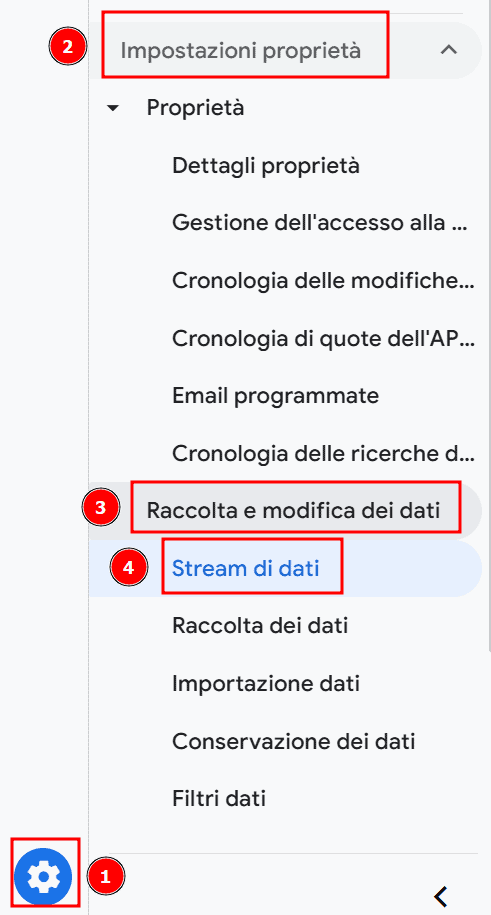
Qui dovrai cliccare su Aggiungi stream e scegliere l’opzione Web, dato che stai configurando un sito e non un’app.
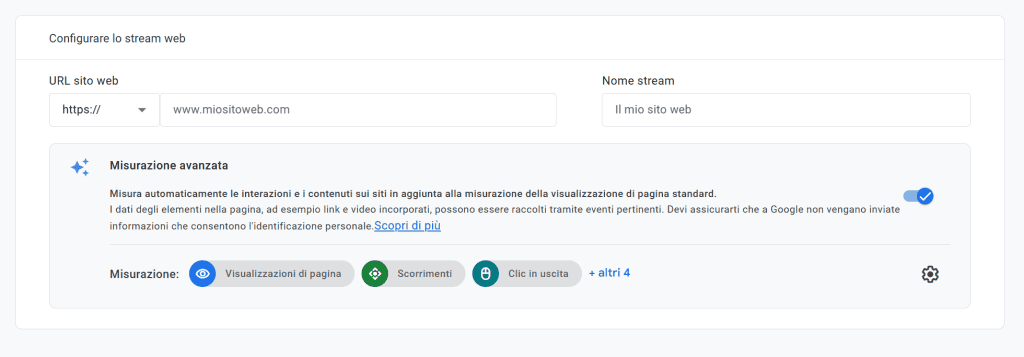
Nella finestra successiva ti verrà chiesto di inserire l’URL del negozio PrestaShop e un nome identificativo per lo stream, ad esempio “PrestaShop e-commerce”. Una volta completato questo passaggio, Analytics genererà automaticamente l’ID di misurazione, ovvero un codice che inizia con la lettera “G” seguita da una serie di numeri e lettere (per esempio G-123456789).

Questo codice è fondamentale perché sarà proprio questo codice a permettere a PrestaShop di comunicare con Google Analytics.

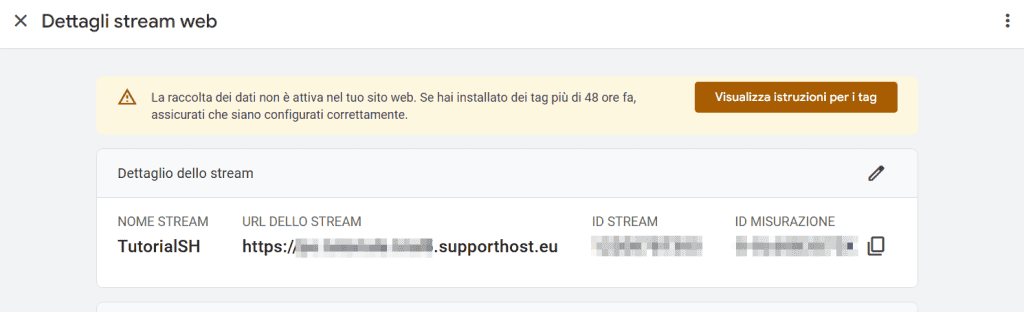
Al fondo della schermata di configurazione troverai la voce “Visualizza istruzioni per i tag”, che ti rimanderà direttamente a una nuova sezione, dove dovrai cliccare su “Installa manualmente” (1).

Con un click sull’icona a destra (2) avrai copiato il blocco di codice JavaScript chiamato gtag.js: si tratta dello script che contiene il tuo ID e che dovrà essere inserito nel sito, manualmente o tramite i moduli di Prestashop. Puoi copiare sia l’ID che lo script, a seconda del metodo di integrazione che deciderai di adottare.
Misurazione avanzata
Rimanendo all’interno della configurazione di GA4, vale la pena considerare l’attivazione della funzione Enhanced Measurement (Misurazione avanzata).

Una volta attivata questa opzione cliccando sulla levetta alla destra del testo, potrai tracciare automaticamente varie interazioni, selezionabili una per una cliccando sull’icona dell’ingranaggio.

Qui avrai la possibilità di scegliere quali metriche monitorare senza altre configurazioni manuali. Per un e-commerce PrestaShop si tratta di una funzione molto utile, perché fornisce fin da subito una panoramica più ricca del comportamento degli utenti.

Al termine di questi passaggi, avrai tutto ciò che serve per procedere con l’integrazione su PrestaShop: l’ID di misurazione e lo script gtag.js. Nelle sezioni successive vedremo come utilizzarli nei diversi metodi di configurazione disponibili.
Come configurare Analytics su Prestashop
Esistono diverse modalità per integrare GA4 su Prestashop, e nelle prossime sezioni andremo a vederle nel dettaglio in modo da aiutarti a scegliere la soluzione più adatta alle tue esigenze.
Utilizzare il modulo ufficiale “Google Analytics” di PrestaShop
Un primo modo per integrare Google Analytics con PrestaShop è affidarsi al modulo ufficiale sviluppato appositamente per questa piattaforma. Il modulo si occupa di inserire automaticamente lo script di tracciamento in tutte le pagine senza che tu debba modificare manualmente i file del tema.
Per prima cosa accedi al backend di PrestaShop, e dal menu principale clicca su “Modules” (1) e poi Modules Manager (2). A questo punto cerca direttamente il modulo “Google Analytics” (3) e poi clicca su “Configure” (4) per avviare l’installazione.

In alternativa puoi anche scaricare gratuitamente il file.zip del modulo Google Analytics da PrestaShop Addons e caricarlo manualmente cliccando su “Upload a module” (5).
Nella schermata che si aprirà dovrai inserire l’ID di tracciamento ottenuto in precedenza da Google Analytics, completare la configurazione come meglio preferisci e cliccare su “Salva”.

Ti segnaliamo tuttavia che questo modulo al momento non risulta aggiornato da marzo 2024, e che in vari forum vengono segnalati vari bug e la scarsa presenza di supporto tecnico. Per questo motivo potrebbe valere la pena utilizzare uno dei metodi a seguire.
Inserire manualmente il codice di tracciamento gtag.js
Un’alternativa all’uso dei moduli è l’inserimento manuale dello script di Google Analytics 4 all’interno del tema di PrestaShop. Questo metodo richiede un minimo di dimestichezza con i file del CMS del tuo e-commerce, ma garantisce un controllo completo su dove e come viene caricato il codice. È una soluzione utile soprattutto in contesti in cui si desidera evitare moduli aggiuntivi o si preferisce una configurazione snella e senza dipendenze esterne.
Il primo passo è sempre quello di recuperare lo script gtag.js direttamente dall’account Google Analytics, come abbiamo visto precedentemente.
Accedi poi ai file del tema tramite FTP o file manager.
Se sei nostro cliente e hai un hosting Prestashop, puoi accedere tramite il File Manager di cPanel: individuato il file header, con un click con il tasto destro potrai selezionare “Edit” e modificare il file in maniera diretta, senza doverlo scaricare, aprire in Blocco Note e ricaricare tramite FTP.
Il percorso può cambiare leggermente a seconda della versione di PrestaShop che hai installato e del tema scelto (alcuni potrebbero avere un file header.tpl all’interno della cartella _partials, per esempio), ma più in generale potrebbe comparire così:
/themes/nometema/template/header.tplPer quanto riguarda il tema “Classic” di PrestaShop, puoi inserire lo script anche nel layout, ad esempio in questo file:
themes/classic/templates/layouts/layout-both-columns.tplIl codice da inserire deve essere racchiuso tra “{literal}” e {/literal} in questo modo:
{literal}
<!-- Google tag (gtag.js) -->
<script async src="https://www.googletagmanager.com/gtag/js?id=G-XXXXXX"></script>
<script>
  window.dataLayer = window.dataLayer || [];
  function gtag(){dataLayer.push(arguments);}
  gtag('js', new Date());

  gtag('config', 'G-XXXXXX');
</script>
{/literal}
E deve essere inserito nella sezione head quindi tra i due tag <head> e </head>.
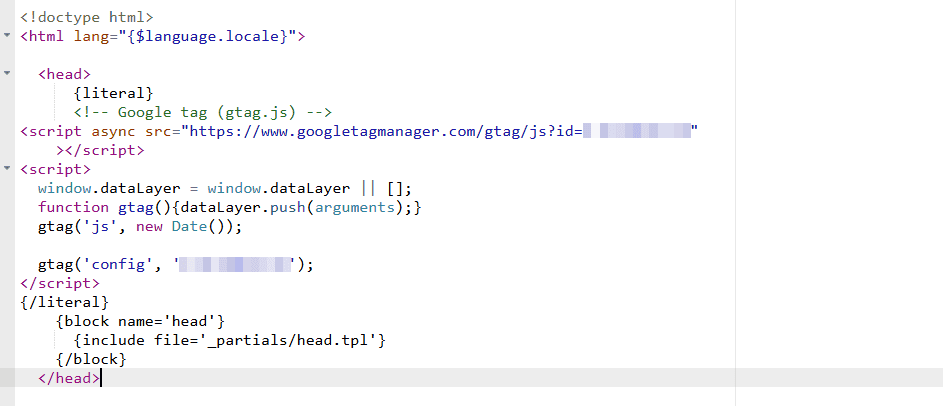
Dopo aver salvato le modifiche al file, possiamo cancellare la cache e testare il funzionamento del codice di tracciamento, come vedremo qualche sezione più avanti.
Attenzione però, perché modificare i file del tema può essere più rischioso: un errore di digitazione potrebbe compromettere il layout del sito. Per questo è buona norma fare sempre un backup del file prima di modificarlo, scaricando magari una copia non modificata sul proprio pc (click con il tasto destro sul file e “Download” prima di effettuare qualsiasi modifica).
Utilizzare Google Tag Manager (GTM)
Il terzo metodo è l’uso di Google Tag Manager, una piattaforma intermedia che consente di gestire Google Analytics e molti altri strumenti di tracciamento senza intervenire direttamente sul codice del sito ogni volta che serve una modifica.
È il metodo ideale per progetti che richiedono un tracciamento complesso o l’uso di più strumenti contemporaneamente (ad esempio per gli store che usano più strumenti di marketing e analisi oltre a GA4, come Facebook Pixel, Google Ads o Hotjar), offrendo la massima flessibilità e riducendo il rischio di errori dovuti a interventi ripetuti sul tema.
Google Tag Manager è una piattaforma gratuita di Google che ti consente di inserire e gestire tag JavaScript (frammenti di codice) sul tuo sito senza intervenire direttamente sui file del tema. Con GTM, ad esempio, puoi configurare il tracciamento di eventi come l’aggiunta al carrello o il completamento di un acquisto, gestendo tutto da un’interfaccia esterna.

Per integrare GTM in PrestaShop avrai bisogno di installare un modulo dedicato, disponibile sul marketplace PrestaShop Addons. Esistono diversi moduli con varie fasce di pagamento, che facilitano l’inserimento del container GTM e offrono opzioni avanzate per il tracciamento dell’e-commerce.

I più comuni sono Google Tag Manager Enhanced Ecommerce e Google Integrator 4; questo secondo modulo, tra l’altro, rappresenta l’evoluzione (a pagamento) del primo metodo che abbiamo visto poco fa, e che permette di superare tutti i limiti di tracciamento che avevamo segnalato.
Usare GTM comporta alcuni vantaggi significativi:
- non è necessario modificare i file del tema ogni volta che si vuole aggiungere o rimuovere un tracciamento;
- il sistema è più resistente a eventuali blocchi da parte di ad blocker rispetto al semplice inserimento di gtag.js;
- permette un livello di personalizzazione molto più alto, grazie alla possibilità di creare variabili e trigger personalizzati.
Il principale limite (oltre al fatto di dover acquistare un modulo a pagamento) è che se sei alle prime armi potresti avere qualche difficoltà nella configurazione. Tuttavia, per progetti in crescita o con esigenze di tracciamento complesse, GTM resta senza dubbio la soluzione più scalabile.
Testare il funzionamento di Analytics su PrestaShop
Una volta configurato Google Analytics 4, è fondamentale assicurarsi che il sistema stia davvero raccogliendo i dati in modo corretto. Molti problemi, infatti, emergono solo in questa fase: può capitare che gli eventi vengano inviati ma non compaiano nei report, o che vengano registrati in maniera incompleta.
Possiamo testare il funzionamento direttamente dalla dashboard di Analytics.
Prima di procedere dobbiamo cancellare la cache. Andiamo quindi nel back end di PrestaShop su Advanced Parameters > Performance per poi cliccare sul pulsante in alto a destra “Clear cache”.

Dopo aver svuotato la cache, torniamo sulla pagina di Google Analytics.

Durante la configurazione, dopo che ci viene mostrato il codice da inserire manualmente, vedremo il pulsante “Verifica installazione”.
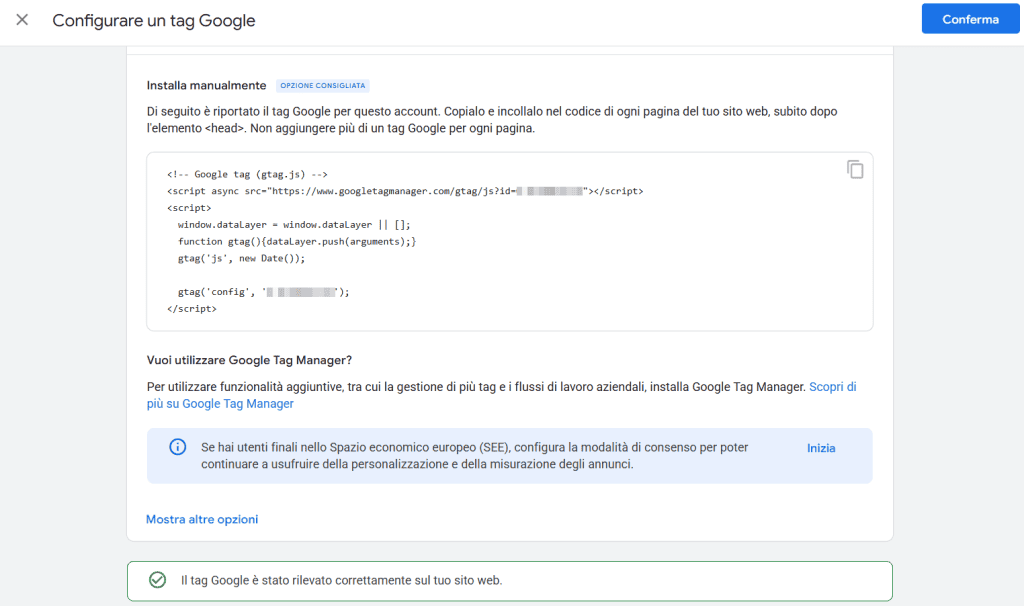
Se l’installazione è andata a buon fine vedrai un messaggio come quello della schermata qui sopra che ci dice che il tag è stato rilevato correttamente, puoi quindi cliccare sul pulsante “Conferma”.
Ti verrà notificato che ci vogliono almeno 48 ore perché inizi la raccolta dei dati.
Il modulo Prestashop Metrics
Per diversi anni, PrestaShop ha messo a disposizione un modulo ufficiale chiamato PrestaShop Metrics, pensato per offrire una dashboard centralizzata capace di combinare i dati provenienti da Google Analytics con le statistiche interne del negozio. L’idea era quella di semplificare l’analisi delle performance, evitando di passare continuamente dal back office all’account Analytics.
Con Metrics era possibile visualizzare indicatori fondamentali come il traffico del sito, il numero di ordini ricevuti, il fatturato, il tasso di conversione e l’andamento storico delle vendite, con la possibilità di confrontare i risultati su più periodi. Una delle funzioni distintive erano le Tip Cards, piccoli suggerimenti operativi basati sui dati raccolti, ad esempio per segnalare un calo delle conversioni o individuare categorie di prodotto da ottimizzare.
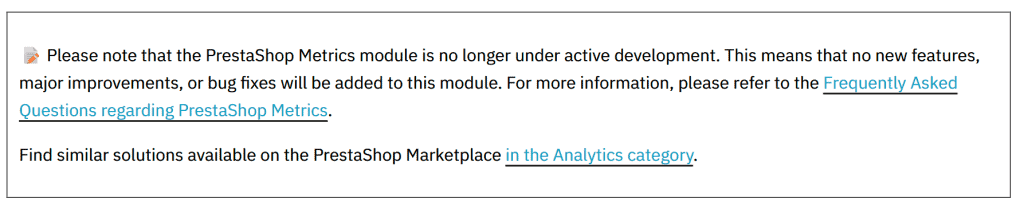
Dal punto di vista della compatibilità, PrestaShop Metrics è disponibile per le versioni del CMS a partire dalla 1.7.5. Occorre però sottolineare che il modulo non è più in sviluppo attivo dal 2023, come segnala l’Help Center ufficiale, e che da luglio 2025 non è più disponibile sul Marketplace ufficiale. Questo significa che non è più possibile scaricarlo o installarlo ex novo.
Chi lo aveva già installato in passato può comunque continuare ad utilizzarlo: il modulo rimane funzionante, pur non essendo più in sviluppo attivo e senza ricevere aggiornamenti futuri. Va anche sottolineato che non è compatibile con la modalità multistore, e che alcuni utenti hanno segnalato problemi di sincronizzazione dopo aggiornamenti di sistema.
Il team tecnico dichiara inoltre di essere all’opera per studiare nuove soluzioni, ma che al momento sono presenti solo alternative a pagamento nella sezione “Analytics” dello Store Manager di PrestaShop.
Metodo | Vantaggi principali | Limiti e criticità | Ideale per |
|---|---|---|---|
Modulo ufficiale ps_googleanalytics | Facile da configurare, gratuito, integrato in PrestaShop | Supporto GA4 incompleto, tracciamento instabile | Store piccoli con esigenze di base |
Moduli di terze parti | Compatibilità completa con GA4, Enhanced E-commerce, supporto | Solo soluzioni a pagamento | Store che vogliono integrazione affidabile |
Inserimento manuale (gtag.js) | Gratuito, massimo controllo sul codice | Richiede conoscenze tecniche, modifiche da ripetere dopo aggiornamenti | Utenti esperti o progetti tecnici snelli |
Google Tag Manager (GTM) | Flessibile, scalabile, gestione centralizzata dei tag | Configurazione più complessa, solo a pagamento | Store medi o grandi, tracciamento avanzato |
Alternativa (gratuita) a GA4: Matomo
Se l’utilizzo specifico di Google Analytics non è per te fondamentale e sei disponibile a valutare soluzioni alternative, Matomo potrebbe fare al caso tuo, anche a causa di alcuni moduli gratuiti da poter configurare nel tuo PrestaShop.
Matomo è una piattaforma di web analytics open source che può essere installata sul proprio server o utilizzata in cloud. A differenza di Google Analytics, i dati raccolti restano interamente sotto il controllo dell’utente, senza essere inviati a terzi. Questo aspetto lo rende molto interessante per chi cerca un sistema di tracciamento più rispettoso della privacy. Secondo i dati ufficiali oltre 1,4 milioni di siti web nel mondo hanno scelto questa soluzione, e se vuoi conoscerlo meglio puoi leggere il nostro tutorial su come installare Matomo Analytics sul server.
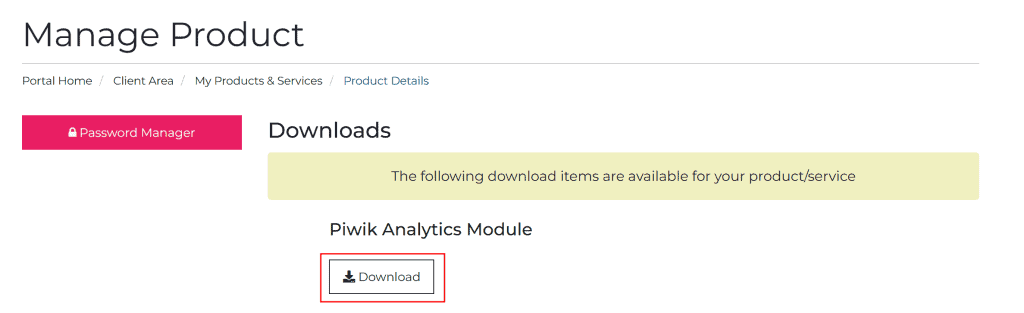
Potrai poi collegare Matomo tramite l’uso di un modulo gratuito sviluppato appositamente per PrestaShop, chiamato Piwik Statistics. Questo modulo, disponibile su dh42.com, consente di collegare rapidamente PrestaShop a un’istanza Matomo senza dover modificare manualmente i file del tema. Una volta configurato, il modulo permette di tracciare visite, pagine viste e transazioni, integrandosi in modo fluido con l’interfaccia del CMS.
Per scaricarlo dh42 ti chiederà di creare un account, dopodiché riceverai una mail con il link alla pagina del sito da cui scaricare il modulo Piwik Analytics Module.
Conclusioni
Configurare Google Analytics 4 su PrestaShop è un passaggio essenziale per gestire un e-commerce monitorando dati concreti, risultati e opportunità di miglioramento. Nel corso di questa guida abbiamo visto che esistono diversi approcci, ciascuno con i suoi pro e contro.
La scelta del metodo migliore dipende dalle esigenze del tuo negozio e dal livello di complessità che vuoi gestire. Un piccolo store potrebbe accontentarsi di una configurazione di base, mentre un e-commerce più strutturato trarrà vantaggio dall’uso di GTM o di moduli avanzati, capaci di tracciare in dettaglio tutte le interazioni degli utenti.
Ora tocca a te: hai già provato a configurare Analytics su PrestaShop per monitorare i risultati del tuo e-commerce? Quale metodo hai scelto e quali difficoltà hai incontrato? Raccontaci nei commenti la tua esperienza.
Pronto a costruire il tuo sito WordPress?
Prova il nostro servizio gratuitamente per 14 giorni. Nessun impegno, nessuna carta di credito richiesta.


