

Sul tuo sito hai annunci, comunicati stampa o promozioni che vuoi che vengano rimossi dalla pubblicazione dopo una determinata data? È possibile farlo impostando la data di scadenza su articoli e pagine di WordPress.
In questo articolo ti mostreremo come fare a far sì che i contenuti del tuo sito, siano essi articoli, custom post o anche pagine, scadano in un momento preciso. Potrai decidere se reimpostarli come bozze o eliminarli.
Iniziamo.
Indice
Quando ha senso impostare una data di scadenza per articoli e pagine su WordPress
Ci sono diversi casi in cui può essere utile poter impostare una data di scadenza per i nostri contenuti su WordPress.
Ad esempio se i contenuti che pubblichiamo sono legati a una promozione limitata nel tempo o a un evento. Stiamo parlando di tutti quei casi in cui le informazioni che pubblichiamo sono strettamente legate a un periodo di tempo ristretto. Oppure di quelle situazioni in cui non vogliamo lasciare sul sito informazioni non aggiornate.
Può trattarsi di aggiornamenti legati a una festività, di offerte di lavoro o annunci che vogliamo pubblicare per un periodo, o di promozioni a tempo che, una volta scadute, non ha più senso mostrare ai visitatori del sito.

Per esempio se faccio regolarmente sconti legati al black friday, può avere senso eliminare le promozioni passate, in modo che i visitatori trovino direttamente la promozione attuale e non capitino sulla pagina della promozione dello scorso anno. Questo evita di creare confusione nei visitatori del sito, ma ci permette anche di mandare segnali migliori ai motori di ricerca.
In altri casi in base alla tipologia di sito che gestiamo potremmo voler creare una sezione di notizie o comunicati stampa che vengano poi eliminati automaticamente dopo un determinato periodo, ad esempio dopo sei mesi. Così come pagine dedicate a eventi, concorsi o lezioni in diretta. Tutto ciò che riguarda avvenimenti legati a una data e di cui non ha senso tenere traccia, si può organizzare al meglio impostando delle scadenze.
Questo ci permette di non lasciare sul sito informazioni obsolete, ma anche di mantenere il sito più snello e organizzato visto che ci sono meno contenuti da gestire.
E dal punto di vista SEO?
I metodi che vedremo per impostare una scadenza sugli articoli prevedono di reimpostare l’articolo in bozze o eliminarlo dopo la scadenza. Che succede però a livello di link? Una volta che un articolo è stato pubblicato, se i motori di ricerca o le persone lo visitano e l’articolo non risulta più pubblicato, non sarà raggiungibile. Dal punto di vista tecnico un articolo eliminato restituisce quello che viene chiamato errore 404, cioè un codice di stato “404 non trovato“.
Dovremo poi valutare, caso per caso, se e quando ha senso impostare un redirect verso una versione più aggiornata dell’articolo o pagina o quando è meglio comunicare ai motori di ricerca che l’articolo è stato eliminato, impostando un codice 410.
Come impostare una data di scadenza agli articoli con un plugin
Il modo più semplice per far sì che i post su WordPress scadano dopo una certa data e quindi vengano rimessi in bozza o eliminati, è utilizzare un plugin.
In questa guida ti mostrerò come usare due plugin creati a questo scopo.
Con PublishPress Future vedremo come:
- impostare la scadenza su uno o più post;
- impostare la scadenza agli articoli in evidenza (in modo che vengano tenuti come post in evidenza solo fino a una certa data).
Dopodiché vedremo anche come usare il plugin Auto Post Expire, utile se vogliamo solo impostare scadenze per gli articoli e non per le pagine e se ci serve un plugin che faccia un’azione molto basilare: alla scadenza, riporta l’articolo in bozza senza fare altri tipi di modifiche.
Usare PublishPress Future per far scadere i post
PublishPress Future è un ottimo plugin che ci permette di far scadere gli articoli (e le pagine), cioè di annullare la pubblicazione dei post su WordPress e rimetterli in bozza, ma non solo.
Per usarlo, per prima cosa installiamo e attiviamo il plugin andando in Plugin > Aggiungi plugin e cercando il nome del plugin come mostrato anche nella schermata qui sotto.

Dopo aver attivato il plugin, ci basta andare a modificare gli articoli o le pagine a cui vogliamo associare una data di scadenza.
Il plugin ci permette di compiere diverse azioni una volta raggiunta la data di scadenza, ad esempio cambiare lo stato dell’articolo da pubblicato a bozza, ma possiamo anche eliminarlo direttamente.
Vediamo come fare a impostare le scadenze sui contenuti singoli e come fare le modifiche su più contenuti.
Impostare le scadenze singolarmente
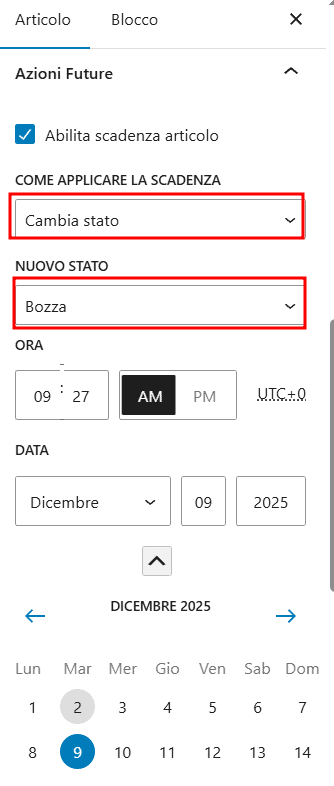
Quando andiamo a modificare un contenuto, nel nostro esempio un articolo, nelle opzioni dell’articolo (sidebar di destra), vedremo una nuova voce “Azioni future“. La prima cosa da fare è attivare l’opzione “Abilita scadenza articolo“.
Vedremo quindi delle opzioni.
Come applicare la scadenza: da questo menu a tendina possiamo scegliere quale azione deve essere eseguita alla data di scadenza. Possiamo scegliere tra queste opzioni:
- Cambiare stato: utile se vogliamo ad esempio trasformare l’articolo pubblicato in una bozza, un articolo privato o se vogliamo spostarlo nel cestino (trash).
- Aggiungi categorie extra: possiamo far sì che vengano aggiunte nuove categorie all’articolo.
- Elimina.
- Metti in evidenza: imposterà l’articolo come in evidenza
- Rimuovi categorie selezionate: dovremo poi selezionare le categorie da rimuovere.
- Rimuovi in evidenza: se vogliamo che gli articoli restino impostati come in evidenza solo fino a una determinata data.
- Rimuovi tutte le categorie.
- Sostituisci tutte le categorie.
Dopodiché dovremo impostare ora e data di scadenza, facendo attenzione anche al fuso orario che viene indicato accanto all’ora e che dipende da quello che abbiamo impostato tramite le impostazioni di WordPress.
Nota: se si tratta delle prime volte che usi WordPress, potrebbe esserti utile leggere il nostro tutorial completo su WordPress per prendere dimestichezza con le funzioni di base.
Vediamo un esempio pratico, se vogliamo far sì che il nostro articolo attualmente pubblicato o programmato, scada tra una settimana e venga impostato come bozza, dovremo impostare il plugin in questo modo:
- Come applicare la scadenza > selezioniamo “Cambia stato“;
- Nuovo stato > selezioniamo “Bozza“;
- Ora e data: impostiamo la data e l’ora di scadenza.
Impostare le scadenze su più post tramite le azioni di gruppo
Se vogliamo impostare la data di scadenza su più post con una sola azione, possiamo sfruttare le azioni di gruppo di WordPress. Ci basta andare su Articoli > Tutti gli articoli per ritrovarci davanti tutta la lista dei post del nostro sito WordPress.
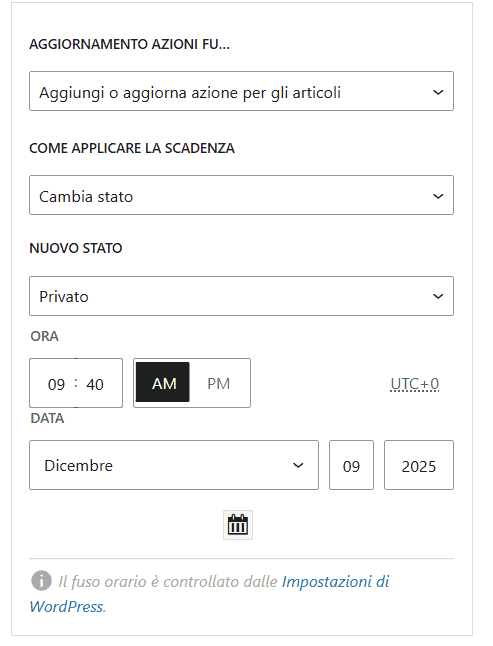
A questo punto usiamo le caselle accanto ai nomi degli articoli per selezionare quelli che ci interessano, selezioniamo “Modifica” dal menu a tendina Azioni di gruppo e clicchiamo su “Applica“.

Vedremo il box “Aggiornamento azioni future” e da qui potremo impostare un’azione, ad esempio cambiare lo stato degli articoli in “Privato” dopo la scadenza.
Ricorda che dalla lista degli articoli, puoi verificare di aver impostato correttamente le scadenze con una rapida occhiata alla colonna “Azioni future” in cui ti verrà mostrata l’azione programmata come nel nostro esempio:

Questa procedura può essere applicata anche per impostare la scadenza per le pagine.
Impostare articoli in evidenza con data di scadenza
Gestire gli articoli in evidenza sul blog può richiedere tempo e rischia di essere una di quelle operazioni di routine che finisce nel dimenticatoio.
Per fortuna PublishPress Future non ci permette solo di impostare una scadenza per i post, ma ci permette anche di impostare delle date per far sì che l’articolo non sia più contrassegnato come in evidenza.
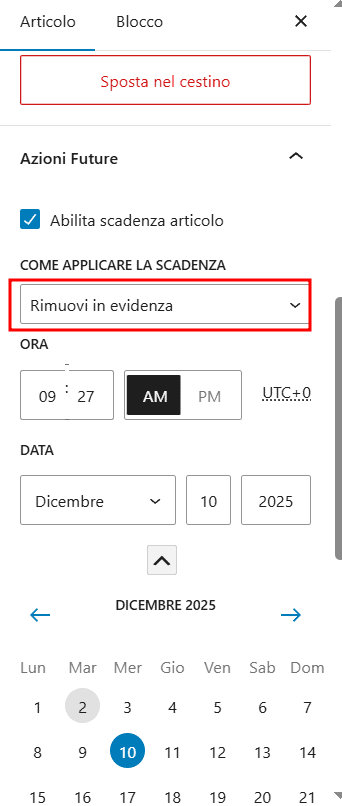
Supponiamo di aver appena pubblicato un nuovo articolo e di averlo impostato come in evidenza, se vogliamo lasciarlo in evidenza per una settimana, invece di doverci segnare un appunto nel calendario e andare a rimuoverlo manualmente, possiamo automatizzare questa operazione.
Modifichiamo l’articolo e dalla sezione Azioni Future andiamo a selezionare “Rimuovi in evidenza” dal menu a tendina, quindi impostiamo data e ora. In questo modo l’articolo non sarà più in evidenza dopo la data che abbiamo impostato.
Impostazioni aggiuntive del plugin PublishPress Future
Dopo aver installato e attivato il plugin PublishPress Future vedremo una nuova voce nella sidebar di sinistra di WordPress. Cliccando su “Future > Azioni Future” possiamo gestire alcune impostazioni generali.
In particolare possiamo:
- Scegliere se rendere le opzioni del plugin disponibili solo all’amministratore (impostazione di default) o se estenderle anche agli altri ruoli di WordPress, tra cui Editore e Autore.
- Modificare la data predefinita: di default, il valore suggerito dal plugin per la scadenza sarà la settimana successiva. Se abbiamo una cadenza precisa, ad esempio creiamo per lo più articoli o pagine che devono scadere dopo 1 mese, possiamo impostare da qui “+1 month” e semplificarci la vita. Nota che i post non verranno direttamente programmati per scadere, ma questa sarà solo la data predefinita che vedremo quando andiamo a impostare la scadenza.

Il plugin ci permette anche di impostare delle notifiche in modo da inviare un’email ogni volta che un articolo scade.
Possiamo gestire queste impostazioni andando su “Future > Azioni Future” e aprendo la scheda “Notifiche”. Da qui possiamo scegliere se attivare le notifiche di scadenza e inserire l’indirizzo o gli indirizzi email a cui inviare questi avvisi.

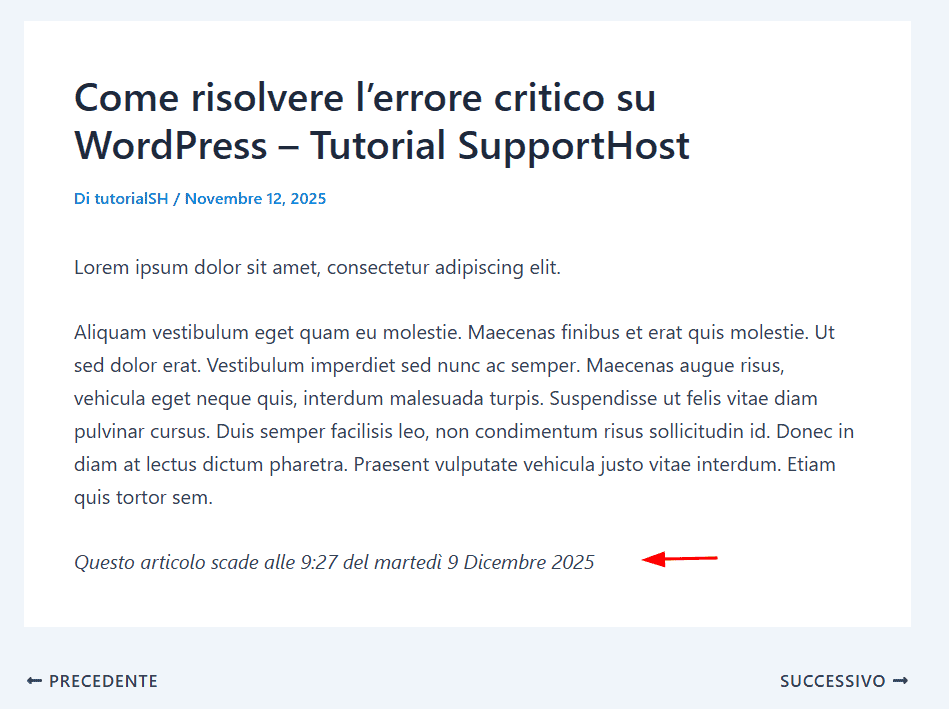
Possiamo anche scegliere se mostrare la data di scadenza all’interno degli articoli.
Per farlo apriamo la scheda “Visualizza” dalle impostazioni del plugin e andiamo a modificare l’opzione “Mostrare nel footer dell’articolo” andando ad attivarla. Possiamo anche modificare il testo che verrà mostrato.
Un’altra funzione interessante del plugin PublishPress Future è che ci permette di creare delle azioni automatiche. Questo ad esempio ci permette di impostare una scadenza fissa per tutti gli articoli.
Andando su Future > Azioni future possiamo attivare l’opzione “Crea azioni automatiche” e impostare l’azione (ad esempio cambia stato in bozza). Così facendo a tutti i nuovi articoli verrà applicata la stessa regola.
Bisogna capire bene, però, se questa regola fa al caso tuo, perché la data che viene impostata, quando ad esempio selezioniamo 1 settimana, è una settimana a partire dal giorno di pubblicazione effettivo (se pianifichiamo un articolo per una data futura, la scadenza verrà calcolata comunque da oggi e non dalla data effettiva di pianificazione). Salvo rari casi, quindi, è più utile gestire singolarmente le scadenze.

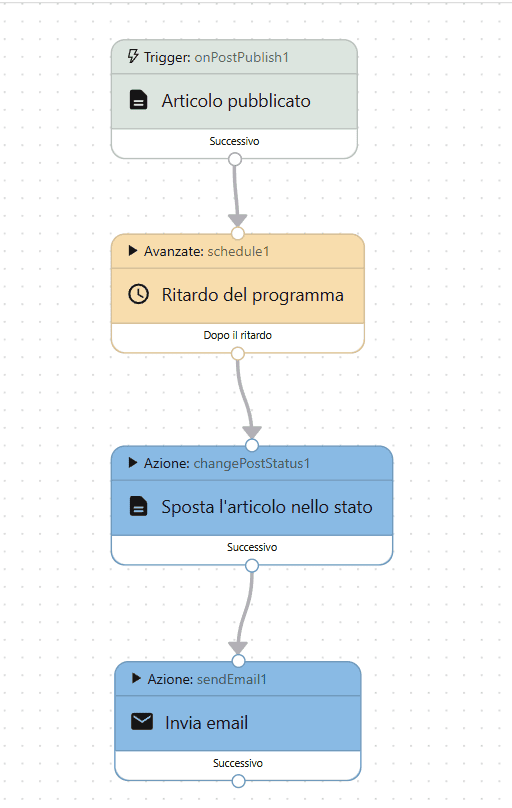
Se, invece, vogliamo creare dei flussi automatizzati più complessi, ci conviene usare la funzione apposita “Flussi di lavoro di azione“. Da qui possiamo usare o modificare le bozze che ci offre già il plugin, ad esempio questo è un flusso che modifica lo stato dell’articolo in bozza.
Impostare la scadenza degli articoli con Auto Post Expire
Auto Post Expire è un altro plugin che possiamo usare per impostare le date di scadenze per gli articoli su WordPress.
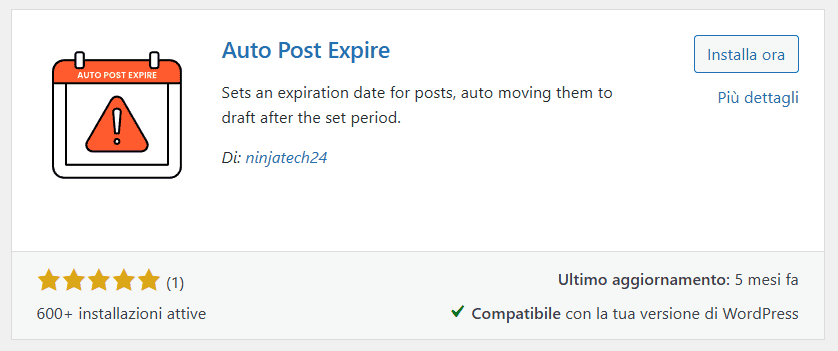
Prima di procedere, tieni presente che questo plugin rispetto a PublishPress che abbiamo visto prima, non permette di impostare le scadenze per le pagine, ma solo per post e custom post type.
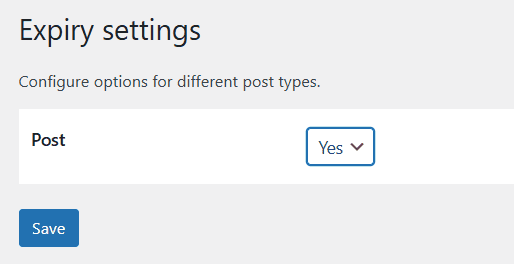
Dopo aver installato e attivato il plugin, dobbiamo andare in Impostazioni > Post Expire Settings e scegliere per quali tipi di post rendere attive le opzioni del plugin. Questa è una funzione comoda se vogliamo ad esempio scegliere di utilizzare le scadenze solo per dei custom post type e non per gli Articoli classici.
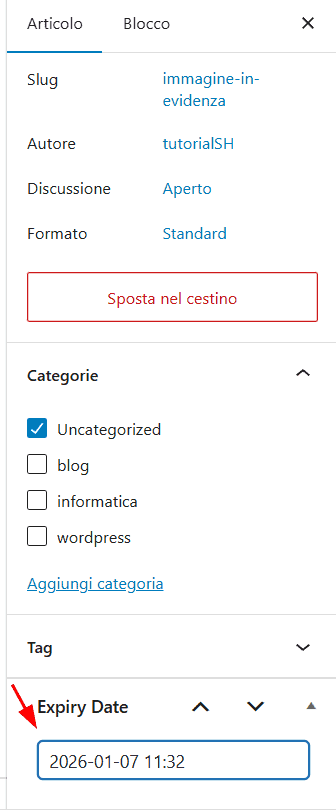
Dopo aver attivato l’opzione, ci basterà modificare un articolo e vedremo nela lista delle opzioni della scheda “Articolo” la voce “Expiry date“. Da qui ci basta usare il selettore a calendario per impostare la data di scadenza e salvare. Ed ecco che è tutto fatto.
A questo punto, per verificare di nuovo le scadenze a colpo d’occhio, possiamo anche consultare la lista degli articoli. Qui, infatti, vedremo una colonna “Expiry Date” che ci indica la data di scadenza che abbiamo impostato per i post.

Purtroppo in questo caso il plugin non supporta le azioni di gruppo, l’unico sistema quindi è impostare le scadenze singolarmente, un articolo alla volta.
Il plugin Auto Post Expire, infatti, è uno strumento molto basilare che ci permette solo di impostare una data di scadenza per i nostri articoli. Alla data di scadenza, il plugin cambia lo stato degli articoli da “Pubblicato” a “Bozza“.
Non ci sono altre opzioni, per cui se invece quello che ti serve è fare altre modifiche o eliminare l’articolo dopo la scadenza, dovrai usare una soluzione differente, come ad esempio il plugin PublishPress che abbiamo visto in dettaglio prima.
Conclusioni
In questa guida ti abbiamo mostrato due plugin molto semplici da usare per impostare le scadenze su WordPress. Con questi metodi puoi far sì che gli articolo o le pagine non siano più pubblicati dopo la data di scadenza.
Si tratta di una funzione molto utile per mostrare offerte a tempo o altri contenuti come ad esempio annunci di lavoro solo per alcuni periodi di tempo.
Hai provato a seguire i metodi che abbiamo visto? Quale plugin è stato più utile nella tua situazione? Parliamone nei commenti.
Pronto a costruire il tuo sito WordPress?
Prova il nostro servizio gratuitamente per 14 giorni. Nessun impegno, nessuna carta di credito richiesta.


