

Se vuoi vendere prodotti o servizi sul tuo sito WordPress in modo costante ed efficiente, un sistema di pagamento che automatizzi la gestione delle transazioni è indispensabile.
Non solo: collegare Stripe a WordPress può essere un’occasione per migliorare l’esperienza utente durante l’acquisto e aumentare il tasso di conversione. E può anche aiutarti ad aumentare la sicurezza delle transazioni.
Sia che tu abbia aperto un negozio online vero e proprio, sia che offra una piccola selezione di prodotti digitali o servizi, Stripe è un’ottima soluzione per i pagamenti: un sistema collaudato e capace di integrarsi perfettamente con WordPress e i suoi plugin.
In questa guida vedremo passo passo diversi modi per rendere disponibile il pagamento con Stripe sul più popolare dei CMS, così potrai scegliere quello più adatto al tuo progetto e implementarlo facilmente.
Indice
Pro e contro di Stripe
I punti a favore di Stripe sono davvero tanti.
Consente a negozi e professionisti di accettare pagamenti con carte di credito e debito o prepagate, addebiti bancari, wallet e altri metodi digitali, compresi diversi sistemi di pagamento locali. Tra i tanti metodi di pagamento supportati ci sono i bonifici SEPA, Apple Pay, Google Pay, Bancontact, ecc., utilizzabili con ben 135 valute.
Oltre a ciò, Stripe permette di garantire un alto livello di sicurezza delle transazioni perché rispetta gli standard PCI DSS e integra la protezione antifrode Stripe Radar.
Tra i lati positivi della piattaforma ci sono anche funzionalità avanzate come la gestione automatica di pagamenti ricorrenti e rimborsi, e una dashboard chiara con i report delle vendite; non ultima la possibilità di collegarlo a WordPress in pochi clic.
Inoltre Stripe ti permette sia di integrare i moduli di pagamento nelle pagine del tuo sito, sia di reindirizzare alla sua piattaforma i clienti in fase di completamento dell’acquisto. In particolare i link di Stripe danno anche la possibilità di bypassare la necessità di una pagina di checkout su WordPress.
Quali sono invece i contro di aggiungere Stripe in WordPress?
Non si tratta di un vero e proprio contro quanto di una cosa utile da sapere prima di connettere le due piattaforme. Stripe non è un servizio gratuito: le transazioni hanno un costo che dipende dal piano che sceglierai.
Quanto costa usare Stripe su WordPress?
Su qualunque CMS compreso WordPress, Stripe ha il grande vantaggio di non comportare né costi di attivazione né costi fissi mensili o annuali.
Il piano Standard, adatto alla maggior parte degli utenti, prevede solo una commissione sugli acquisti, composta da una parte fissa per ordine più una percentuale, che variano a seconda dei circuiti e dei paesi e della necessità di effettuare conversioni di valuta e di rateizzazioni. Per esempio abbiamo:
- 1,5% + 0,25€ per le carte standard dello spazio economico europeo;
- 1,9% + 0,25€ per le carte premium dello spazio economico europeo;
- 3,25% + 0,25€ per le carte internazionali, + 2% se è richiesta la conversione di valuta;
- a partire da 4,99% + 0,40€ per transazione andata a buon fine con Klarna.
Per le aziende che gestiscono grandi volumi di pagamenti via Stripe sono disponibili anche piani personalizzati, con sconti in base alle quantità, al numero di prodotti, ecc.
Diversi modi per aggiungere Stripe su WordPress
Per aggiungere Stripe a WordPress serve prima di tutto un account Stripe.
Dopodiché, per la maggior parte delle persone, il modo più facile per collegare il sistema di pagamento al CMS consiste probabilmente nell’installare un plugin.
In questo caso esistono diversi tipi di componenti aggiuntivi che permettono l’integrazione delle due piattaforme.
I plugin dedicati come WP Simple Pay o WP Full Pay danno la possibilità di inserire i pulsanti di Stripe nel modulo di pagamento di singoli prodotti. Sono quindi più adatti a chi ha un piccolo catalogo.
Un’alternativa a queste soluzioni consiste nel creare i moduli con un plugin form per WordPress che permetta anche il collegamento a Stripe.
Se invece hai un vero e proprio negozio online su WooCommerce puoi collegare Stripe con un addon. Anche se vendi prodotti digitali con Easy Digital Downloads hai la possibilità di inserire Stripe. Entrambi i plugin ti permetteranno di gestire i moduli di pagamento a livello di sito.
Per chi ha più competenze tecniche c’è anche la possibilità di aggiungere Stripe in WordPress attraverso il codice con gli script personalizzati offerti dalla piattaforma.
Testare i pagamenti Stripe su WordPress
Dopo il collegamento tra le due piattaforme avrai la possibilità di verificare che il sistema di pagamento Stripe su WordPress funzioni prima di renderlo disponibile per i visitatori del sito.
Per testare i pagamenti Stripe su WordPress bisogna simulare degli acquisti attraverso i moduli di pagamento che integrano le funzionalità di Stripe. Puoi farlo attraverso modalità di test o sandbox e carte di test fornite dalla piattaforma, che permettono di riprodurre il processo di pagamento senza spostare denaro.
La differenza tra la modalità di test e le sandbox sta nel fatto che queste sono ospitate da Stripe e indipendenti dal tuo sito. Quindi puoi invitare utenti esterni a eseguire i test senza dover dare accesso all’area amministrativa di WordPress.
Più in dettaglio il metodo di verifica dipende in parte dalla soluzione che hai scelto per attivarli, quindi ne riparleremo caso per caso.
Le carte di test di Stripe invece ti serviranno sempre.
Carte di test di Stripe
Per simulare gli acquisti Stripe mette a disposizione un gran numero di carte di test, che puoi sfruttare per esaminare il funzionamento dei pagamenti Stripe in WordPress in situazioni diverse.
Molte carte di test Stripe servono a riprodurre un pagamento riuscito in un dato circuito, per esempio Visa o Mastercard, oppure in un paese specifico.
Questa è solo una parte di uno degli elenchi disponibili nella documentazione ufficiale di Stripe.
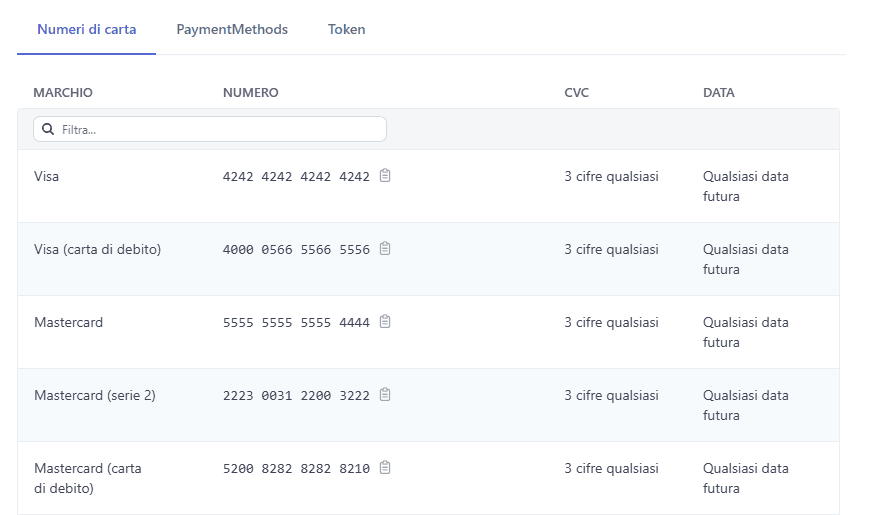
Per iniziare a testare Stripe su WordPress puoi scegliere un numero di carta per uno dei circuiti più usati, per esempio:
- una generica carta Visa, con numero 4242424242424242
- una prepagata Mastercard 5105105105105100.
Come data va bene qualunque data futura.
Come CVC una qualsiasi combinazione di 3 cifre, o 4 per le carte American Express.
Negli altri campi del modulo puoi inserire valori qualsiasi.
Per un test più preciso, è possibile proseguire simulando anche:
- pagamenti rifiutati
- prevenzione delle frodi
- dati non validi
- contestazioni
- rimborsi
- autenticazione con 3D Secure.
Come vedi, gli elenchi delle carte di test di Stripe comprendono diverse tab:
- Numeri di carta
- PaymentMethod
- Token.
Agli sviluppatori Stripe consiglia di usare un PaymentMethod – per esempio pm_card_visa – quando scrivono il codice in modalità di test, anziché un numero di carta. Sono disponibili anche dei token ma il loro uso è sconsigliato.
Creare un profilo Stripe
Per creare un profilo Stripe basta compilare una serie di moduli seguendo una procedura guidata molto chiara.
Accedi alla homepage della piattaforma e nel campo subito sotto la testata inserisci il tuo indirizzo email, poi fai clic su Inizia ora.

Nella pagina successiva trovi il modulo da compilare con nome, stato di residenza e una password a tua scelta. Quando hai fatto, vai sul tasto Crea account.

Tutte le informazioni che inserirai da qui al termine della procedura possono essere aggiunte o modificate in un secondo momento.
Se vuoi, specifica ragione sociale e sito web della tua attività.

Seleziona i tipi di pagamenti che vuoi abilitare:
- ricorrenti
- non ricorrenti
- o entrambi.
Se vuoi creare un marketplace, cioè una piattaforma ecommerce per più venditori, barra anche l’ultima casella del modulo, in modo da ottenere le funzionalità per verificare e attivare tutti i profili necessari.

La schermata successiva ti permette di selezionare e attivare le funzionalità con cui vuoi partire.

Dopodiché puoi fare clic sul pulsante per accedere a una sandbox di Stripe. È possibile crearne fino a 5, ognuna isolata e con le proprie chiavi API.

Ti troverai nella dashboard di Stripe in modalità Sandbox.

In alternativa alla sandbox, puoi attivare subito la modalità live di Stripe. D’altra parte i plugin per aggiungere Stripe a WordPress di cui parleremo tra poco offrono una propria modalità di test attivabile dal pannello del sito.
Chiavi API
Come puoi vedere, sul lato destro dello schermo ci sono le 2 chiavi API, i codici che servono a collegare Stripe a WordPress o a qualunque altro sito.
Nota che, se sono attive la sandbox o la modalità di test, entrambi i codici contengono la parola “test”, e sono infatti specifici per questa modalità.
In realtà, come vedremo, oggi in genere i plugin appositi sono in grado di integrare Stripe in WordPress senza richiederti di inserire manualmente le chiavi API, che vengono rilevate in automatico durante la connessione OAuth – un protocollo di autorizzazione che consente a un’applicazione di scambiare dati con un’altra senza accedere a informazioni private.
Passare all’account live di Stripe
In qualsiasi momento puoi passare all’account live usando il link disponibile nell’angolo in alto a destra del pannello d’amministrazione e seguendo la procedura guidata.
La prima schermata ti chiede di inserire paese in cui ha sede e il tipo di attività che svolgi.
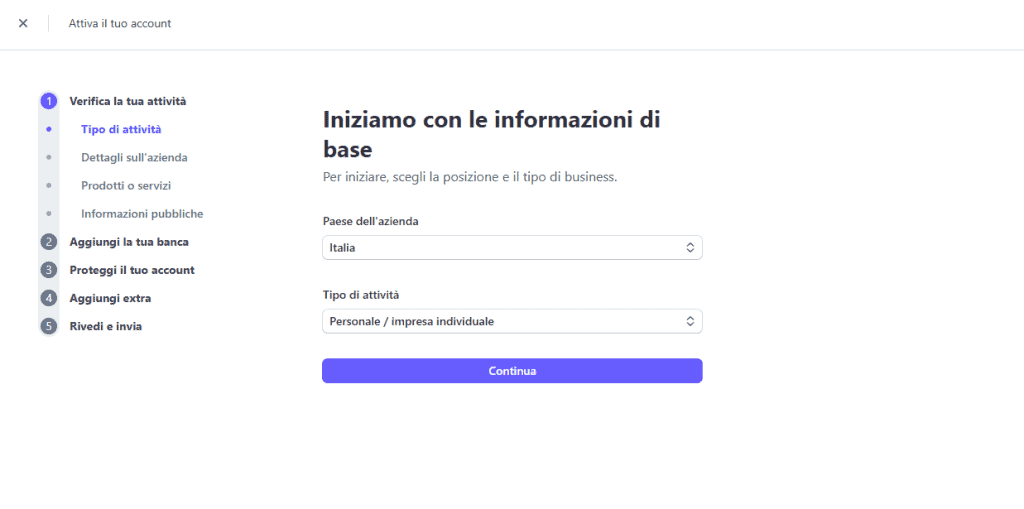
Prosegui compilando il modulo con i tuoi dati personali.
Stripe ti chiede poi di fornire i dettagli dell’attività, che userà per gestire la fatturazione in modo conforme alla normativa. Qui devi inserire anche la partita IVA, se ne hai una.

Nella pagina successiva indica di che tipo di prodotti ti occupi.

Dopodiché inserisci le informazioni pubbliche relative alla tua azienda, per esempio il nome che vuoi che compaia negli estratti conto dei clienti e il numero dell’assistenza.

Configura il conto su cui vuoi ricevere i bonifici di Stripe: fornisci gli estremi e scegli se avviare i trasferimenti manualmente o automatizzarli con una frequenza prestabilita.

Stripe prevede l’autenticazione a due fattori per tutti gli utenti e permette di selezionare uno di questi metodi:
- passkey
- chiave di sicurezza
- app di autenticazione
- numero di telefono (sconsigliato perché meno sicuro).

Le schermate successive contengono impostazioni facoltative. Puoi far in modo che Stripe calcoli in automatico le tasse sulle vendite, puoi aderire al programma di Stripe per il clima, oppure puoi saltare alla pagina di riepilogo della configurazione.
Se è tutto a posto, accetta e invia.

Vedrai un messaggio che conferma l’attivazione del tuo profilo Stripe in modalità live.
Configurare l’account Stripe
Dopo l’accesso alla dashboard, nell’angolo in basso a destra trovi il menù Guida alla configurazione che contiene le scorciatoie per andare a:
- creare un prodotto su Stripe;
- verificare la tua attività, cioè il tuo profilo (se non l’hai ancora fatto);
- scegliere le impostazioni delle pagine di pagamento create su Stripe.
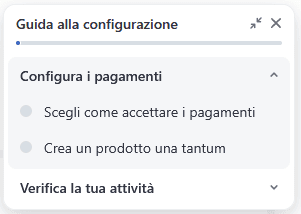
Quest’ultima opzione ti servirà soprattutto se decidi di inserire Stripe su WordPress senza passare da un plugin. Ma vediamo più in dettaglio…
Se fai clic su Scegli come accettare i pagamenti, nella schermata successiva puoi selezionare la modalità di pagamento più adatta al tuo negozio tra:
- link di pagamento condivisibili, che portano a una pagina di pagamento su Stripe;
- modulo preintegrato per il completamento della transazione, incorporato nel checkout sul sito o con reindirizzamento a Stripe;
- componenti Elements incorporati – blocchi di codice personalizzabili per creare un checkout integrato con il design del sito;
- fatture da inviare in alternativa alla pagina di pagamento.
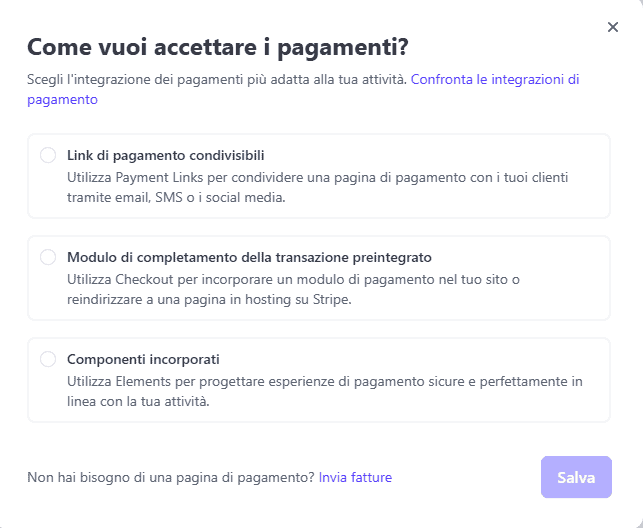
Il modulo preintegrato e i componenti Elements si aggiungono a WordPress attraverso gli script forniti dalla piattaforma di Stripe.
Sul sito di Stripe sono disponibili le demo delle diverse pagine di pagamento che puoi creare da qui.

I link che portano alla pagina di checkout su Stripe possono essere configurati velocemente dalla piattaforma perché sono indipendenti da WordPress, dove potrai aggiungerli con un copia-incolla. Per attivarli però devi prima creare un prodotto.
Creare un prodotto su Stripe
Creare prodotti su Stripe può essere una soluzione ottimale se offri un numero limitato di prodotti o servizi, perché ti permette di evitare la configurazione di plugin come WooCommerce o Easy Digital Downloads.
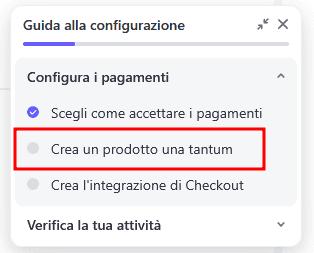
Nella dashboard di Stripe, la seconda voce del menù Guida alla configurazione – Crea un prodotto una tantum – porta in realtà alla pagina in cui si configurano sia i prodotti che prevedono un pagamento singolo che i prodotti con pagamento ricorrente.
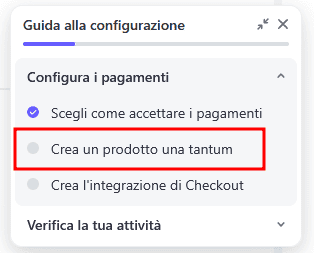
Nella pagina successiva inserisci i dati – nome, descrizione ed eventuali metadati – e carica l’immagine del prodotto.
Puoi anche accedere alle Altre opzioni, che ti permettono di configurare la gestione delle tasse sui prodotti con Stripe Tax; oppure di definire la voce del prodotto negli estratti conto per gli abbonamenti.

Qui scegli anche il tipo di prodotto che vuoi creare.
Il pulsante Una tantum crea un prodotto standard che richiede un solo pagamento. Se lo selezioni, devi inserire il prezzo.
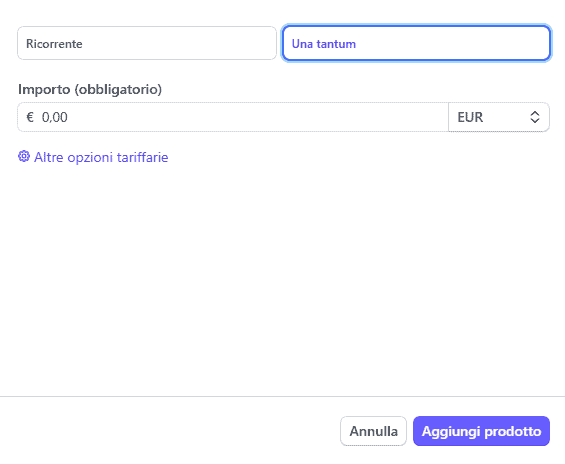
Il pulsante Ricorrente fa sì che il prodotto preveda pagamenti ripetuti a cadenza regolare: ad esempio per servizi su abbonamento oppure prodotti inviati periodicamente.
In questo caso devi definire il prezzo e la frequenza dei pagamenti: giornaliera, settimanale, mensile, ecc…
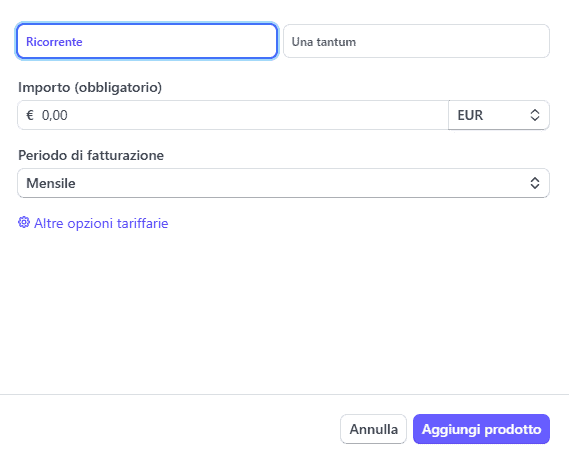
Se vuoi configurare i prezzi in modo più avanzato fai clic su Altre opzioni tariffarie.
Quando hai finito, fai clic su Aggiungi prodotto in fondo alla pagina.
Dopodiché ti troverai sulla pagina catalogo prodotti di Stripe, da cui puoi sia avviare la modifica dei prodotti creati che aggiungerne alla lista.

Creare un link di pagamento
Per generare il collegamento, fai clic nel menù Guida alla configurazione sulla voce Crea un link di pagamento.
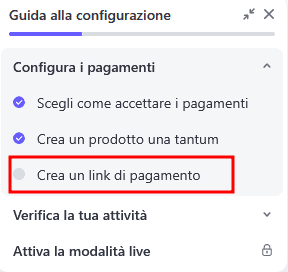
Ora scegli il tipo di prodotto, seleziona un prodotto esistente o creane uno da qui.
Sulla destra hai a disposizione l’anteprima della pagina di pagamento su Stripe a cui rimanderà il link.

Puoi aggiungere opzioni di base come la riscossione automatica delle imposte e la raccolta di dati da parte degli utenti.
Tra le opzioni avanzate ci sono la possibilità di salvare i dati per un acquisto futuro e di accettare codici sconto, e l’aggiunta di campi personalizzati alla pagina di pagamento.

Nella tab Dopo il pagamento puoi definire anche la pagina di conferma e un’eventuale fattura in PDF.

Scelte le impostazioni fai clic su Crea link.
Ti troverai nella schermata Payment links, che contiene l’elenco e i dettagli di tutti i collegamenti alle pagine di pagamento Stripe. Qui puoi copiare il collegamento e incollarlo come un normale testo sul tuo sito WordPress o in qualunque documento digitale.

Collegare Stripe e WordPress con plugin dedicato: WP Full Pay
WP Full Pay è uno dei plugin WordPress più noti per attivare il pagamento via Stripe su singoli prodotti senza scrivere codice e senza dover configurare un carrello.
La versione gratuita contiene già tutte le funzionalità necessarie a creare diversi tipi di moduli Stripe e personalizzarli, però prevede una commissione del 5% su ogni transazione.
Passando al piano a pagamento – disponibile a partire da 79.50€ per sito – si possono eliminare le commissioni e ottenere supporto e aggiornamenti.
Lo stesso modello viene proposto anche da altri plugin Stripe come WP Simple Pay.
Configurare WP Full Pay
Puoi installare il plugin dalla directory ufficiale di WordPress. Nel pannello d’amministrazione vai su Plugin > Aggiungi plugin e nella barra di ricerca inserisci “Stripe Payment Forms by WP Full Pay”. Scorri nella pagina sino a trovarlo.
Fai clic su Installa ora.

Dopo qualche secondo puoi fare clic su Attiva.
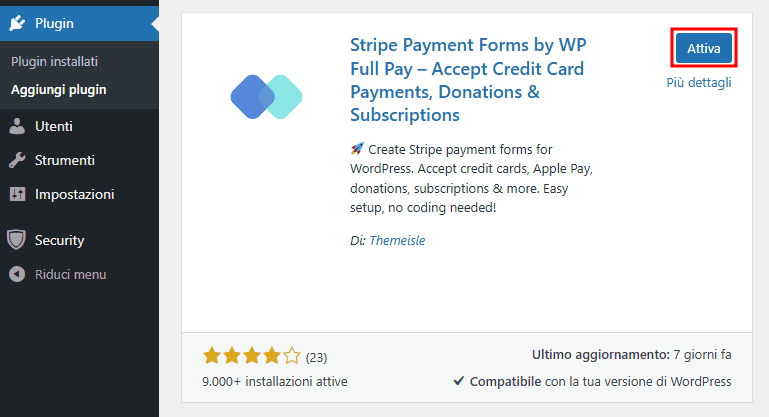
A questo punto dovresti vedere la prima schermata della procedura guidata per collegare Stripe a WordPress.
Se non compare, puoi aprirla in qualsiasi momento usando il menù laterale di WordPress per portarti su Full Pay > Settings, e scegliere il pulsante Stripe account.
Avvia la procedura facendo clic su Connect with Stripe.
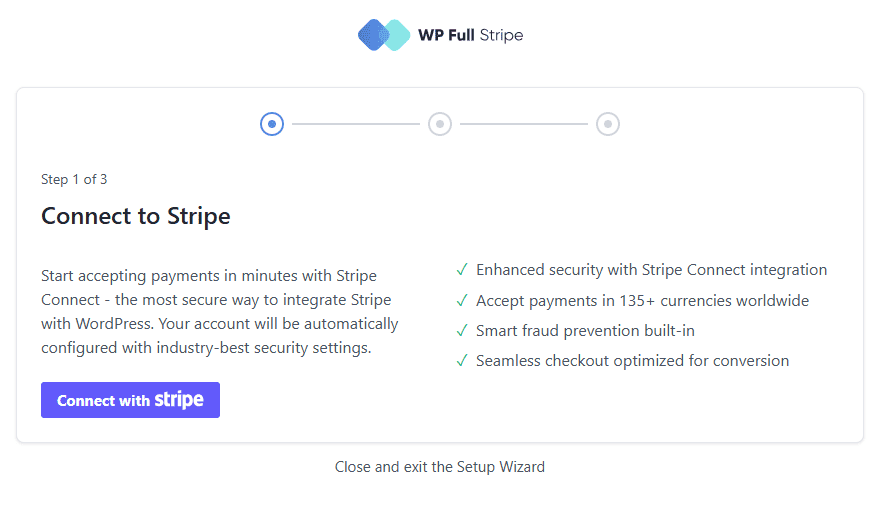
Se hai già un profilo Stripe, probabilmente verrà selezionato in automatico per l’installazione. Hai comunque la possibilità di cambiarlo usando il menù accanto al tuo indirizzo email.
Puoi crearne uno da qui, se non l’hai ancora fatto.

Se vuoi ricevere consigli su come impostare il modulo di pagamento, inserisci la tua mail.
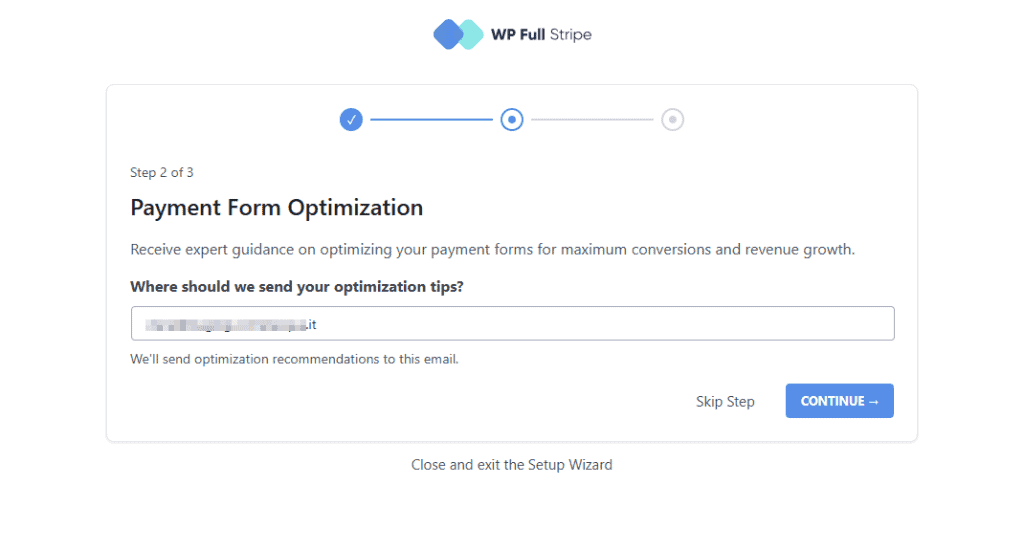
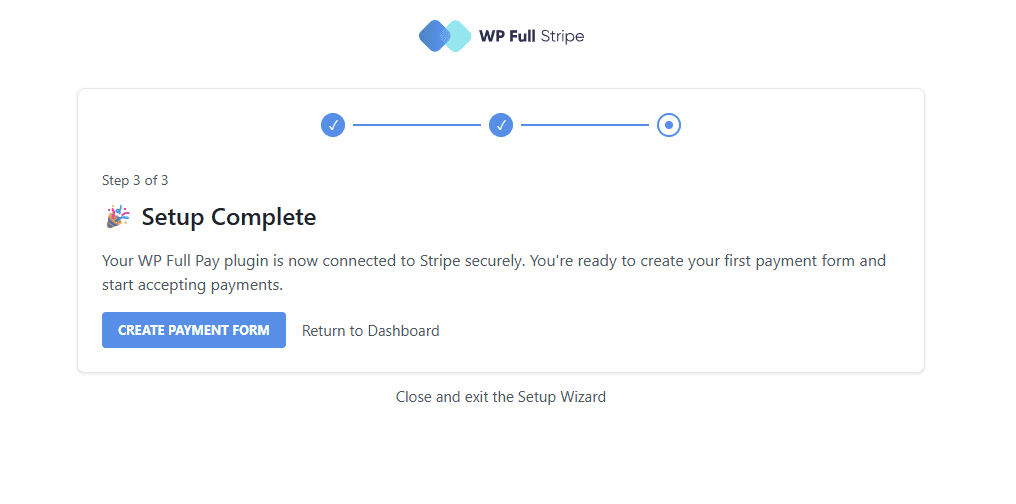
La configurazione del plugin è terminata e possiamo creare il modulo di pagamento Stripe per WordPress.
Impostazioni di Stripe su WP Full Pay
Per terminare la configurazione di Stripe su WP Full Pay o modificare le impostazioni vai su Full Pay > Settings > Stripe Account.

Nella tab Connection vedi lo stato della configurazione del tuo profilo Stripe e hai la possibilità di passare da Test a Live e viceversa.

Gli webhook di WP Full Pay fanno sì che Stripe possa inviare al tuo sito WordPress notifiche sugli eventi che si verificano durante il processo d’acquisto. Nella tab Webhook trovi l’URL per la loro configurazione e il link alle istruzioni.
Per attivarli devi per prima cosa inserire qui la chiave segreta del tuo profilo Stripe.

Creare un modulo di pagamento con WP Full Pay
Al termine della configurazione di WP Full Pay, puoi usare il pulsante Create payment form per andare a costruire il modulo di pagamento.
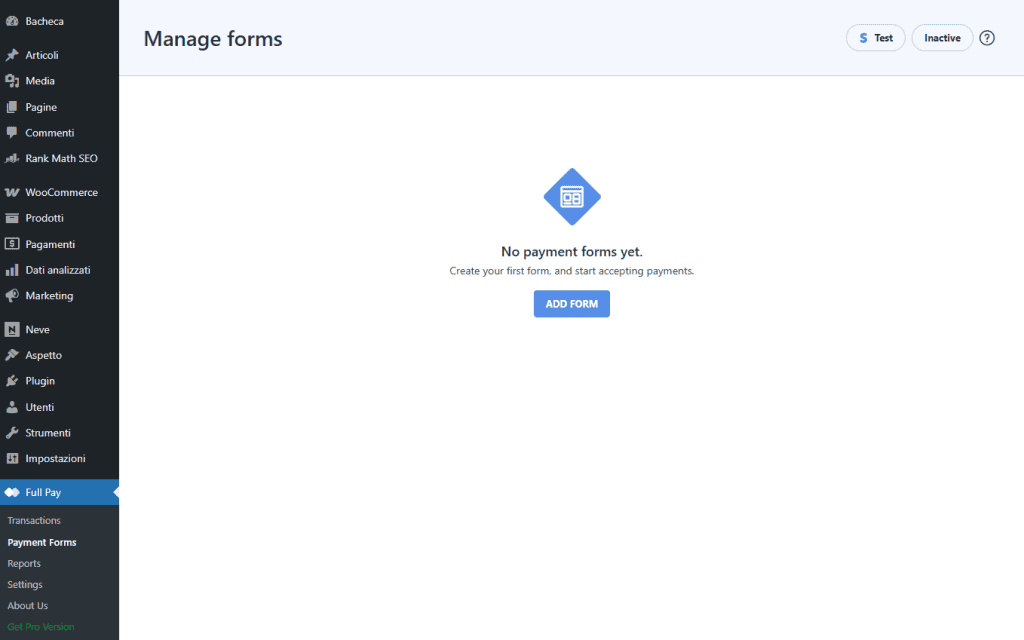
In alternativa puoi accedere a questa funzionalità dal menù laterale di WordPress navigando su Full Pay > Payment Forms.
Nella schermata successiva fai clic su Add Form.
Per proseguire devi assegnare al modulo un nome descrittivo. In base al nome verrà creato un identificatore, una sorta di slug che il plugin inserirà negli shortcode con cui potrai aggiungere il form alle pagine.
Inoltre qui puoi scegliere il tipo di modulo:
- One-time payment (singolo pagamento);
- Subscription (abbonamento);
- Donation (donazione);
- Save card (informazioni di pagamento dell’utente).
Per tutti i tipi tranne Save card sono disponibili 2 layout: Inline e Checkout, che a breve vedremo applicati.
Nella schermata successiva dovrai selezionare cosa vuoi che succeda dopo il pagamento:
- un messaggio di conferma
- il reindirizzamento alla pagina di ringraziamento
- il reindirizzamento a un URL personalizzato.

Dopo aver salvato le modifiche ti trovi nella tab Payment e qui le cose cambiano un po’ a seconda del tipo di modulo che hai selezionato. Vediamo i diversi casi.
Modulo per pagamento singolo
Il modulo per pagamento singolo One-time payment è quello adatto alla maggior parte dei prodotti.
Dopo averlo selezionato, per proseguire imposta la valuta di pagamento.
Stabilisci se l’utente dovrà scegliere tra una serie di opzioni di prezzo predefinite (che corrispondono a prodotti o servizi leggermente diversi per qualità o quantità) o se potrà decidere l’importo (in questo caso puoi impostare una cifra minima).
Importa un prodotto da Stripe facendo clic sul pulsante ‘+’.
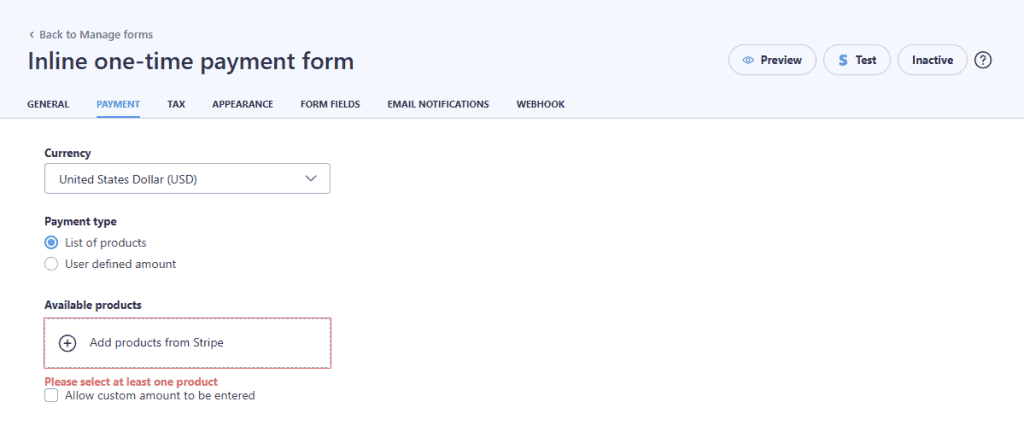
Hai la possibilità di cercare un prodotto Stripe che hai aggiunto in precedenza.
Oppure puoi usare il pulsante Create New e configurarne uno da WordPress.

Basta inserire nome e prezzo.
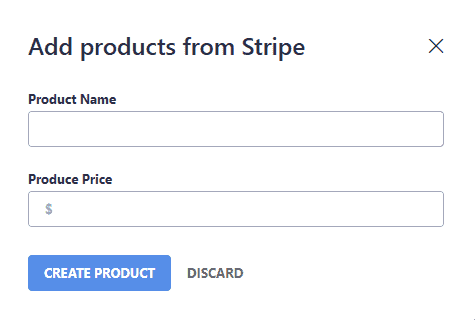
Più in basso nella pagina è possibile scegliere tra il pagamento immediato (Immediate) e l’autorizzazione separata dal prelievo (Authorize and capture).
Puoi decidere se generare una fattura dopo il pagamento o meno.
Per impostazione predefinita sono attivi 2 metodi di pagamento:
- Credit card: sistema classico di Stripe che prevede l’inserimento dei dati delle carte di credito o debito e prepagate;
- Stripe Link, pagamento veloce con inserimento automatico dei dati dell’utente. Chi lo usa per la prima volta può inserire i dati al checkout e riutilizzarli durante gli acquisti successivi anche su altri siti.
Gli altri metodi di pagamento che puoi aggiungere al modulo sono:
- Alipay
- Amazon Pay
- iDEAL
- MobilePay
- Bancontact
- BLIK
- Revolut Pay
- Przelewy24
- Cash App Pay
- EPS
- TWINT
- GrabPay
- WeChat Pay.

Le altre tab delle impostazioni ti permettono di personalizzare ulteriormente il modulo:
- Tax – serve a impostare l’IVA e altre tasse sui prodotti;
- Appearance – per modificare l’aspetto scegliendo colori, tipi di pulsanti, layout e testi;
- Form fields – consente di aggiungere, modificare o rimuovere campi;
- Email notifications – serve a configurare le email automatiche di notifica per amministratori e clienti;
- Webhook – da qui puoi attivare le notifiche da Stripe a WordPress.
In alto a destra trovi 3 pulsanti: per visualizzare l’anteprima, passare dalla modalità di test a live e gestire la licenza del plugin.
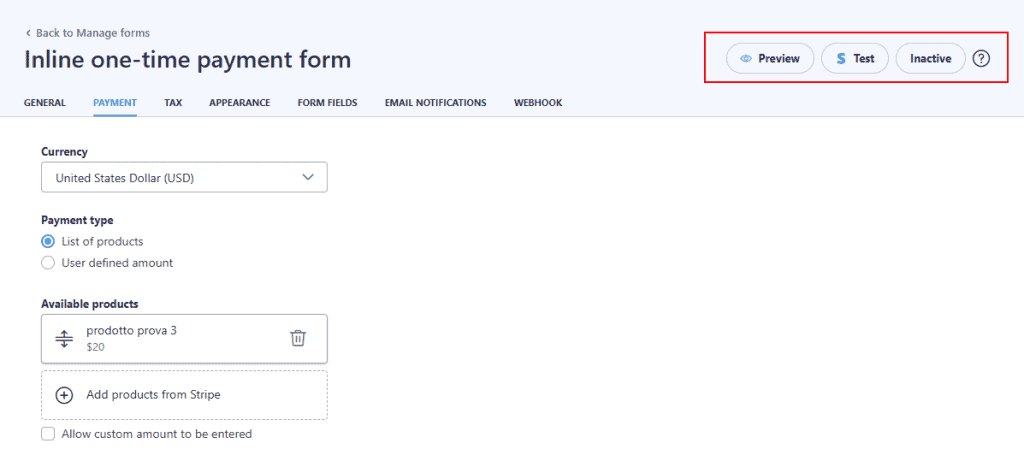
Ecco come appare il mio modulo singolo pagamento inline con integrati Credit card e Stripe Link:
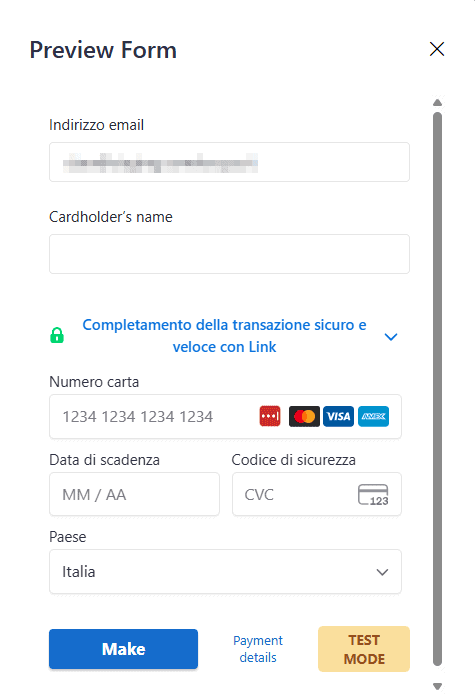
Invece se scelgo il layout checkout, il modulo diventa così:
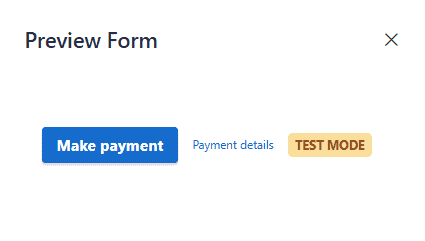
Sappi che puoi tradurre eventuali stringhe di testo rimaste in inglese con il plugin WordPress gratuito Loco Translate.
Modulo per pagamenti ricorrenti
Il modulo per pagamenti ricorrenti è adatto ad abbonamenti e a qualunque servizio fatturato in modo periodico e costante.
Se hai scelto Subscription come tipo di form, nella tab generale i passaggi sono gli stessi che abbiamo visto per il modulo per il pagamento singolo.
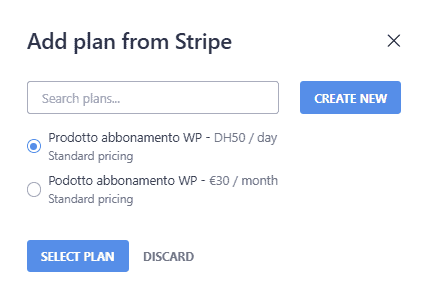
Nella tab Payment invece, è possibile caricare un piano di pagamento già configurato su Stripe – cioè un ‘prodotto ricorrente’ – o crearne uno qui.

Per creare il prodotto ricorrente in WordPress devi inserire nome prodotto, valuta, prezzo e frequenza del pagamento (ogni giorno, settimana, mese o anno).
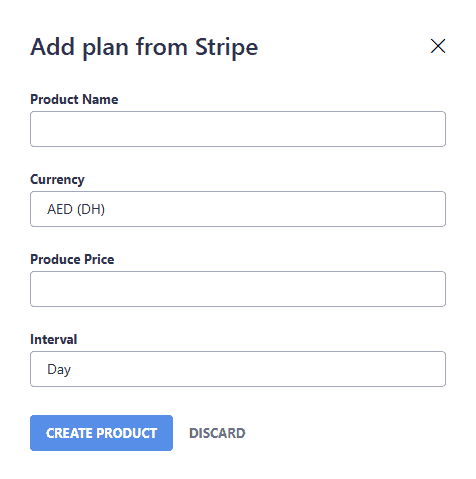
Dopodiché potrai selezionarlo e aggiungerlo al modulo di pagamento.
Nella prossima schermata puoi aggiungere impostazioni opzionali come:
- un costo fisso di avvio del servizio (Setup fee);
- un periodo di prova (Trial period);
- la fine dell’abbonamento (End subscription).

Quando sei di nuovo sulla schermata principale di modifica del modulo per gli abbonamenti, salva le modifiche e potrai accedere all’anteprima. L’aspetto di questo modulo con layout inline è analogo a quello del modulo per pagamenti singoli.
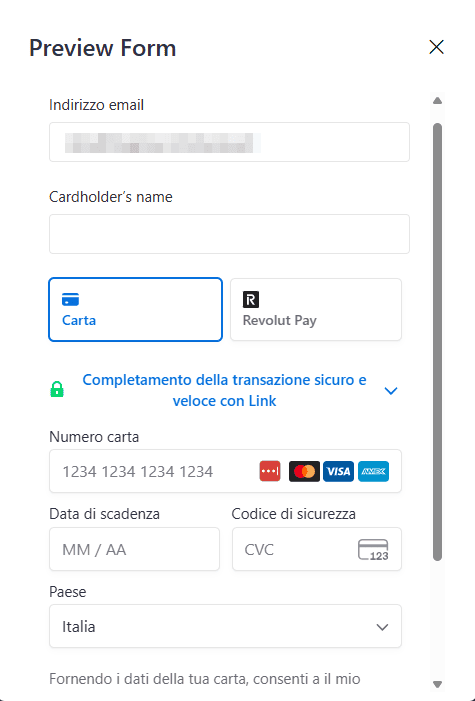
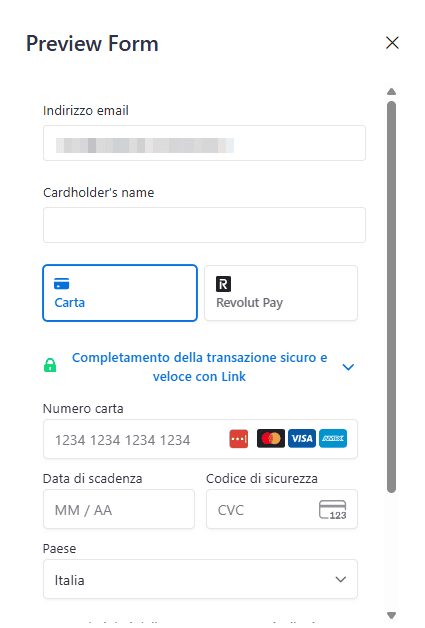
Nella versione con layout checkout, il modulo cambia in questo modo:
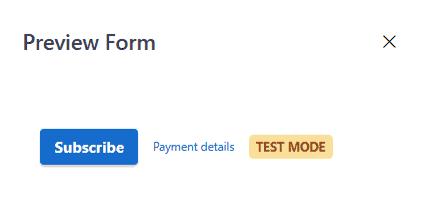
Modulo Donation
Se scegli il form Donazione invece puoi impostare:
- valuta
- alcuni importi suggeriti preimpostati
- un importo minimo
- la frequenza della donazione (una tantum, mensile, ecc…).
Inoltre puoi fare in modo che l’utente possa digitare la cifra o meno.
È possibile decidere di generare una fattura oppure no.

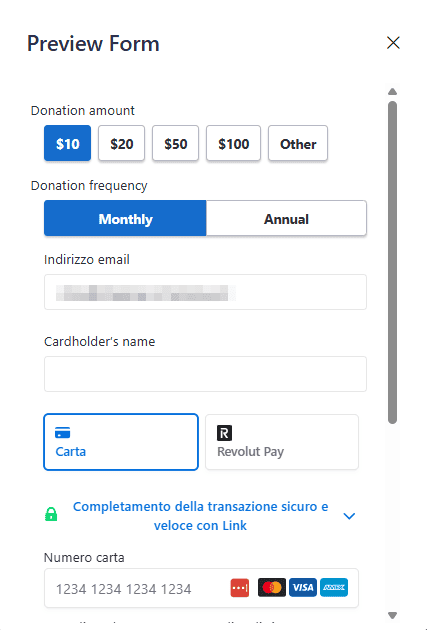
Ecco come si presenta il modulo per la donazione di Stripe:
Modulo Save card
Il tipo di modulo Save card è molto simile agli altri ma in questo caso lo scopo è solo salvare i dati, senza transazione. Non richiede la scelta del layout né del metodo di pagamento.
Aggiungere il modulo Stripe a una pagina WordPress
A questo punto aggiungere il modulo di pagamento di WP Full Pay a una pagina WordPress è questione di pochi clic.
Ogni volta che configuri un modulo di pagamento, questo va ad aggiungersi all’elenco che trovi in Full Pay > Payment Forms.
Da qui puoi gestire i moduli di WP Full Pay: aprirli nell’editor, vedere l’anteprima, duplicarli e cancellarli.
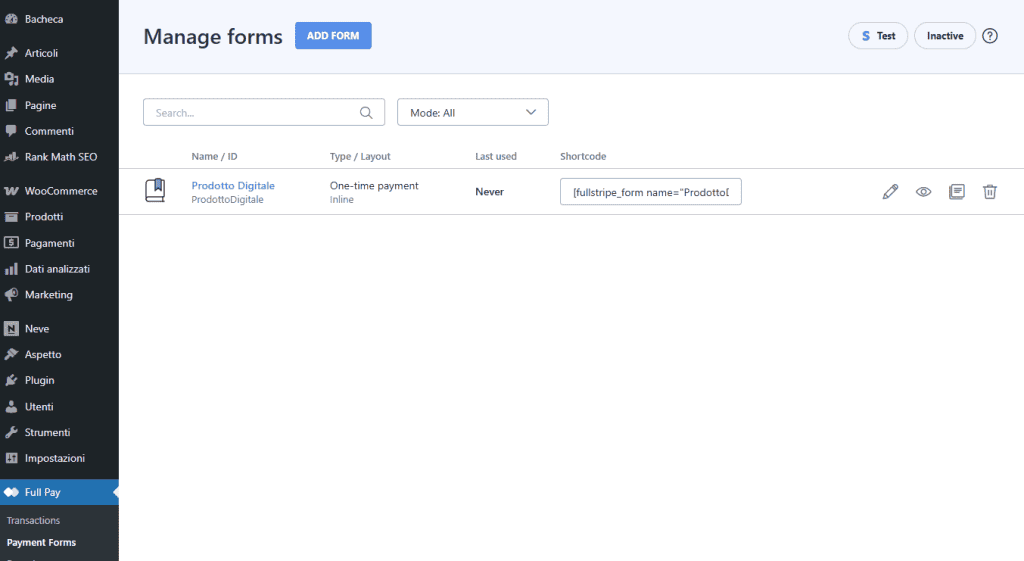
Come vedi, in questa sezione delle impostazioni del plugin trovi anche, per ciascun modulo, lo shortcode per aggiungerlo in qualunque punto del tuo sito WordPress. Basta cliccarci sopra per copiarlo.
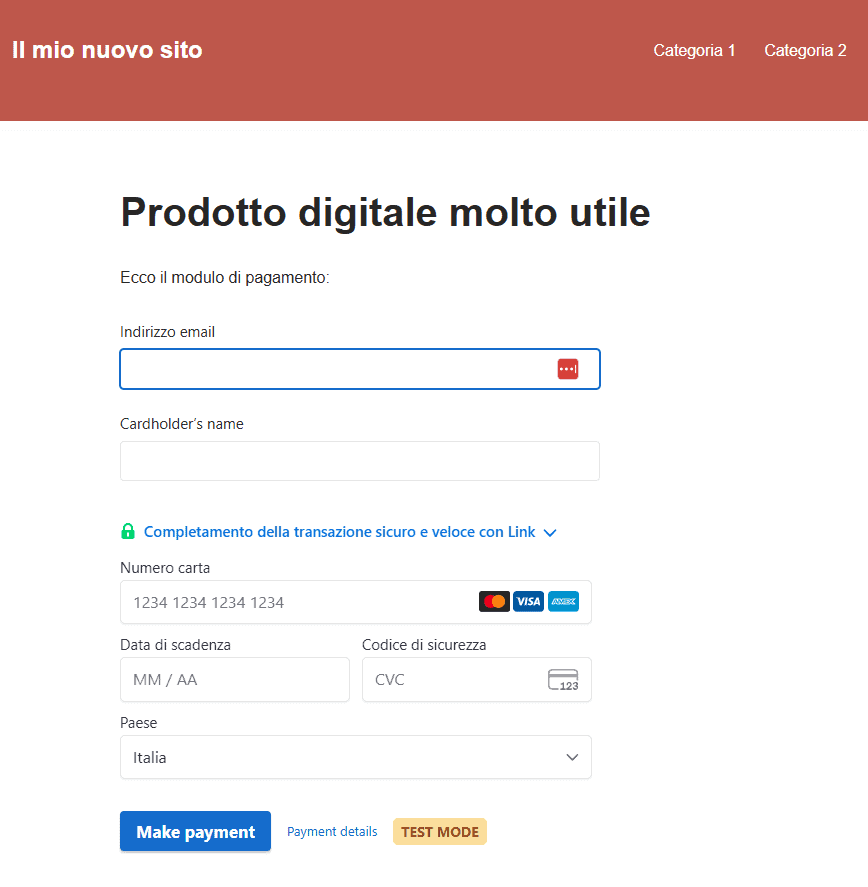
Ora vai sulla pagina in cui vuoi inserire il form e incolla lo shortcode WordPress dove preferisci come un normale testo.
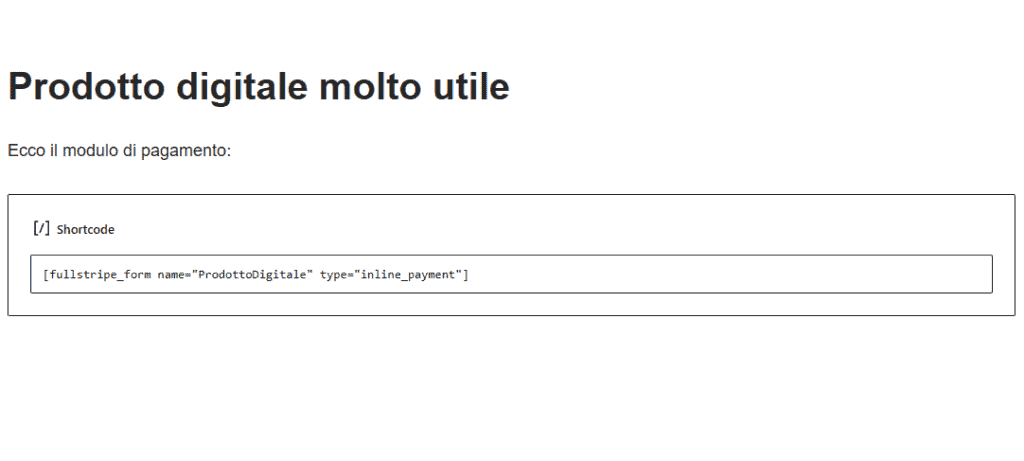
Il risultato sarà qualcosa del genere:
Testare Stripe in WP Full Pay
In WP Full Pay la modalità di test, quando è attiva, viene segnalata su tutte le schermate e i moduli di pagamento Stripe.

Se non lo fosse, puoi passare a Test Mode dalle impostazioni del plugin andando in Full Pay > Settings > Stripe Account.
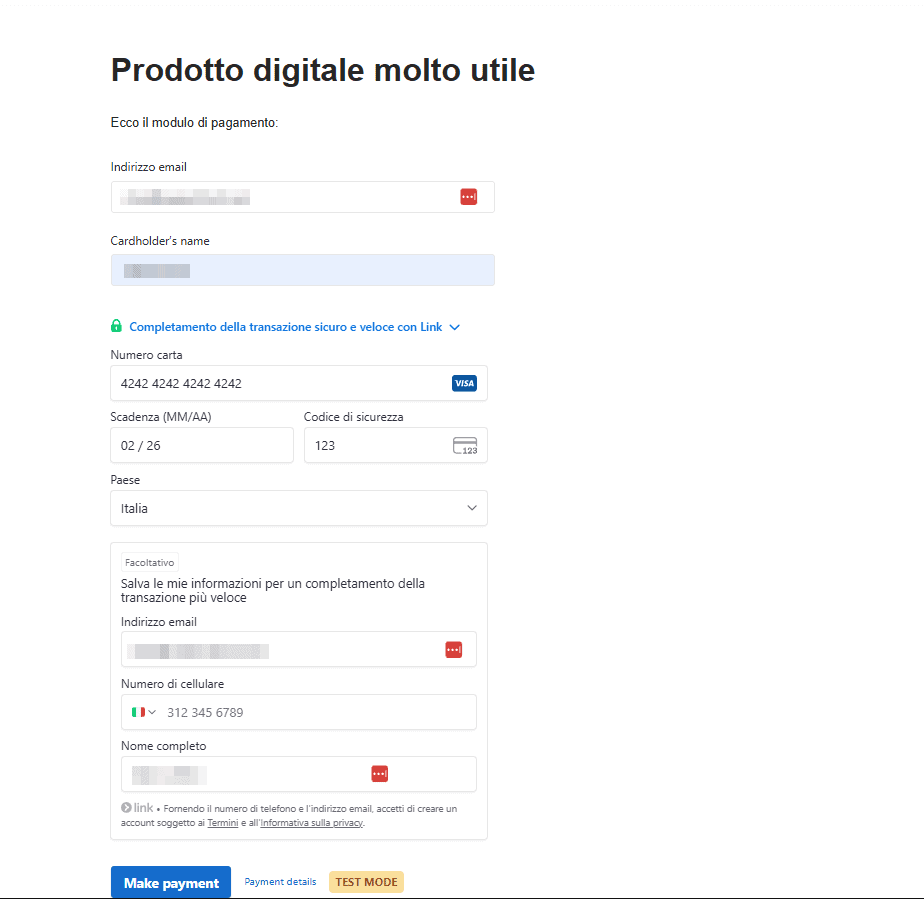
Per testare il funzionamento di Stripe su WordPress apri una pagina del tuo sito che contenga un modulo.
Inserisci i dati richiesti e usa una delle carte di test, come ho fatto in questo esempio.
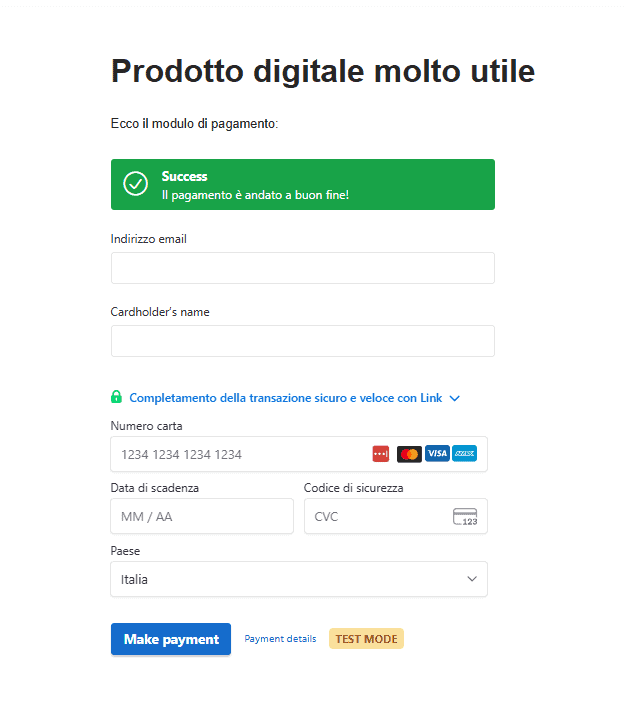
Se il pagamento va a buon fine visualizzerai un messaggio che conferma l’esito positivo.
Passare alla modalità live di WP Full Pay
Quando hai fatto tutti i test di cui avevi bisogno ed è arrivato il momento di attivare Stripe per tutti gli utenti del sito, vai in Full Pay > Settings > Stripe Account e in Account Mode seleziona Live.

A questo punto il plugin ti chiederà di completare la configurazione usando di nuovo il pulsante Connect with Stripe.
Dopo aver effettuato un nuovo collegamento al profilo Stripe lo stato del profilo dovrebbe risultare completo.

Ora però i moduli creati in modalità di test non funzioneranno più. Per risolvere dovrai clonarli e collegarli ai prodotti in modalità live.
Se preferisci creare i prodotti live da associare al modulo sulla dashboard di Stripe, fai questo come prima cosa. In alternativa potrai aggiungere uno o più prodotti dall’editor del modulo.
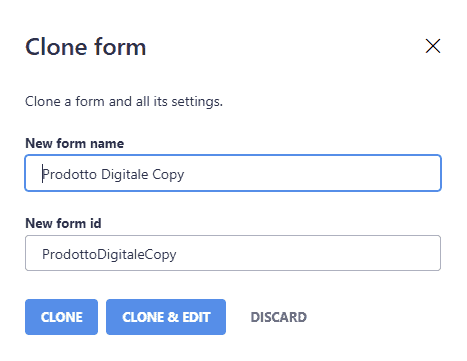
Torna alla pagina dei moduli di pagamento di WP Full Pay e fai clic sull’icona per la copia.

Scegli il pulsante Clone & edit per andare subito ad aggiungere il prodotto.
Procedi come abbiamo già visto durante la creazione del nostro primo modulo WP Full Pay e poi salva.
Aggiungere Stripe a WordPress con WPForms
Un altro modo per aggiungere Stripe a WordPress è usare WPForms, uno dei migliori plugin per i form disponibili per il CMS. Una soluzione che dà accesso alla creazione di moduli di tutti i tipi oltre a quelli per i pagamenti via Stripe.
Anche la versione free di WPForms permette di creare moduli di pagamento che integrano le funzionalità di Stripe, così come di sfruttare i template offerti dal plugin. Il lato negativo è che, come con WP Full Pay e simili, nel piano gratuito è prevista una commissione sulle transazioni aggiuntiva rispetto a quelle già applicate da Stripe: in questo caso del 3%.
WPForms Pro invece non applica commissioni proprie; inoltre permette di differenziare tra pagamenti ‘una tantum’ e ricorrenti grazie all’addon Stripe Pro. Il costo annuale parte da 49,50$.
Configurare WPForms
Puoi installare e configurare WPForms Lite come abbiamo visto nella guida a WPForms, provarlo e poi decidere se fare il passaggio alla versione a pagamento.
Dopo la configurazione vai sulla barra laterale ed entra in WPForms > Pagamenti. Usa il pulsante per avviare la procedura che ti porterà a collegare Stripe a WordPress.

Come vedi anche qui abbiamo a disposizione il pulsante Connect with Stripe e un cursore per la modalità di test. Ti consiglio di attivarla prima di avviare la connessione alla piattaforma di pagamento.

Nella schermata successiva accertati che sia selezionato il profilo Stripe giusto e poi vai su Collega.

Al termine della configurazione ti troverai di nuovo in WPForms > Pagamenti.
Come vedi sono attivi anche i webhook.
Da qui puoi impostare pure la valuta delle transazioni Stripe.

Creare un modulo di pagamento WPForms
A questo punto puoi creare il tuo modulo andando su WPForms > Aggiungi nuovo, come abbiamo visto in dettaglio nella guida dedicata.
Anche nella versione Lite è disponibile un modello già pronto per creare la pagina di pagamento Stripe. Fai clic sul pulsante Usa il template per aprirlo nell’editor del plugin.

Puoi aggiungere il modulo alle pagine del sito con le modalità tipiche di WPForms:
- il tasto Embed (incorpora), disponibile nella barra superiore dell’editor;
- e lo shortcode del modulo, che trovi in WPForms > Tutti i moduli.
In entrambi i casi, se inserisci il modulo dentro una pagina vuota, in Gutenberg visualizzerai qualcosa di simile:
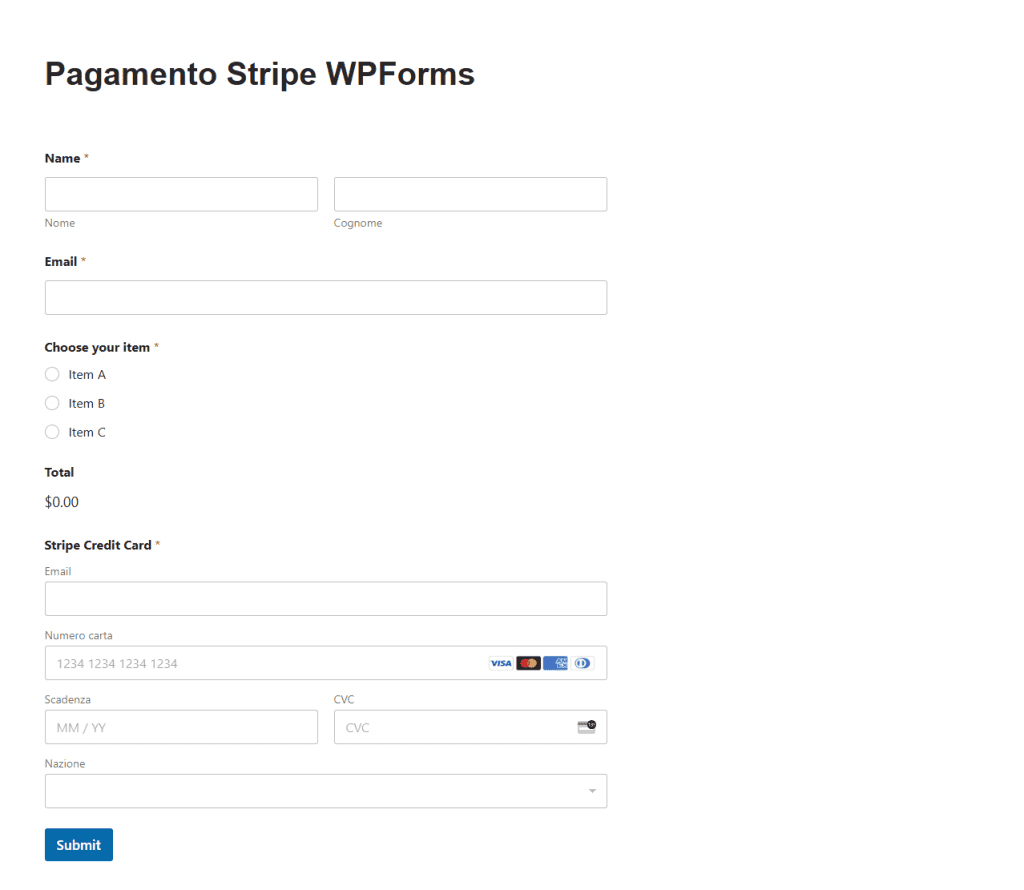
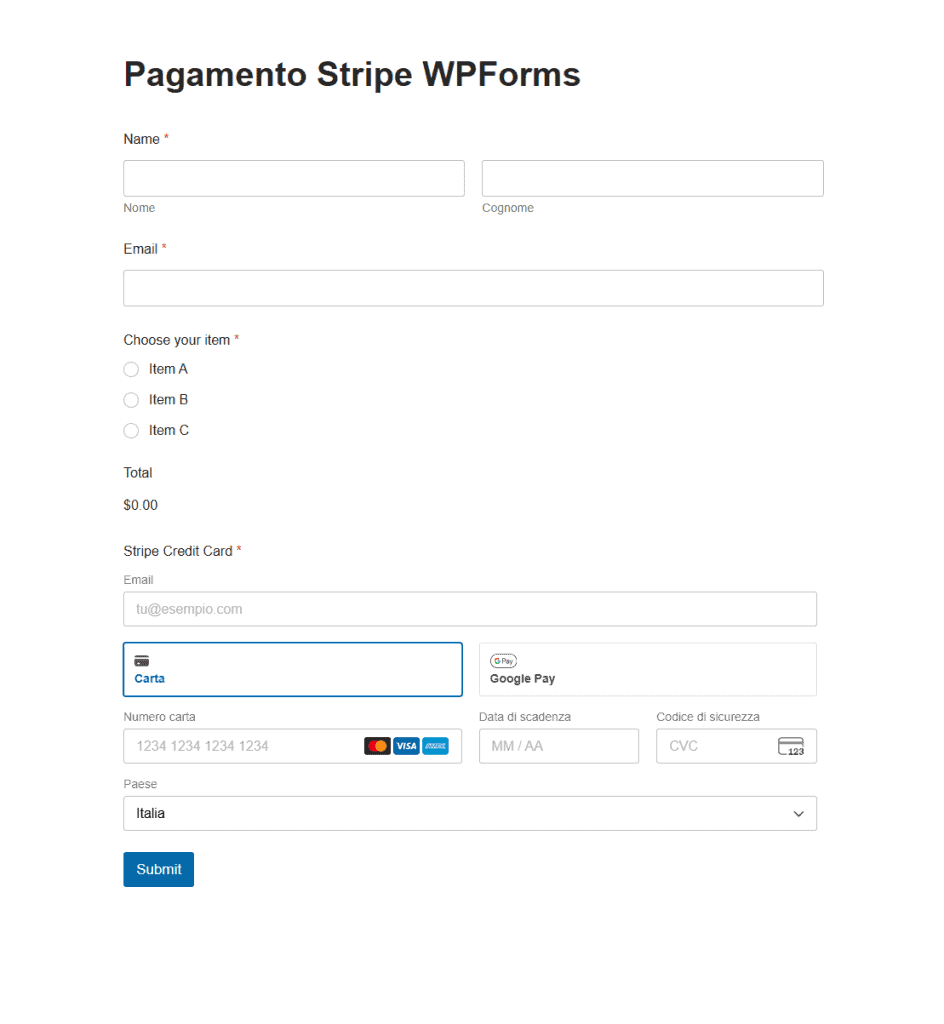
Questo invece è ciò che vedranno i tuoi utenti:
Testare Stripe in WPForms
Per testare Stripe in WPForms compila il modulo di pagamento che hai inserito sul tuo sito WordPress usando una delle carte di test Stripe.
Verifica che la simulazione dia esito positivo.
Passare alla modalità live di Stripe in WPForms
Quando è tutto pronto, puoi passare alla modalità live di Stripe in WPForms molto velocemente.
Vai su WPForms > Impostazioni > Pagamenti e usa il cursore per disattivare la modalità di test.

Nella finestra successiva fai clic su OK.

Anche WPForms ti chiede di eseguire di nuovo il collegamento di Stripe a WordPress dopo il passaggio alla modalità live. Quindi fai clic sul pulsante azzurro per connetterti alla piattaforma di pagamento e prosegui come hai già fatto.
Anche in questo caso i moduli devono essere rigenerati dopo il passaggio alla modalità live altrimenti le API di Stripe non potranno funzionare.
Dal menù laterale vai su Tutti i moduli e fai clic su Modifica.

Nell’editor del form fai clic su Salva e poi vai a verificare che il modulo funzioni.
Attivare Stripe su WooCommerce
Vediamo come attivare Stripe su WooCommerce, il plugin più usato per creare ecommerce su WordPress.
Useremo un altro plugin, quello ufficiale per Stripe creato dal team di WooCommerce: WooCommerce Stripe Payment Gateway.
Installare il plugin ufficiale di Stripe
Per installare il plugin ufficiale di Stripe per WooCommerce, nel pannello di WordPress vai su Plugin > Aggiungi nuovo e inserisci “Stripe Payment Gateway” nel campo di ricerca. Quando il plugin appare, fai clic su Installa ora e dopo qualche secondo su Attiva.

Per configurarlo, cercalo tra i plugin installati come “WooCommerce Stripe Gateway” e poi fai clic sul link Impostazioni.

Questo attiva una procedura guidata. Per proseguire fai clic:
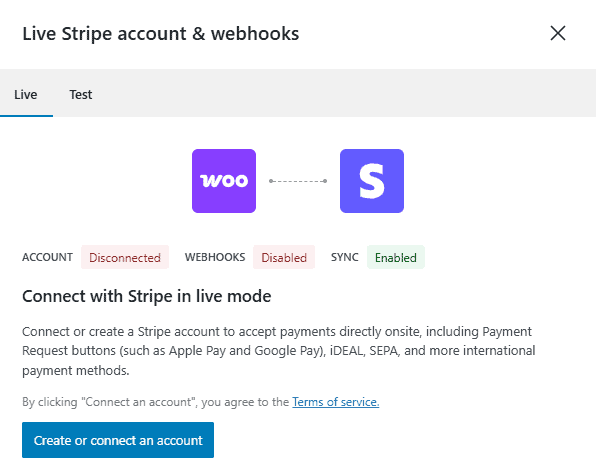
- sul pulsante Create or connect an account per collegare un profilo Stripe in modalità live;
- oppure sul link accanto per collegare un profilo Stripe in modalità test.

Nella maggior parte dei casi è preferibile iniziare con la modalità di test di Stripe Payment Gateway e passare a live dopo aver verificato che tutto funzioni.
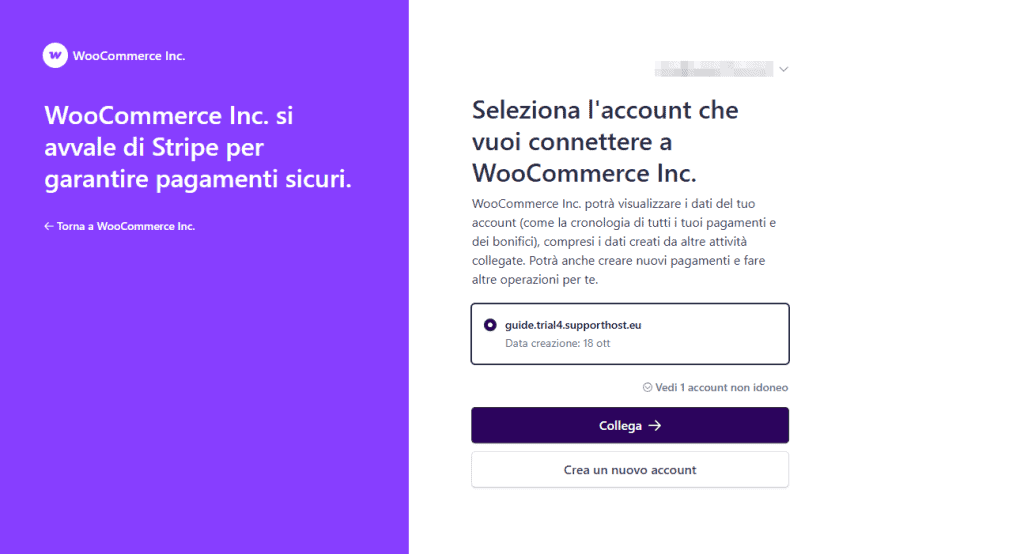
In entrambi i casi la procedura è la stessa. Seleziona il profilo Stripe che vuoi connettere e poi fai clic su Collega.

Se il collegamento tra Stripe e WooCommerce riesce, ti ritroverai nella schermata delle impostazioni di WooCommerce Stripe Payment Gateway.
Se avevi scelto l’opzione Create or connect a test account instead, dovresti vedere un messaggio che conferma l’attivazione della modalità di test.
Configurare WooCommerce Stripe Payment Gateway
Per configurare WooCommerce Stripe Payment Gateway entra in WooCommerce > Impostazioni > Pagamenti, scorri sino a Stripe e fai clic sul pulsante Completa la configurazione.

La prima tab del plugin ti permette di attivare tutti i metodi di pagamento che vuoi tra:
- Carte di credito e debito (metodo predefinito)
- Alipay
- Klarna
- EPS
- Bancontact
- iDEAL
- Direct debit payment
- Przelewy24
- Multibanco
- WeChat Pay
- ACH Direct Debit
- BLIK
- Afterpay
E i metodi di pagamento rapido:
- Apple Pay
- Google Pay
- Link by Stripe.
Salva per confermare le modifiche.
Poi passa alla seconda tab per verificare le altre impostazioni. Come vedi, per i pagamenti di WooCommerce è ora attiva di default l’opzione Abilita Stripe e, se l’hai scelta, anche la Modalità Test.

Nella sezione Payments & transactions puoi abilitare pagamenti con:
- carte memorizzate durante checkout precedenti (attivi per impostazione predefinita);
- informazioni salvate come iDEAL;
- informazioni salvate come Bancontact.
È possibile anche:
- attivare l’autorizzazione di pagamento separata dalla riscossione degli importi;
- definire il nome del negozio che comparirà negli estratti conto;
- attivare la nuova interfaccia di pagamento dinamica di Stripe per WooCommerce (Optimized Checkout Suite).

Quando il plugin è attivo nelle pagine prodotto di WooCommerce sono presenti di default i pulsanti di pagamento rapido Google Pay e Link.

Mentre il checkout di Stripe classico appare così:

Come vedi, nella parte inferiore del modulo di pagamento di Stripe in WooCommerce c’è una sezione dove l’utente ha la possibilità di inserire i dati che vuole salvare per le prossime transazioni.
Testare Stripe su WooCommerce
Se stai usando il plugin ufficiale, testare Stripe su WooCommerce è facile perché anche in questo caso il sistema di pagamento può essere installato in una modalità di prova analoga a quella che abbiamo già visto con WP Full Pay.
Se Stripe Payment Gateway è in modalità di test, vedrai l’avviso “Account di prova” su tutte le pagina di configurazione del plugin.

In caso contrario puoi attivarla nelle impostazioni del plugin. Vai su WooCommerce > Impostazioni > Pagamenti, scorri sino alla sezione Fornitori di servizi di pagamento, cerca Stripe e seleziona Gestisci.

Quando è tutto pronto per il test accedi a una pagina prodotto di WooCommerce e fai clic su Procedi al pagamento per accedere al checkout di Stripe classico.
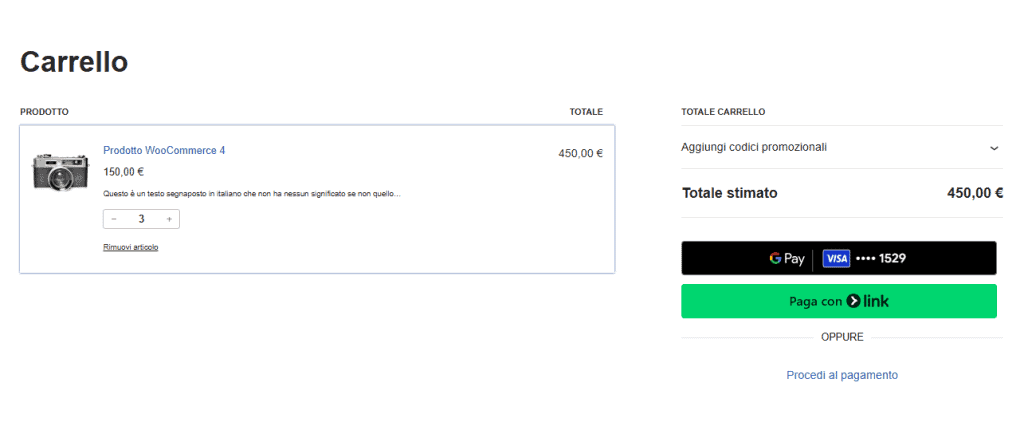
Nella pagina successiva puoi inserire i dati e procedere al pagamento, usando anche qui una delle carte di test di Stripe.

Se il pagamento va a buon fine, visualizzerai un messaggio di conferma.
Allo stesso modo puoi testare tutti i sistemi di pagamento che hai abilitato.
Passare alla modalità live di Stripe Payment Gateway
È possibile passare alla modalità live di WooCommerce Stripe Payment Gateway in pochi clic dalle impostazioni del plugin che abbiamo già visto.
In WooCommerce > Impostazioni > Pagamenti, scorri sino alla sezione Fornitori di servizi di pagamento, cerca Stripe e seleziona Gestisci.

Nella tab Impostazioni in Modalità Test deseleziona Enable test mode e salva le modifiche.

A questo punto devi ri-effettuare il collegamento a Stripe per aggiornare le API alla modalità live, quindi fai clic su Configure connection.

Continua col pulsante Create or connect an account.
Seleziona il profilo Stripe e collegalo.
Se è tutto a posto, lo stato del tuo account sarà simile a questo:

A questo punto potresti verificare il funzionamento dei moduli di pagamento Stripe per WooCommerce in modalità live.
Aggiungere Stripe a WordPress con Easy Digital Downloads
Easy Digital Downloads è un plugin che serve a vendere prodotti digitali su WordPress e può essere collegato a diversi sistemi di pagamento, tra cui Stripe.
Se fa al caso tuo puoi installarlo e attivarlo nel solito modo dalla directory dei plugin WordPress.

Mentre per configurarlo può esserti d’aiuto la nostra guida ai migliori plugin per gestire i download su WordPress.
In Easy Digital Downloads puoi attivare Stripe andando in Download > Impostazioni > Pagamenti > Stripe. Qui vedi il pulsante per avviare la connessione che ormai conosciamo bene.

Dopo aver attivato il collegamento tra Stripe e WordPress, spostati nella tab Generale. Per prima cosa attiva Stripe usando il cursore, possibilmente insieme alla modalità di test.

Più giù nella pagina trovi anche un menù che puoi usare per impostare Stripe come sistema di pagamento predefinito.
Inserire Stripe su WordPress via codice
Per chi preferisce non installare ulteriori plugin su WordPress, Stripe ha previsto degli script personalizzabili che permettono di creare dei moduli di pagamento low code da integrare con le sue API.
Il sistema si chiama Stripe Checkout e comprende anche un editor visuale con cui comporre il modulo sulla piattaforma di Stripe, per poi fare un copia-incolla del codice corrispondente sul sito.
Se usi il codice per inserire il sistema di pagamento, ti serviranno le chiavi API, comprese quelle di test per fare le verifiche prima di attivarlo in produzione.
Per le prove ti saranno utili sia la modalità di test che le sandbox, attivabili dal menù disponibile nell’angolo in alto a destra della dashboard.

Conclusioni
In questa guida su come collegare Stripe a WordPress abbiamo parlato di tutti i metodi disponibili: plugin dedicati, plugin form, WooCommerce, Easy Digital Downloads, codice.
Qualunque soluzione tu scelga, dovrai prima creare e configurare un profilo Stripe, da cui potrai anche aggiungere prodotti e abbonamenti da mettere in vendita sul tuo sito.
Anche su WordPress Stripe offre la possibilità di testare i moduli di pagamento prima di renderli disponibili al pubblico, attraverso modalità e carte di test.
Tu hai aggiunto Stripe come sistema di pagamento sul tuo sito? È stato facile? Hai notato un miglioramento delle conversioni? Se vuoi, raccontacelo nei commenti.
Pronto a costruire il tuo sito WordPress?
Prova il nostro servizio gratuitamente per 14 giorni. Nessun impegno, nessuna carta di credito richiesta.


